postman-mcp-server
提示词
使⽤postman MCP执⾏以下操作
接⼝信息:
POST http://8.137.19.140:9090/user/login
form-data:
username=zhangsan
password=123456
返回值
{
"code": "SUCCESS",
"errMsg": "",
"data": "有效JWT"
}
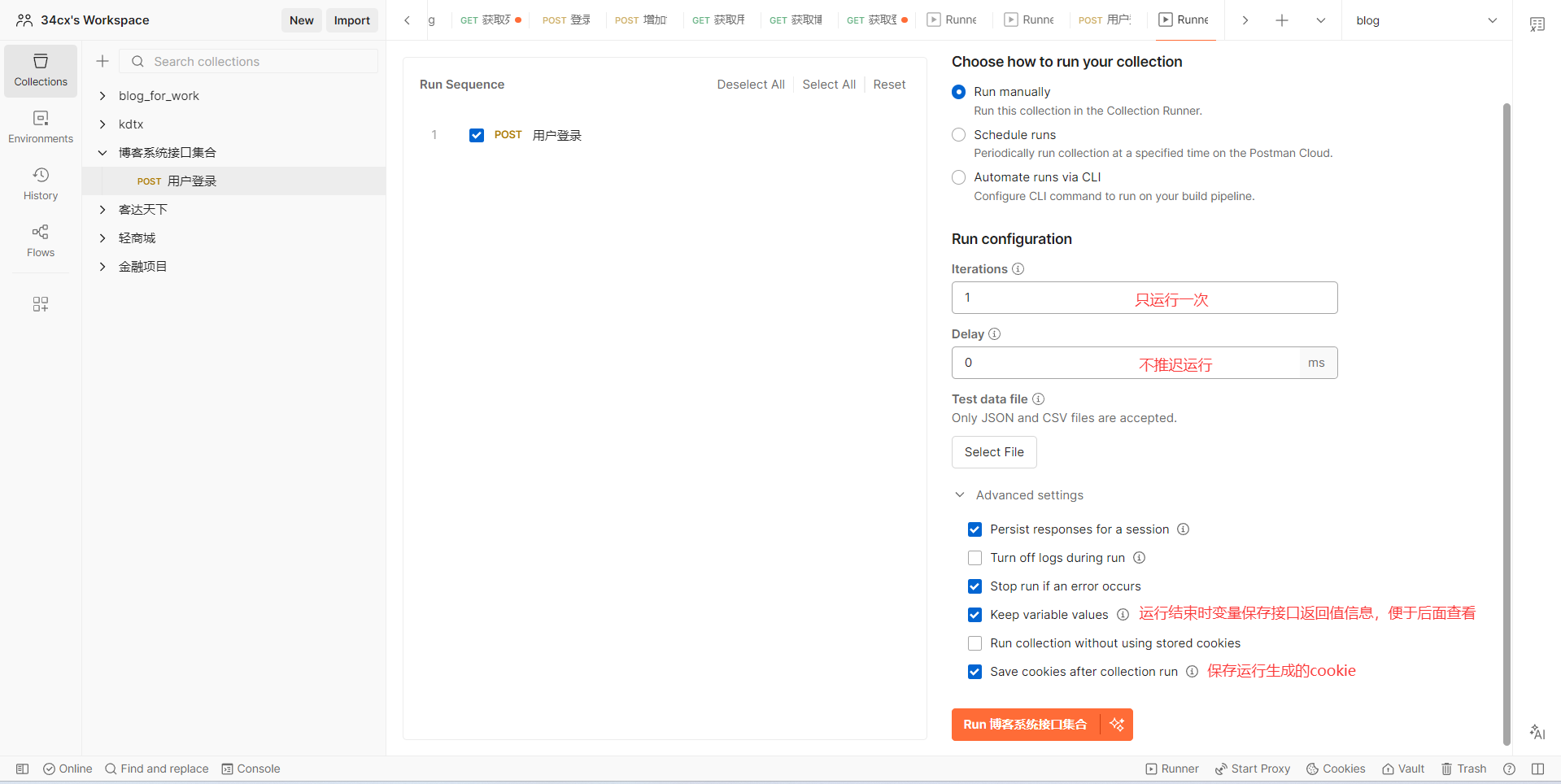
运行集合
处理接口依赖
使⽤postman MCP处理以下操作:
处理博客系统测试环境,JWT_TOKEN变量的数据为登录接⼝的返回值data字段
添加自动化执行
使⽤postman MCP处理以下操作:
添加监控,每天下午14:00执⾏博客系统接⼝集合中的所有接⼝
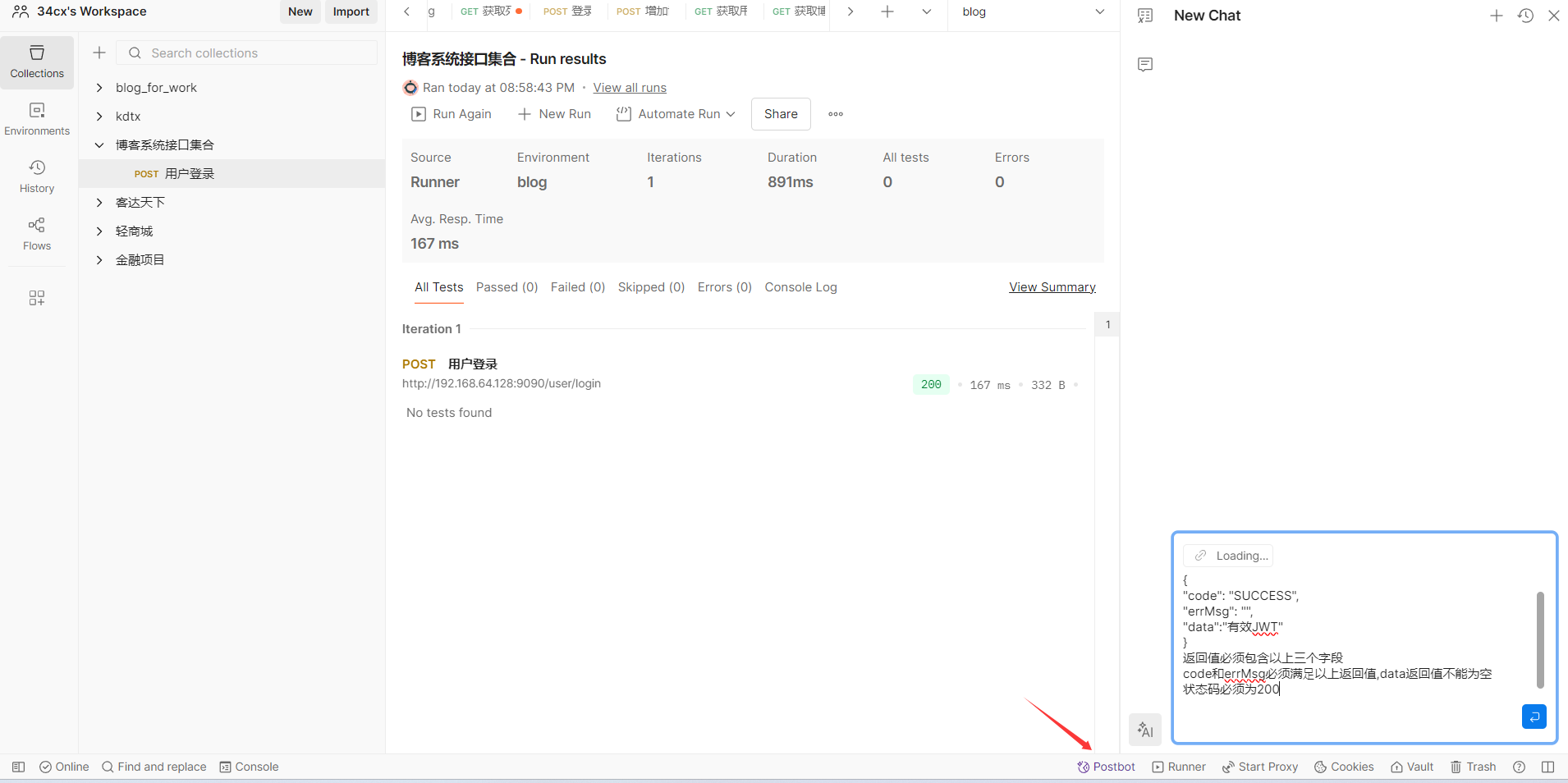
添加断言 Posbot
注意:若postman右下⻆未展⽰Postbot,说明postman版本太低,
选择上⽅菜单栏Help⸺>Check for Updates,在弹窗上点击Update,等待更新完成/user/login接⼝返回值添加断⾔,
{
"code": "SUCCESS",
"errMsg": "",
"data":"有效JWT"
}
返回值必须包含以上三个字段
code和errMsg必须满⾜以上返回值,data返回值不能为空
状态码必须为200MCP零代码项目自动化
@博客系统接⼝测试⽤例.md
使⽤postman MCP执⾏以下操作
根据博客系统接⼝测试⽤例.md⽂档中内容,梳理⽂档中所有接⼝以及接⼝对应的测试⽤例(放在每个
接⼝下⾯的表格中),将所有测试⽤例统⼀管理在我的空间下博客系统集合中,必须满⾜以下要求:
1、接⼝名称取⾃接⼝测试⽤例⽂档中定义的名称
2、添加请求参数:根据⽂档中输⼊列对接⼝添加请求头参数,注意请求参数的格式
3、添加接⼝断⾔:完全按照预期结果列中的响应值和响应码
4、根据⽂档中内容,部分接⼝需要添加请求头user_token_header:获取正常登录接⼝返回值data
数据作为其他接⼝的user_token_header的值
5、获取有效的blogId:从列表⻚接⼝返回值data数组中的id获取
6、创建监控“博客系统接⼝⾃动化”,每天12点执⾏
7、每个接⼝必须完全按照⽂档要求不允许遗漏对应的请求头、请求参数和接⼝断⾔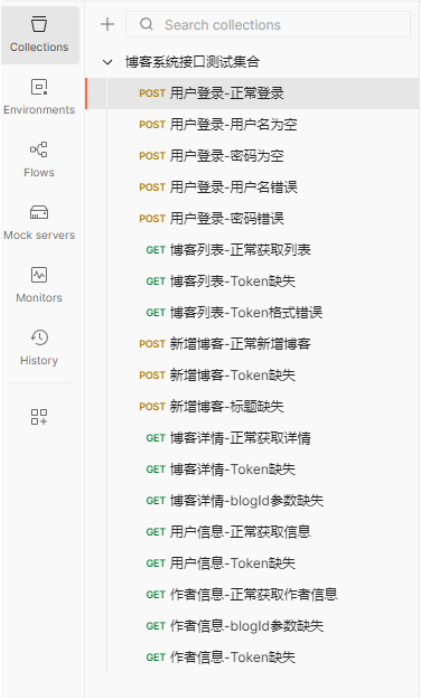
无编码接口自动化
整理接口信息->《接口文档》->所有接口设计测试用例->添加接口到postman集合中->添加监控自动执行集合中所有接口(接口自动化)Postman MCP Server 安装配置教程
一、前提条件
-
已安装 Postman(建议版本 11.62+)
-
已安装 Cursor 或其他支持 MCP 的 IDE
二、安装 Node.js (npm)
npm 是 Node.js 的默认包管理工具,随 Node.js 安装自动部署。
2.1 下载 Node.js
访问官网下载:https://nodejs.org/en
选择 LTS 版本(如 node-v20.19.5-x64.msi)
2.2 安装
双击安装包,一路点击 Next 完成安装。
2.3 验证安装
打开 CMD 执行以下命令:
node --version
npm --version
出现版本号即表示安装成功。
三、安装 pnpm
npm install -g pnpm验证安装:
pnpm --version四、下载 postman-mcp-server 源码
git clone https://github.com/delano/postman-mcp-server.git
cd postman-mcp-server
五、安装依赖并构建
5.1 安装依赖
pnpm install5.2 构建服务器
pnpm run build六、在 Cursor 中添加 MCP 配置
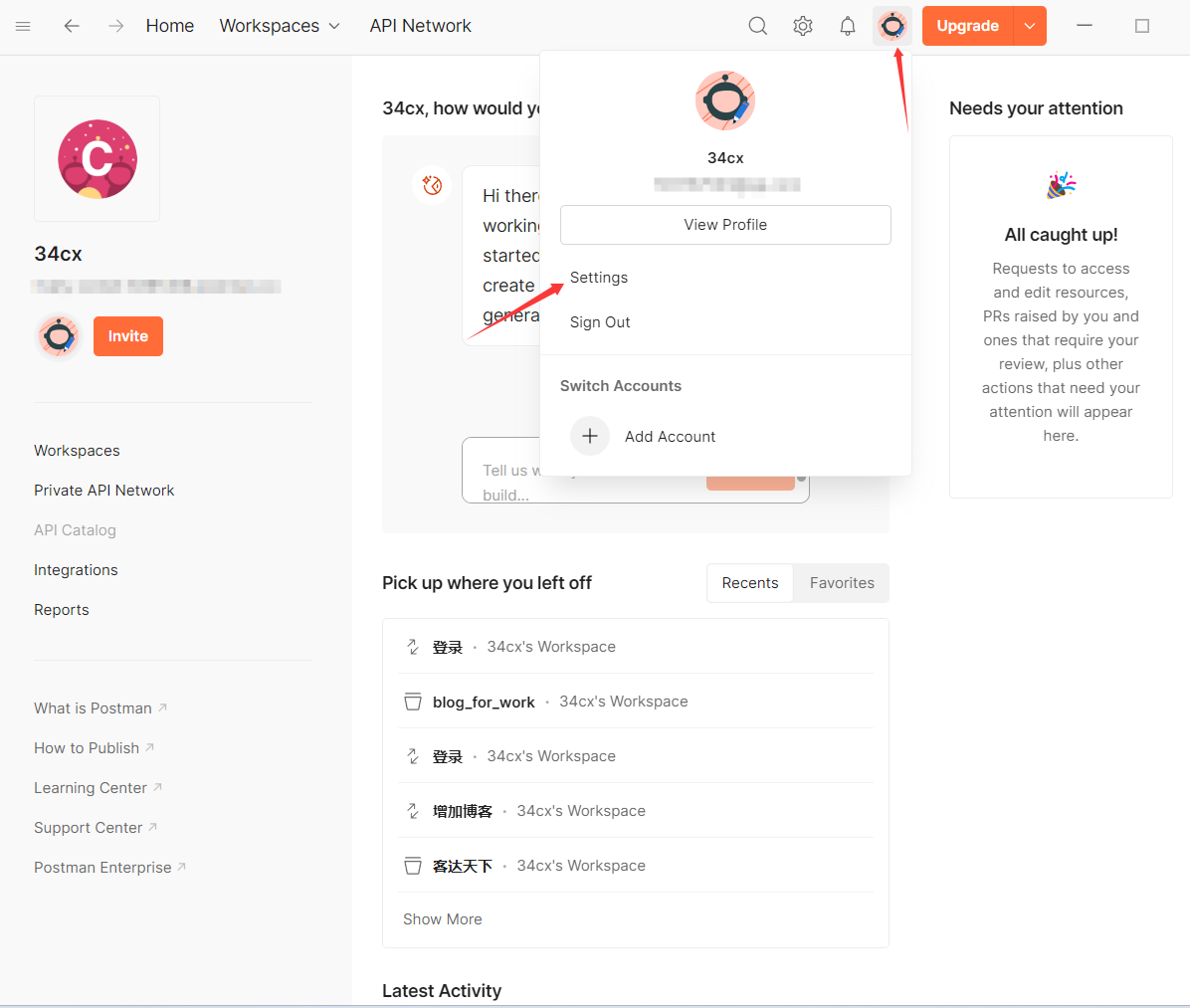
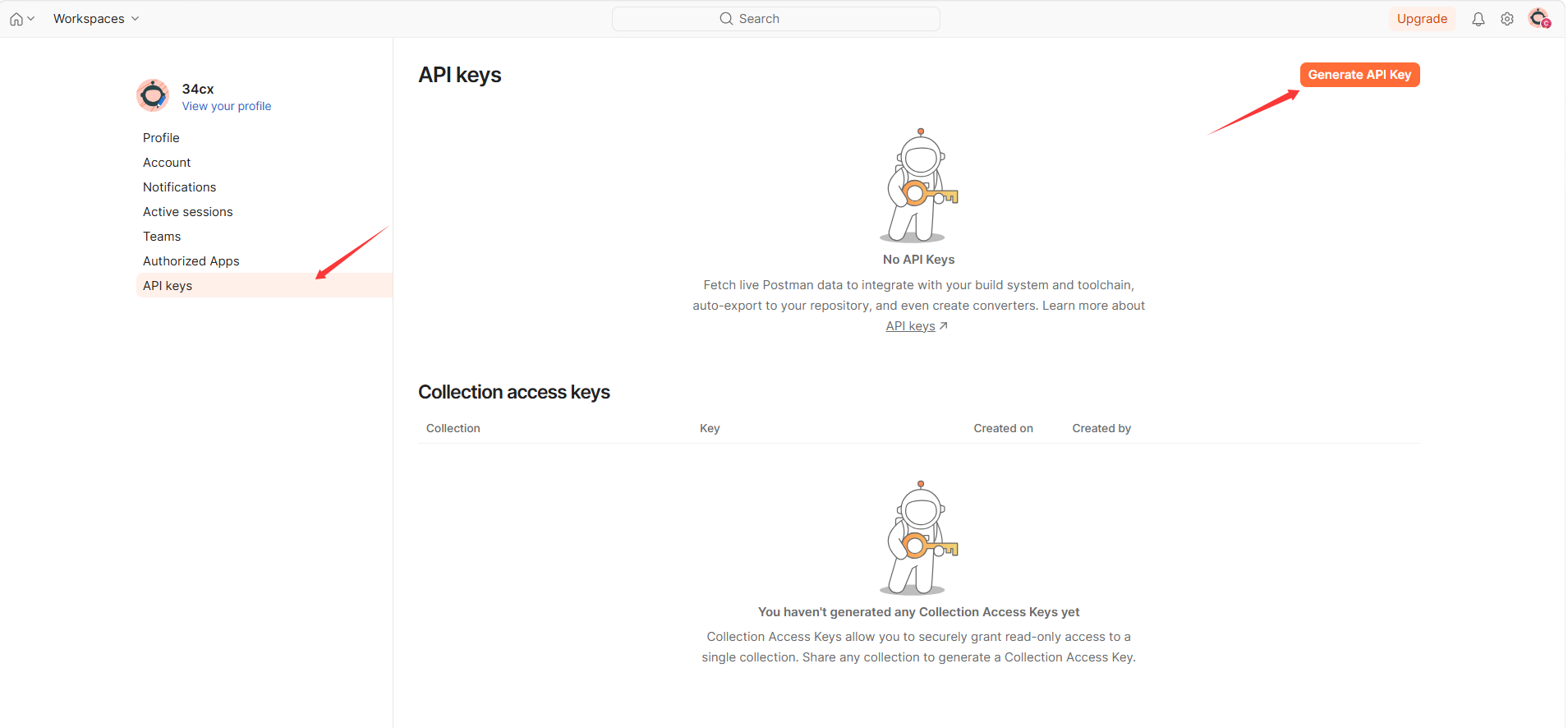
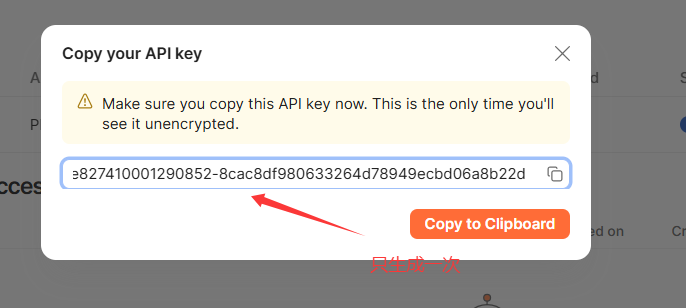
6.1 生成 Postman API Key
-
打开 Postman 账号设置页面
-
点击 "Generate API Key"
-
将生成的 Key 妥善保存(不会再次显示)
6.2 添加 MCP 配置
-
打开 Cursor 设置
-
找到 MCP 配置入口
-
在
mcp.json中添加以下配置:
{
  "mcpServers": {
    "postman": {
      "command": "node",
      "args": [
        "/path/to/postman-mcp-server/build/index.js"
      ],
      "env": {
        "POSTMAN_API_KEY": "你的API_Key"
      }
    }
  }
}注意:
args中填写你下载的postman-mcp-server源码路径
POSTMAN_API_KEY填写上一步生成的 API Key
6.3 启用 MCP
保存配置后,回到 MCP 配置页面,点击启用。当状态变为绿色时,表示启动成功。
七、验证安装
在 Cursor 中输入提示词测试:
使用 postman MCP 将以下接口添加到博客系统接口集合中
POST http://8.137.19.140:9090/user/login
form-data:
username=zhangsan
password=123456
如果能成功在 Postman 中创建接口,说明安装配置完成。
八、常见问题
| 问题 | 解决方法 |
|---|---|
| MCP 状态不是绿色 | 检查 API Key 是否正确,路径是否配置正确 |
| 找不到命令 | 确认 Node.js 已正确安装并配置环境变量 |
| 构建失败 | 尝试删除 node_modules 后重新执行 pnpm install |