前几天打电话跟同花顺技术客服聊了一下,默认安装 windows11 来运行同花顺会很卡,但是用 windows 10 会好很多。(实测确实如此)
1 虚拟机软件准备
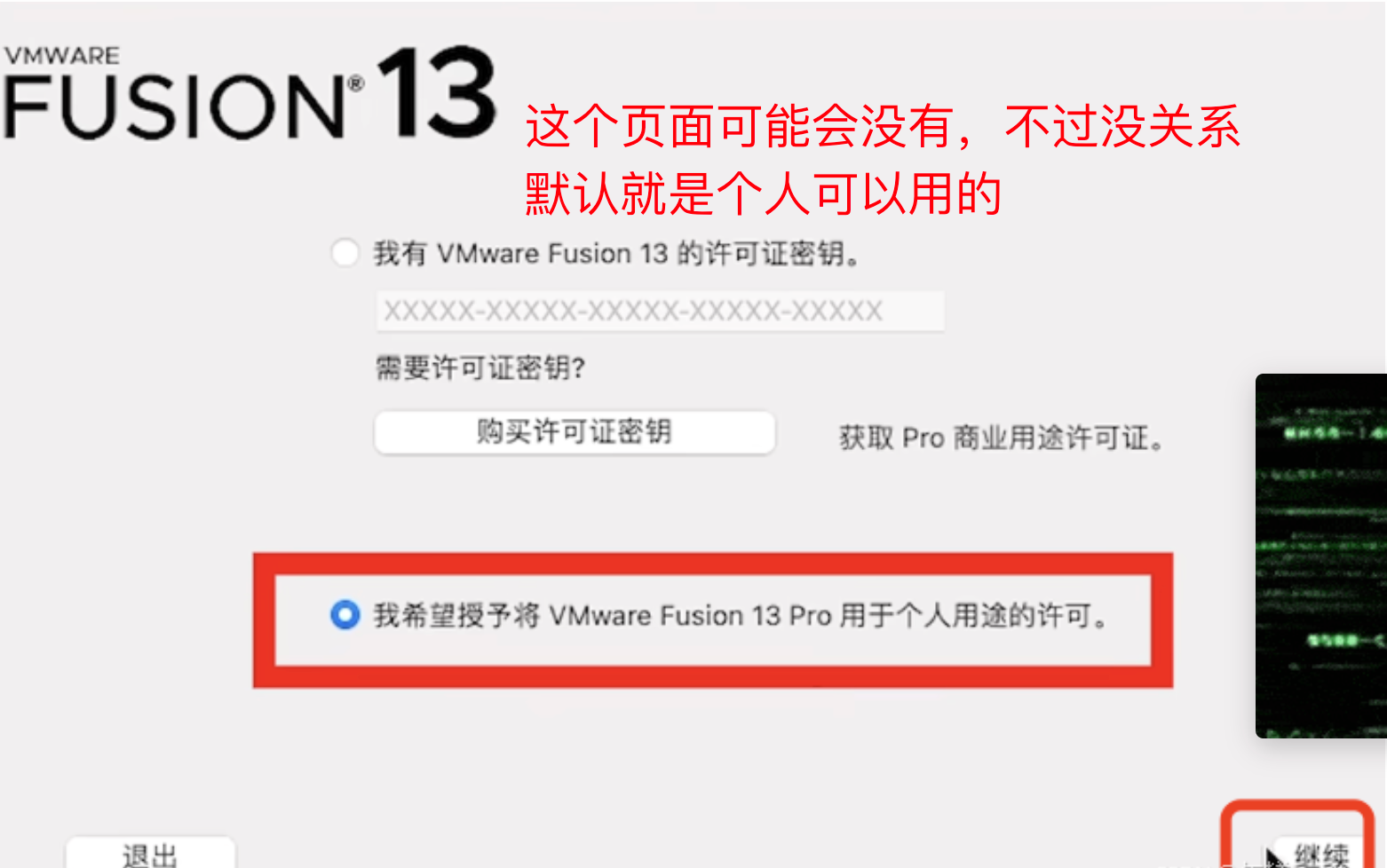
我这里用的是 vmware fusion pro。(由于 vmware 被博通收购后,更新了许可证协议,个人使用完全免费,直接白嫖即可)
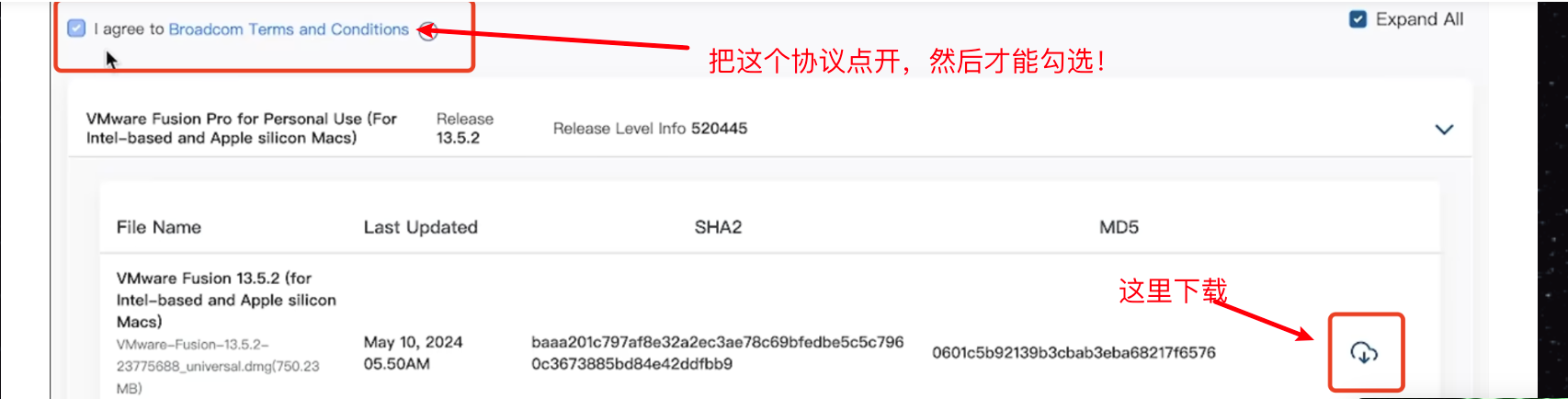
下载地址:https://support.broadcom.com/group/ecx/productdownloads?subfamily=VMware Fusion\&freeDownloads=true
这里点击下载会直接跳到博通官网,没有账号直接注册一个账号即可(我用 qq 邮箱注册也是可以的)
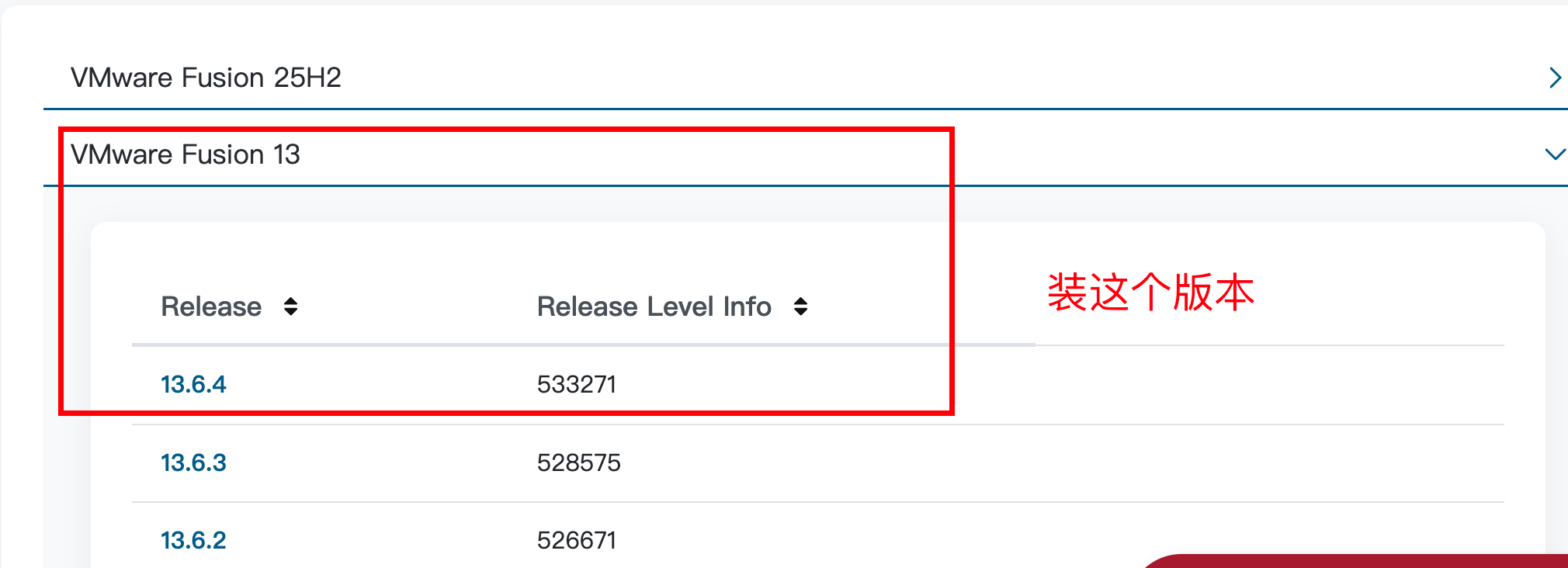
我安装的是VMware Fusion 13.6.4版本。
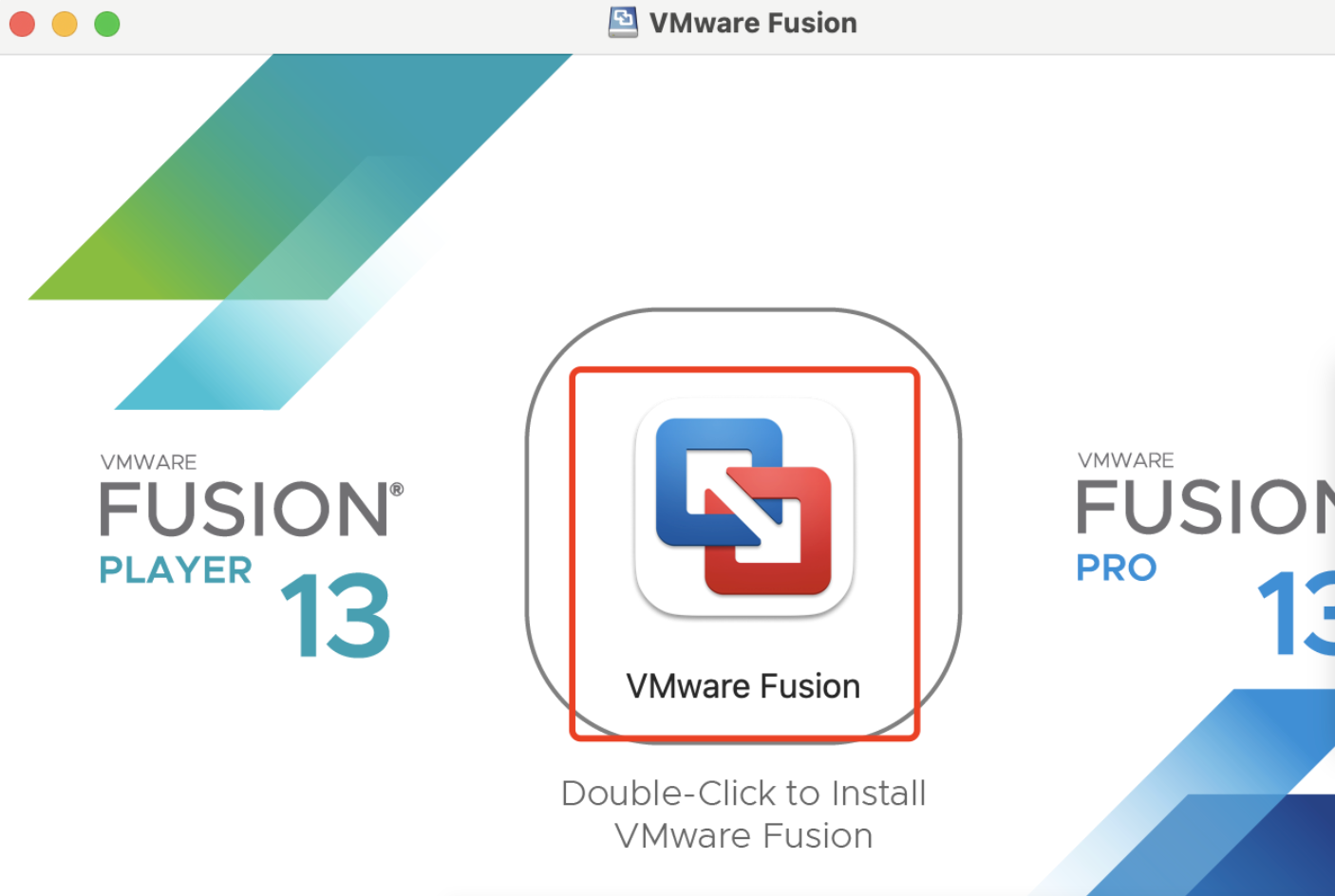
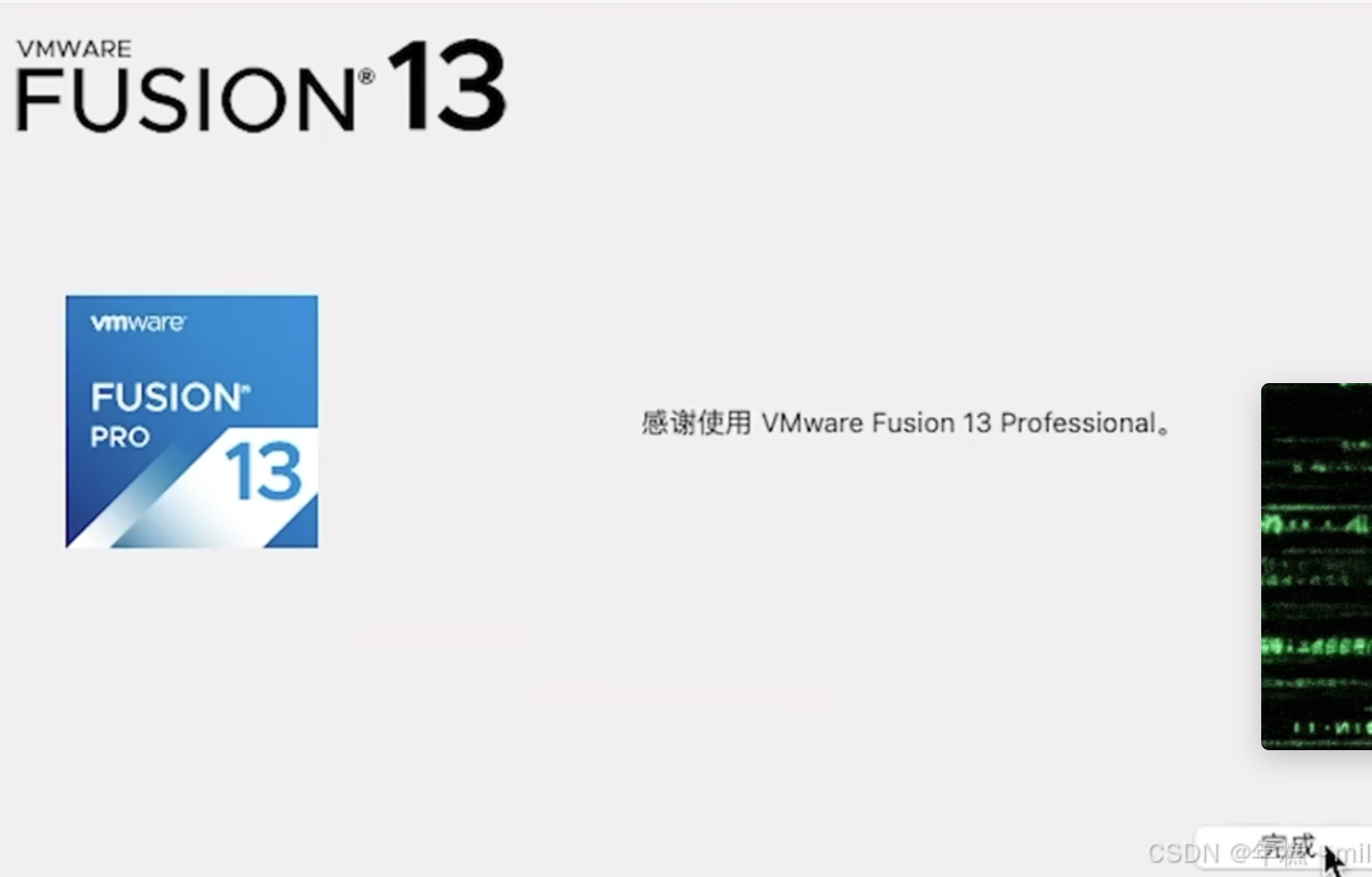
直接双击
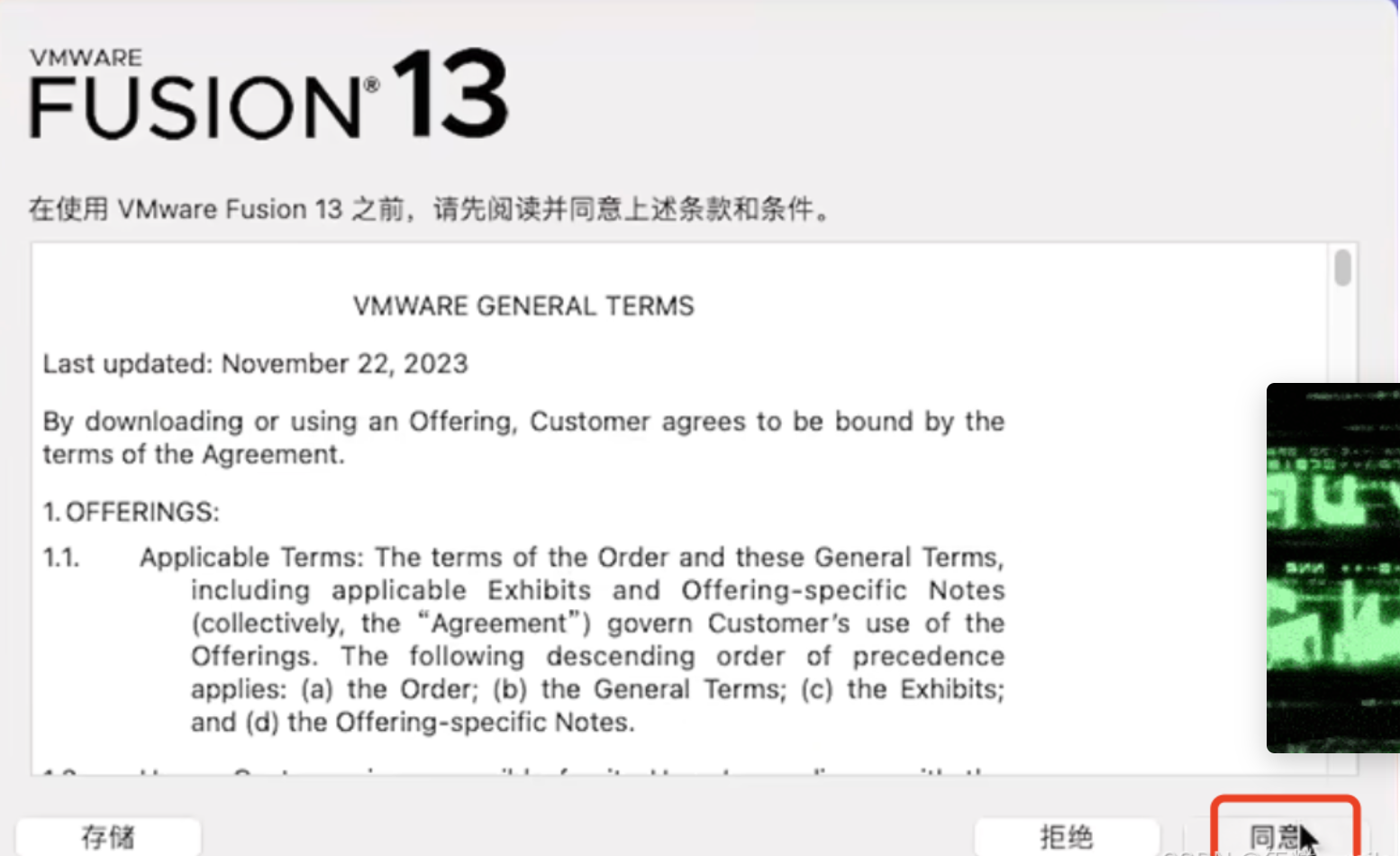
点击同意
2 win 10 镜像准备
2.1 一些啰嗦
- 由于win 10 发行版基本只有 x86/x64 的,所以在 mac M 系列芯片无法使用,而某些预装在 surface 的 arm 版也是无法在 mac m 芯片上使用的(一安装就蓝屏),所以只能下载内测版本的 win10.
- 而 itellyou 、sysin.org等常见的 windows 镜像站都没有收录我们想要的版本。
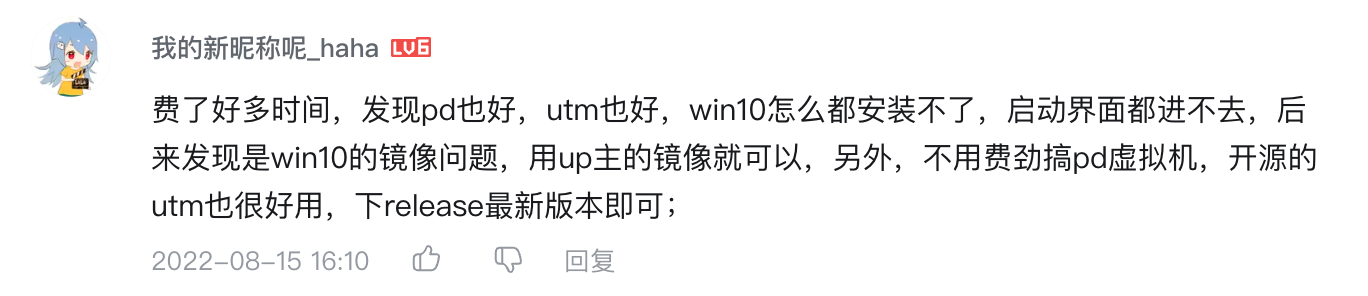
- 搜罗了一大圈,发现网上基本都在说只有 21390 这个 win10 的arm 版本可用在 mac m芯片上
讨论一:
讨论二:
https://www.reddit.com/r/mac/comments/1ej1pka/anyone_got_win_10_arm_iso_that_actually_work_on/

- 我还找ai问了下,哪里能下载到最安全的这个21390版本,ai说 uup dump 有下载方式。而这个uup dump像是一个下载器,它本身没有什么镜像文件的,只是从微软网站下载的,可是目前微软早就把这个版本下架了,所以下载不了完全纯净安全的版本了。
- 所以只能用别人之前下好的共享在网上的。
2.2 下载方式
以下只提供网友的两种镜像下载方式:(建议都看完,再选择哪种下载方式)
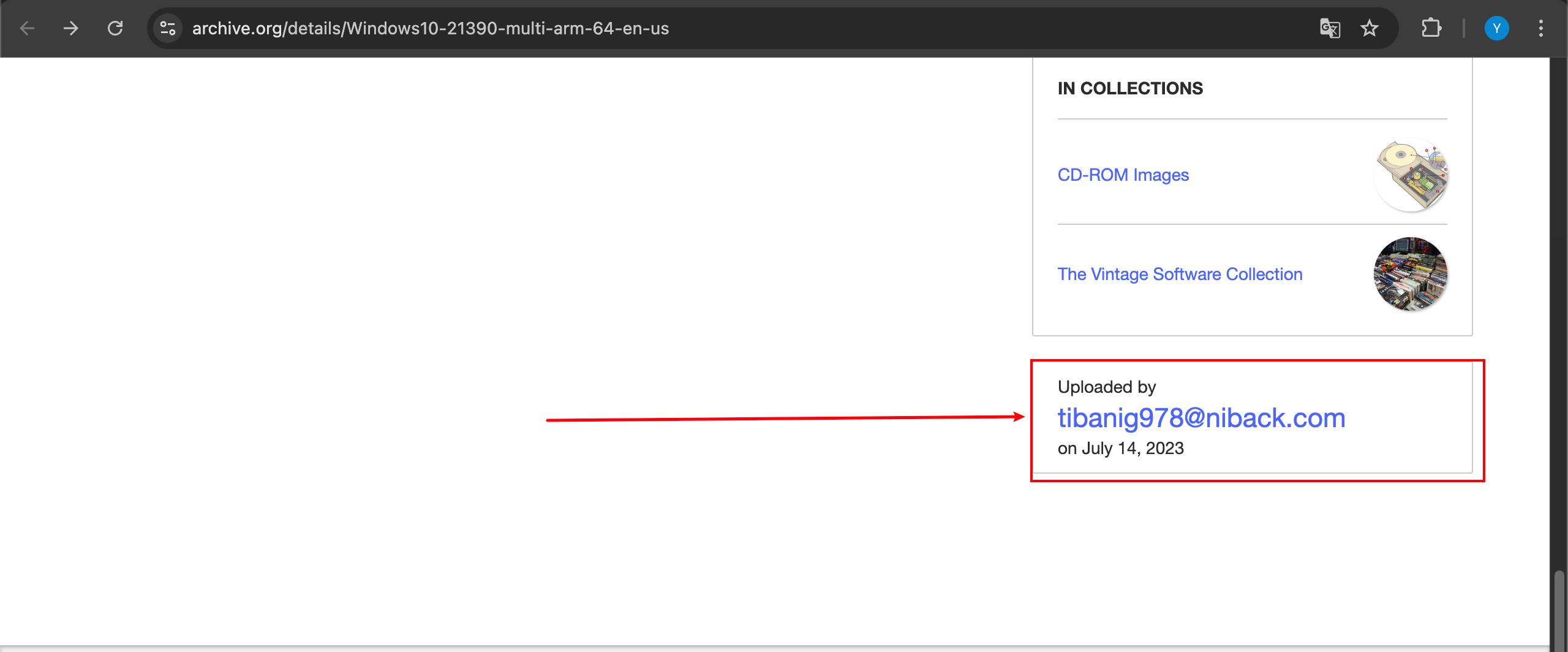
(1)从archive.org 下载
下载地址:https://archive.org/details/Windows10-21390-multi-arm-64-en-us
虽然这个网站很权威,但是也是由普通用户上传的内容,无法保证 100% 安全。
(2)从某b站网友那里下载
b 站地址:https://www.bilibili.com/video/BV1rZ4y1z7xj/?vd_source=f6e75b7ff0181c7a02c5f659b2815495
查看视频置顶评论那里,从作者公众号下载。
- 从视频可以看到这个兄弟也是从 uup dump 那里下载的,不过他那时候微软还没下架这个版本,所以他是可以下载成功。所以,如果他不使坏往里面放病毒的话,这个镜像基本是没问题。
- 这个兄弟在b 站有露脸录视频,基本不像某些黑客。
- 国内有破坏计算机系统罪,可以直接顺着电线去抓人,比国外的东西还是安全一点。
- 即使如此,但是还是不要在里面的同花顺登录自己的证券账户,登录同花顺账户看看就行。
下载后会得到这个:

3 安装 Windows 10
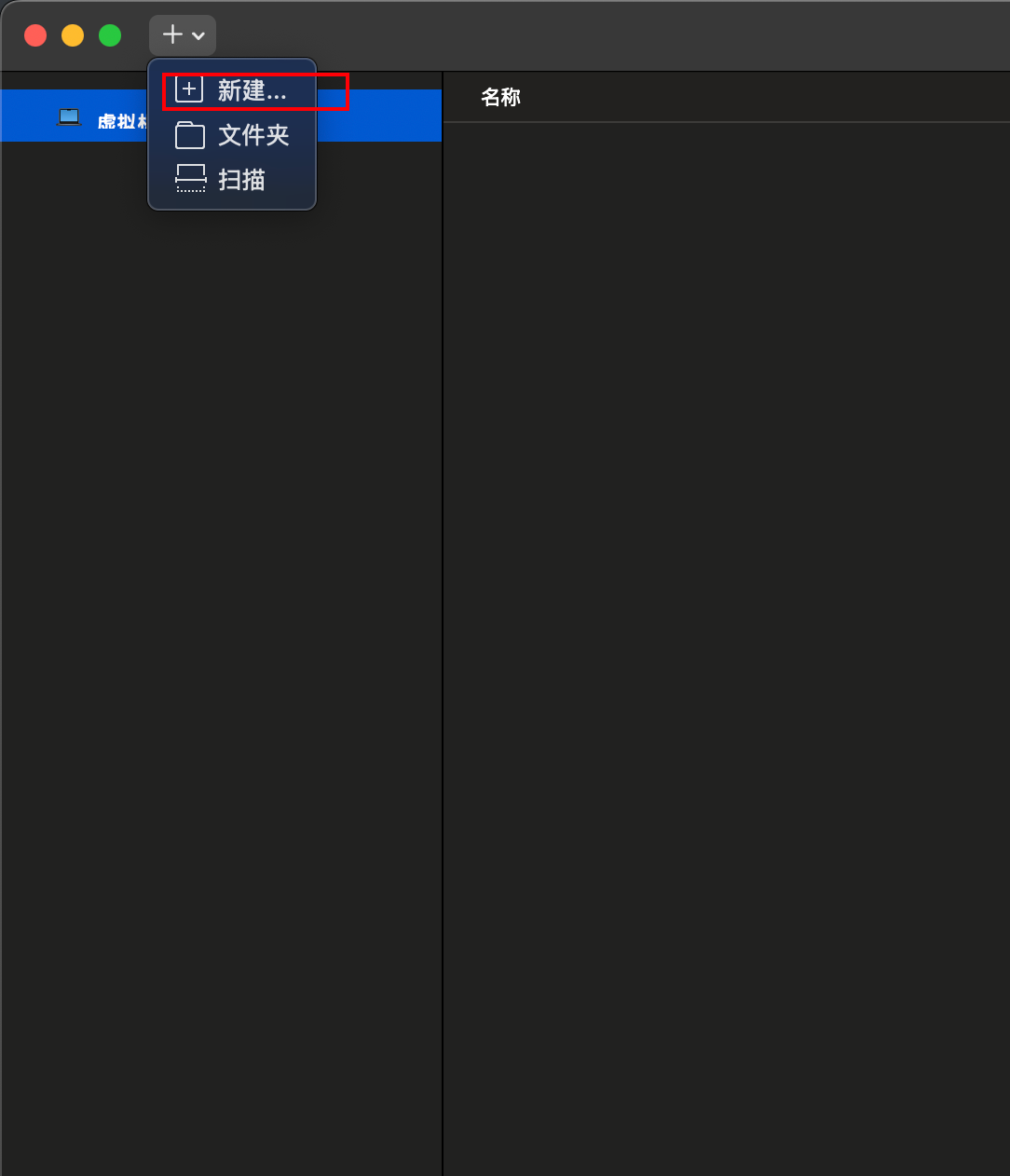
- 打开 vmware fusion 窗口,点击新建
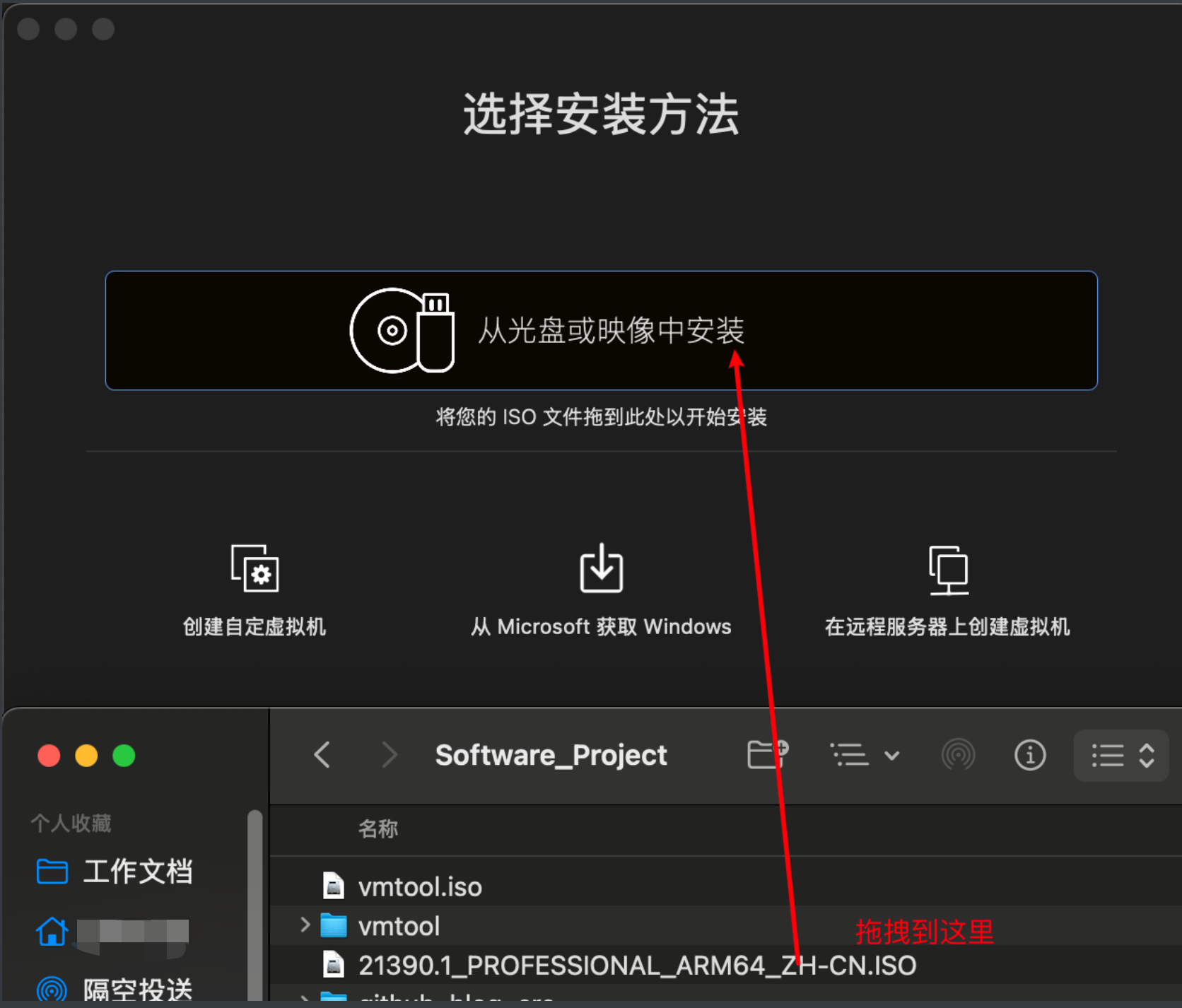
- 把下载的 iso 镜像文件拖到打开的【新建】窗口
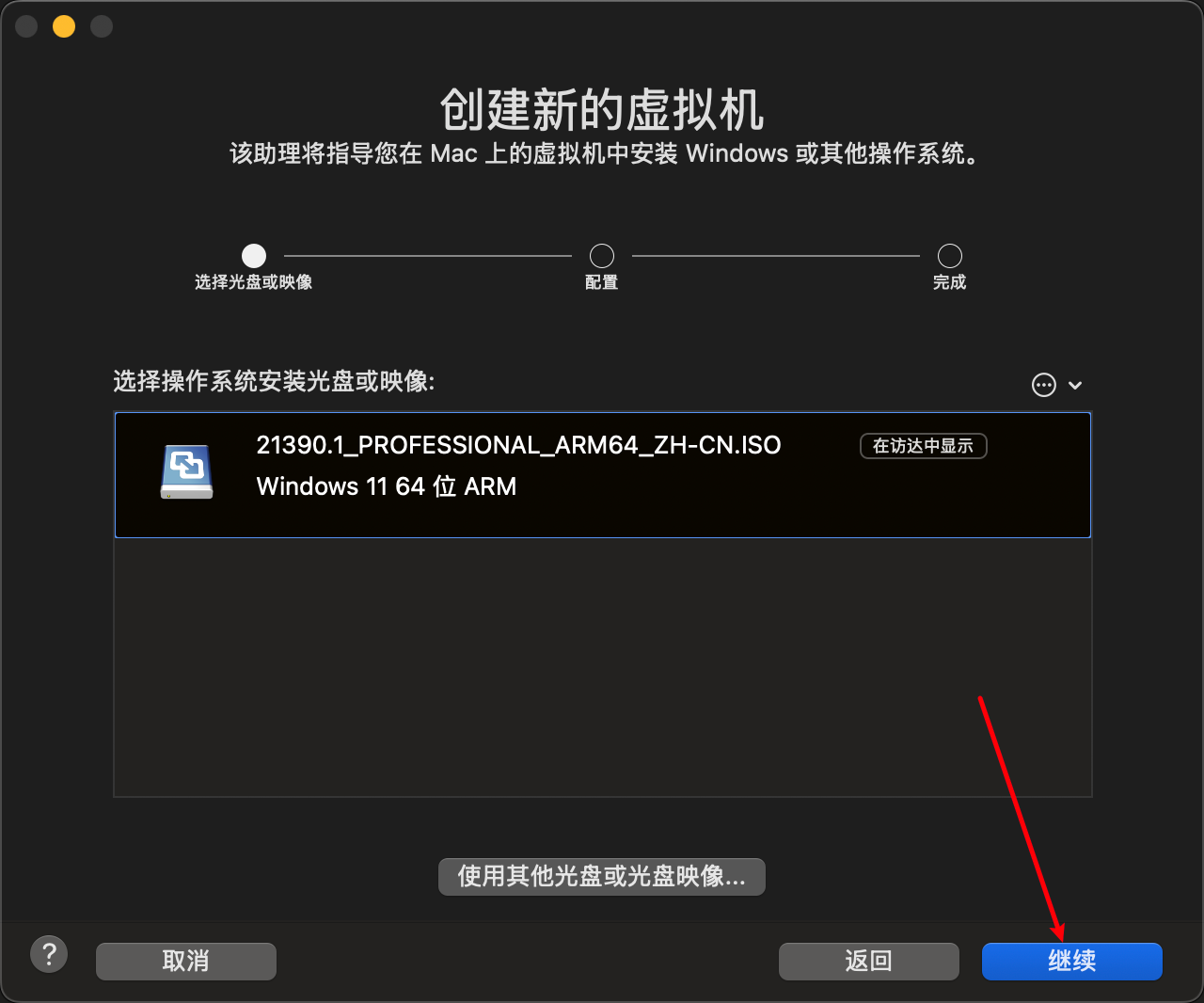
点击继续
点击继续
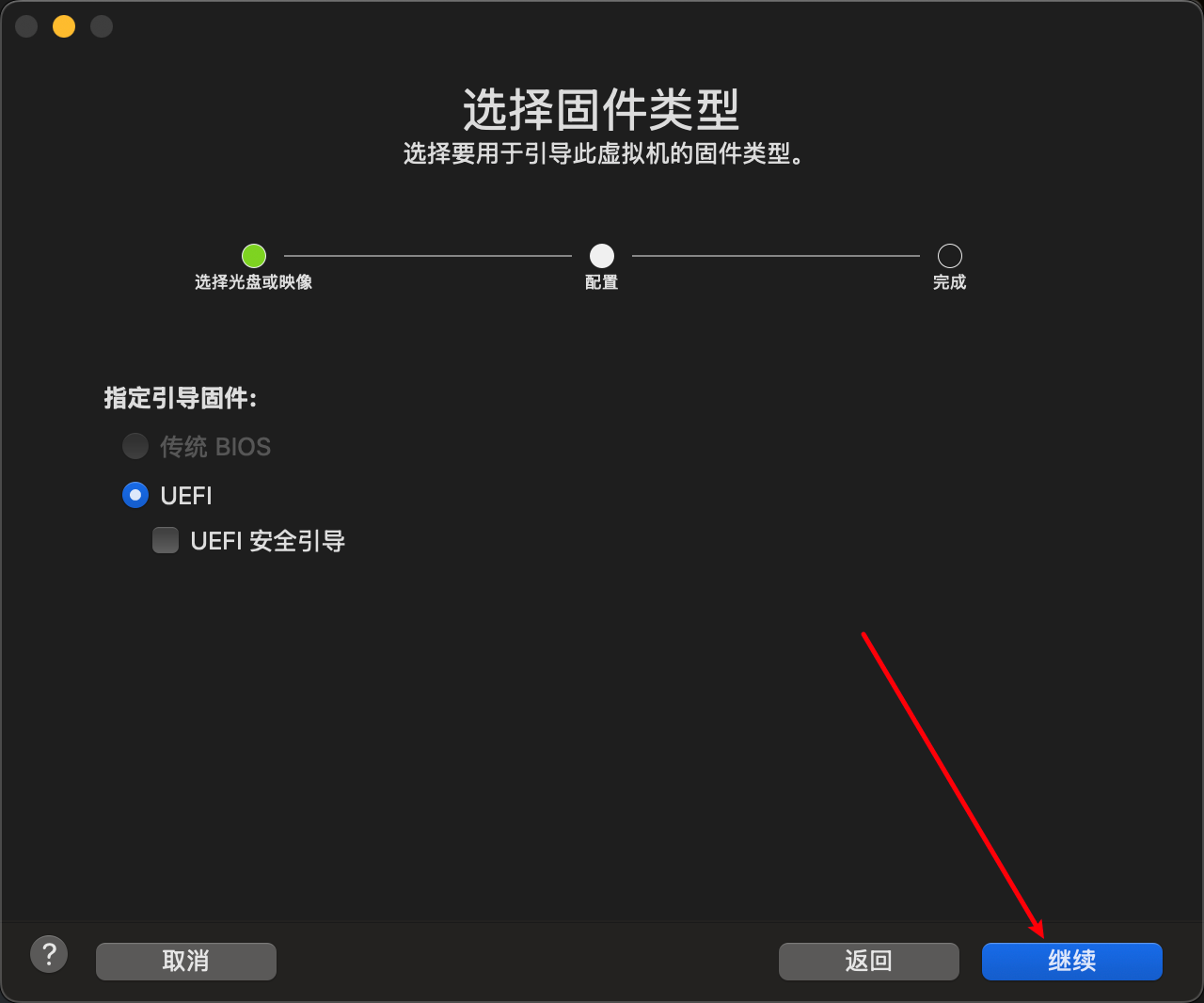
- 按下图里选择
- 输入密码
- 点击继续
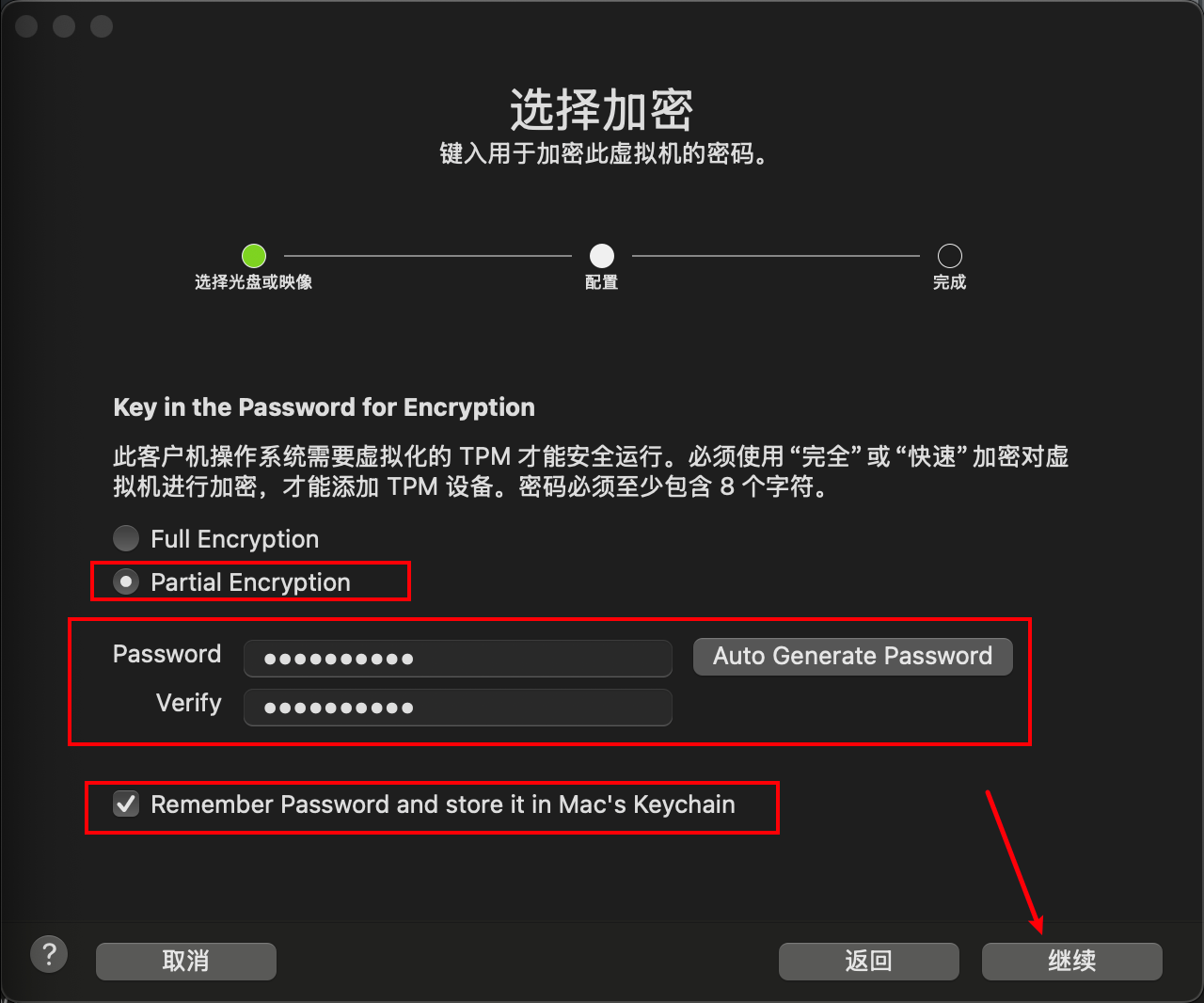
点击【自定设置】
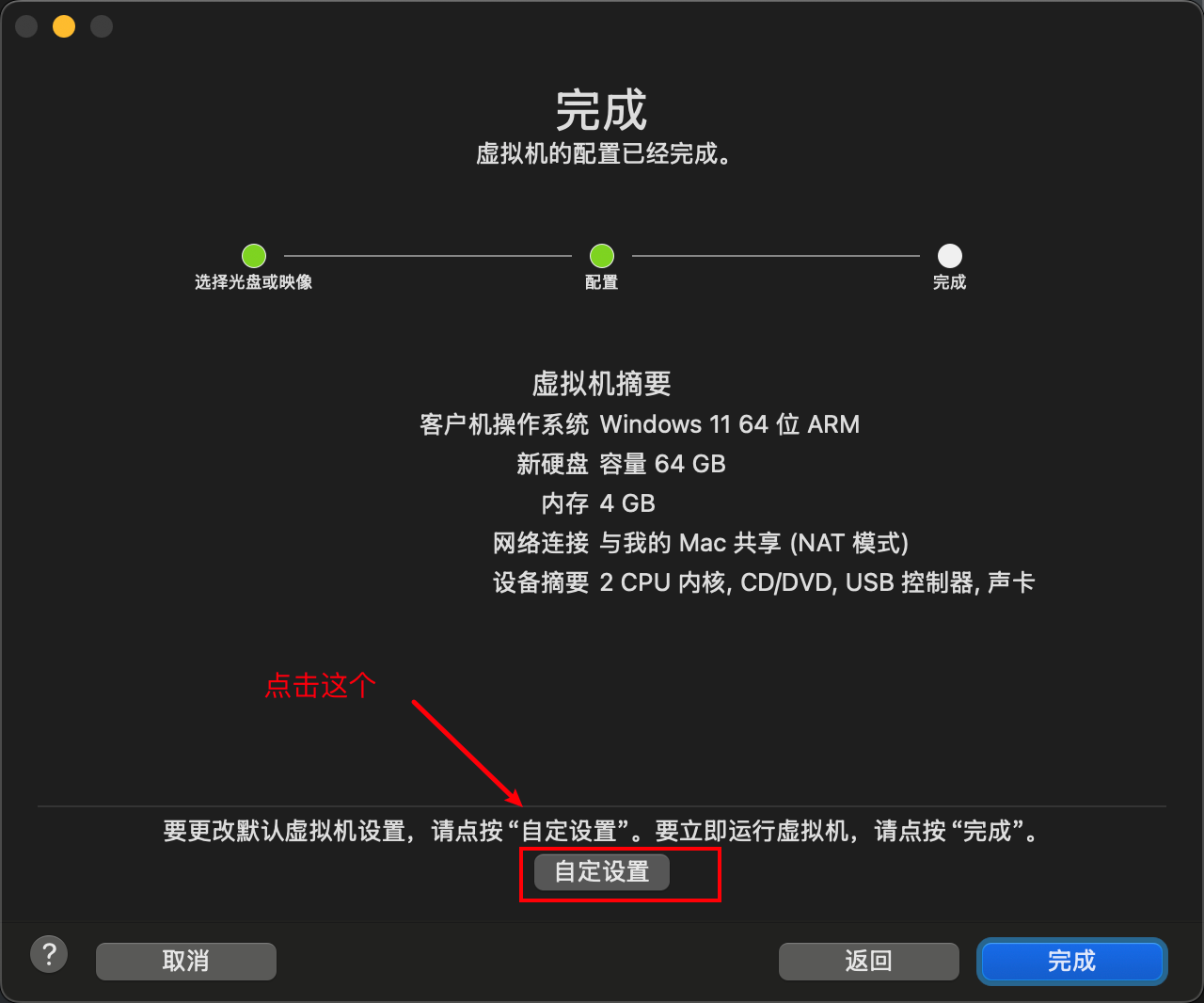
点击【存储】
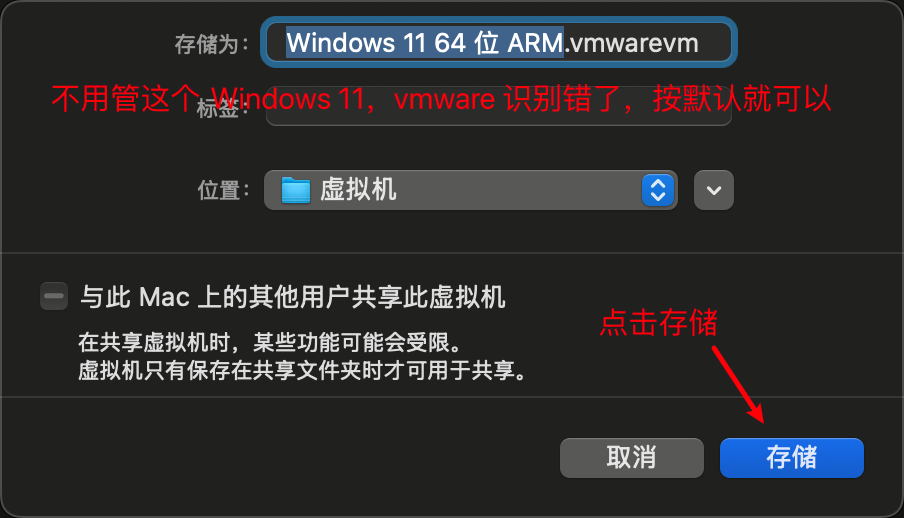
弹出这个,点击处理器与内存
- 处理器建议至少 4 个。
- 内存 4G 或者 8G 都可以(建议先调 8G,后续感觉 mac 本身有压力再调回去)
打开虚拟机窗口,点播放按钮
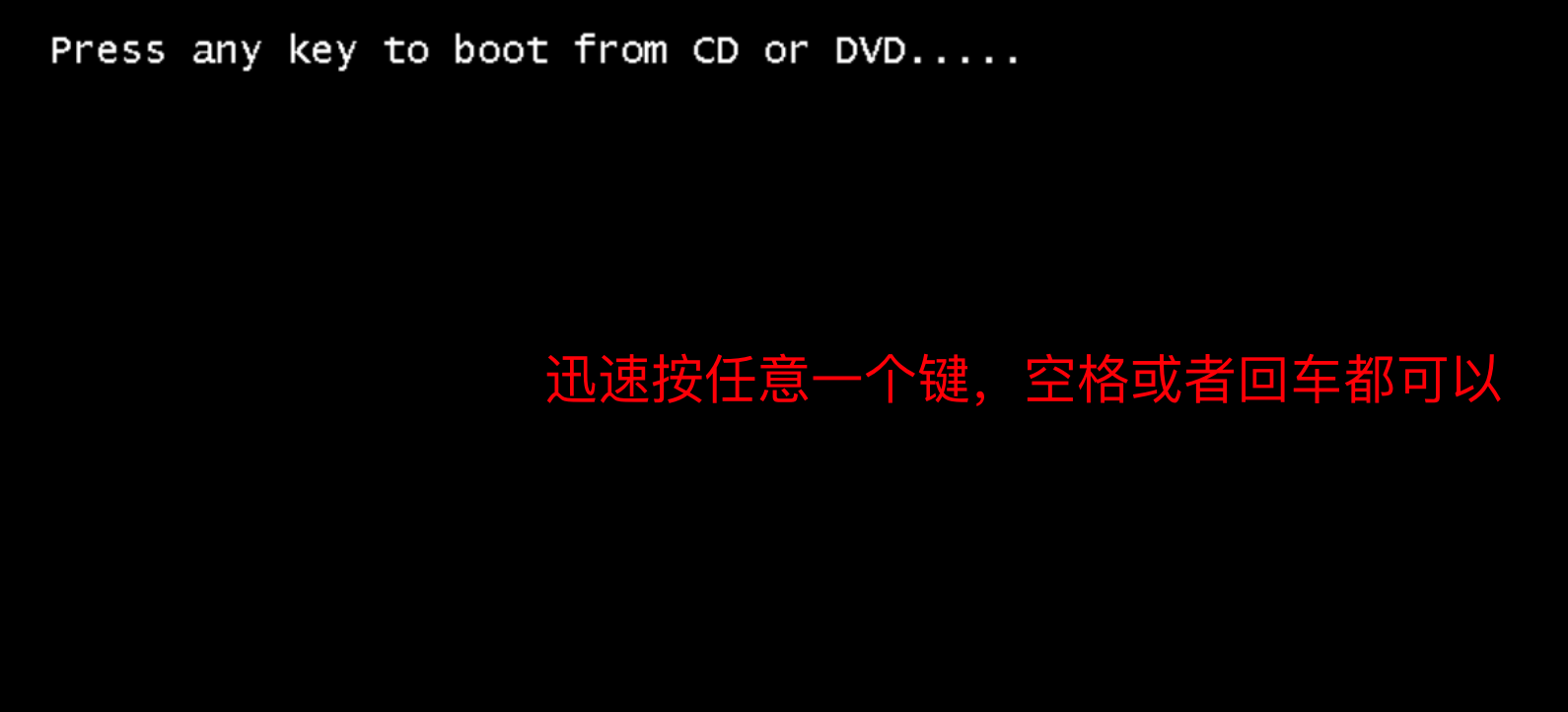
点完之后,弹出 Press any key to boot from CD or DVD...时,迅速按任意一个键,空格或者回车都可以

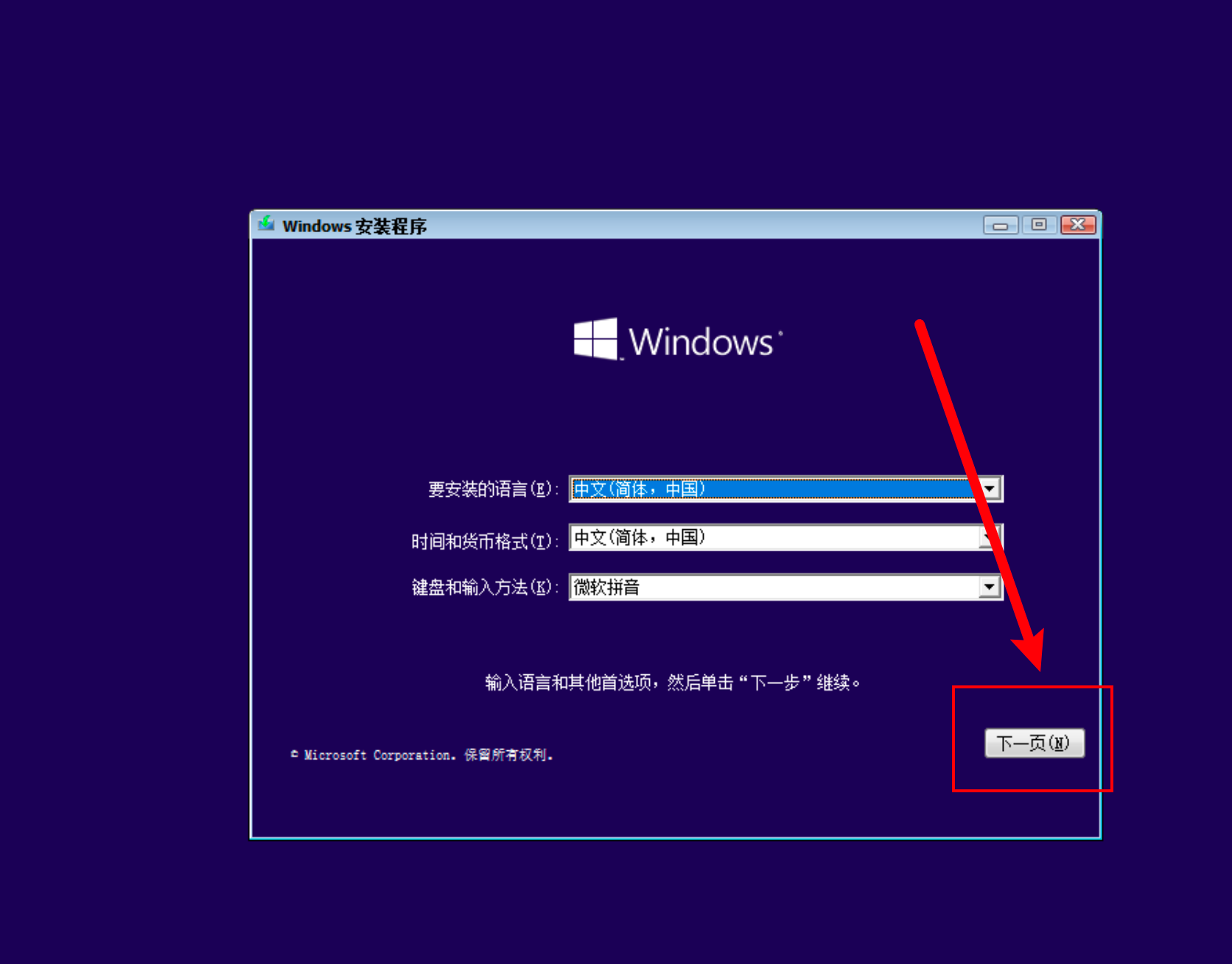
点击【下一页】
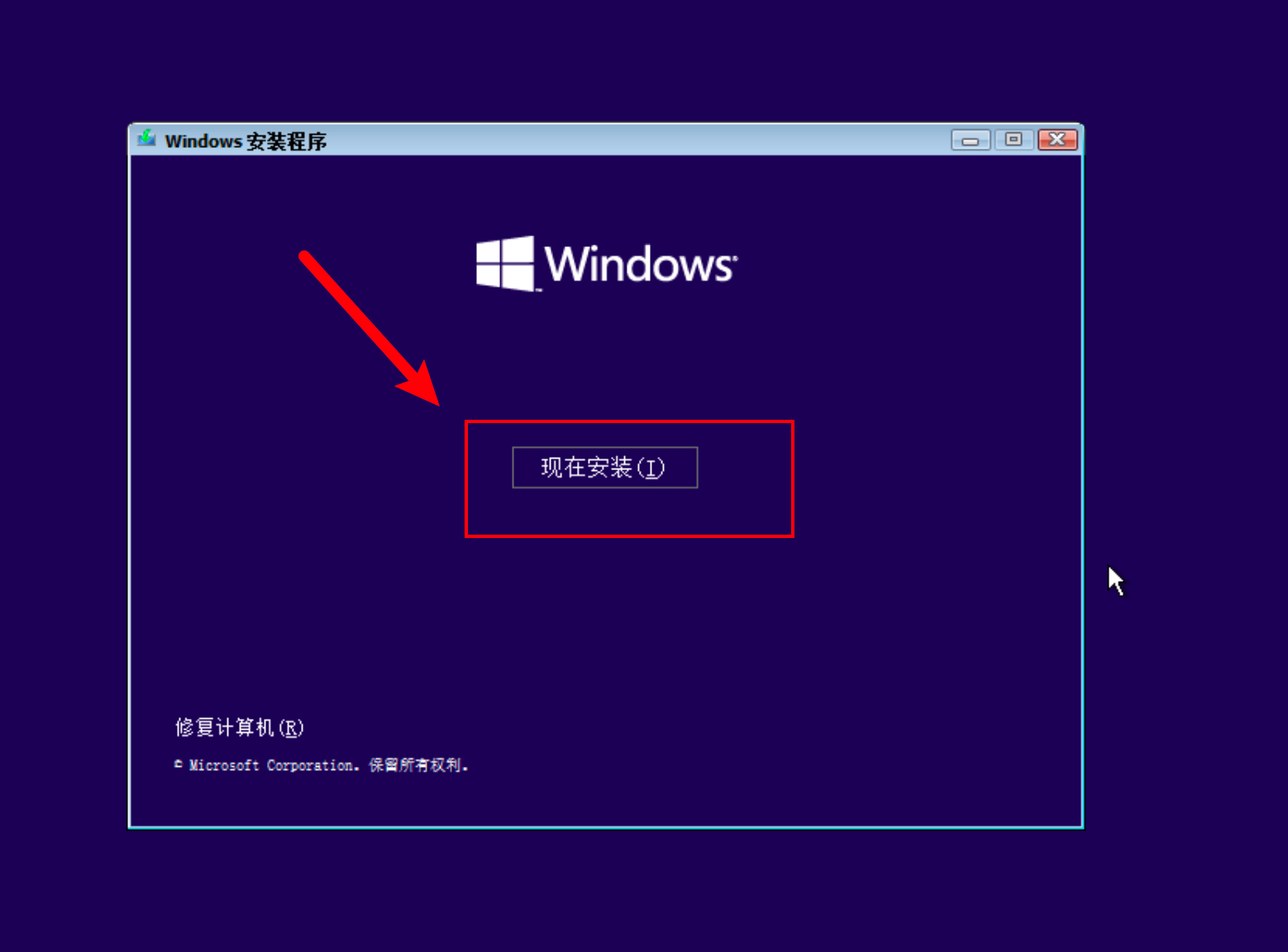
点击【现在安装】
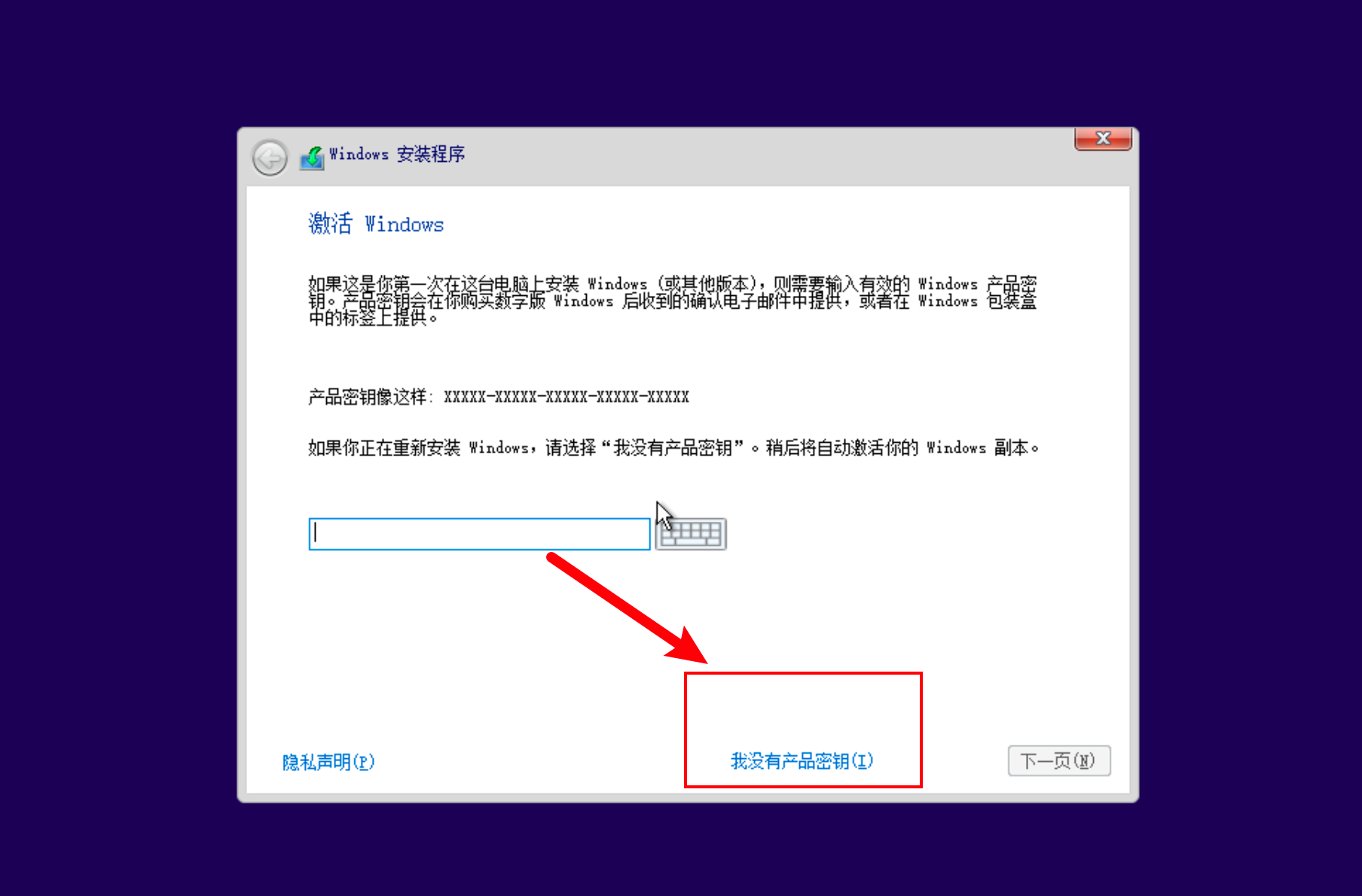
点击【我没有产品密钥】
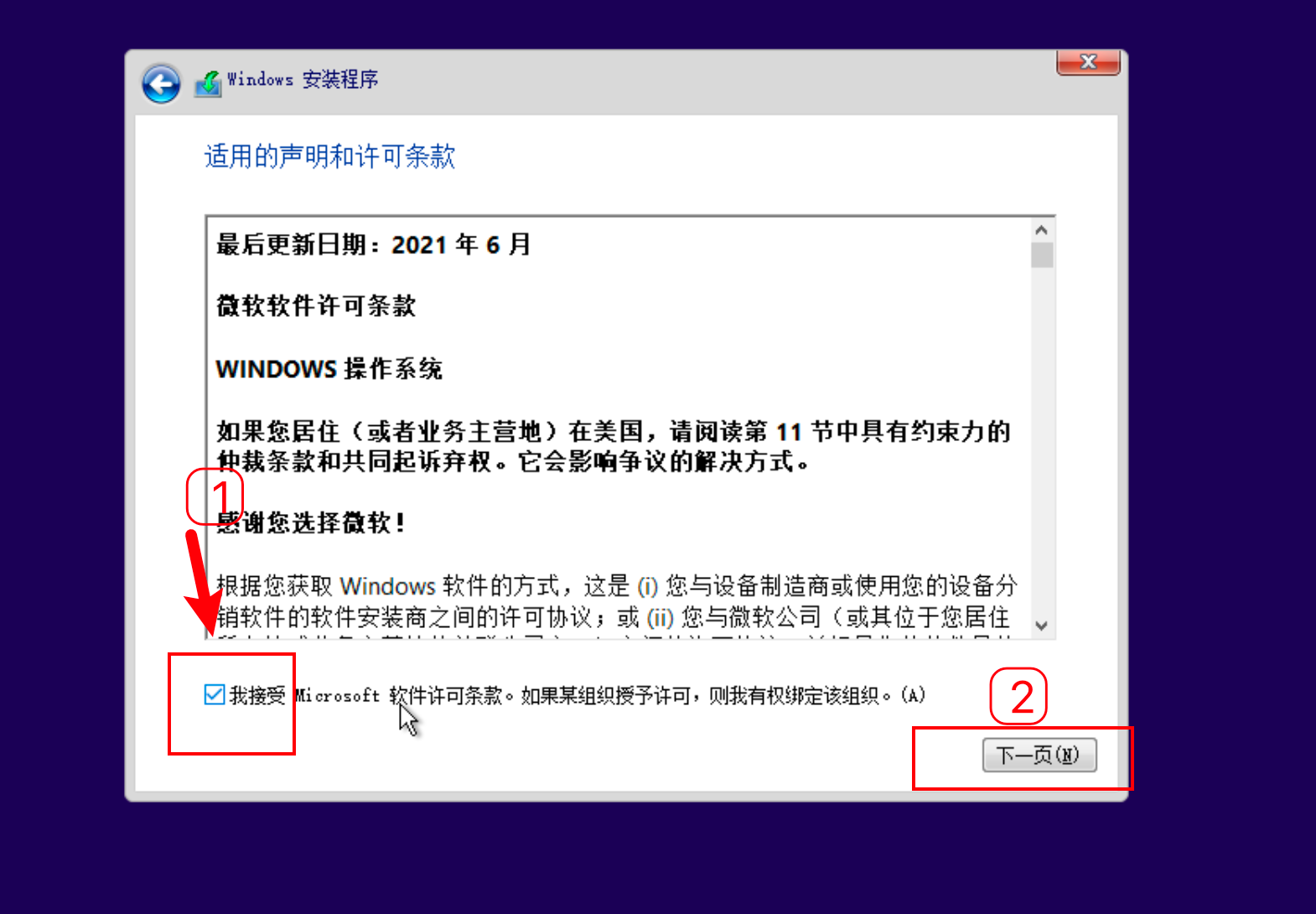
勾选【同意】,点击【下一页】
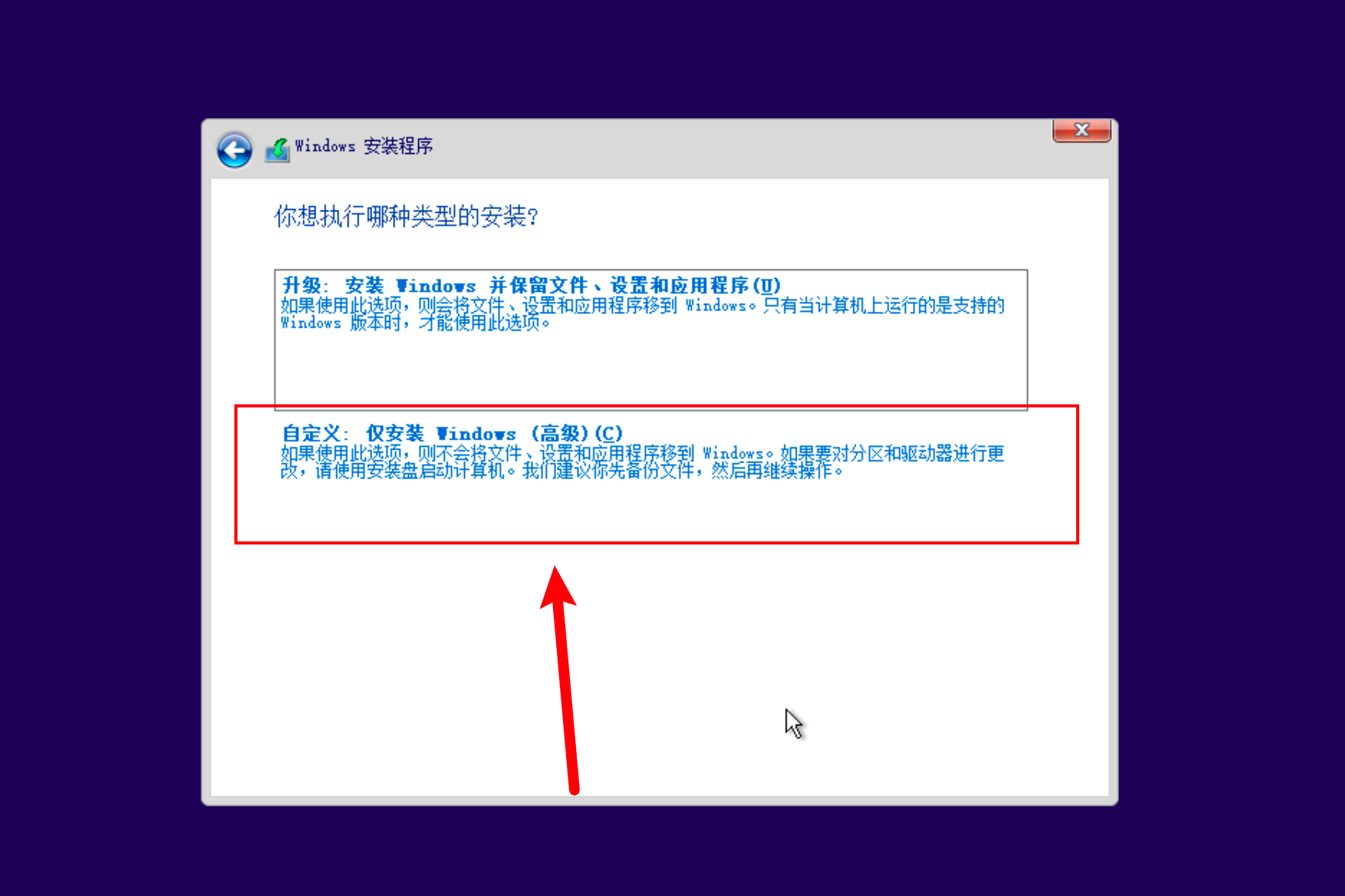
点击 【自定义:仅安装 Windows(高级)】
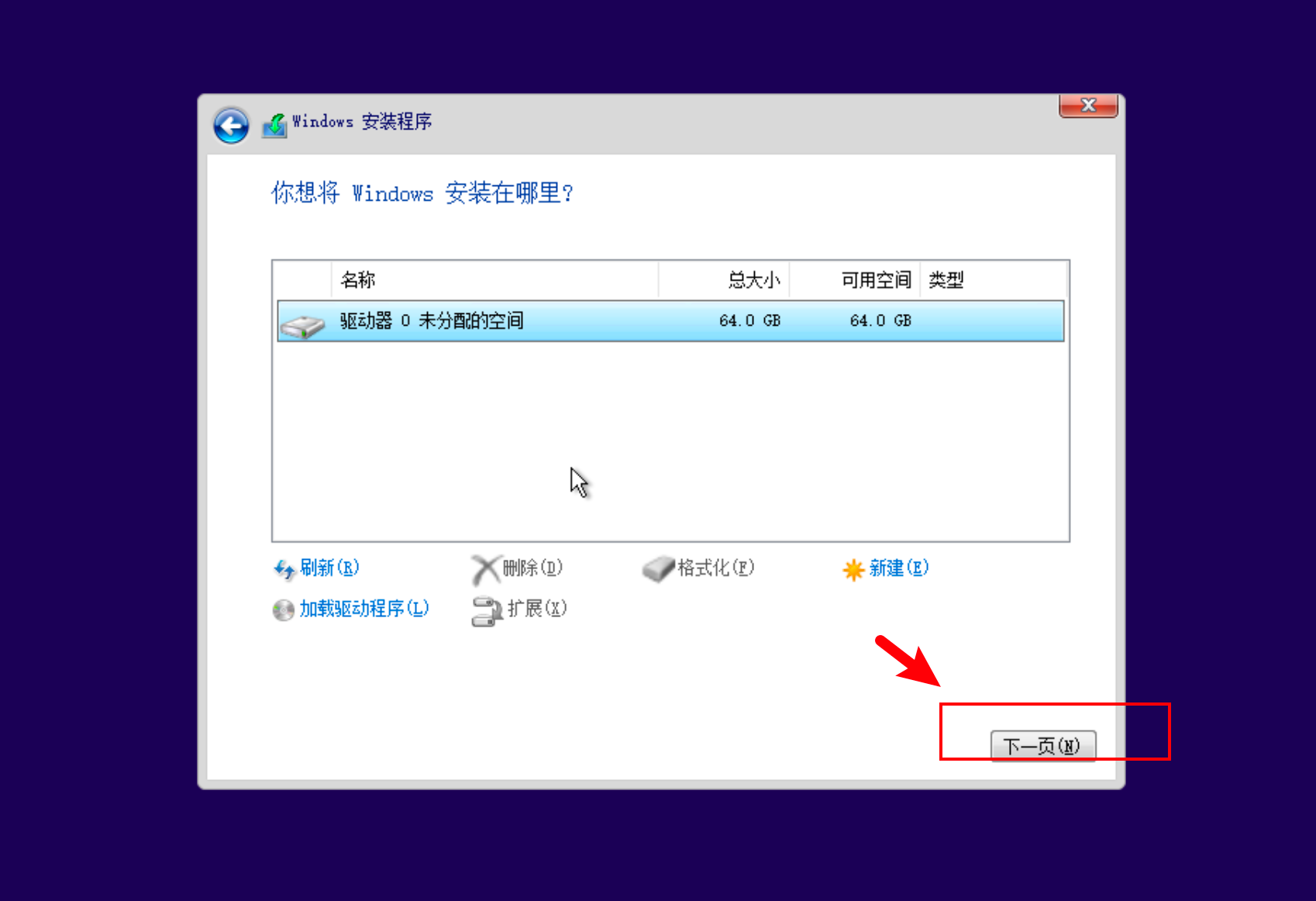
点击【下一页】
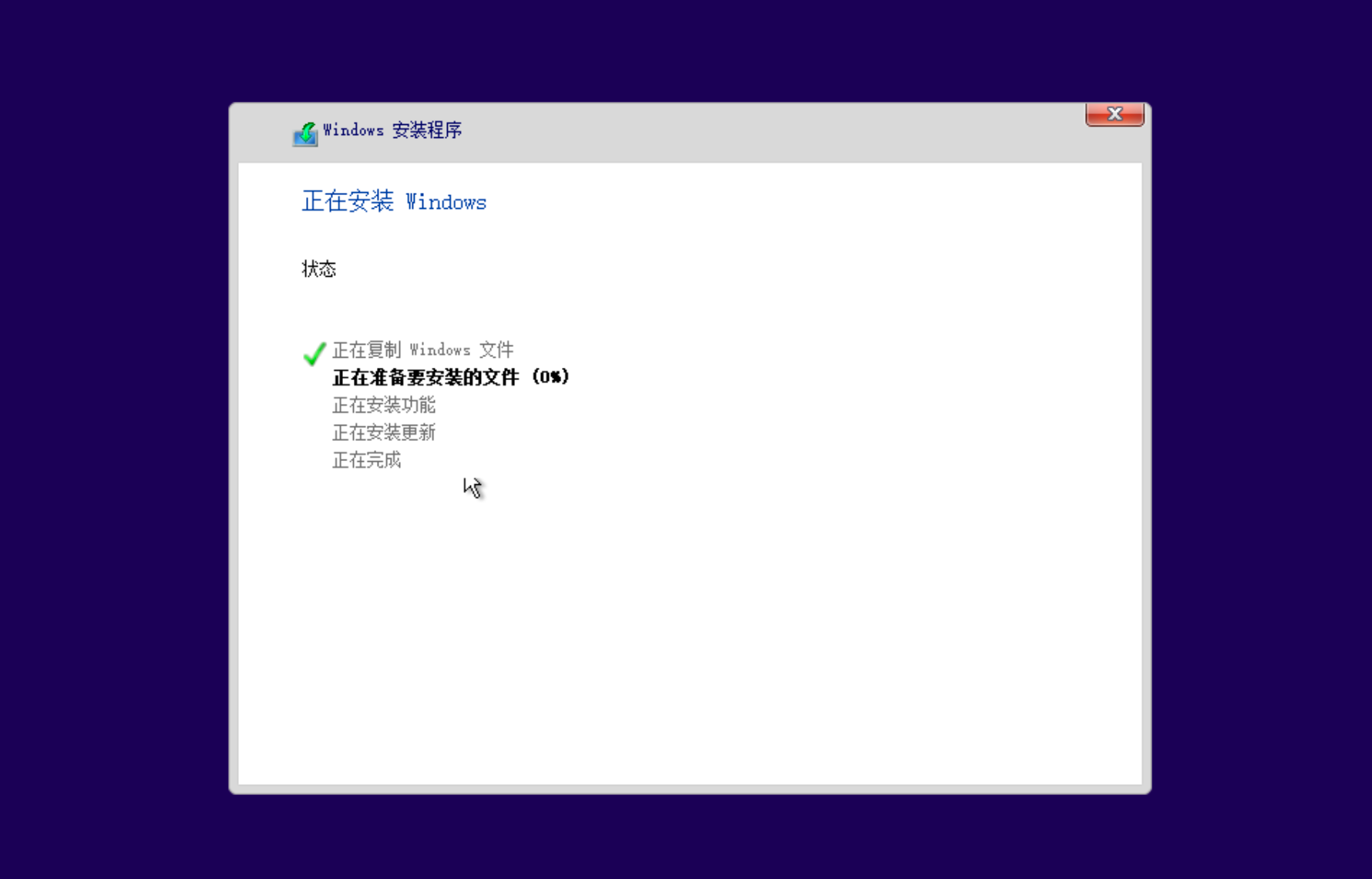
等待安装完成即可。(注意,不要乱按,等它自己安装完)
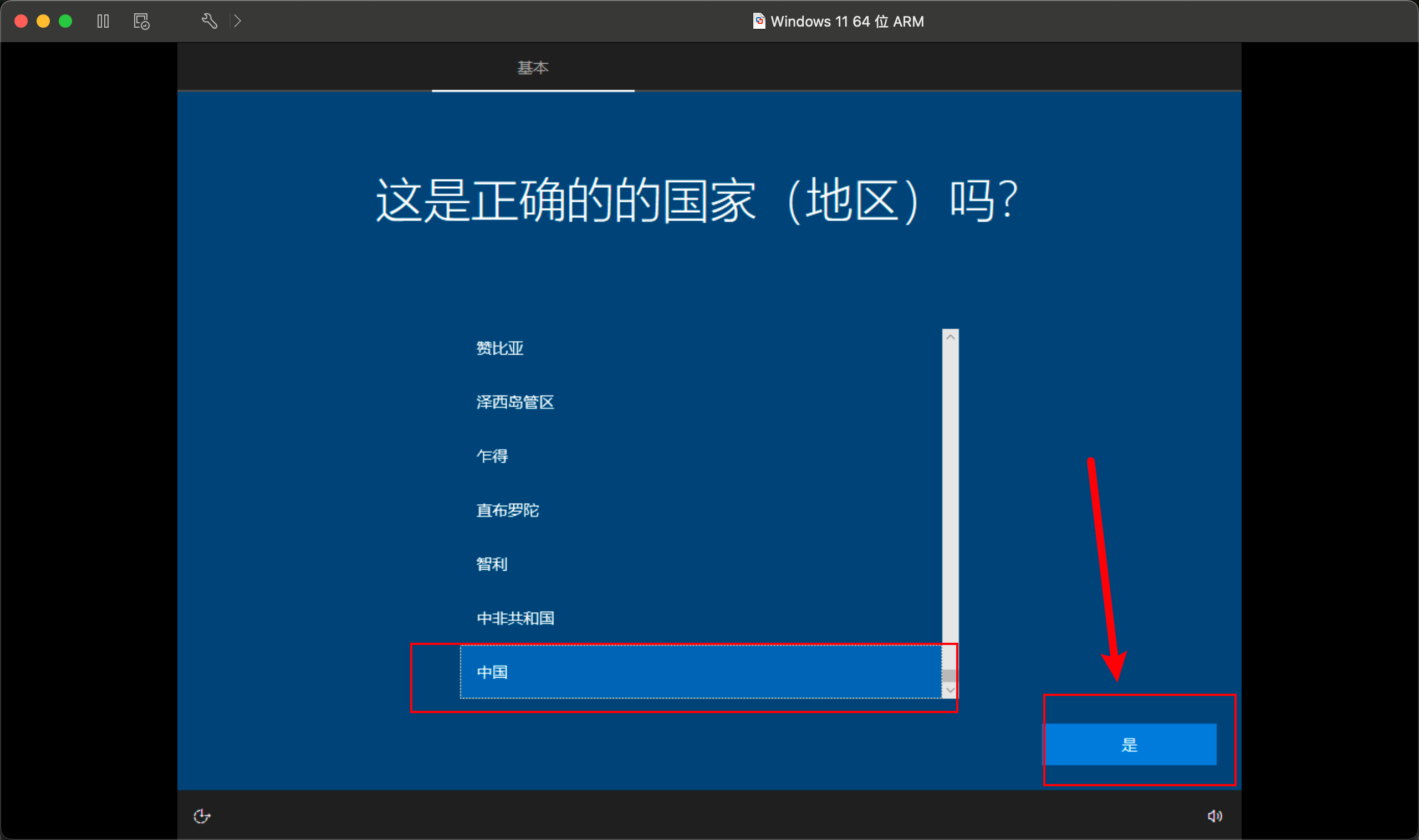
安装完后,选择语言,然后点击【是】
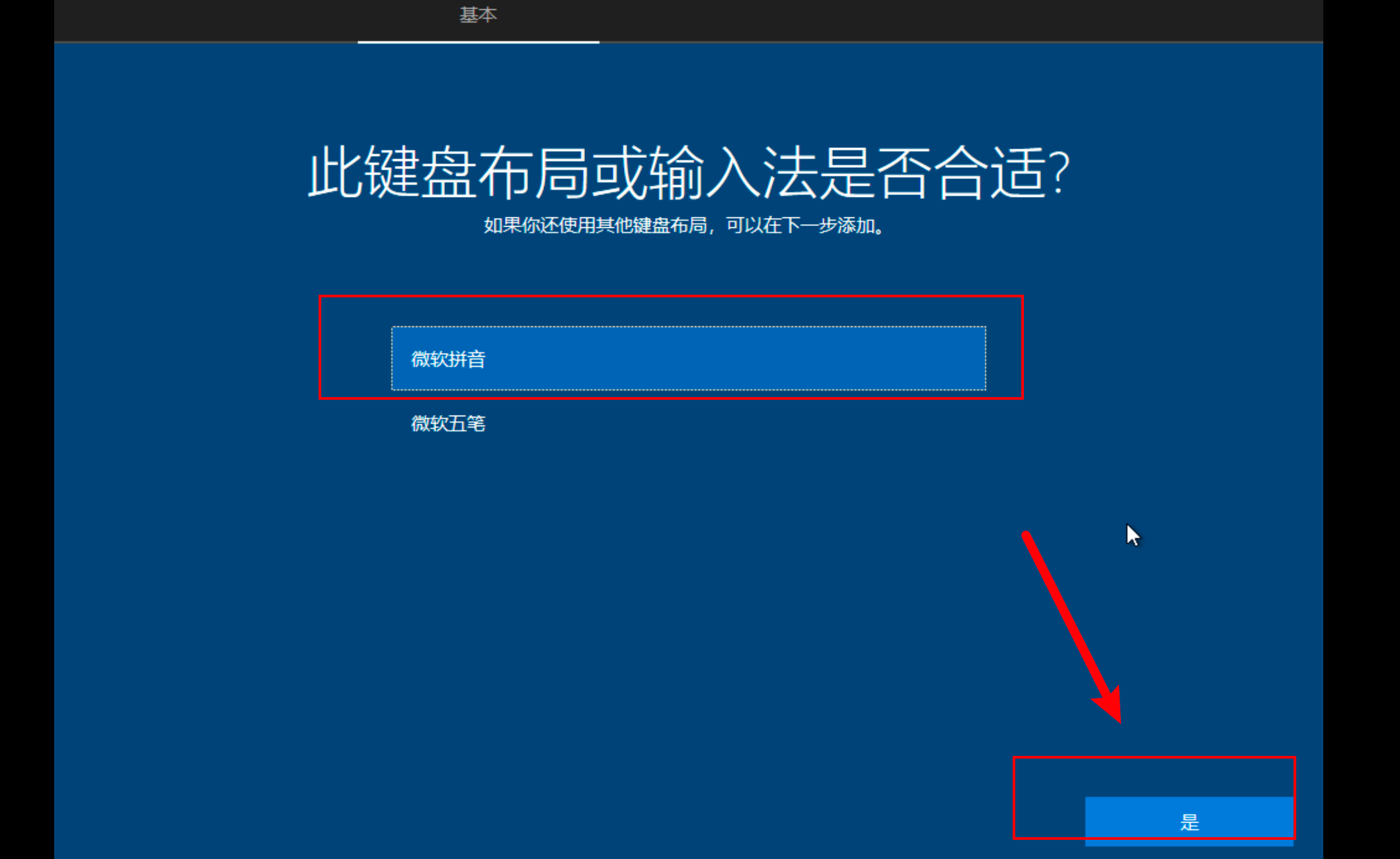
默认微软拼音,选择【是】
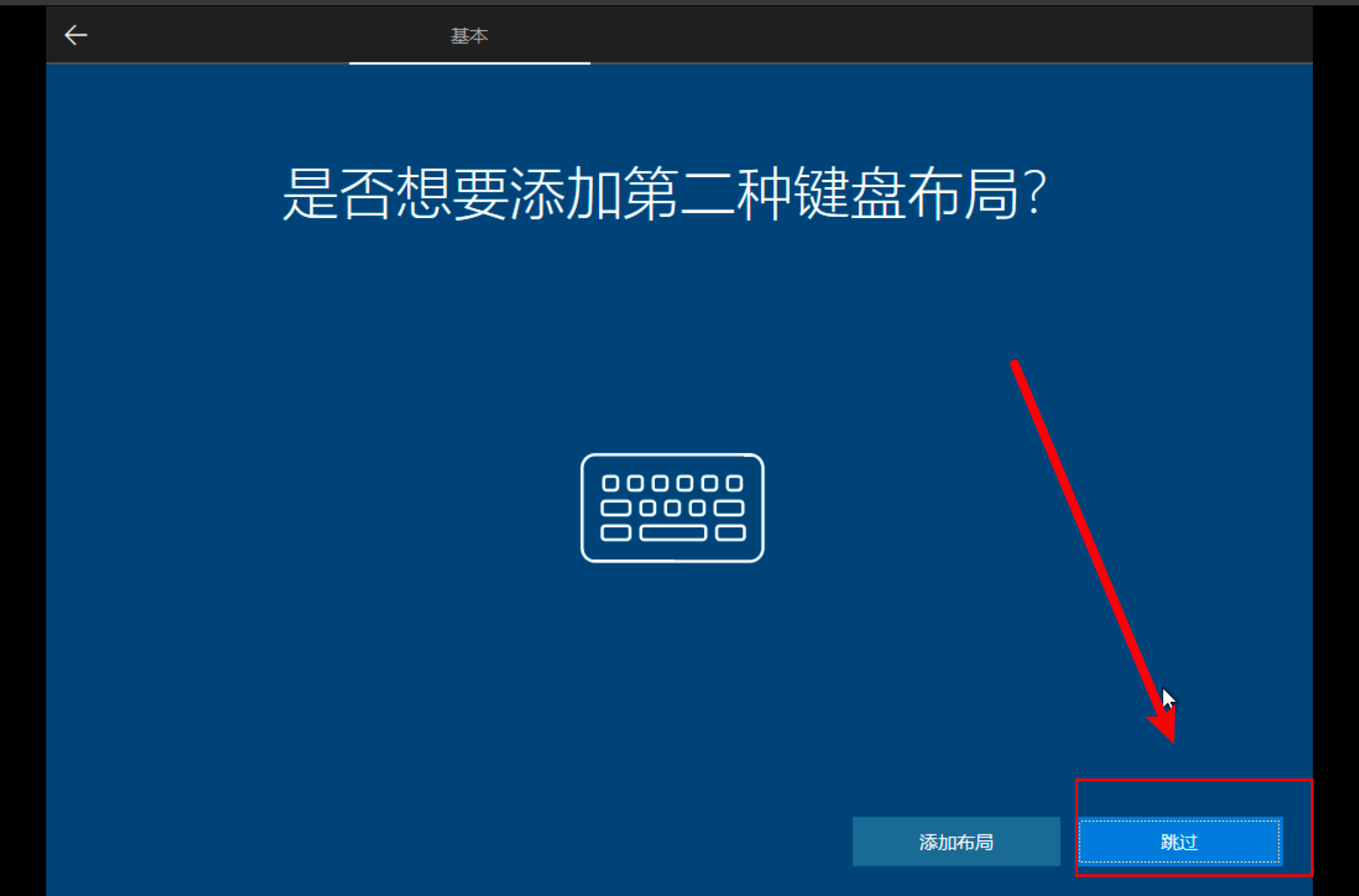
点击【跳过】
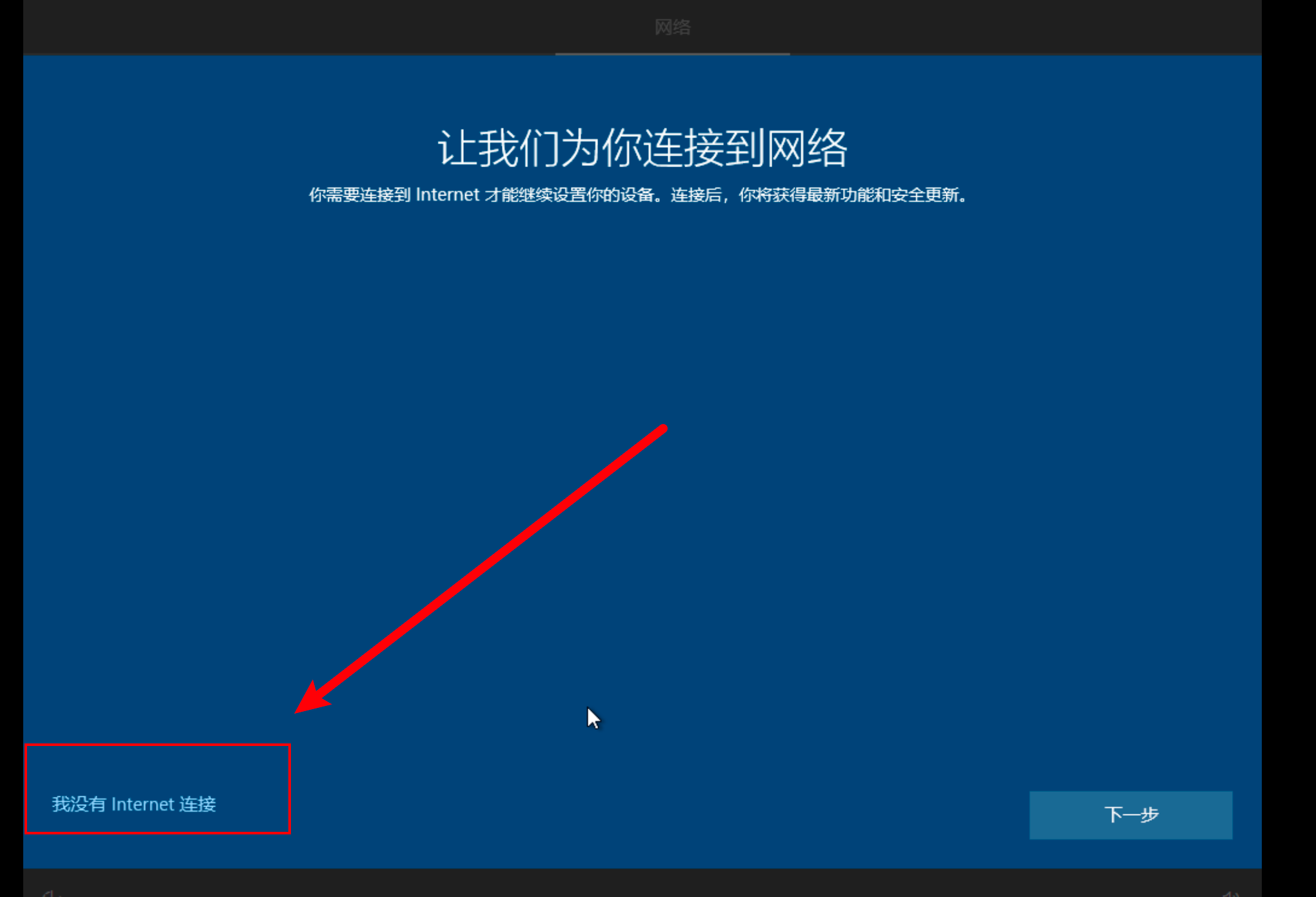
点击【我没有 Internet 连接】
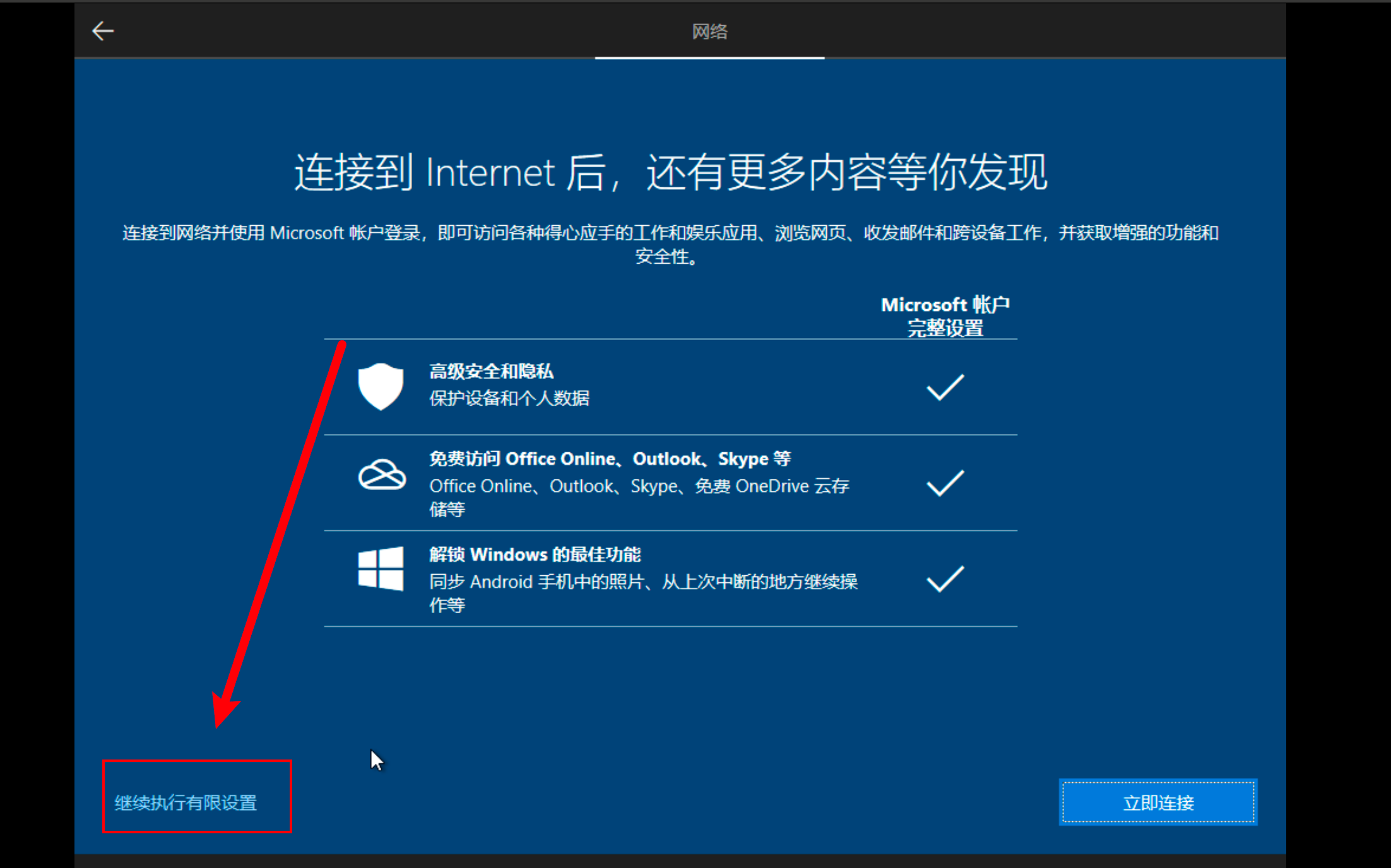
点击【继续执行有限设置】
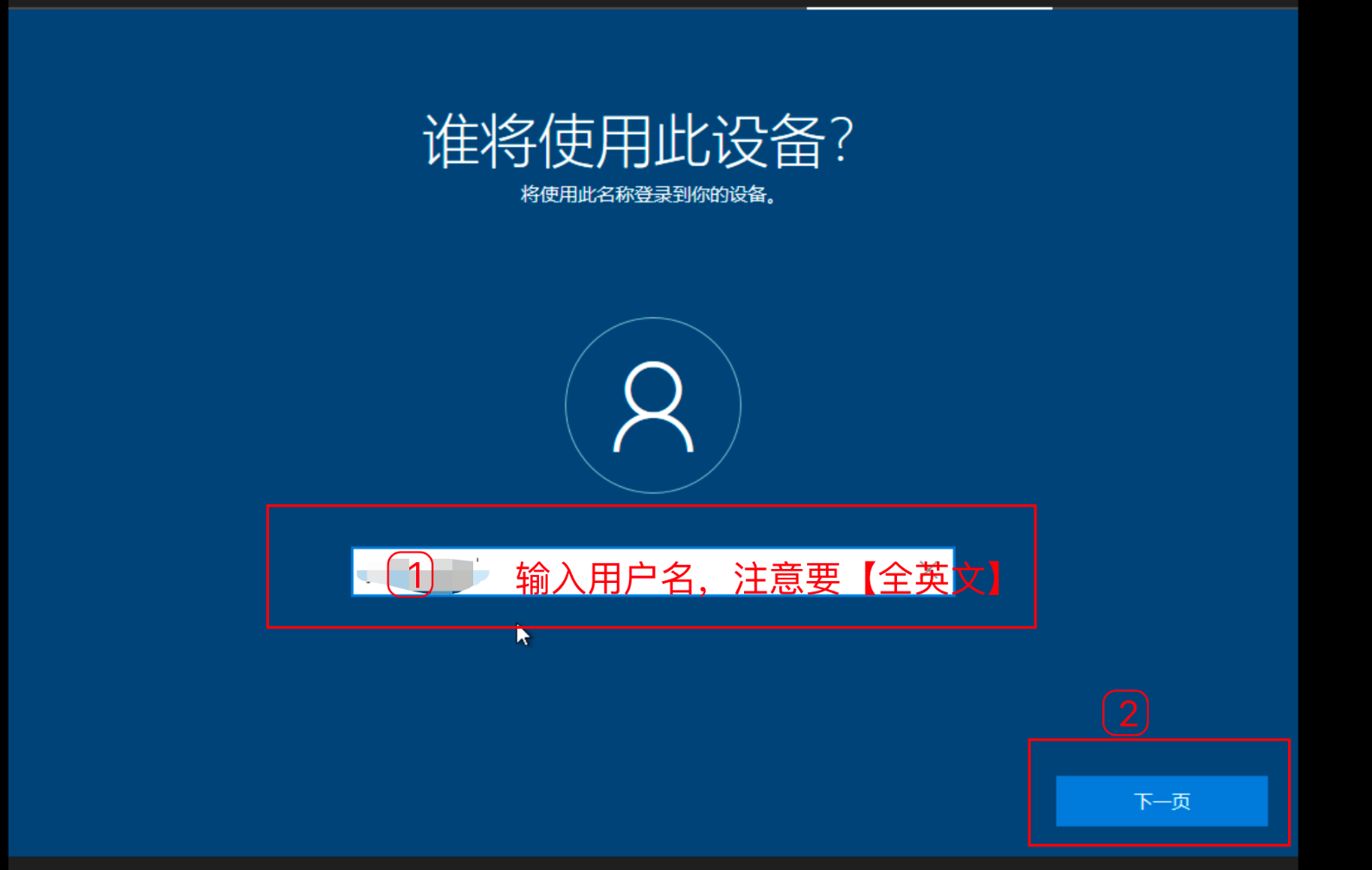
输入用户名,注意要全部是英文字母,然后点击【下一页】
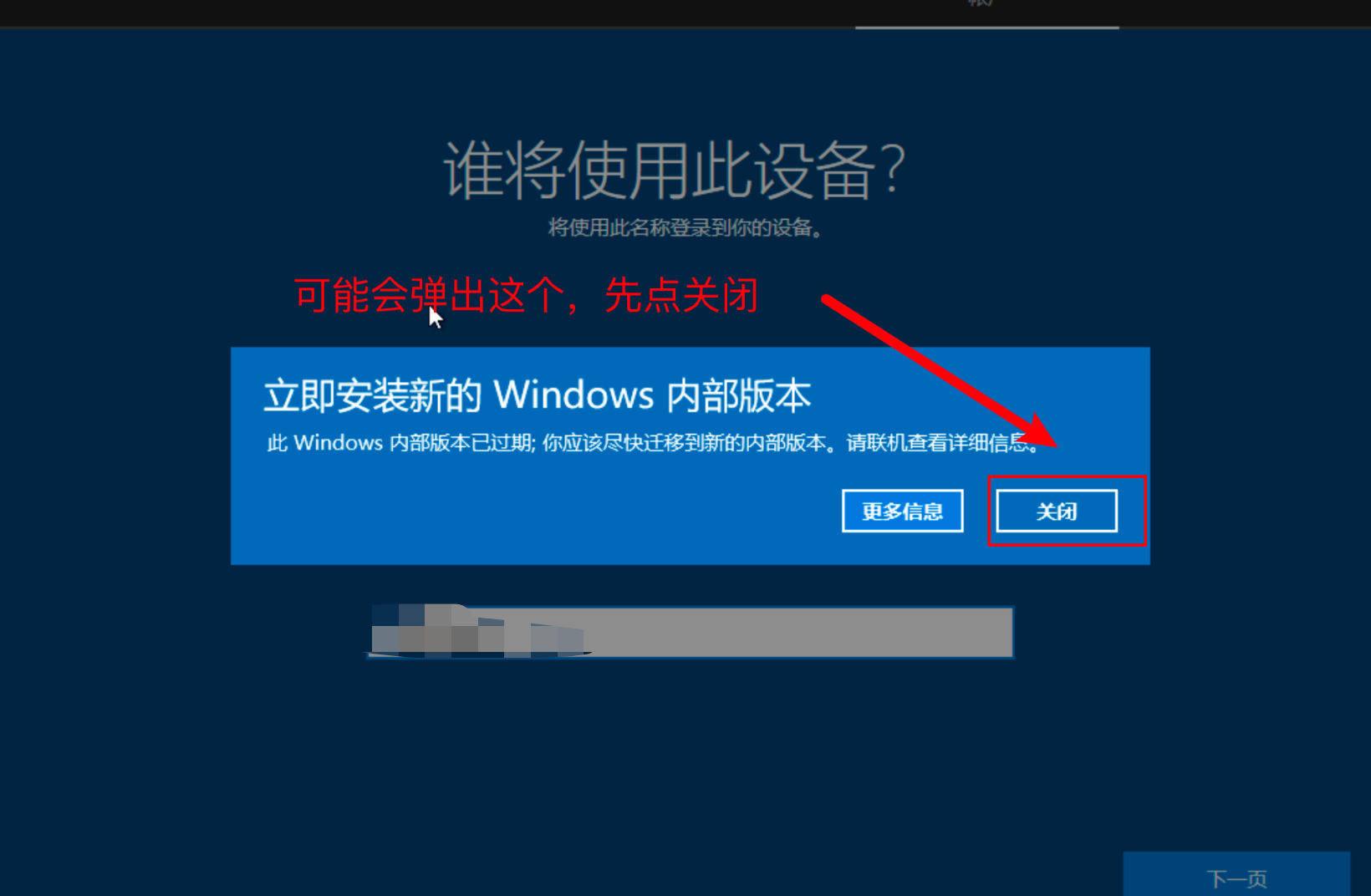
可能会弹出下面的窗口,先点【关闭】即可。(没弹出也没关系,不用管)
输入密码,点击【下一页】
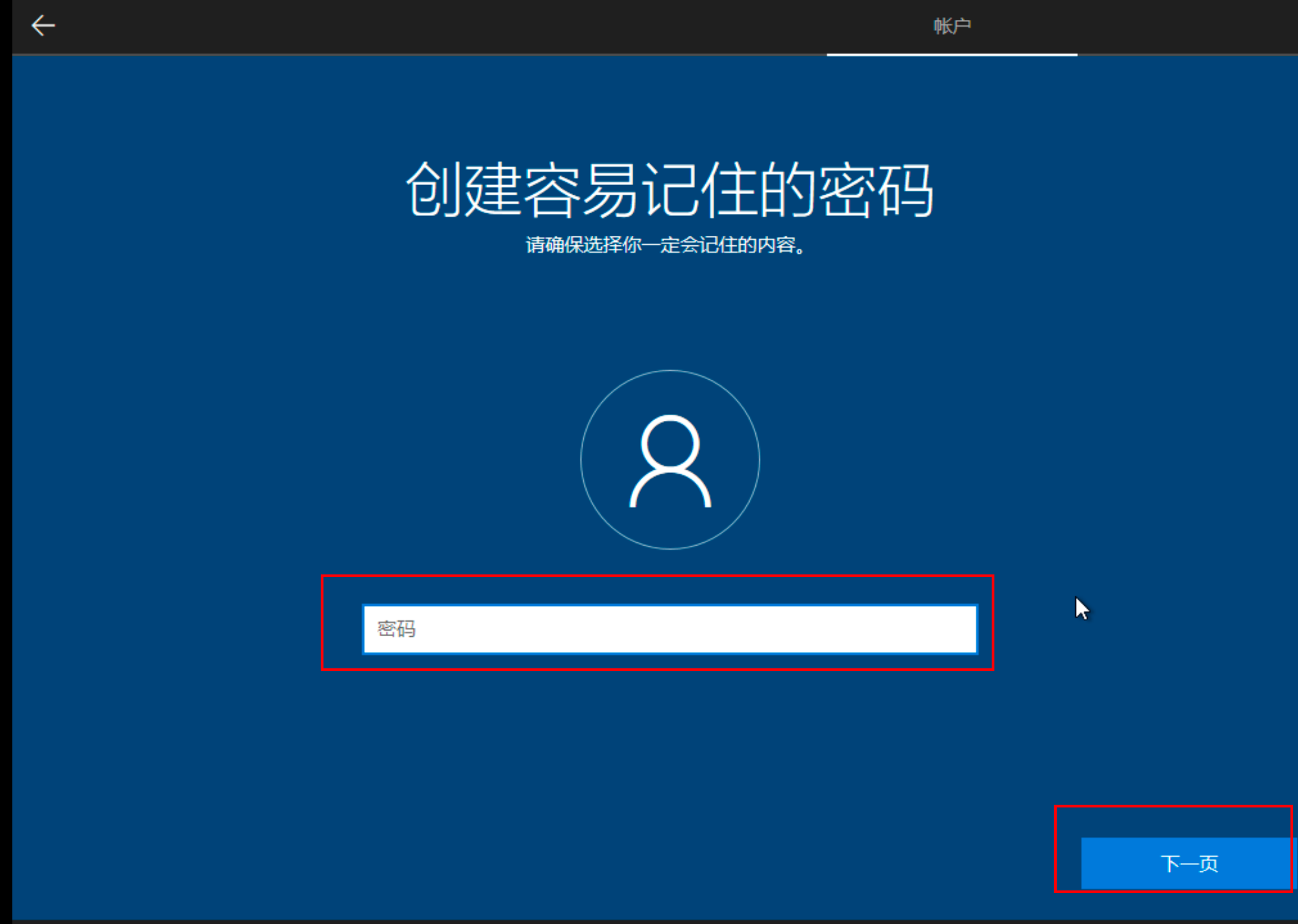
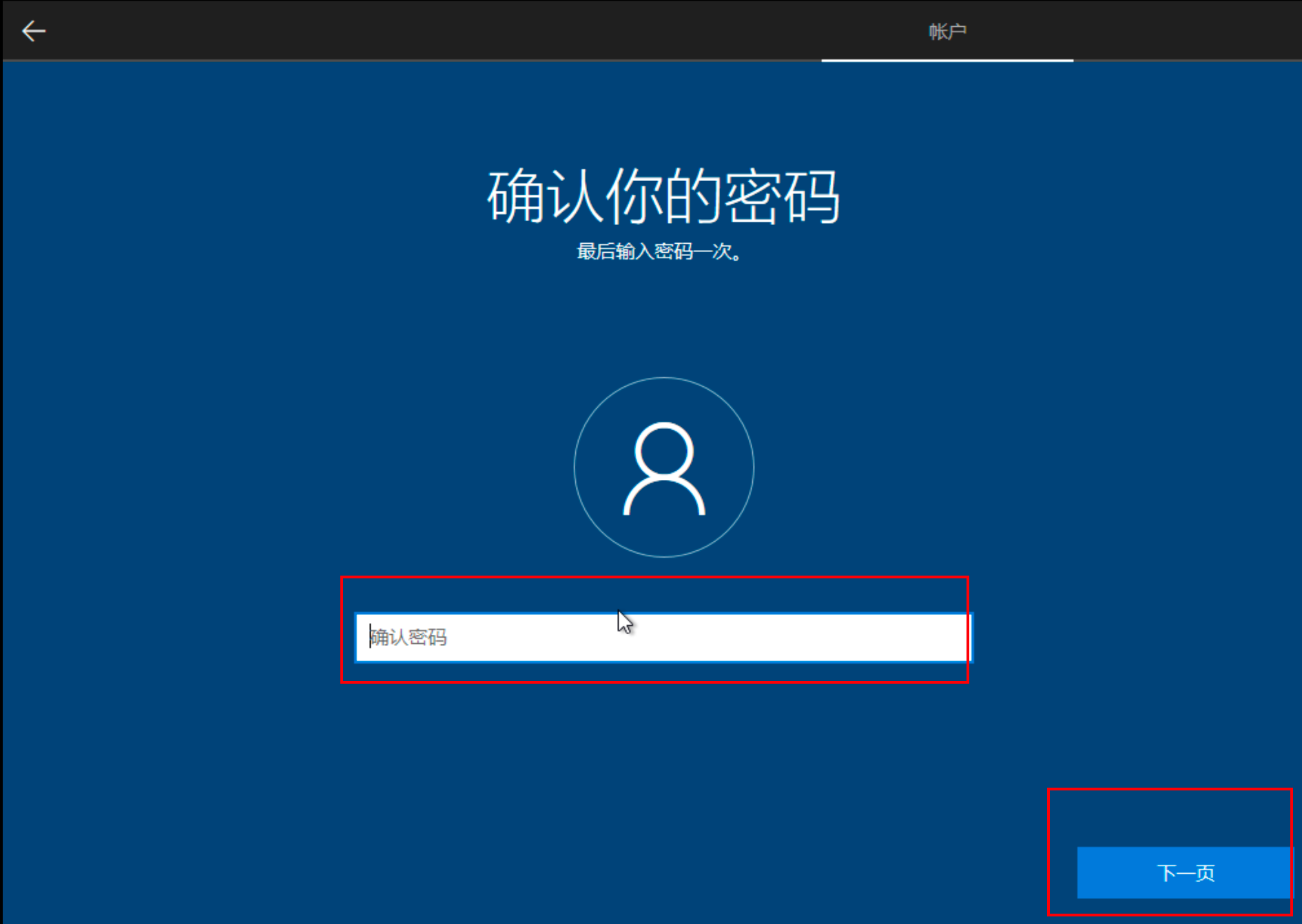
再输入一次,点击【下一页】
自己填一下安全问题,把 3 个都填完

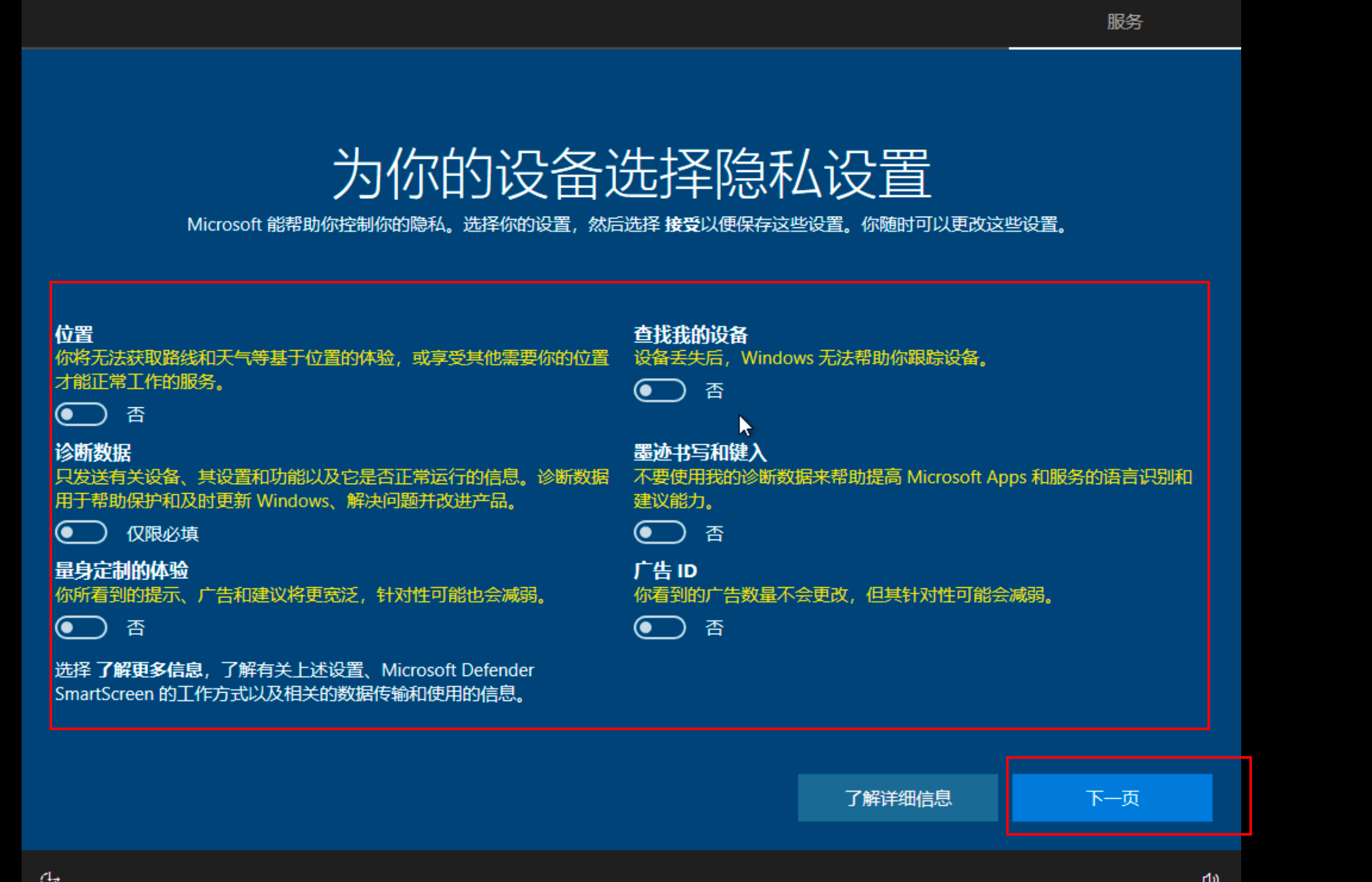
下面的全部选否即可,然后点【下一页】。
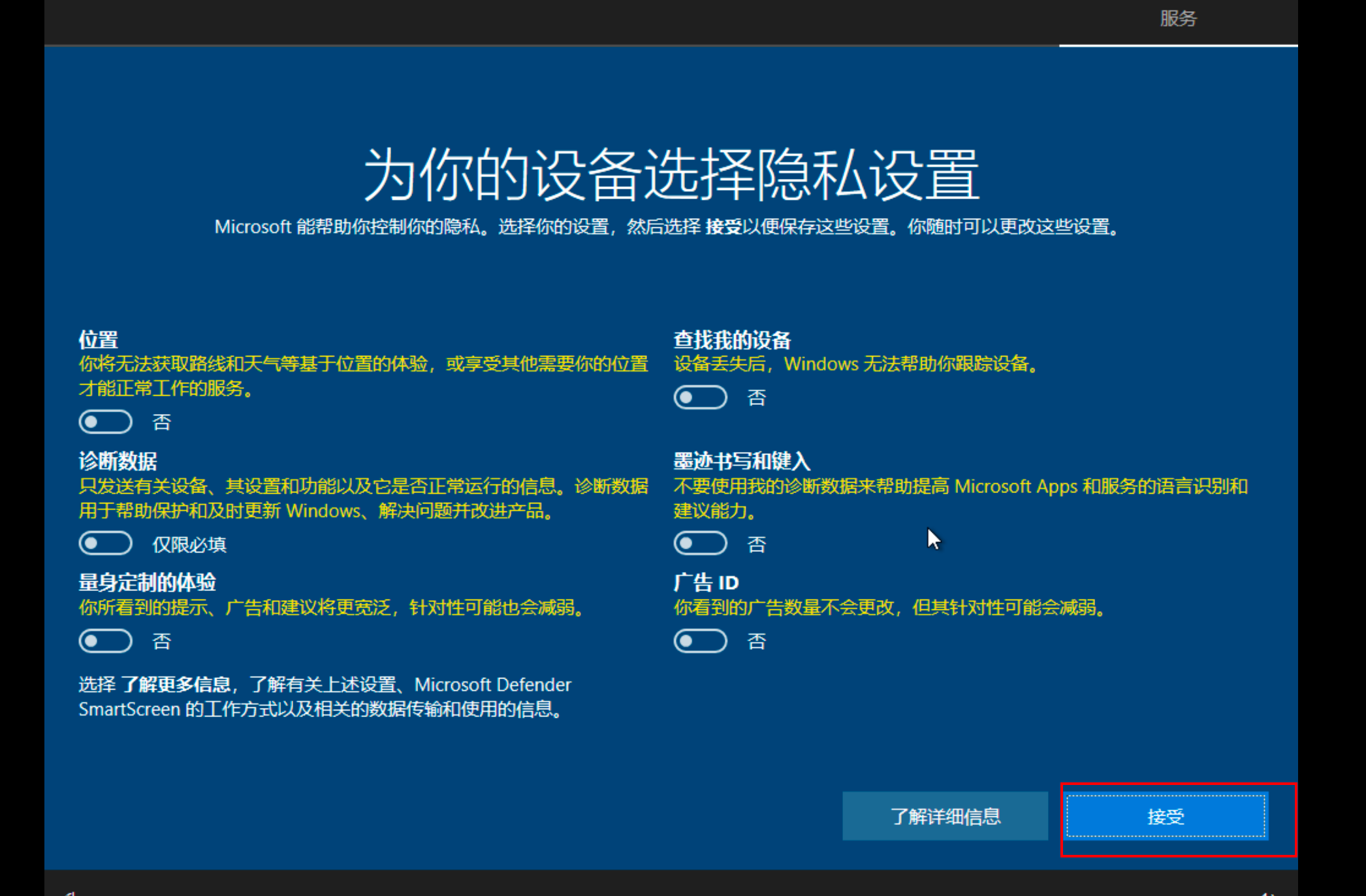
再点【接受】
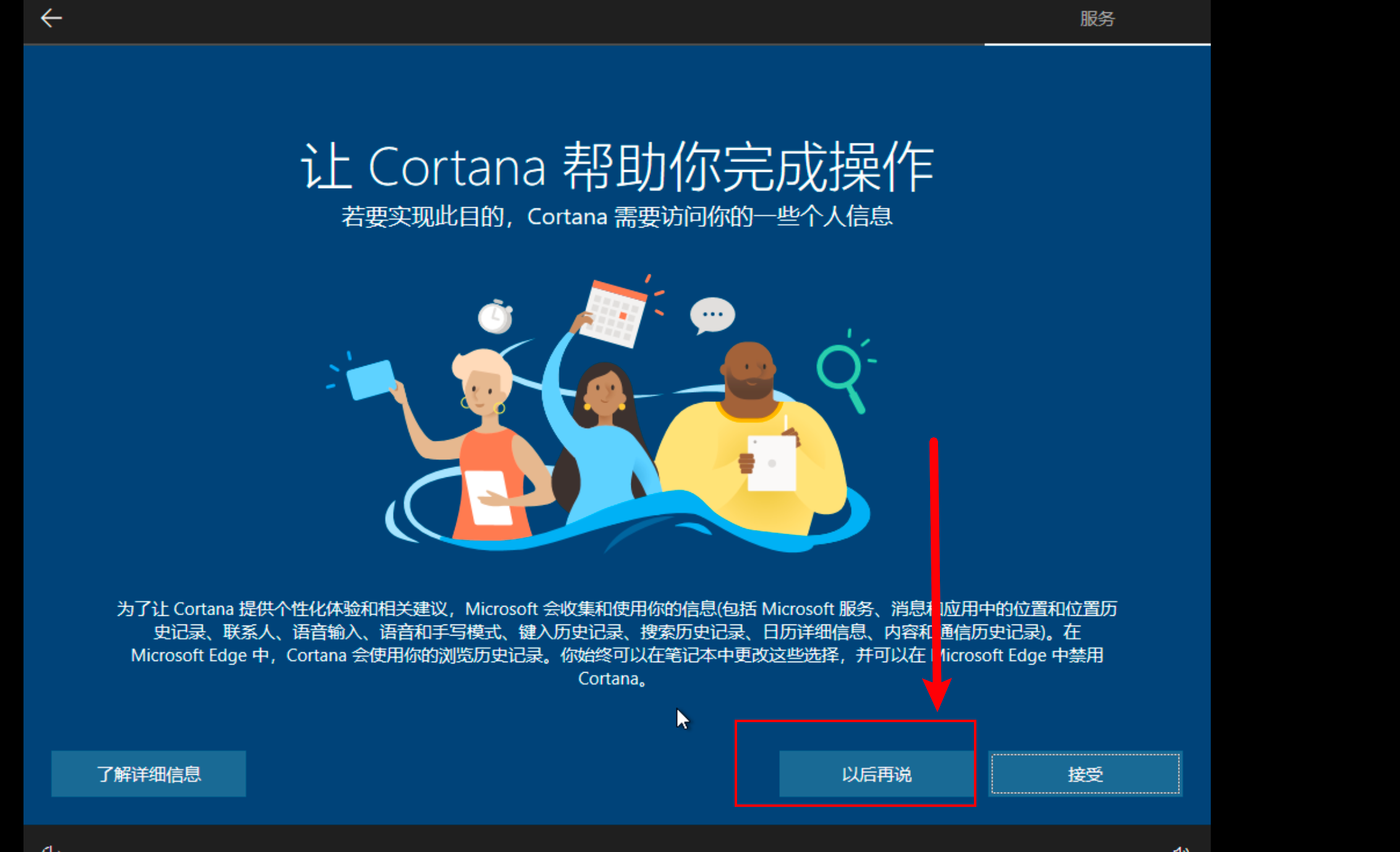
点【以后再说】
然后等一会
然后就进入了,点下面的盾牌符号
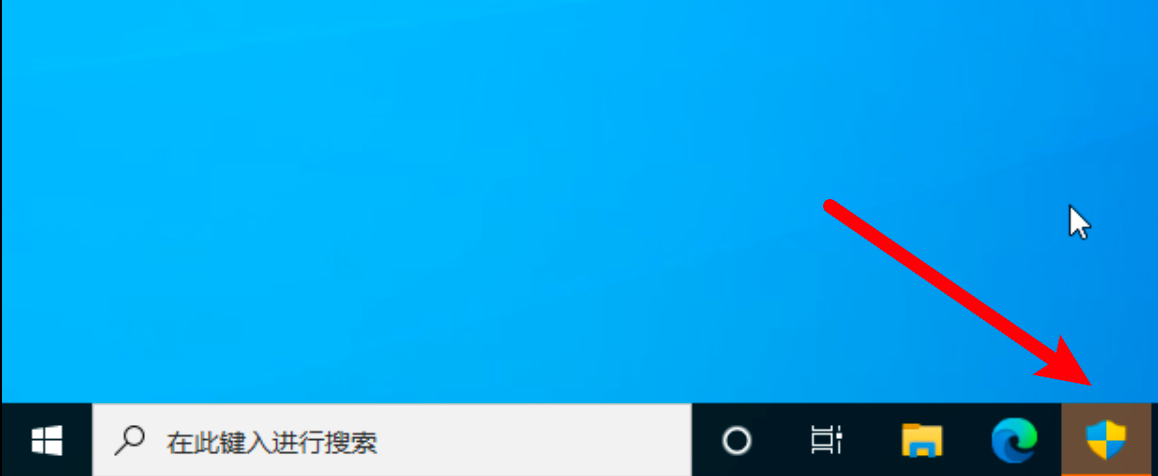
选【是】
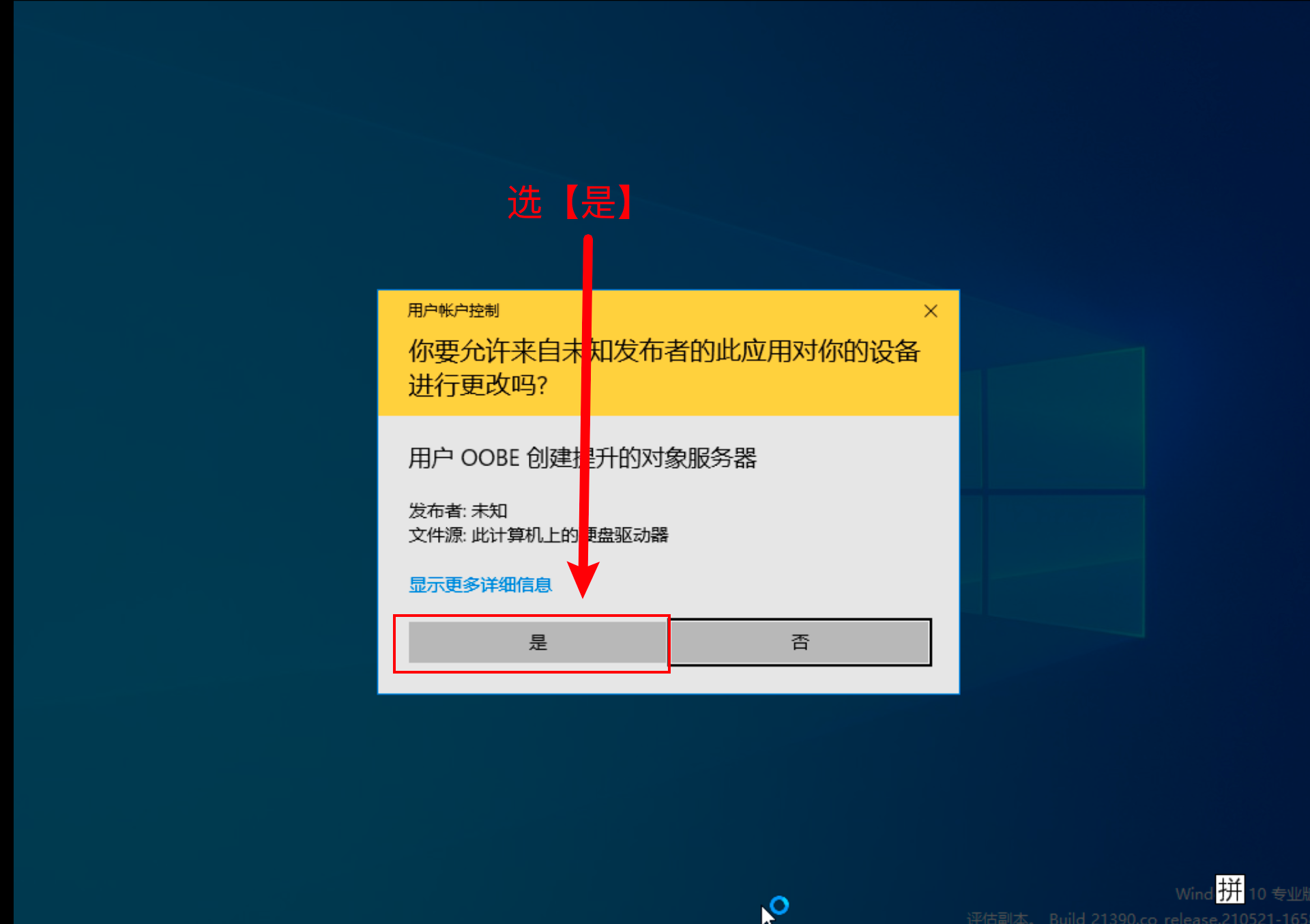
这个时候就已经安装成功了。下面进行一些必要的配置,才能让同花顺流畅运行。
4 安装 vmware tools
这个是必须安装的,没安装的话虚拟机不会有网络。
从这个链接提到 https://www.reddit.com/r/vmware/comments/1lwjubn/windows_10_arm_on_vmware_fusion_free_or_utm_free/ 只有特定版本的 vmware tools 可以成功适配,也就是下面这个 12.4 版本。
【vmware tools下载地址】:https://packages.vmware.com/tools/releases/12.4.0/windows/arm/
把下载得到的 VMware-tools-12.4.0-23259341-arm.exe放到一个空文件夹
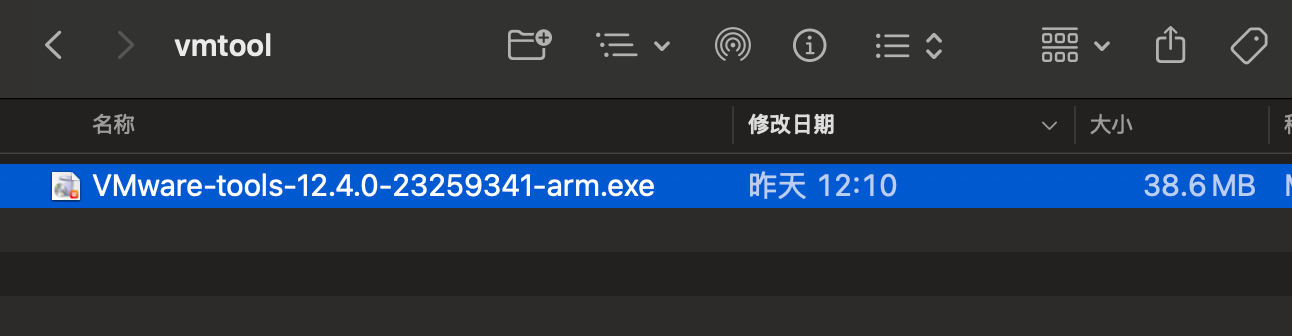
按cmd 键+空格,打开【磁盘工具】

点击文件 -> 新建映像 -> 基于文件夹新建映像
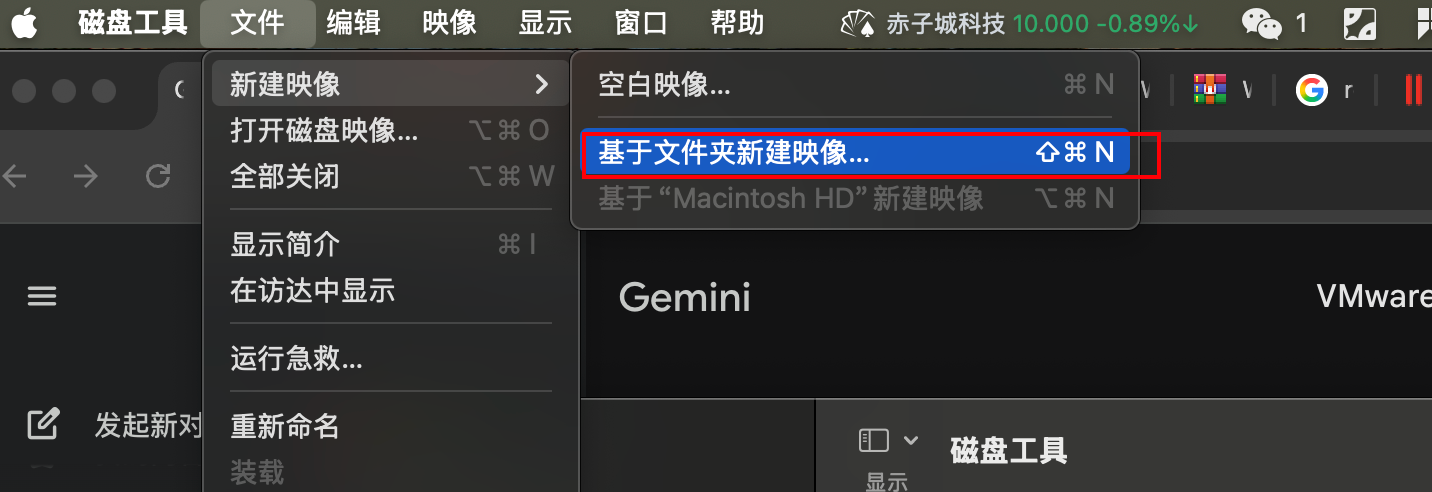
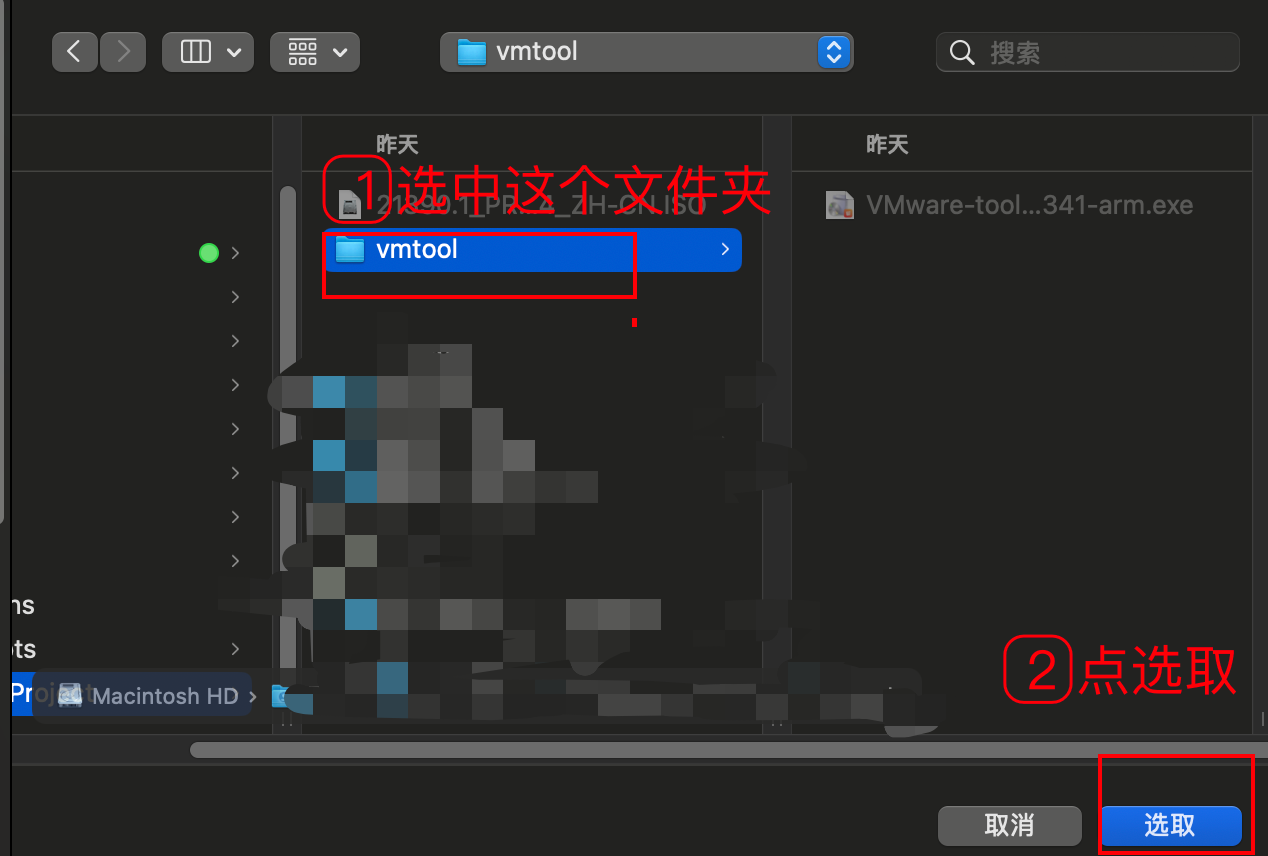
点击刚刚那个文件夹,然后点【选取】
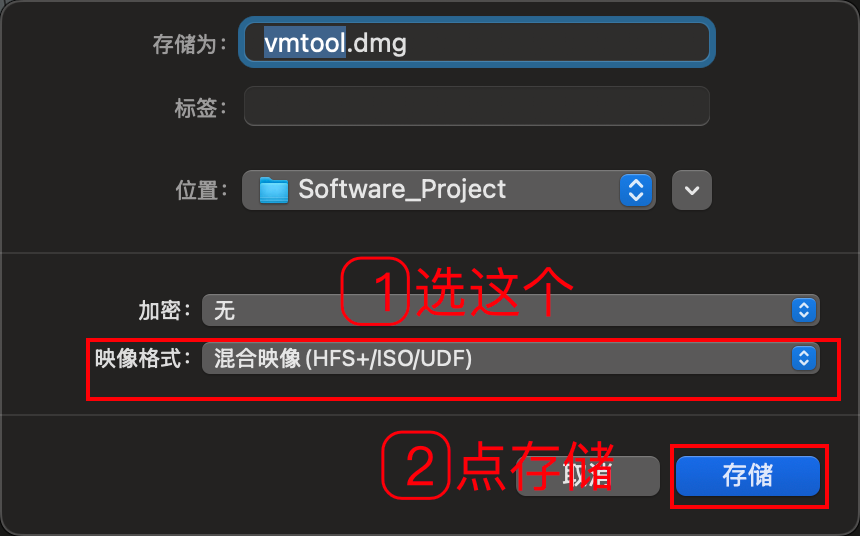
然后按下面选择,并点【存储】
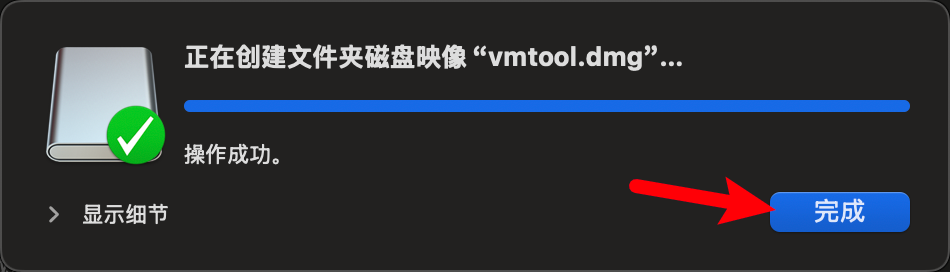
点完成
重命名刚刚那个镜像文件,改成 vmtool.iso


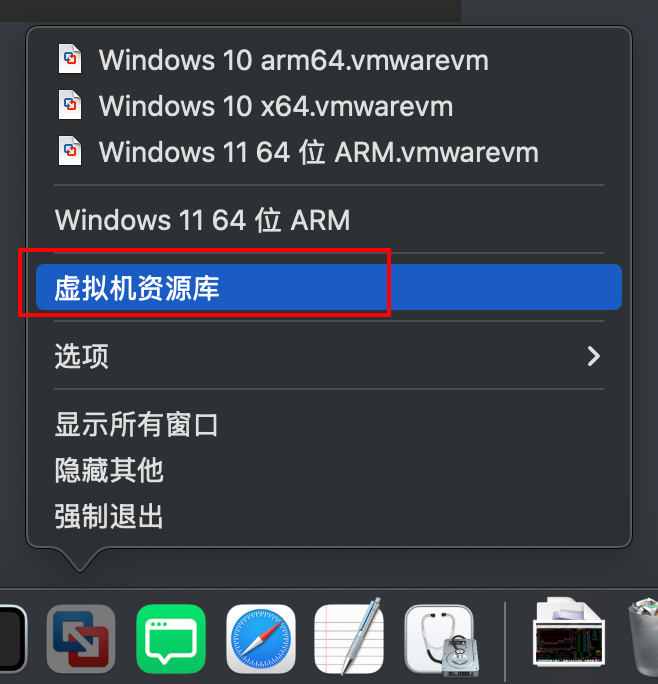
右键点击 vmware -> 点击【虚拟机资源库】
右键刚刚新创建的 windows 11 64位 Arm(其实是 windows 10,是 vmware 识别错了,关系不大),然后点击设置
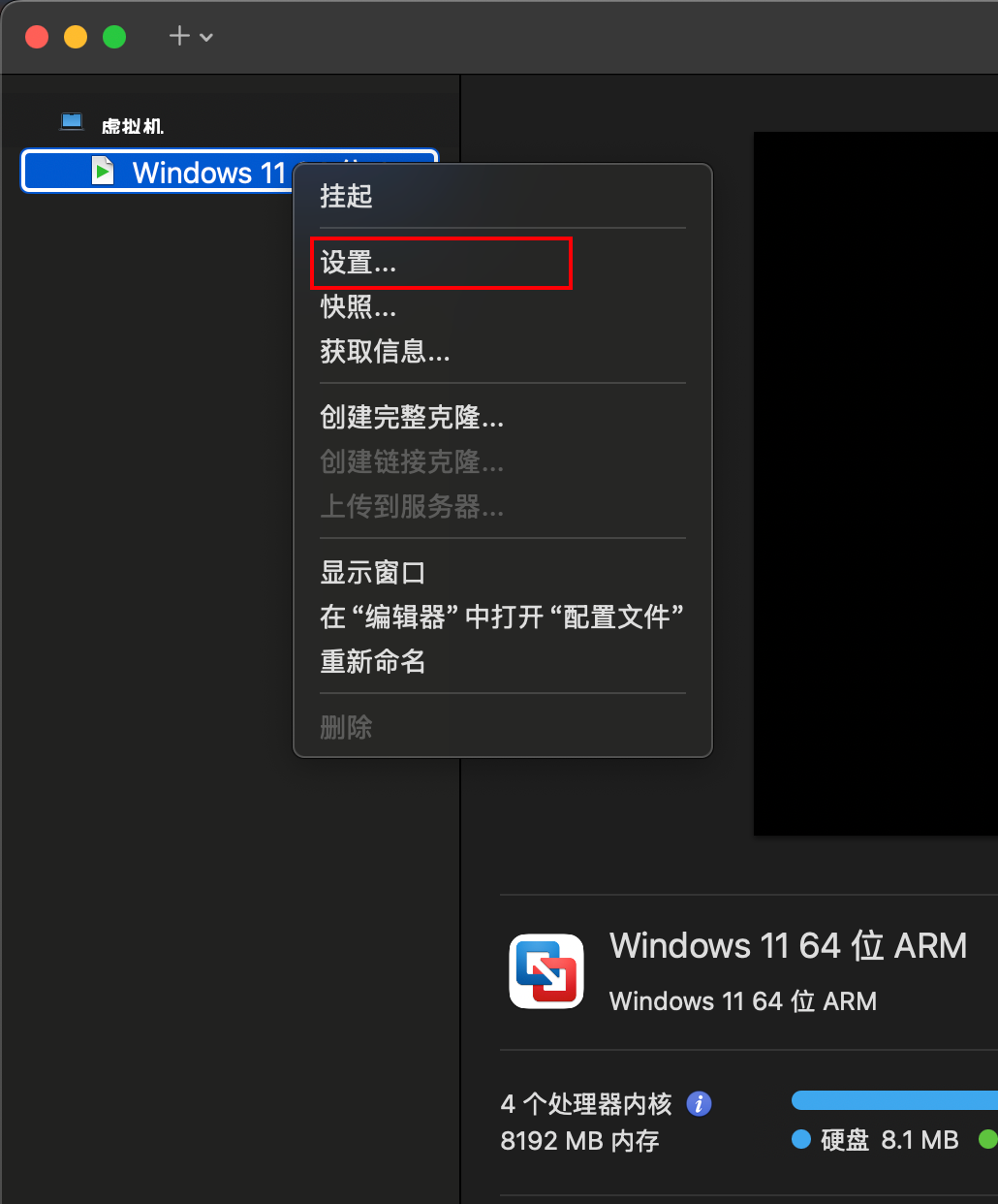
点击 CD/DVD(SATA)
点击选择光盘或光盘映像
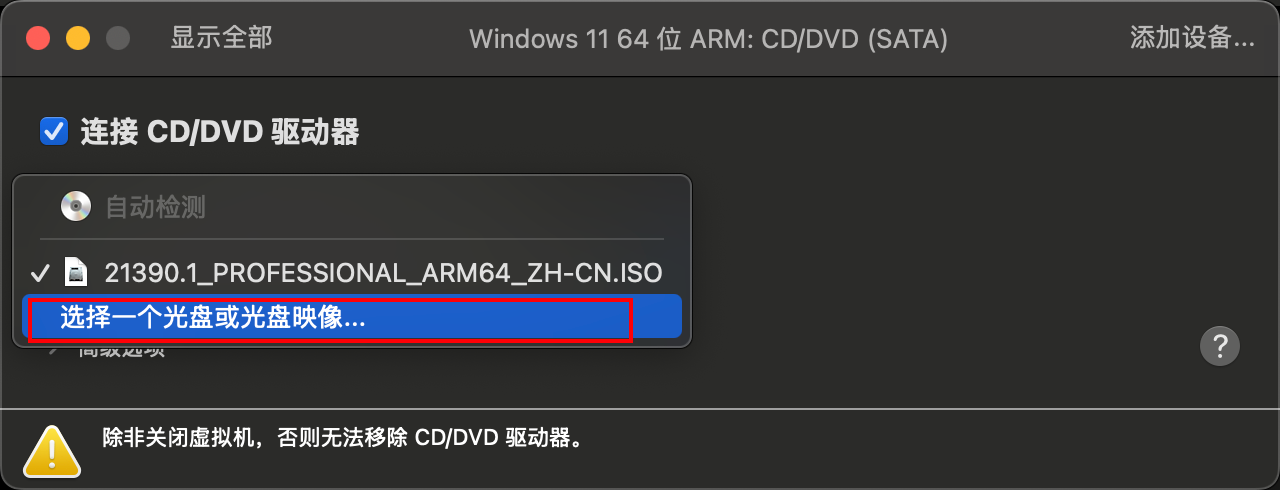
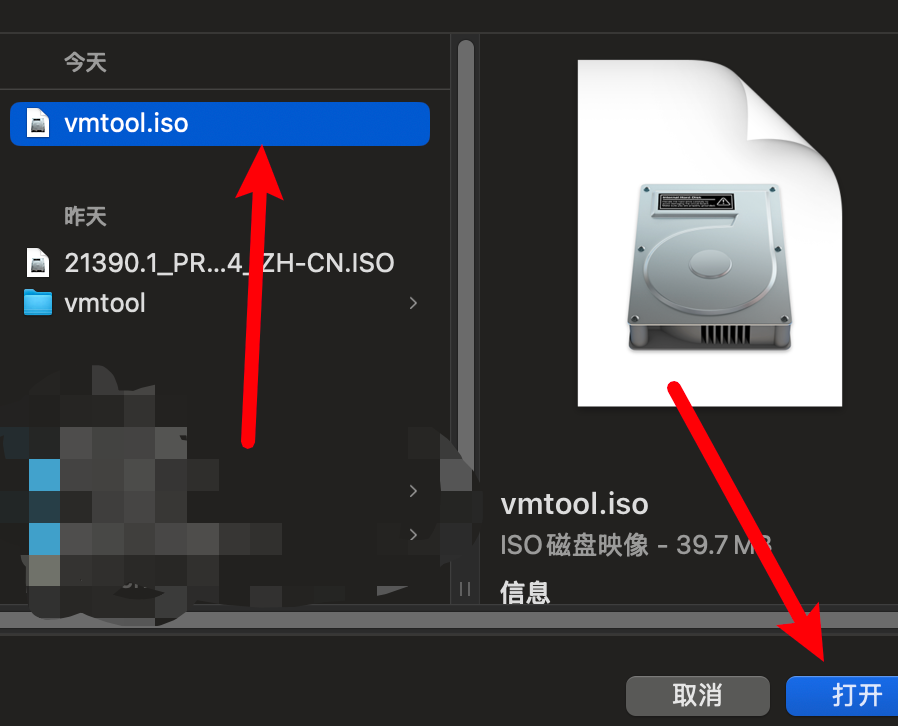
选中刚刚的 vmtool.iso
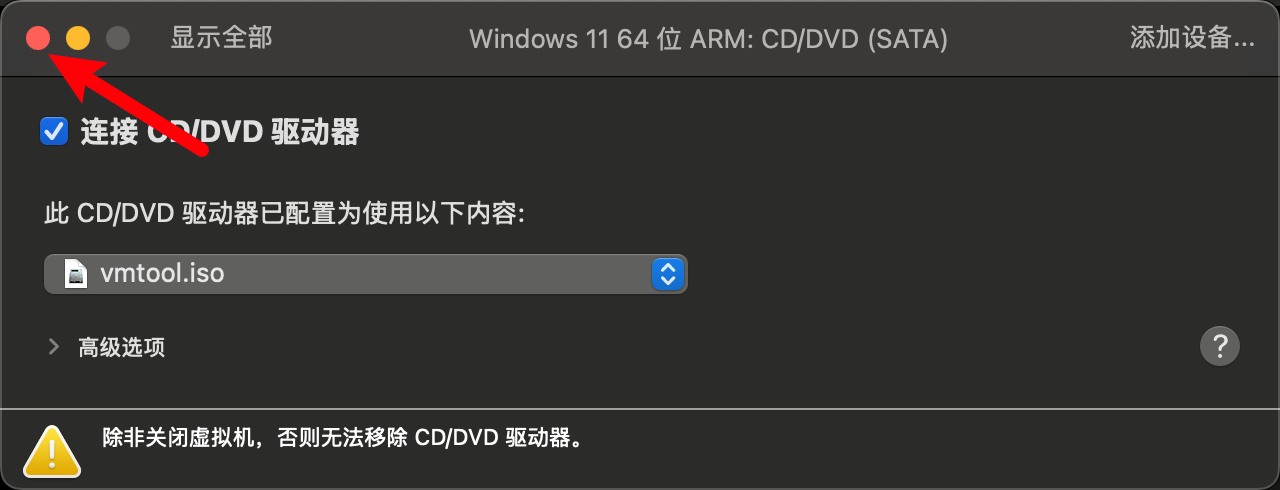
这样后,关闭这个窗口。
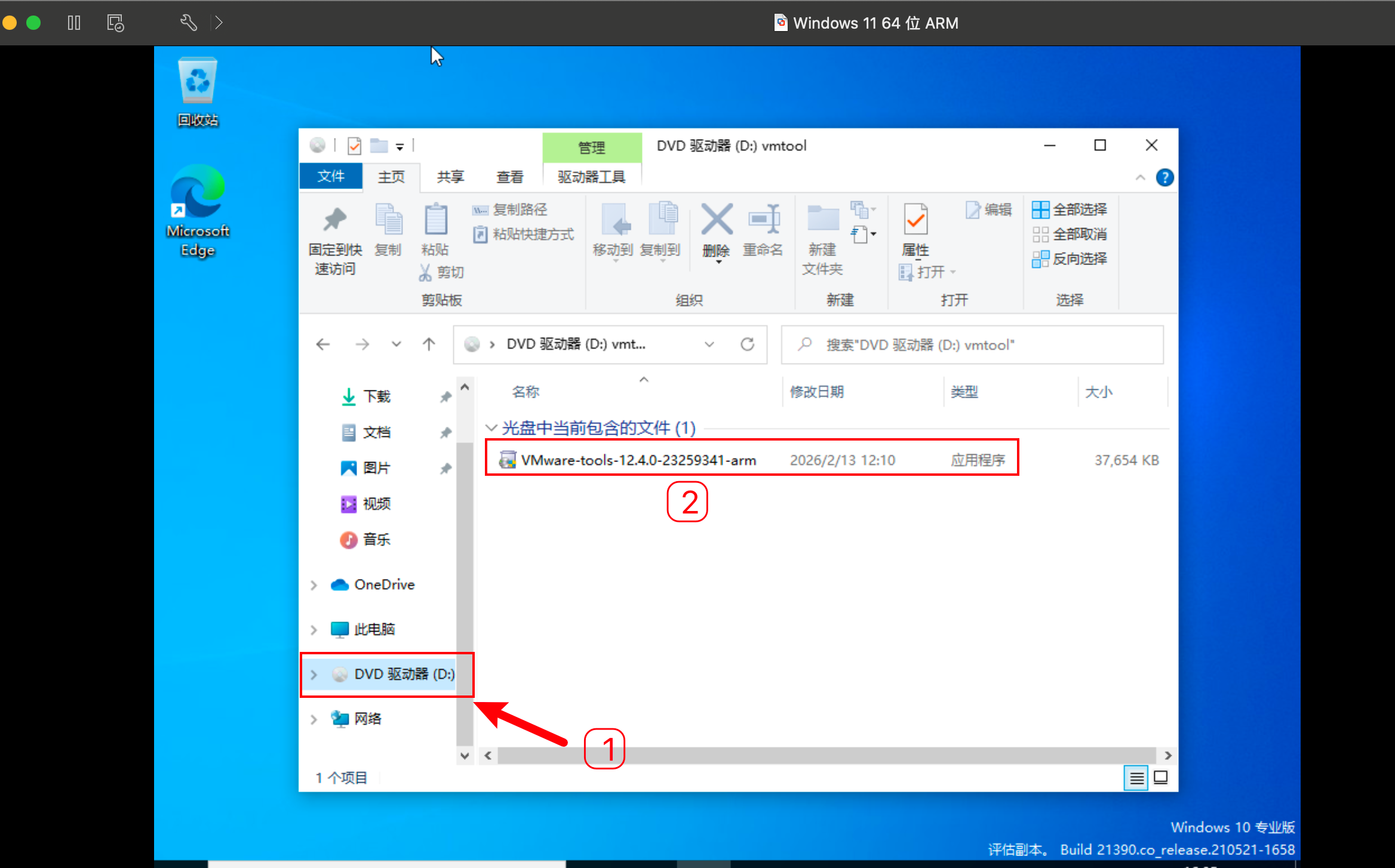
然后然后进到刚刚的 windows 10 里面,点击文件管理器,点击 DVD 驱动器,然后双击那个VMware-tools-12.4.0-23259341-arm.exe
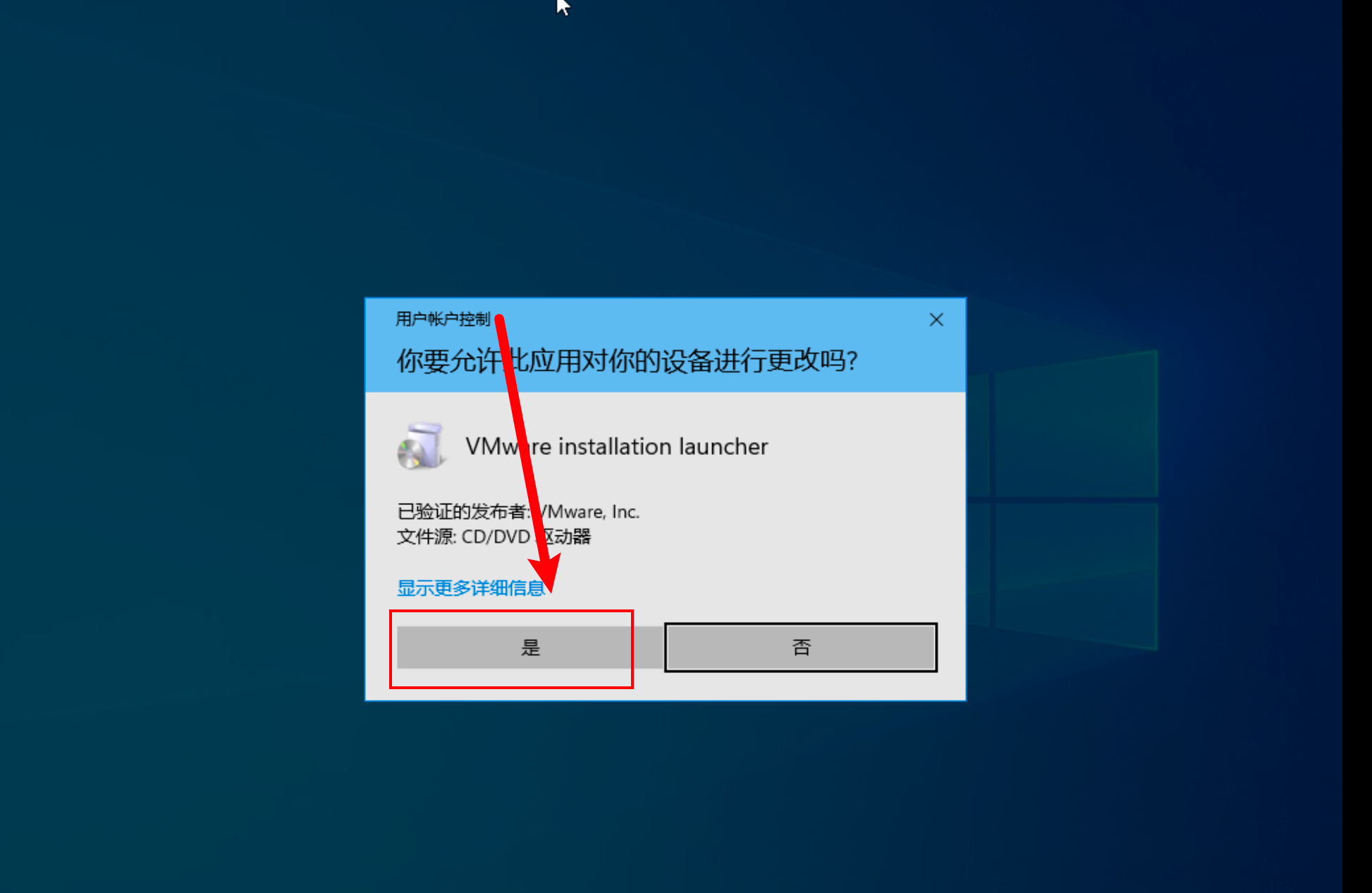
点击是
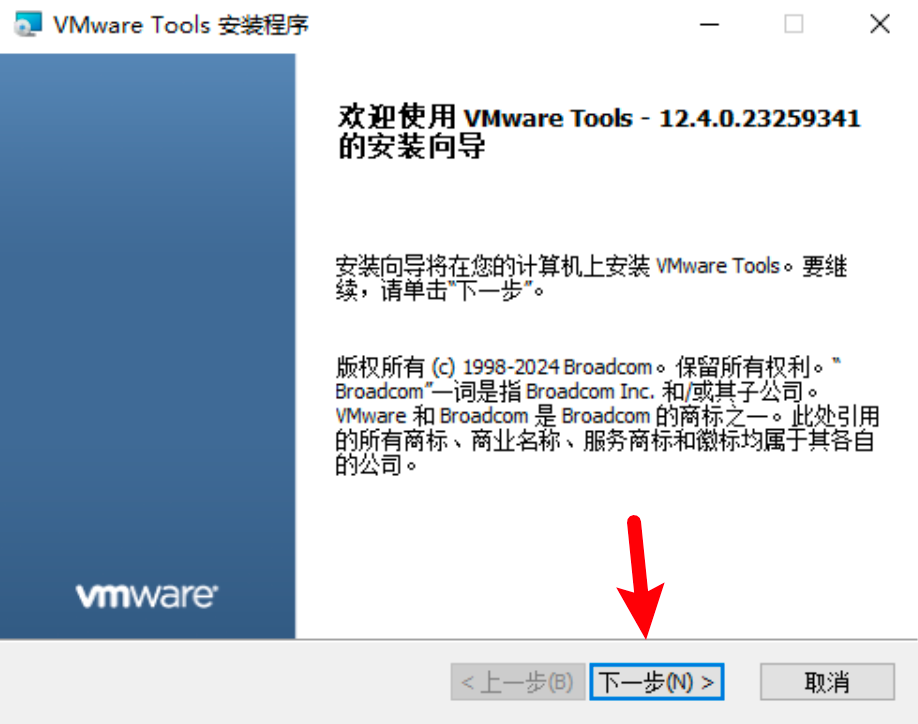
点击下一步
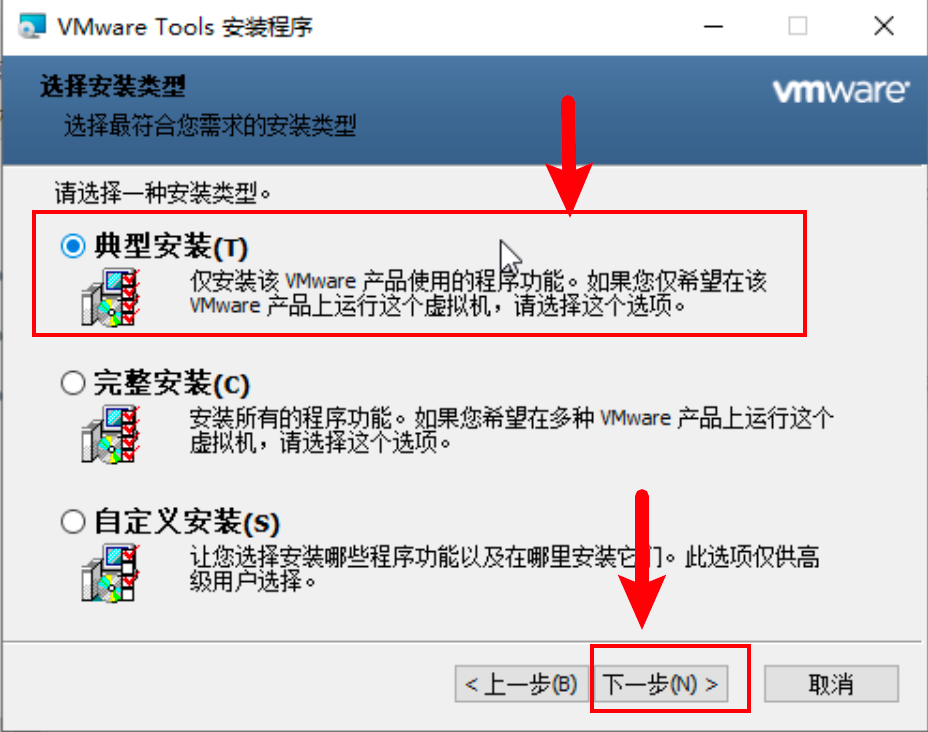
点击典型安装,然后点下一步
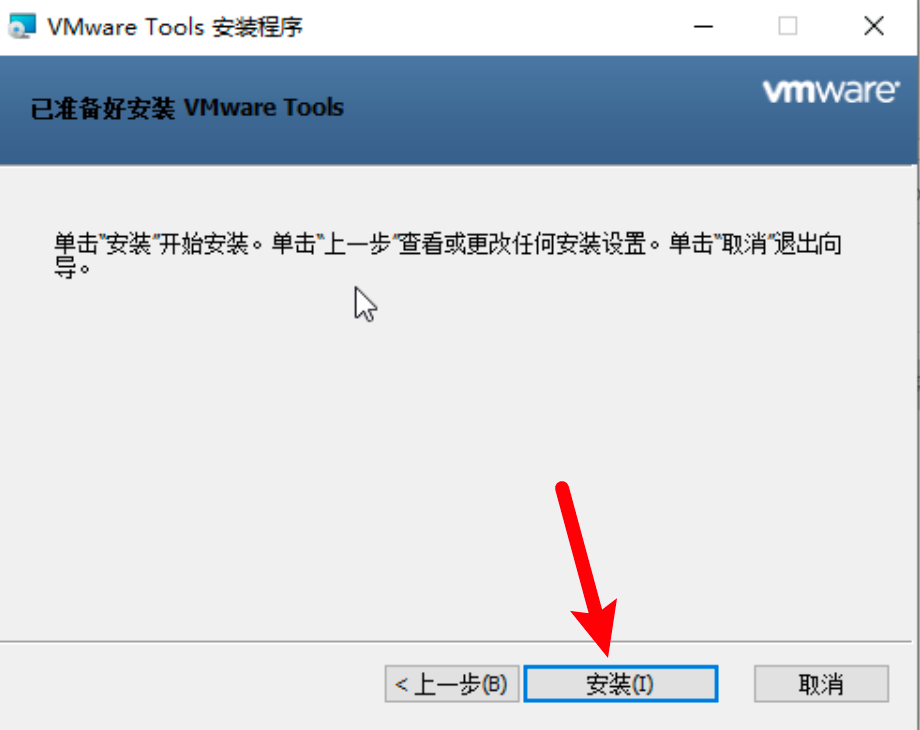
然后点击安装
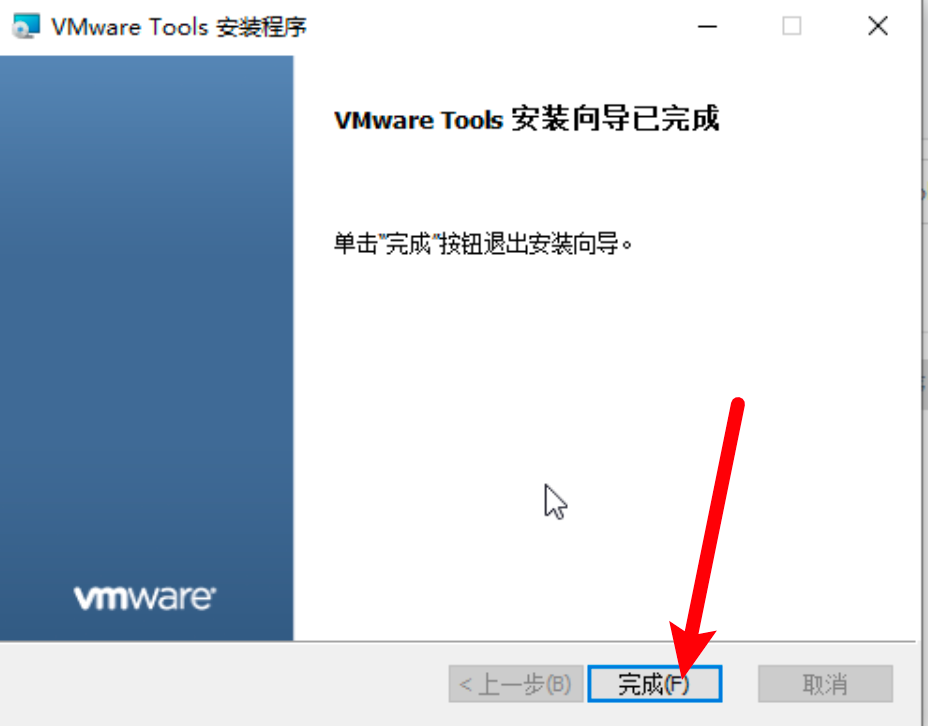
点击完成
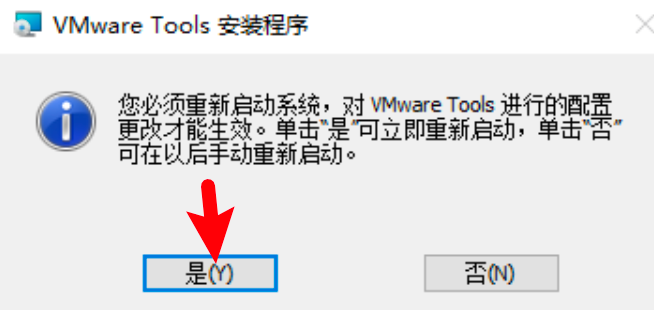
点击是,重启一下
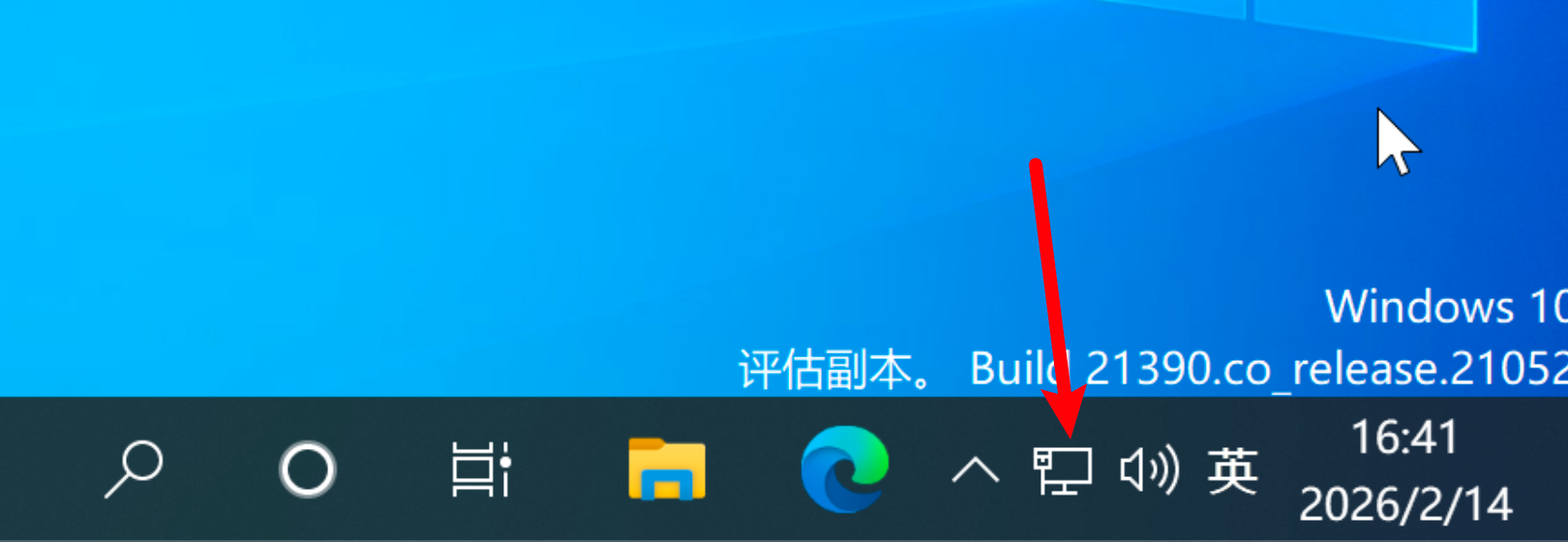
如果没有什么意外的话,网络自动帮你连好了。
5 设置分辨率并安装同花顺
右键点击 vmware -> 点击【虚拟机资源库】
右键刚刚新创建的 windows 11 64位 Arm(其实是 windows 10,是 vmware 识别错了,关系不大),然后点击设置
点击【显示】
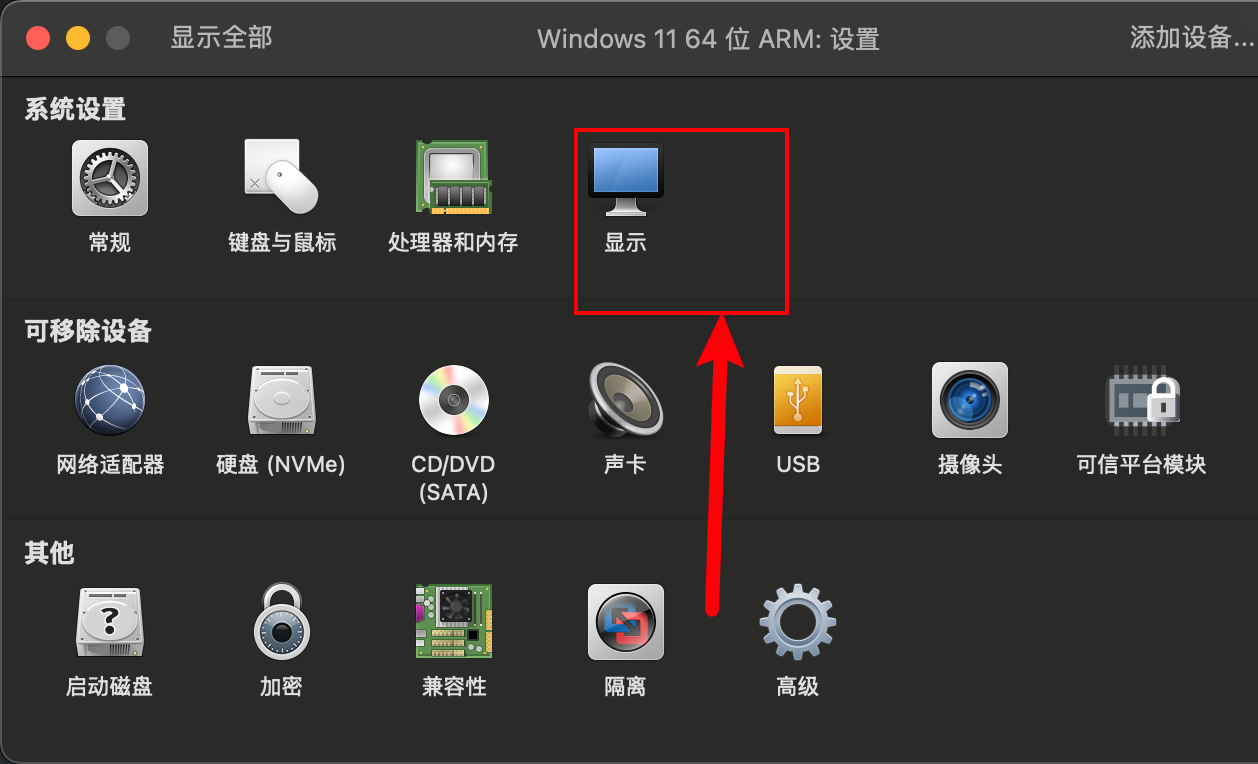
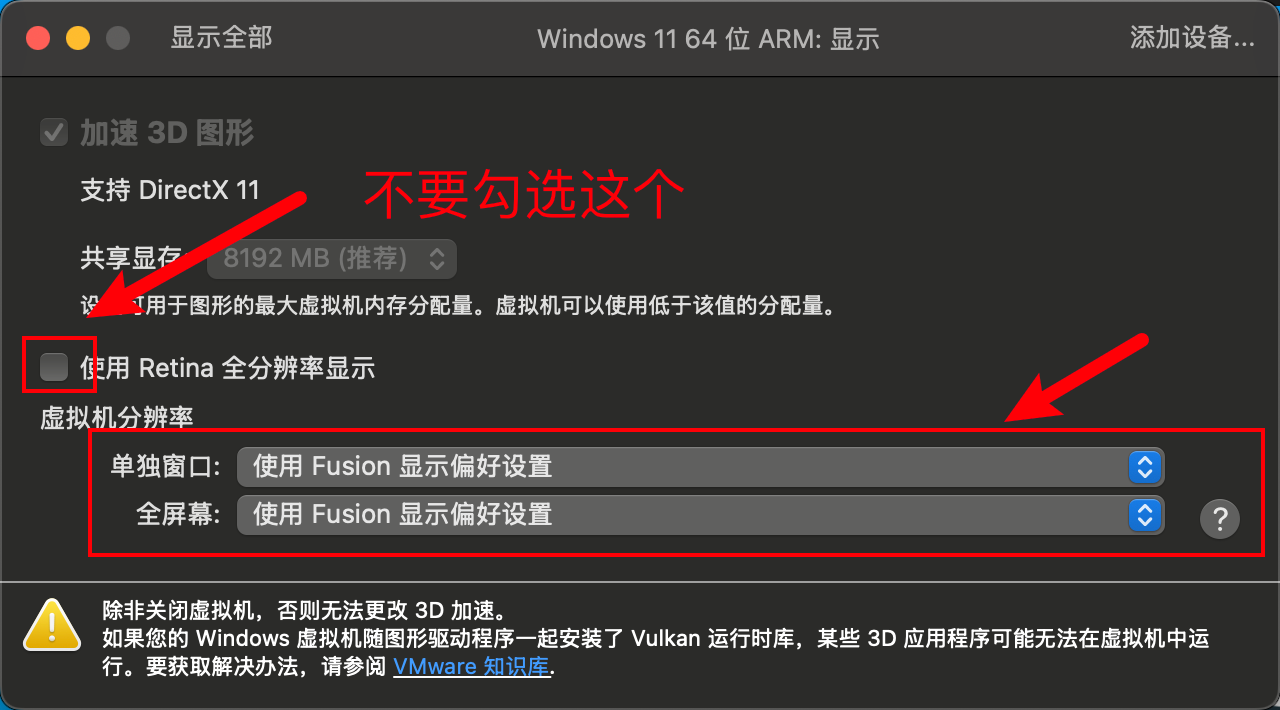
设置成下这样
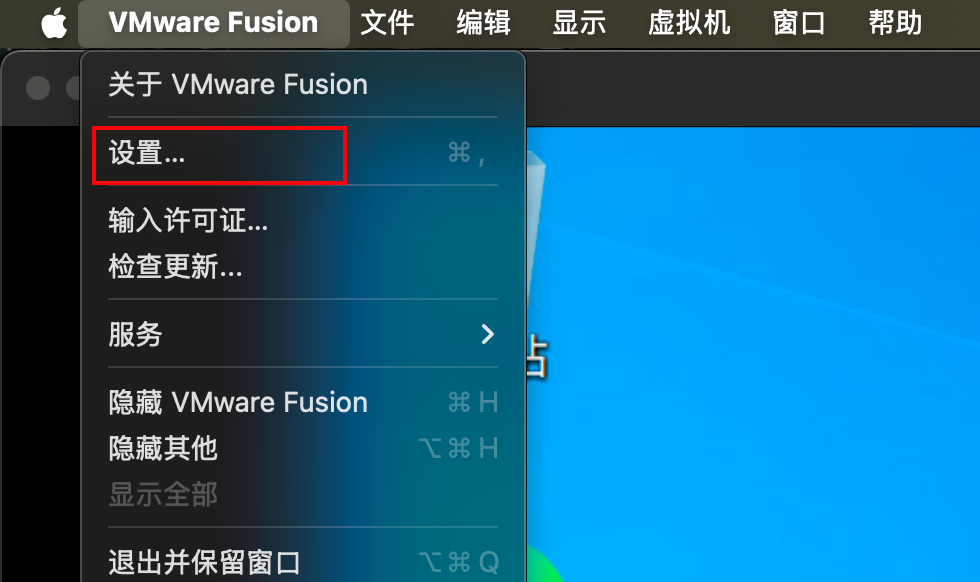
点击上方菜单栏的设置
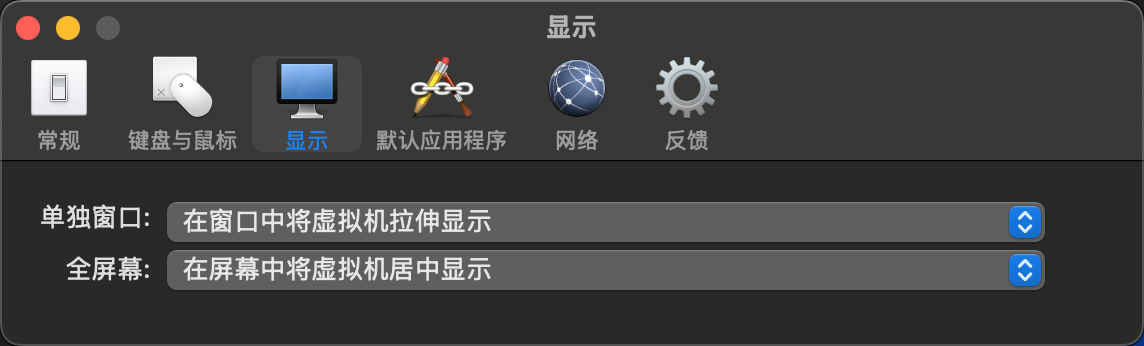
点击显示,然后设成下面这样
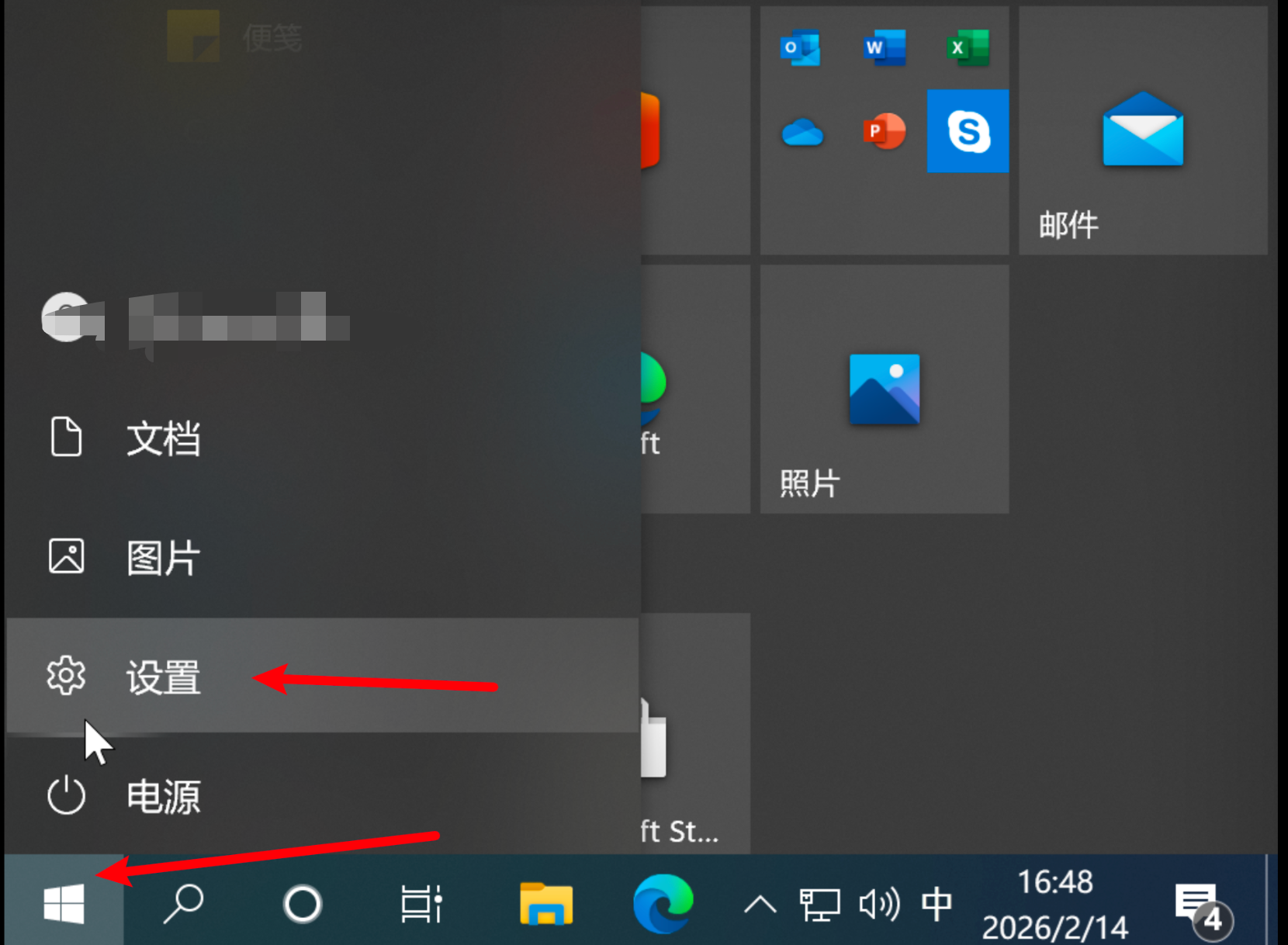
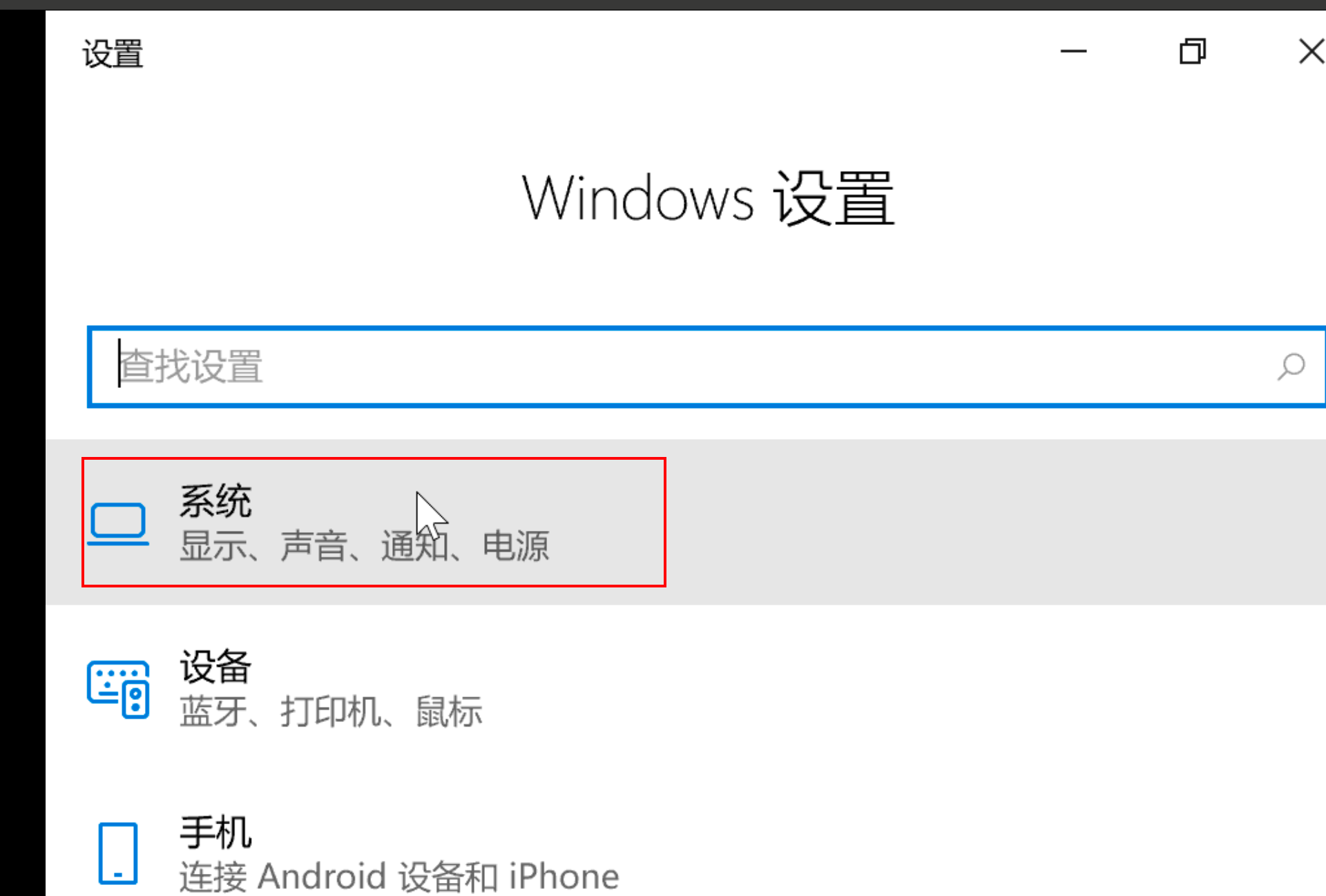
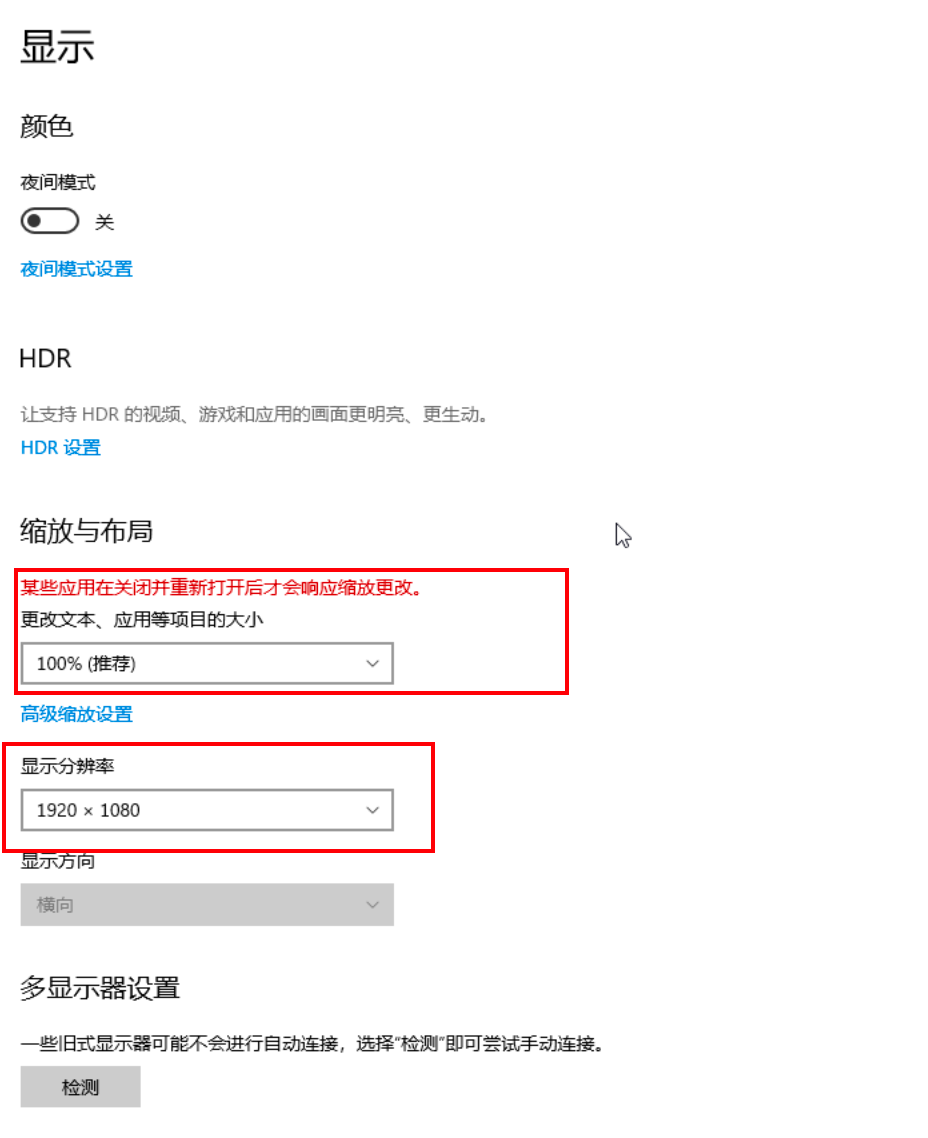
打开 windows,点击开始 -> 设置 -> 系统 -> 显示 -> 分辨率选 1920*1080,缩放选 100%
进入 windows 10 到同花顺官网下载并安装

登录完后,设定一下缩放。
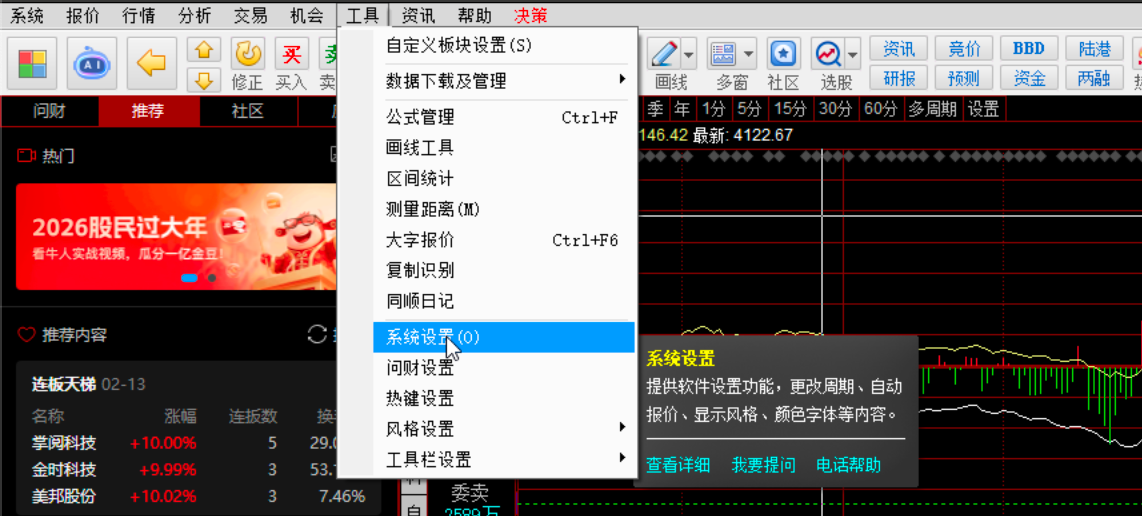
打开同花顺,上方菜单栏:工具->系统设置->显示设置->找到缩放,选 150%
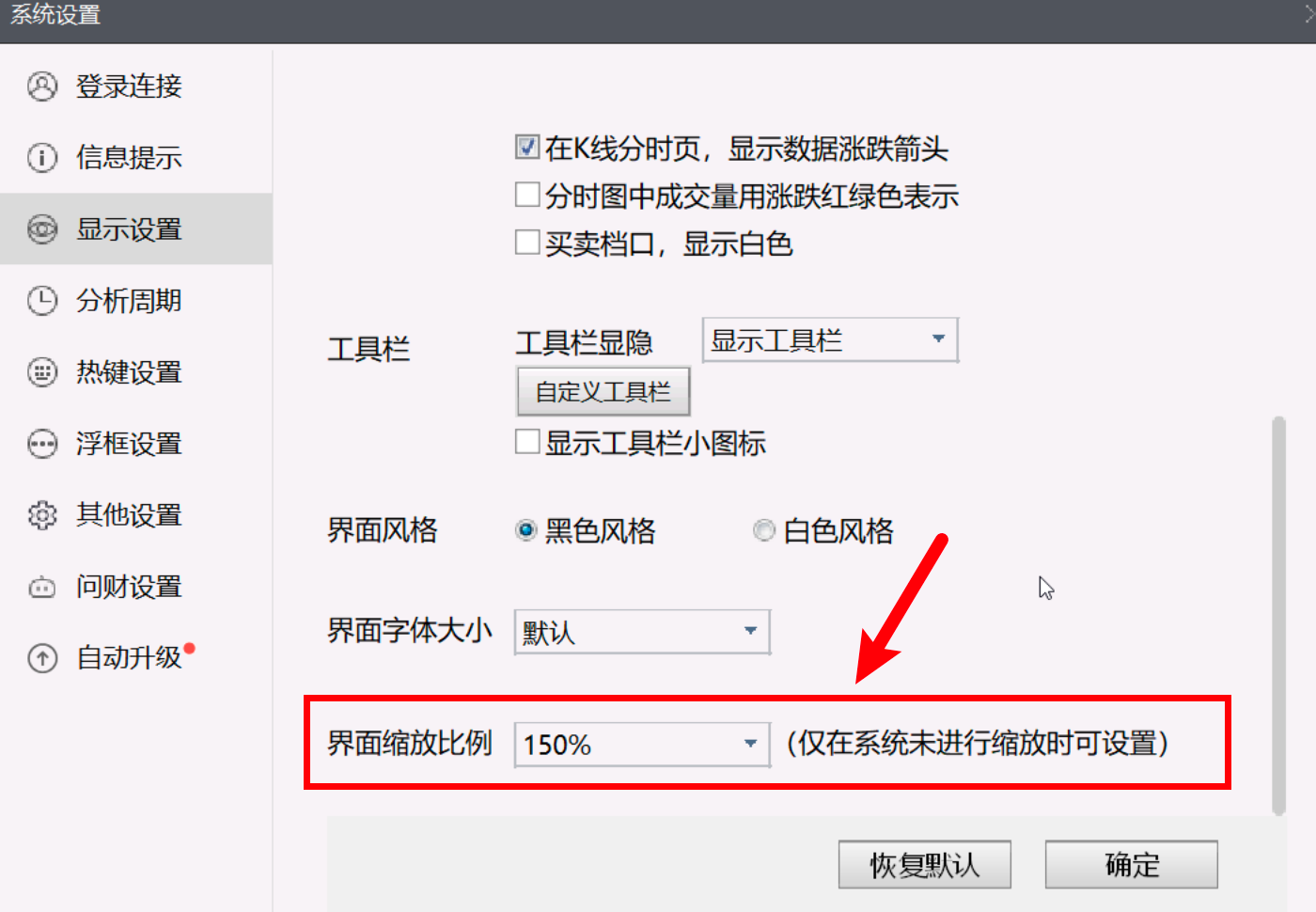
目前感觉这个方式是显示的最清晰的,可能感觉还是卡顿,继续按下面配置即可。
6 同花顺兼容性设置
右击同花顺->属性,设置成下面这个样子。
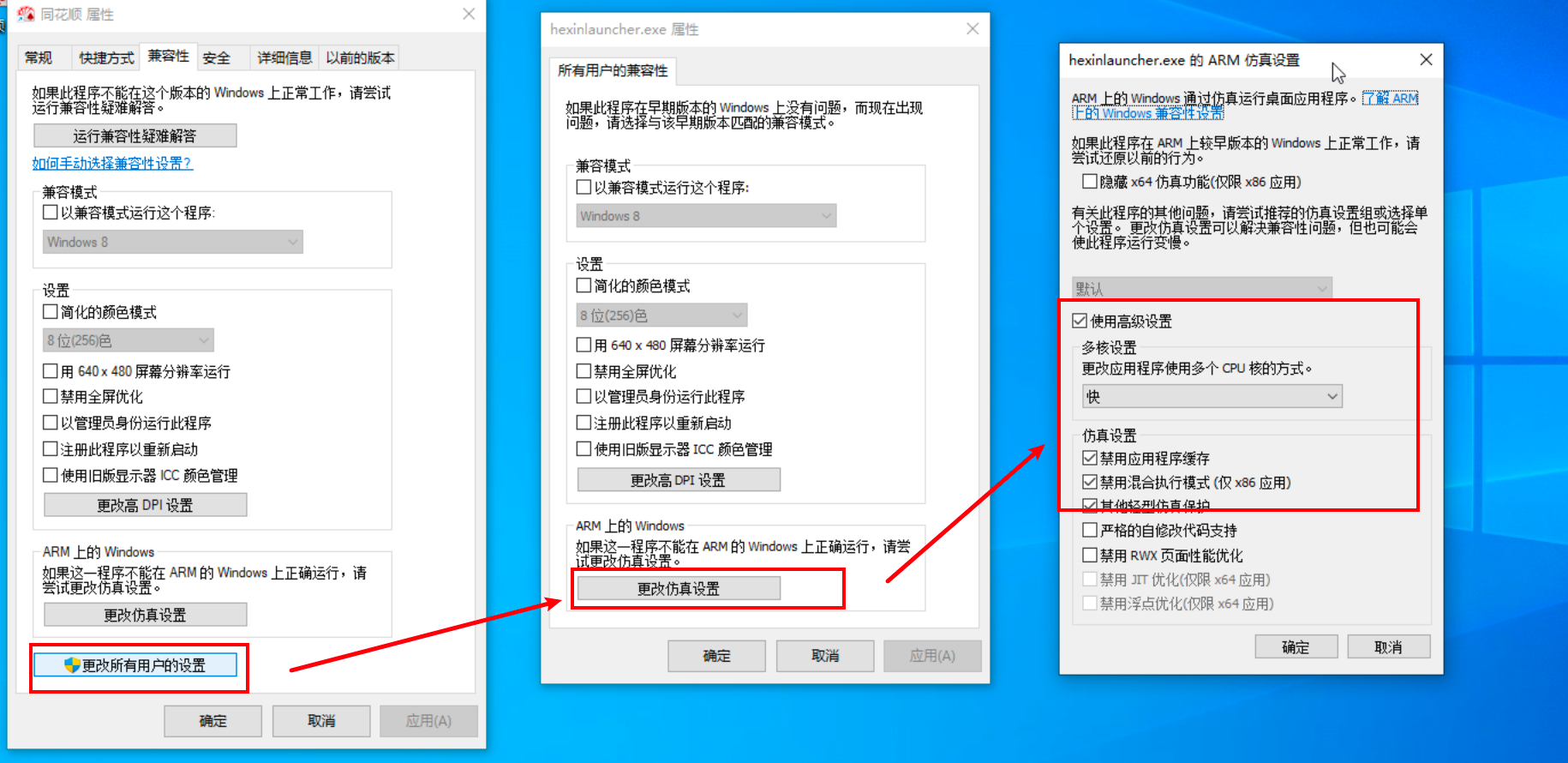
注意,设置完后,重新打开一遍属性看看,勾选是否生效了
7 windows性能配置
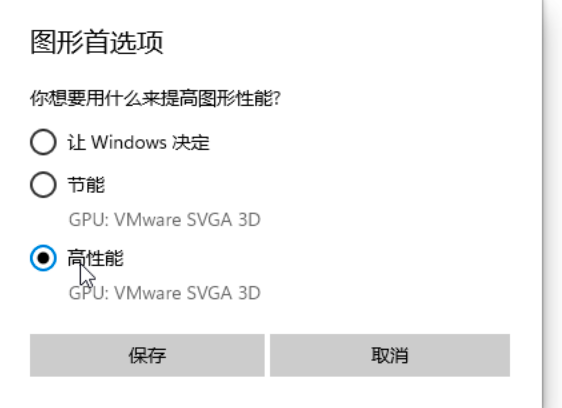
在 windows 10 内,点击 开始 -> 设置 -> 系统 -> 显示 -> 图形设置。
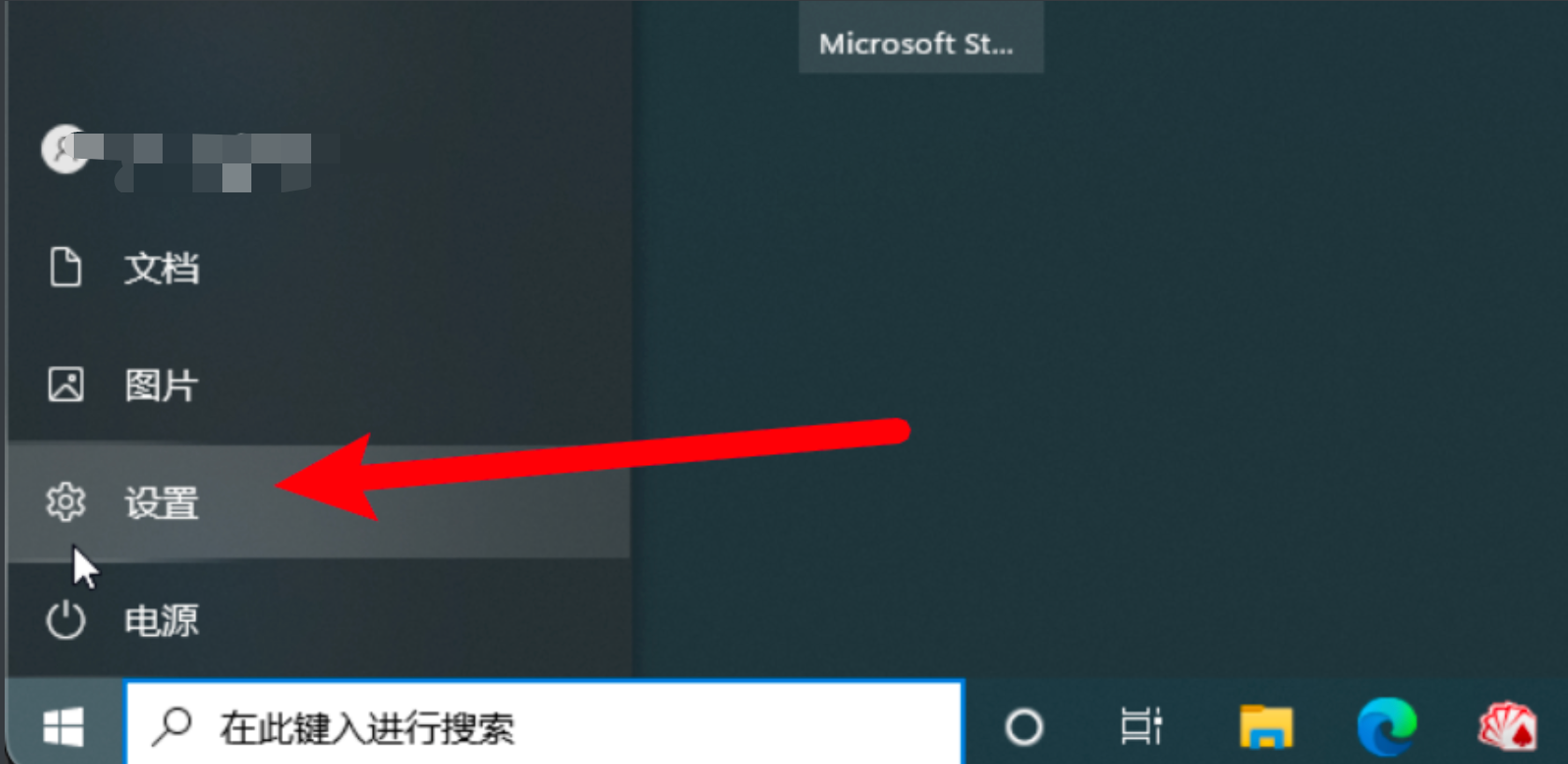
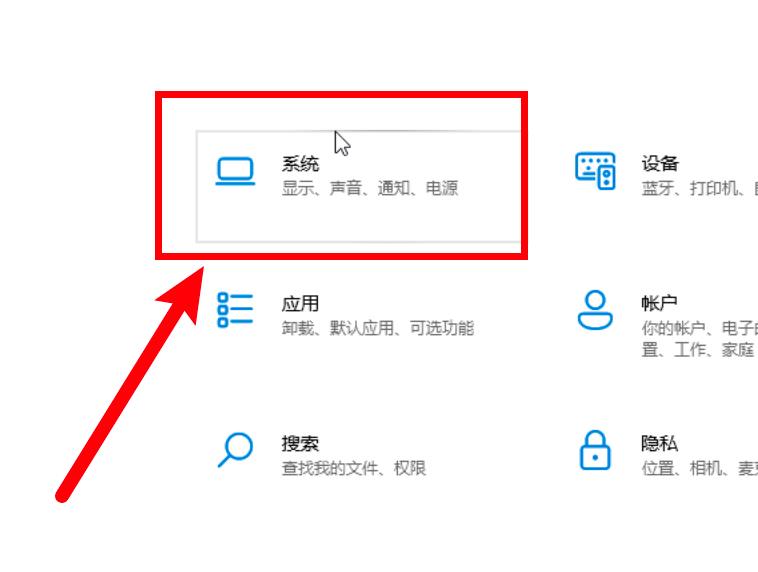
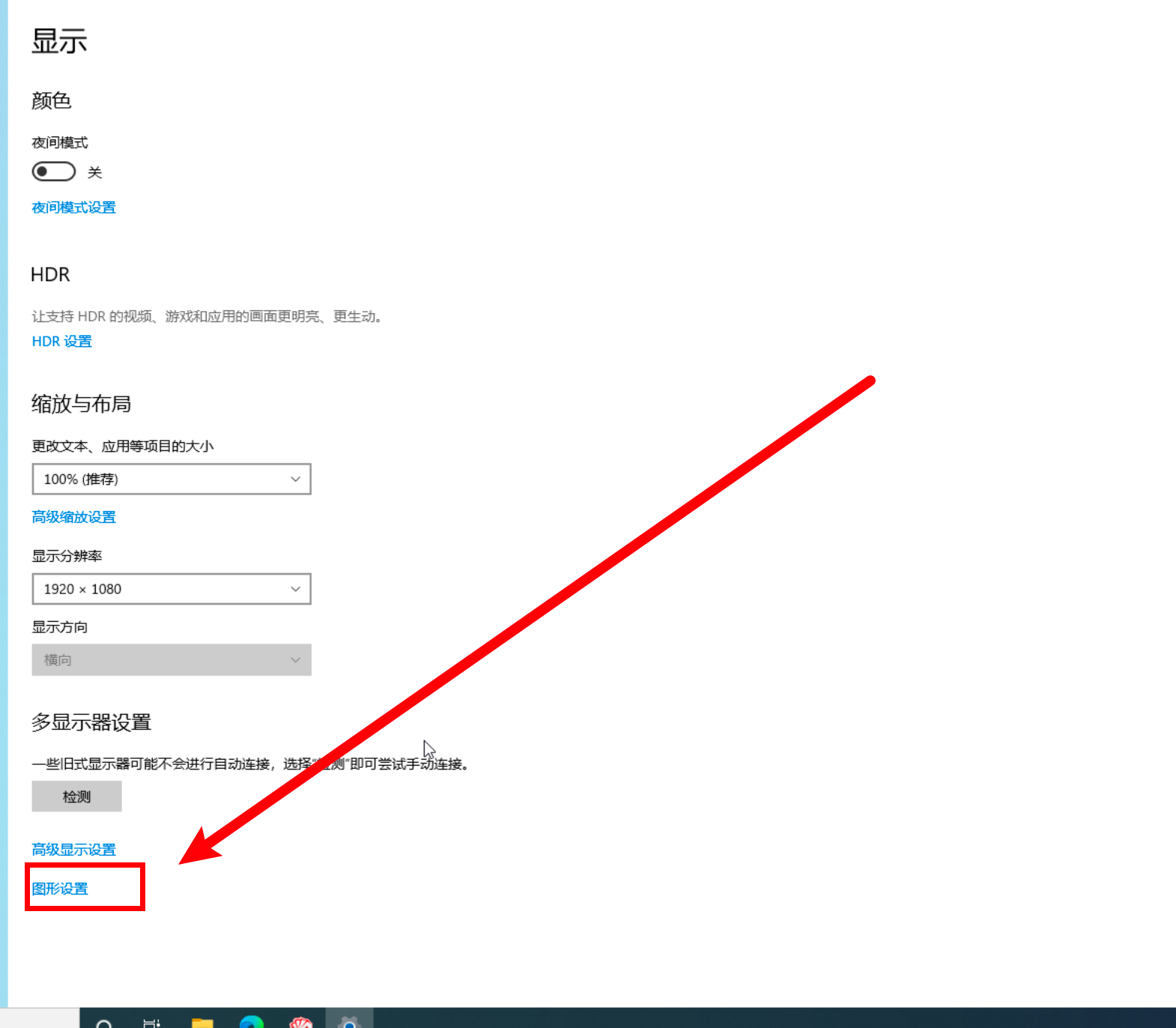
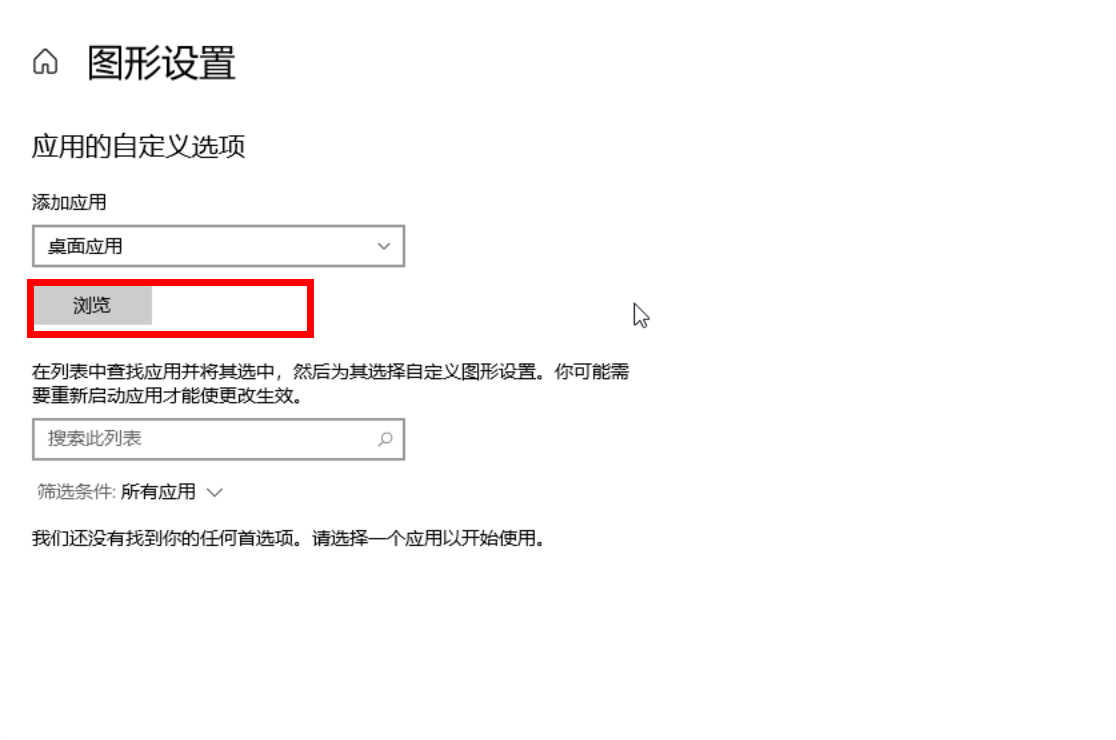
点击浏览
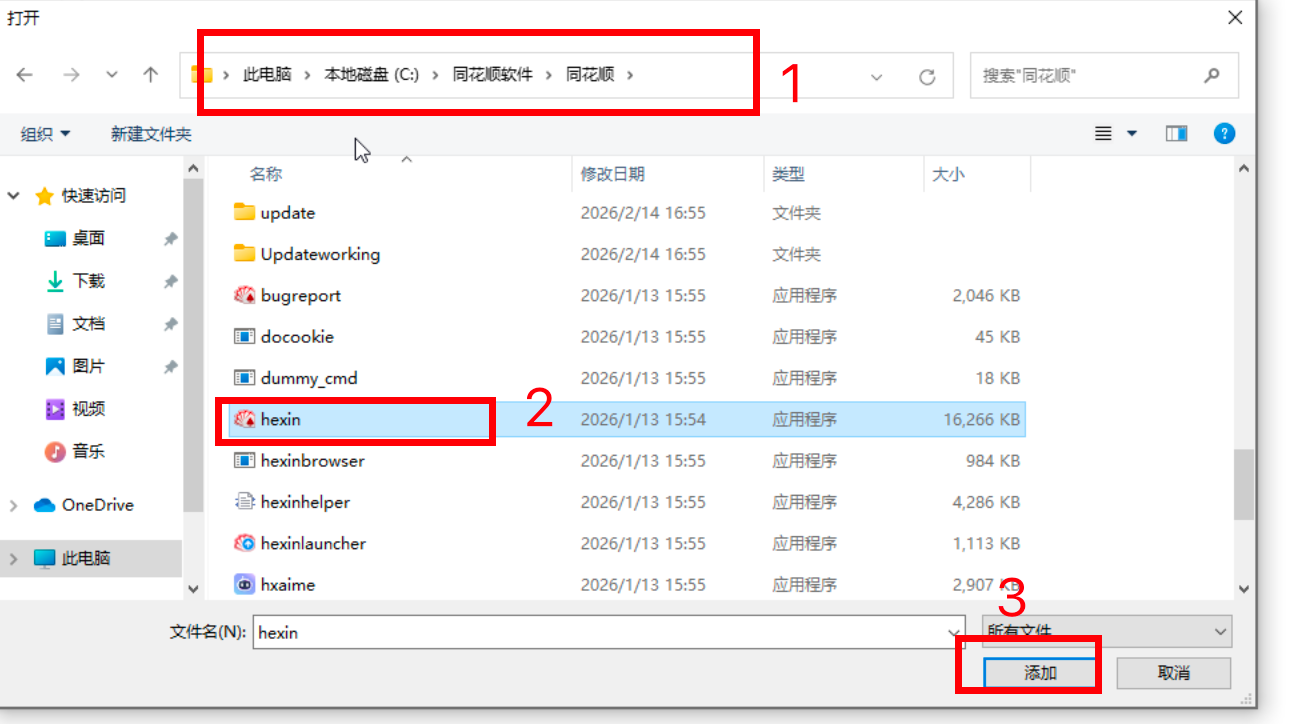
选中同花顺的软件
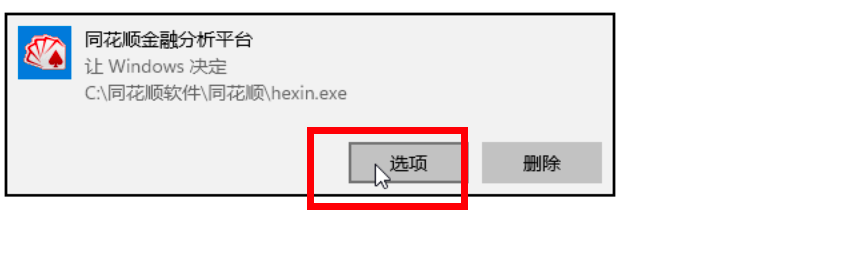
点击选项
选择高性能,然后保存
8 如果还是很卡?
那就开windows后,打开同花顺,登录完,等加载行情数据出来后,关闭。
再打开一次同花顺,这个时候就不会卡了。
9 关掉烦人的【立即安装新的 Windows 系统】
对于开机后老是提示【立即安装新的 Windows 系统】,直接按下面操作就可以取消。
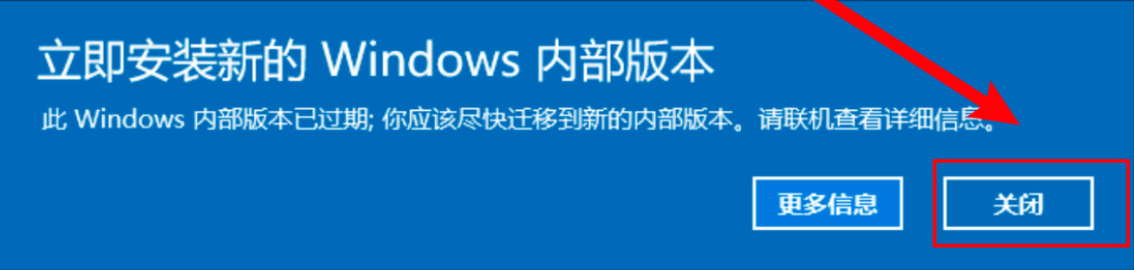
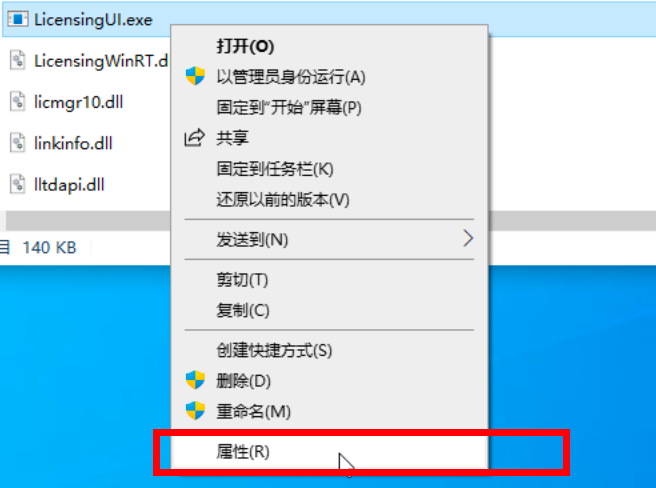
找到C:\windows\system32\LicensingUI.exe和C:\windows\system32\SppExtComObj.Exe,两个都要按下面流程搞一遍!!!
首先在文件资源管理器勾选这两个

右键 -> 属性
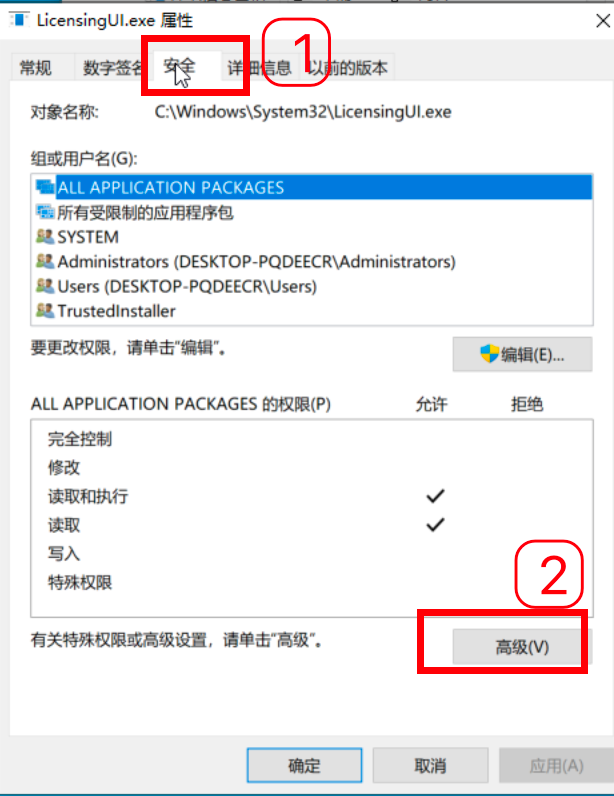
点击 安全,点击高级
点击更改
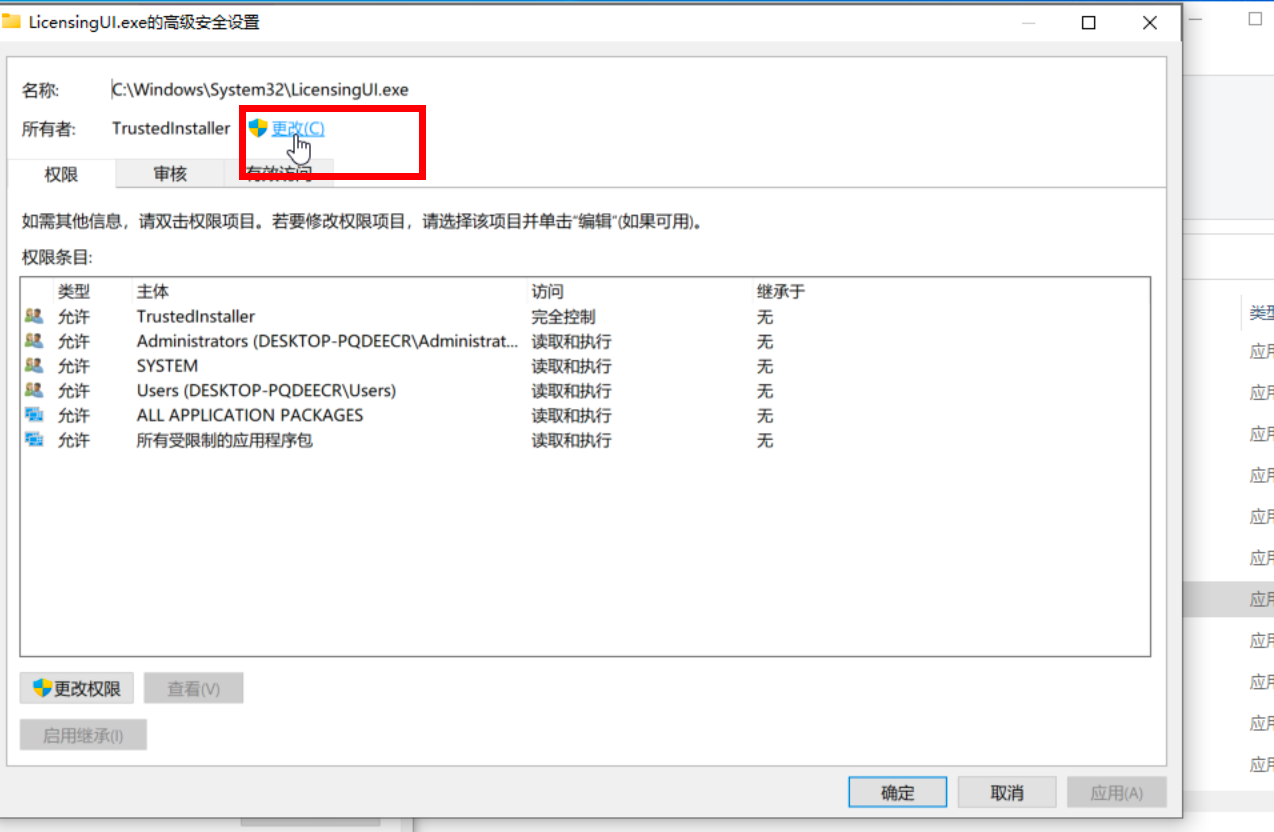
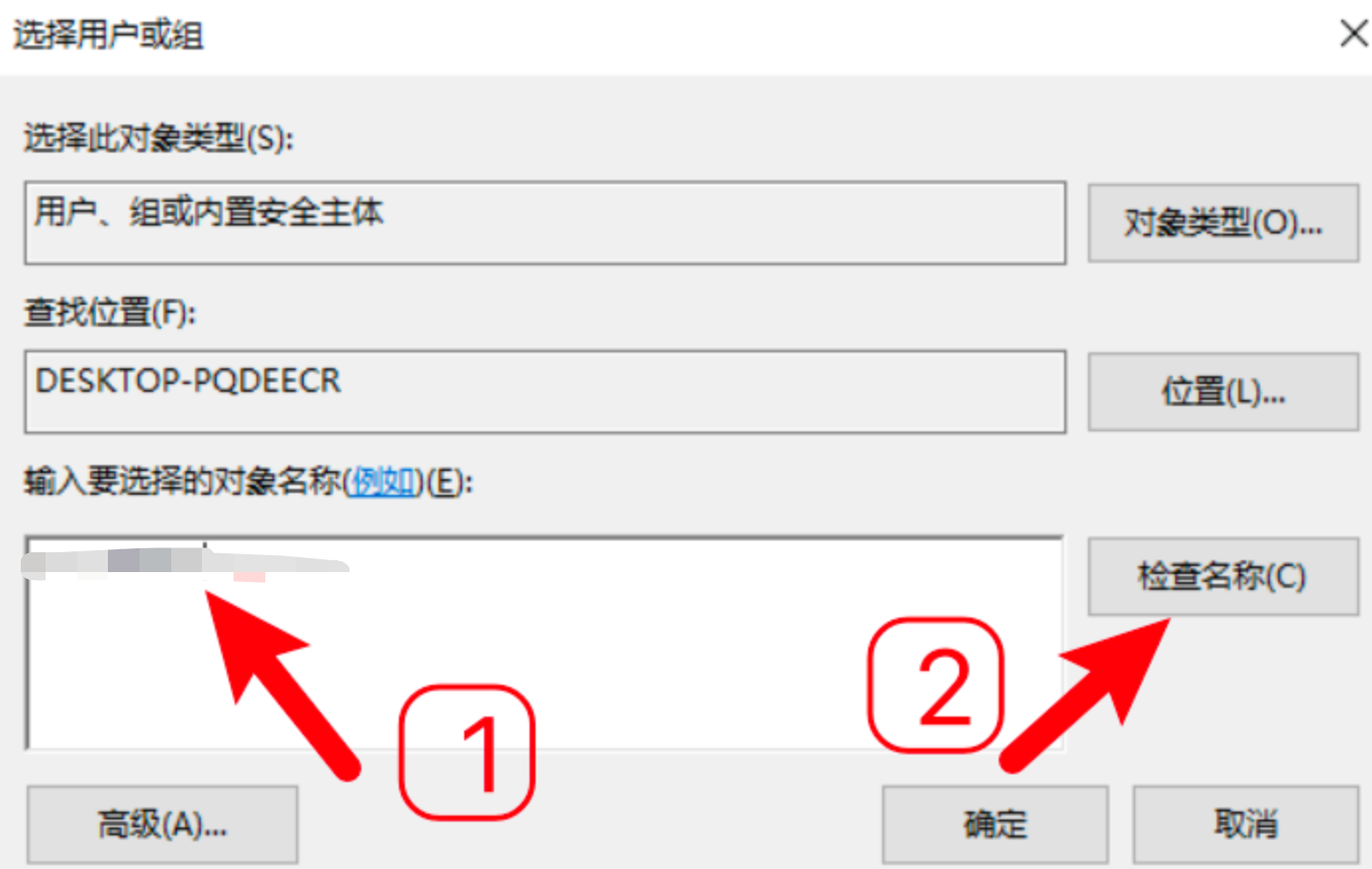
输入你的用户名,然后点击检查名称,用户名是哪里找可以看下一幅图
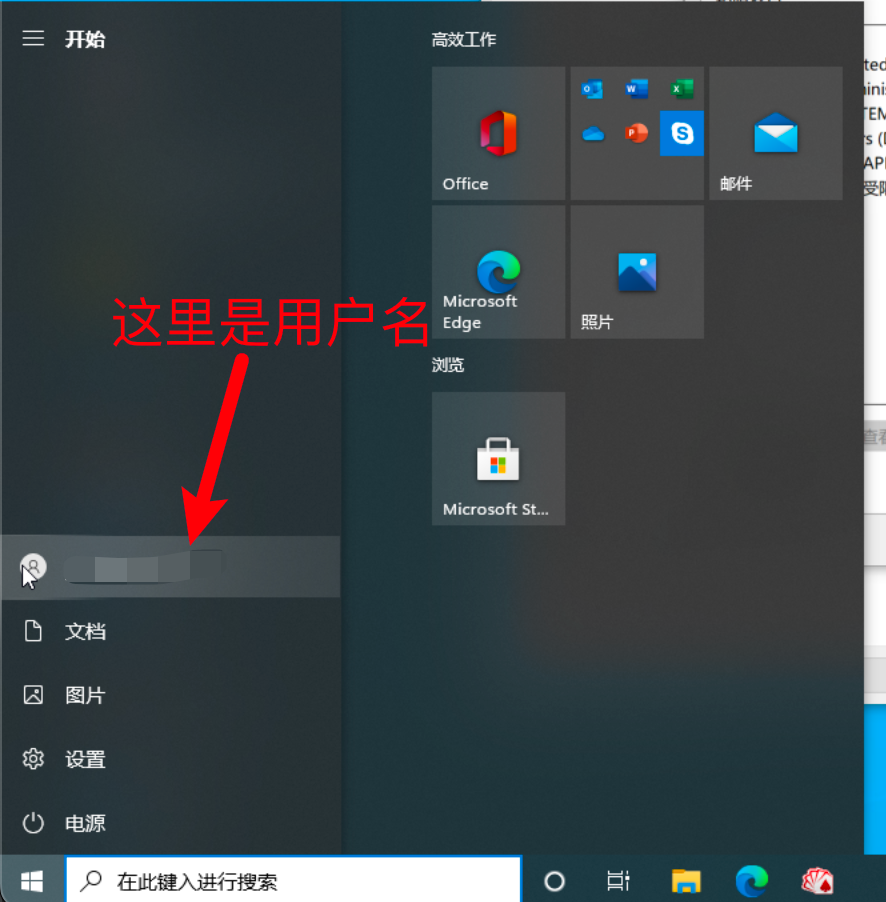
用户名可以从开始那里看到
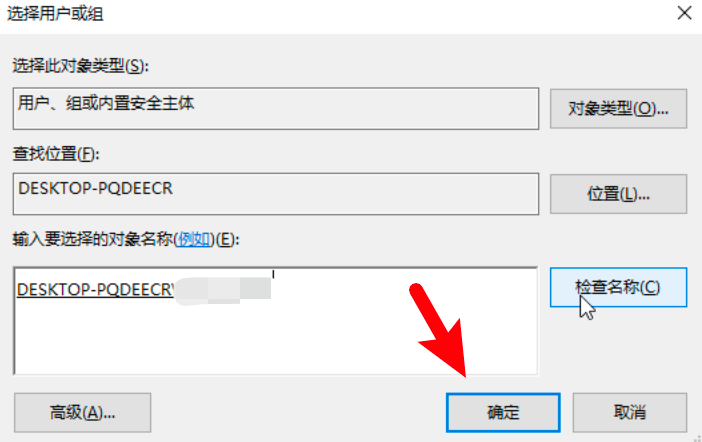
点击检查名称后,会自动补全,然后点确定
然后点击应用,点击确定
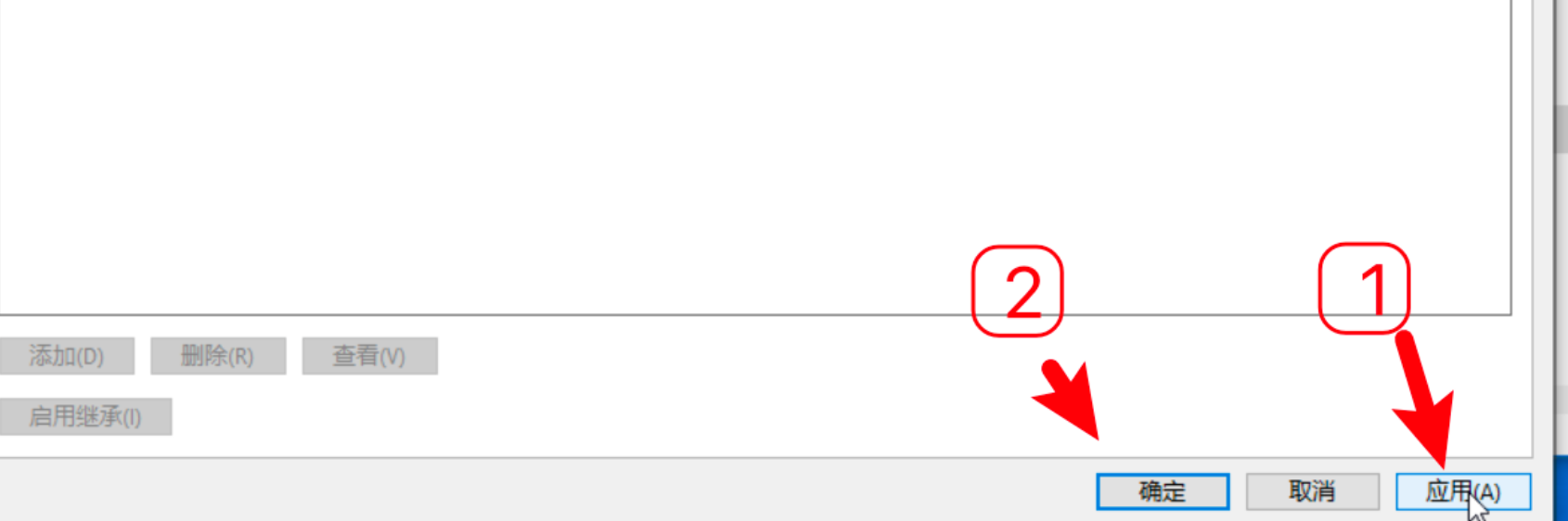
然后继续点击确定
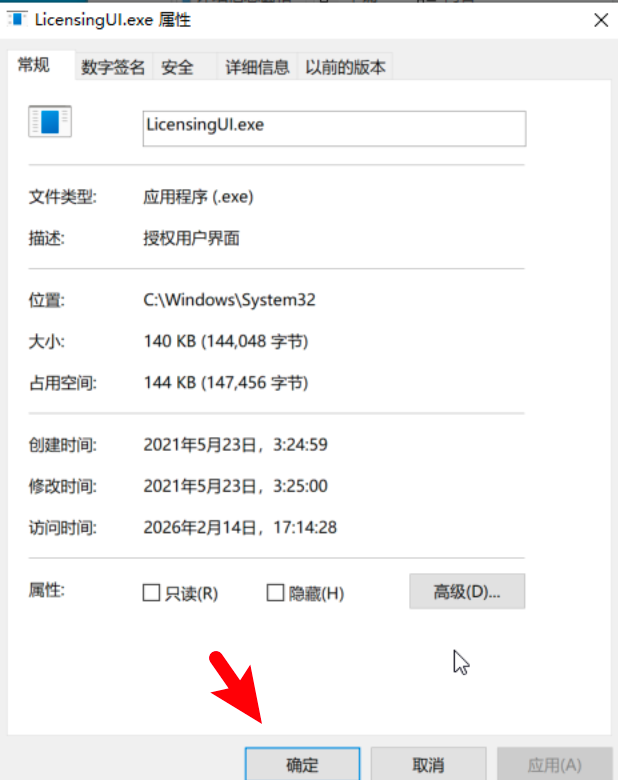
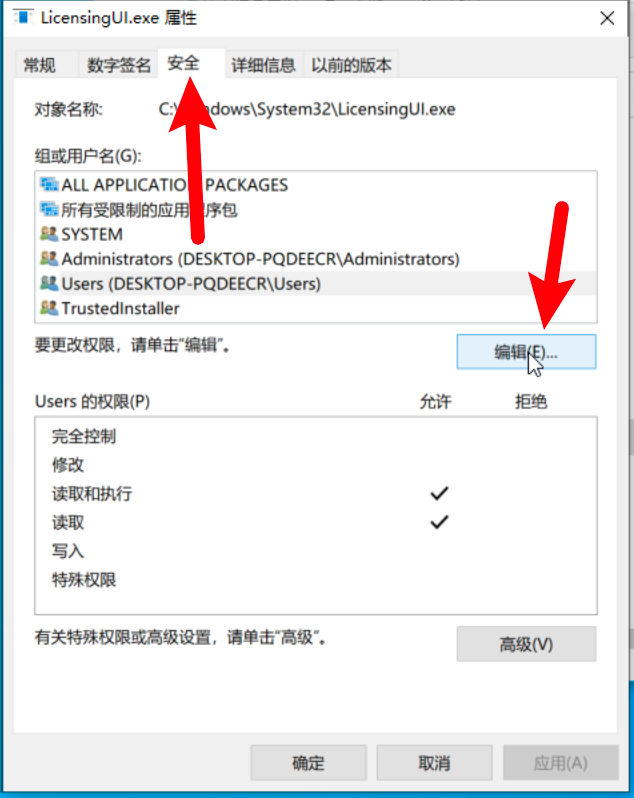
然后再右键 -> 属性
点击安全,然后点击编辑
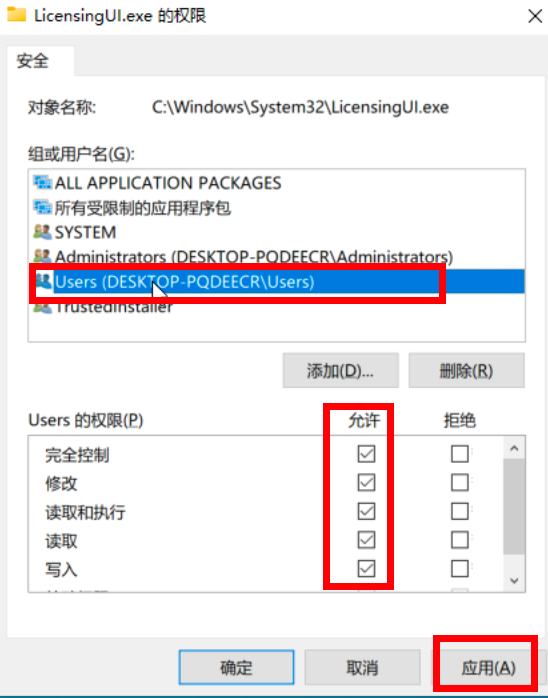
然后选中 Users,然后全勾选允许,然后点击应用,再点击确定
然后右键->重命名
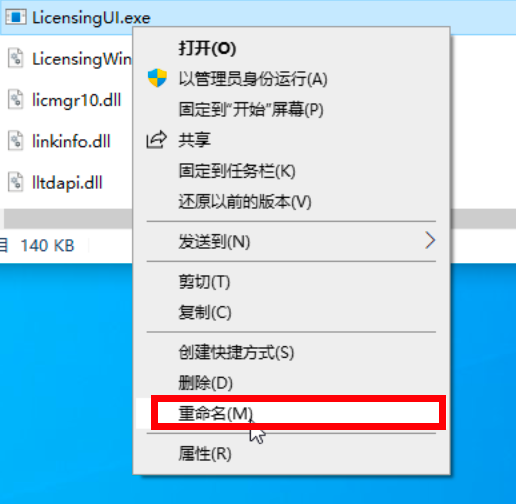
然后重命名成 LicensingUI_bak.exe

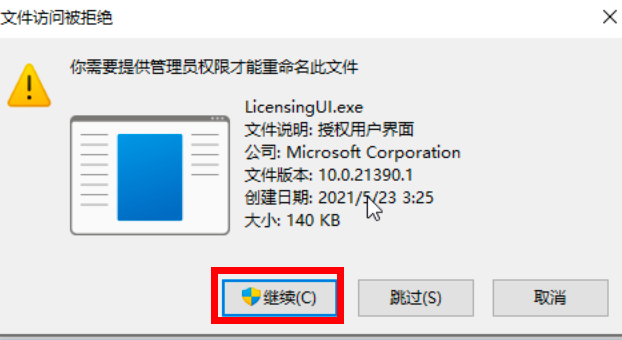
点击继续
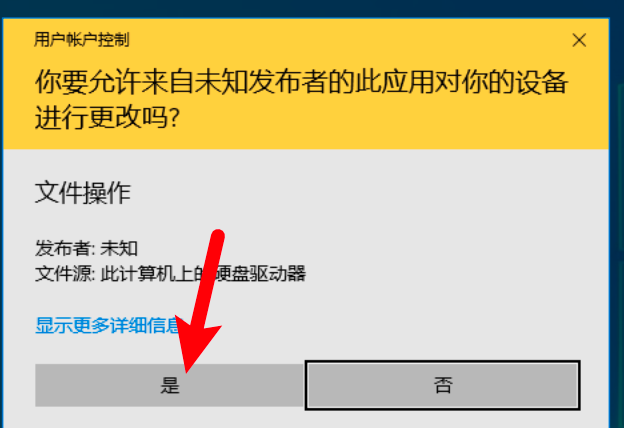
点击是
注意,C:\windows\system32\SppExtComObj.Exe 也要改成SppExtComObj_bak.Exe