作者:沈传越
明德融创工作室(Minter Fusion Studio, MFS) 出品
本文介绍的所有步骤均经过测试复现
使用VirtualBox安装其他的操作系统,把一台计算机当作多台计算机使用,可以提升自己计算机的应用效能。特别是在学习其他操作系统,多系统协同开发、系统管理测试等方面,有广泛的用途。本文详细介绍如何在安装了64位Windows 11的个人笔记本上,安装deepin桌面操作系统的虚拟计算机。
一、术语
【deepin】

deepin是一款从Debian Linux发展出来的中国国产桌面操作系统。deepin以界面美观、易用著称。它是统信操作系统的社区免费开源版。在操作系统排名网站DistroWatch.com的2026年4月11日的统计中,deepin的全球排名为89位,每日点击次数达到181次1。2023年,deepin将社区知名项目"玲珑"捐赠给开放原子开源基金会2。
Deepin25.1.0支持AMD64(X86_64)、ARM64、Loong64(64位龙芯)、RISC-V四种CPU指令集架构。对应支持的ARM64中国国产CPU:
- 飞腾系列:D2000(M) / D3000(M) / E2000 / S2500 / S5000C
- 鲲鹏920
deepin的下载地址:https://www.deepin.org/zh/download/
https://www.deepin.org/en/download/
【 点击 】
是指短促按压鼠标的执行键(一般是鼠标左键)一次,或者对于触摸屏来说,指用手指点按屏幕一次。
【 双击 】
是指连续短促按压鼠标的执行键(一般是鼠标左键)两次,或者对于触摸屏来说,指用手指快速点按屏幕两次。
【 虚拟机 】
请参见本人CSDN上的博客文章《何谓虚拟机》。
【VirtualBox】
请参见本人CSDN上的博客文章《何谓VirtualBox》。
二、软硬件环境
(一)硬件环境
- 设备:联想ThinkBook 15 G3 ITL
- 处理器:11th Gen Intel(R) Core(TM) i5-1155G7 @ 2.50GHz (2.50 GHz)
- 机带RAM:24.0 GB (23.8 GB 可用)
(二)软件环境
- Windows 11 家庭中文版
- VirtualBox V7.2.6 r172322 (Qt6.8.0 on Windows)
- Oracle_VirtualBox_Extension_Pack-7.2.6.vbox-extpack
- deepin 25.1.0
三、安装步骤
步骤1 启动VirtualBox
在Windows桌面底部或侧面(根据用户电脑安装情况),找到Windows的任务栏(如图1所示)。

图1 Windows任务栏
在"搜索"这个文本框中,输入VirtualBox,在弹出的上拉菜单中,会显示图2所示的VirtualBox启动图标。点击该图标启动VirtualBox,如图3所示。

图2 Oracle VirtualBox启动图标
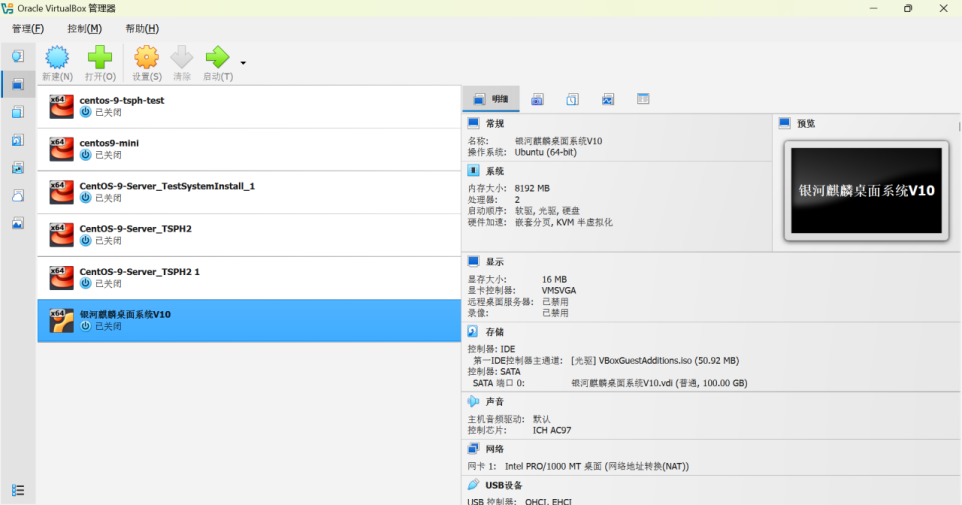
图3 Oracle VirtualBox工作界面
步骤2 新建虚拟电脑
1. 打开"新建虚拟电脑"对话框
在图3所示的工作界面上部的工具栏(如图4所示)中,点击"新建"按钮(如图5所示),弹出如图6所示的"新建虚拟电脑"对话框。

图4 VirtualBox工具栏

图5 新建虚拟电脑按钮
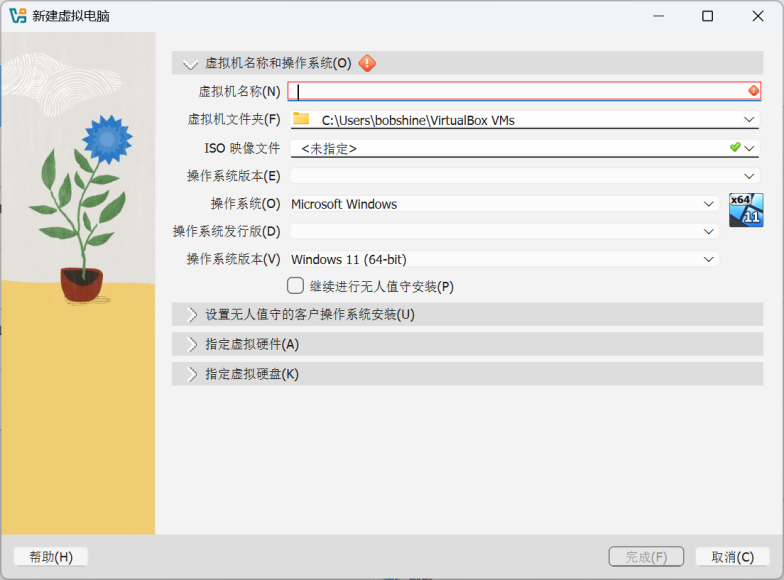
图6 "新建虚拟电脑"对话框
2. 填写虚拟电脑相关参数
在图6所示的界面中,输入虚拟电脑的相关参数。
1)虚拟机名称和操作系统
(1)虚拟机名称:填入"deepin 25.1.0";
(2)虚拟机文件夹:虚拟机是以一个单独文件存储的,需要为这个文件选择一个文件夹。默认位置是:C:\Users\bobshine\VirtualBox VMs。
如果希望放在其他的文件夹,点击"虚拟机文件夹(F)"下拉框右侧的下拉标记(如图7所示),在弹出的下拉列表中,选择"其它..."(如图8所示)。

图7 下拉标记

图8 选择"其它..."
在弹出的"选择文件夹"对话框(如图9所示)中,根据自己需要选择文件夹,在本例中,选择openKylin-V2-SP2这个位置。
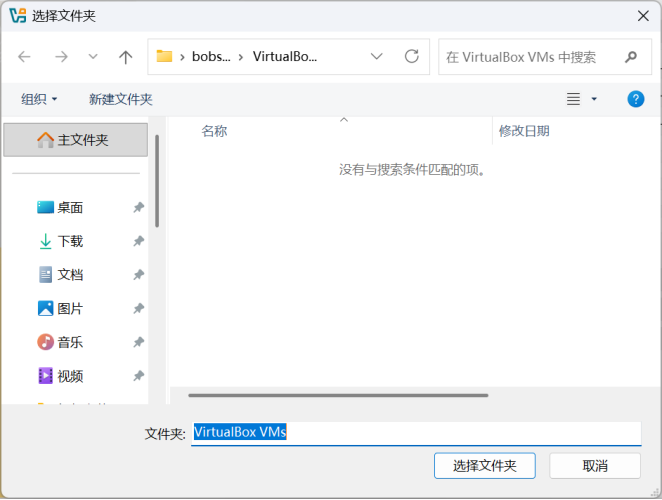
图9 "选择文件夹"对话框
注意:虚拟机文件动辄就有几十个GB的大小,请注意存放虚拟机的硬盘有足够的空间。
选定文件夹后,点击窗口下面的"选择文件夹"按钮,确认虚拟机存放位置。
(3)ISO映像文件:点击同行右侧如图7所示的下拉标记,在弹出的下拉目录中,选择"其它..."(如图10所示)。

图10 选择ISO映像文件
在如图11所示的"打开"文件夹对话框中,选择openKylin-Desktop-V2.0-SP2-20260115-x86_64.iso文件,这个文件就是开放麒麟V2(SP2)版安装光盘的ISO镜像文件。点击窗口下方的"打开(++++O++++)"按钮,选择对应的ISO文件。
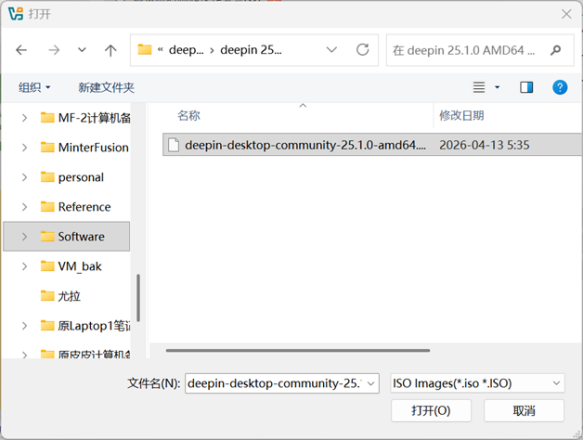
图11 "打开"文件夹对话框
(4)操作系统版本:这一项不用管。
(5)操作系统:选择Linux类型的操作系统。
(6)操作系统发行版:由于deepin是从Debian发展来的,因此选择Debian。
(7)操作系统版本:如果"操作系统发行版"选择Other Linux,则这里VirtualBox自动识别为Other Linux (64-bit)。
设置完的界面如图12所示。
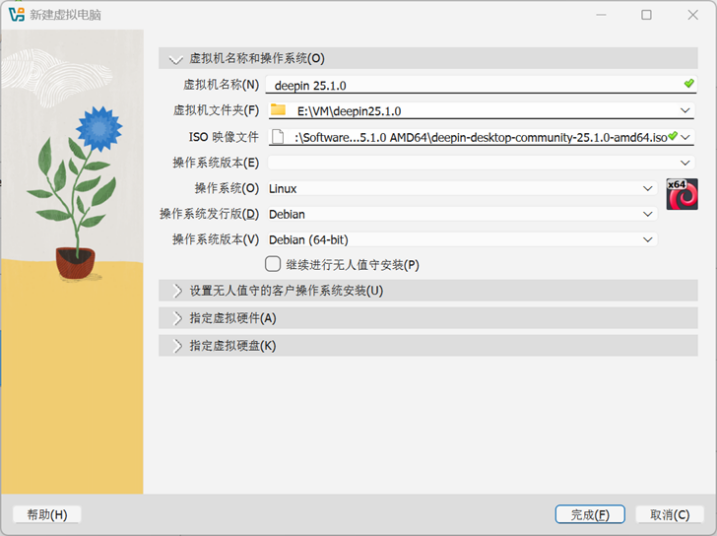
图12 "虚拟机名称和操作系统"设置值
注:如果按自动识别的Debian来安装,鼠标大概率能正常使用,否则,可能会有鼠标在虚拟机中不可用的问题。
2)设置无人值守的客户操作系统安装
这些内容无需进行调整。
3)指定虚拟硬件
点击"指定虚拟硬件(++++A++++)"前面,如图13所示的标记,会展开需要设置的虚拟硬件参数,如图14所示。

图13 工作项指示标记
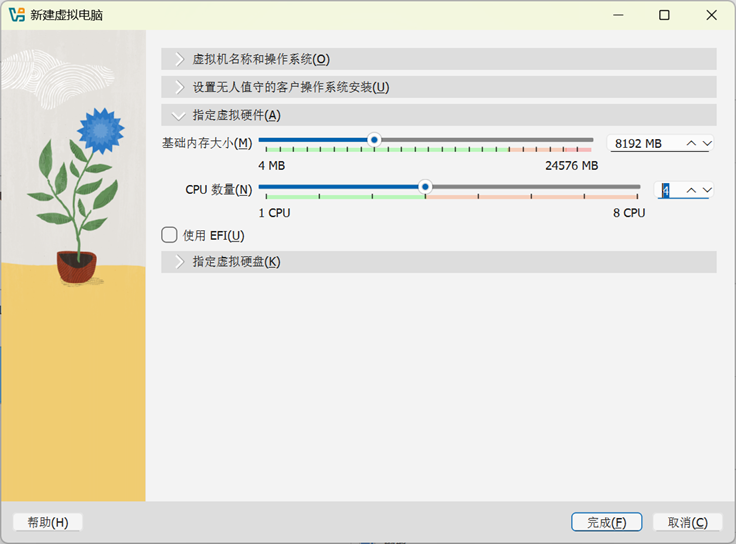
图14 虚拟硬件参数设置
根据我的电脑配置,将虚拟机的基础内存大小调整为8192MB(8GB),CPU数量(内核数量)设置为4。
4)指定虚拟硬盘
点击"指定虚拟硬盘(++++C++++)"前面,如图13所示的标记,会展开需要设置的虚拟硬盘参数,如图15所示。
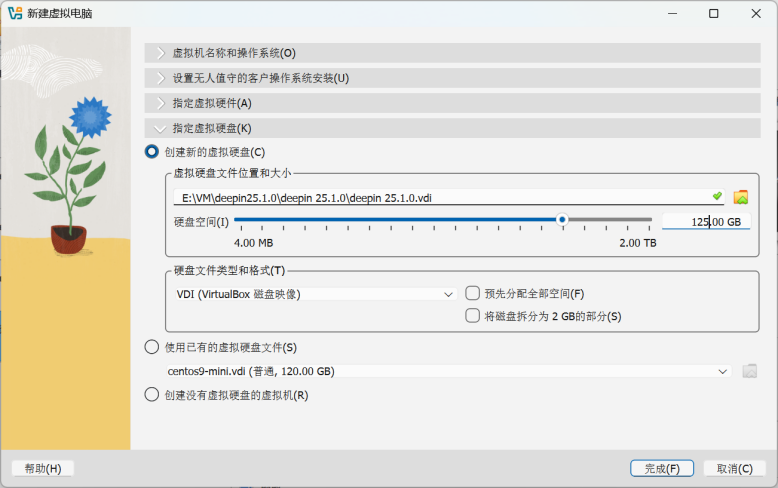
图15 设置虚拟硬盘参数
将硬盘空间调整为125.00GB。其他保持不变。
点击窗口下部的"完成(++++F++++)"按钮,完成虚拟电脑的创建。这时,在Oracle VirtualBox工作界面左侧的虚拟机列表中将会出现新建的虚拟机"openKylin_2.0_SP2",见图16。
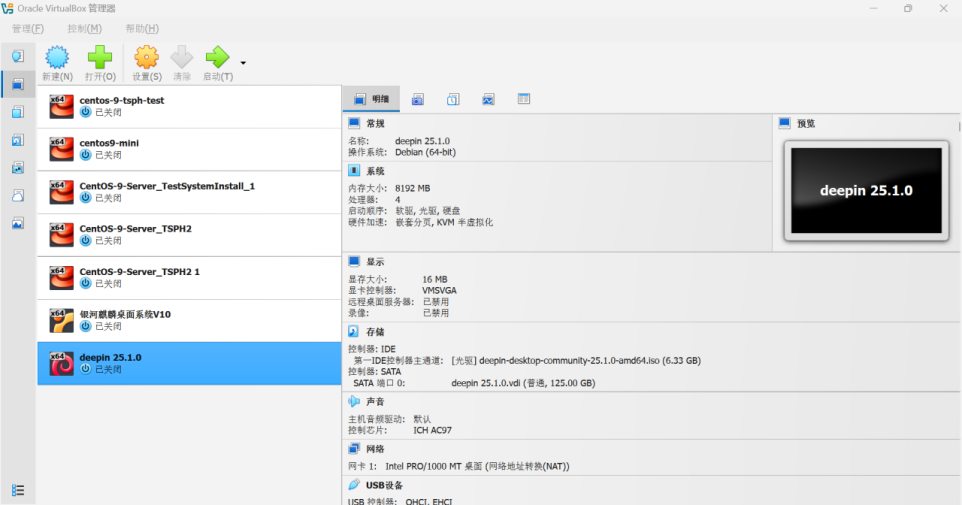
图16 新增虚拟机之后的界面
如何在VirtalBox中安装deepin操作系统虚拟机(v0.1.0)(下)
【参考资料】
1 DistroWatch.com. deepinDB/OL. 2026-04-11. https://distrowatch.com/table.php?distribution=deepin.
2 deepin Wiki - 深度百科EB/OL. 2026-04-11. https://wiki.deepin.org/zh/home.
【版本信息】
版 本:0.1.0
完成时间:2026-04-18
第一次发布时间:2026-04-18
最后更新时间:2026-04-18
【创作团队】
策 划:沈传越
文字创作:沈传越
技术支持:沈传越
图片采集:沈传越
技术验证:沈传越
编 辑:沈传越
排 版:沈传越