摘要
想在 Windows 11 上体验原生 Linux 环境,又不想折腾复杂的虚拟机配置?本文带你用最简单的方法安装 WSL(Windows Subsystem for Linux)。只需一条
wsl --install命令,系统便会自动完成虚拟化功能启用、内核更新及 Ubuntu 发行版的安装。无需手动下载、无需繁琐设置,即使是新手也能在几分钟内轻松拥有 Linux 子系统,为开发、学习或测试提供极大便利。
1.准备工作
- 系统要求 :确保你的系统是 Windows 10 版本 2004 及更高版本(内部版本 19041 及以上)或 Windows 11 。同时,需要在 BIOS/UEFI 中启用虚拟化技术(VT-x/AMD-V)。
- 管理员权限:你需要以管理员身份运行 PowerShell 或命令提示符。
2. 安装步骤
-
以管理员身份打开 PowerShell :右键点击"开始"菜单,选择"Windows PowerShell (管理员) "或"终端 (管理员)"。
-
运行安装命令 :在窗口中输入以下命令并回车。
powershellwsl --install这个命令会自动完成所有核心工作:启用所需的 Windows 功能、安装 Linux 内核更新包,并默认安装 Ubuntu 发行版 。
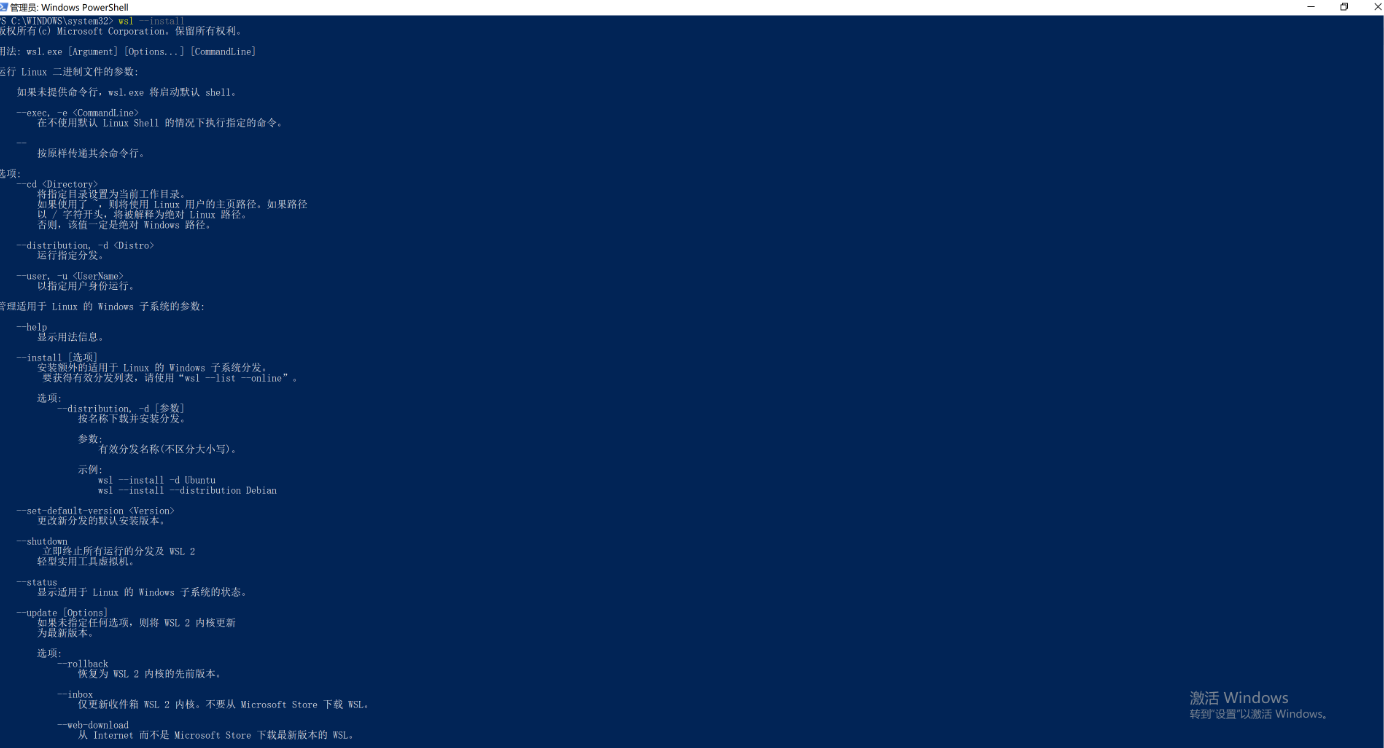
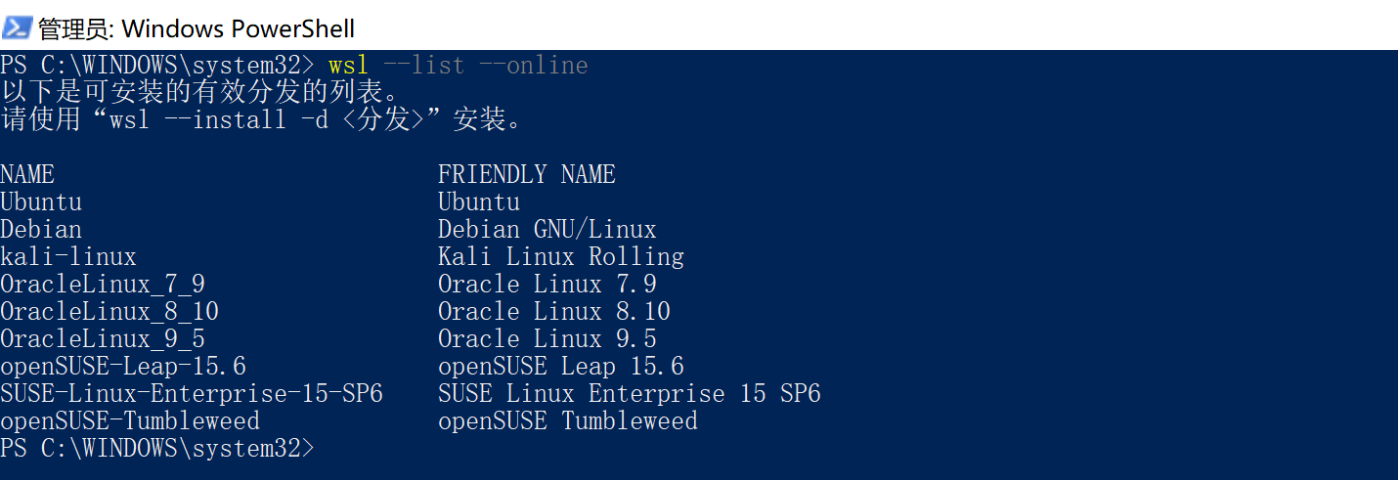
安装其他 Linux 发行版 :如果你想安装 Debian、Kali Linux 等其他发行版,可以先用以下命令查看所有可用的在线发行版列表 :
powershell wsl --list --online
powershell
wsl --update --web-download

wsl --install -d Ubuntu --web-download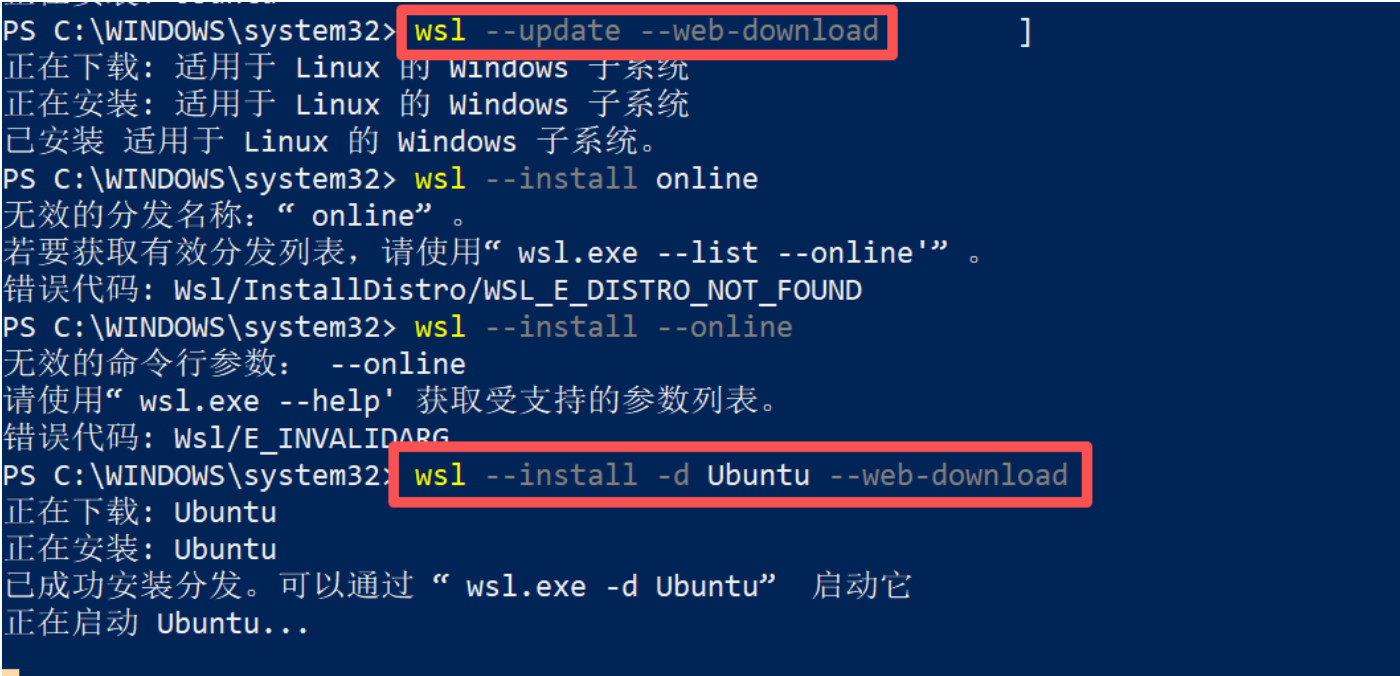
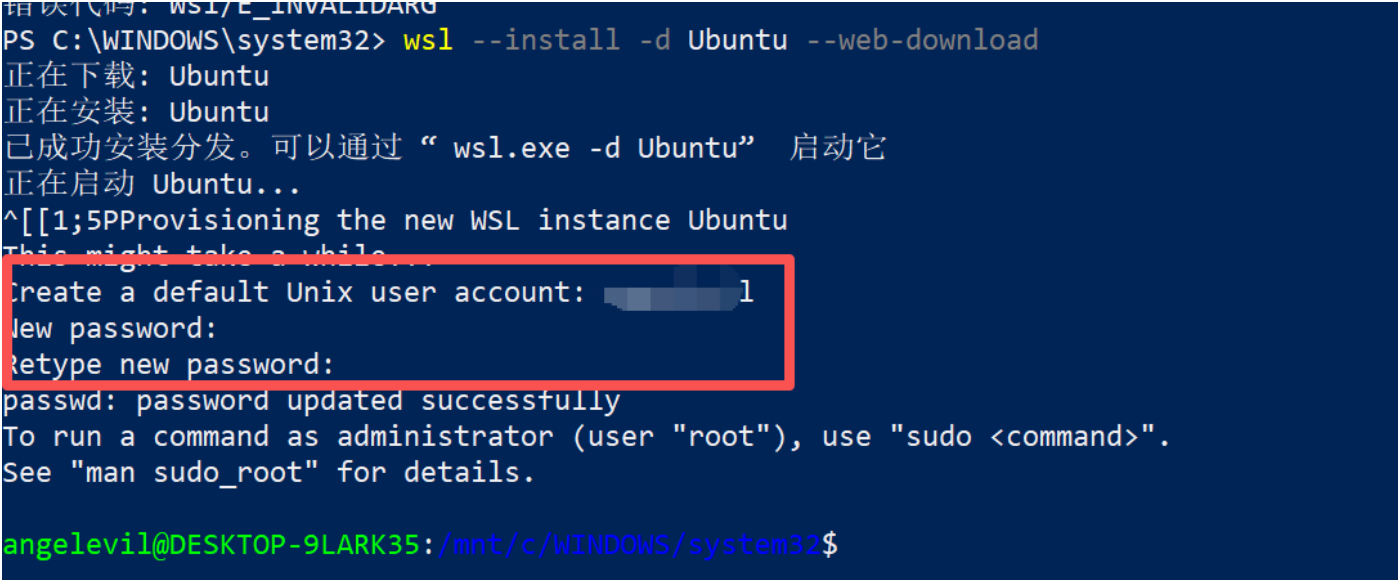
3.打开新的终端
win + r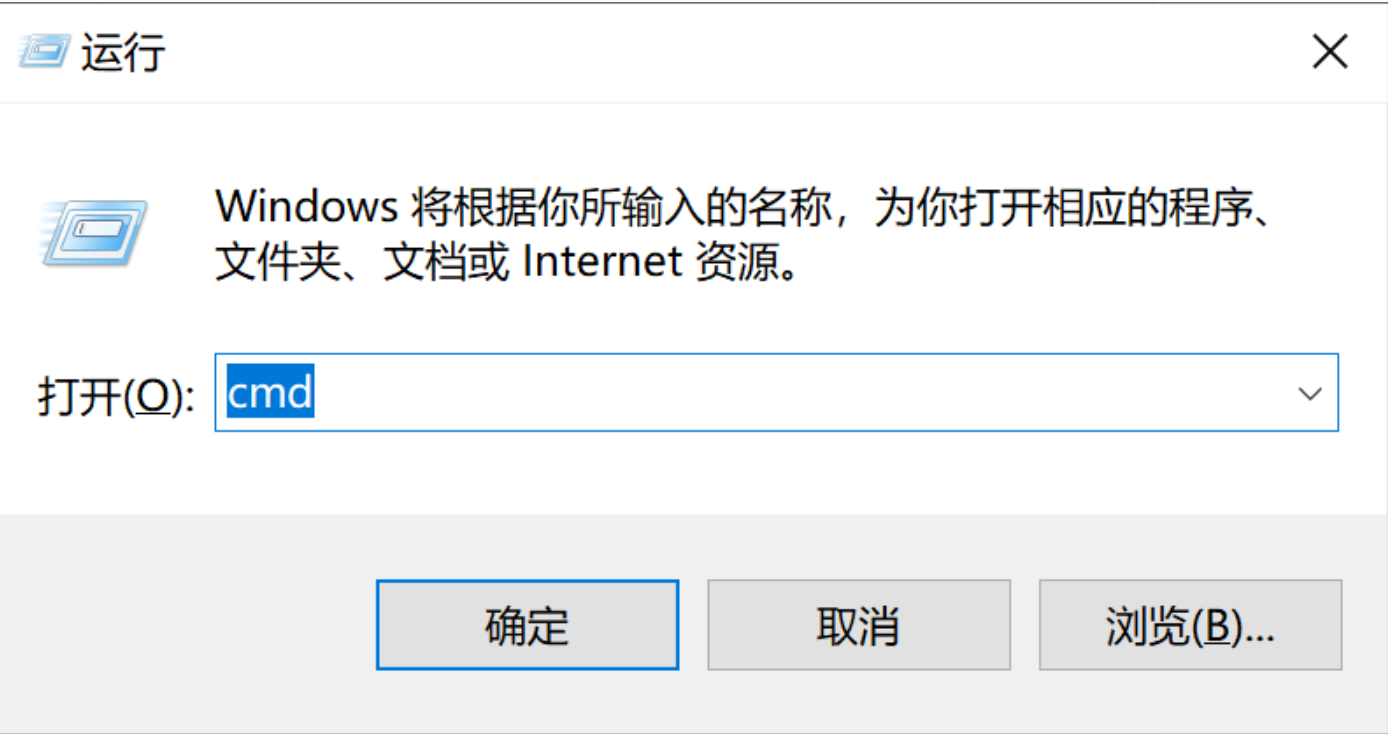
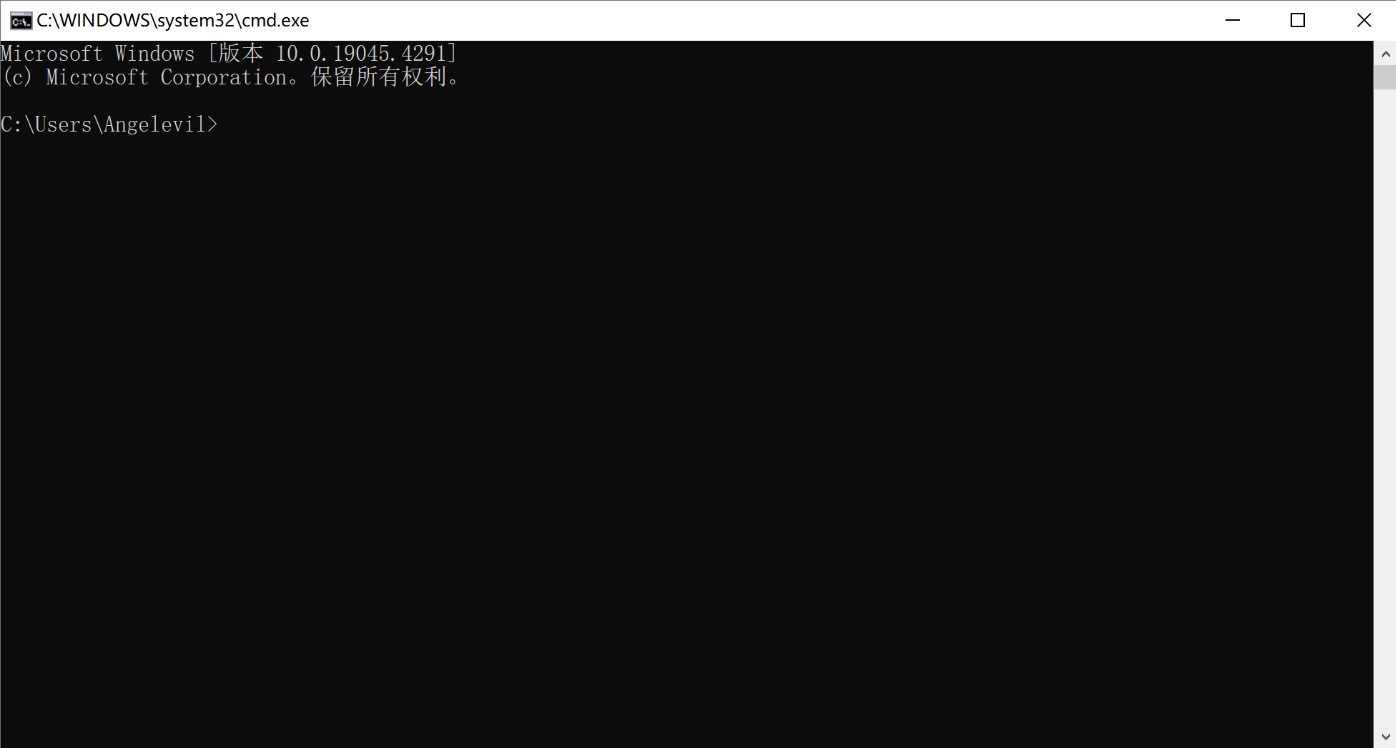
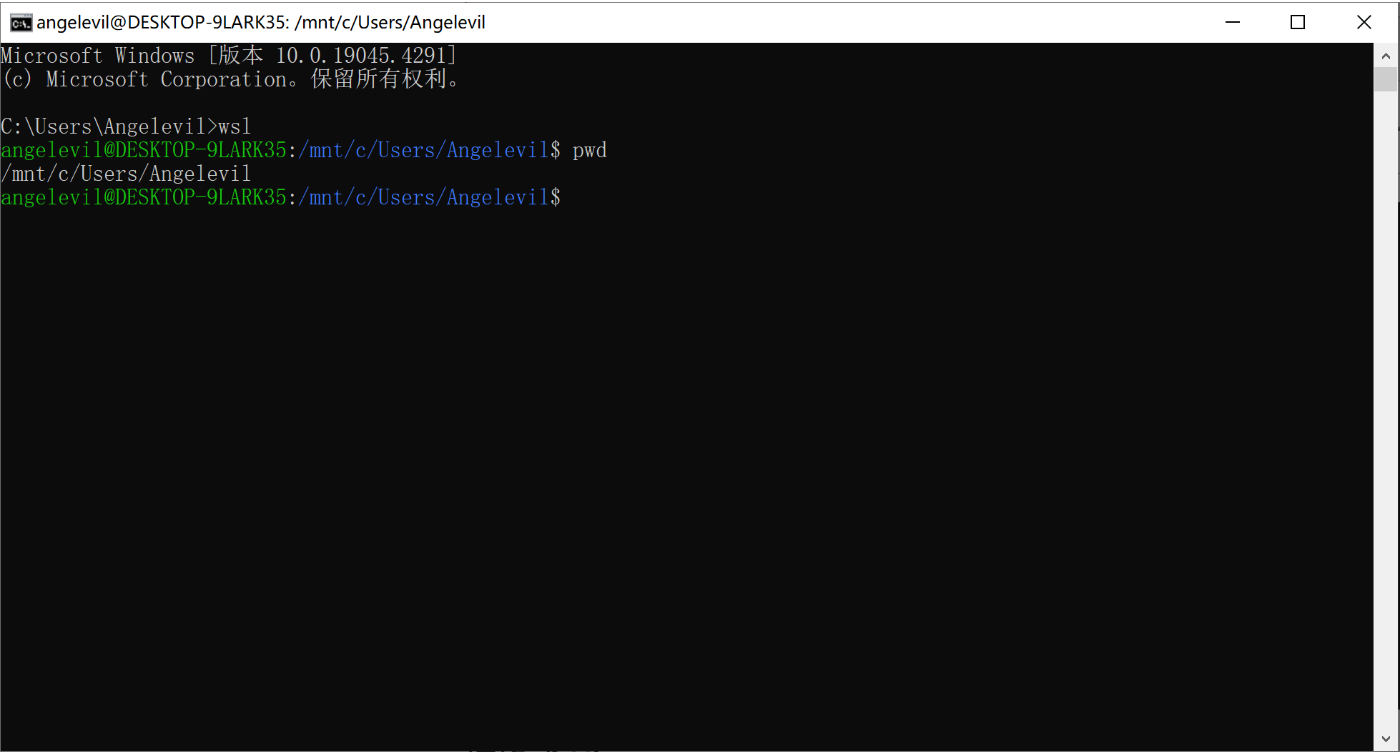
4.切换成 Ubuntu
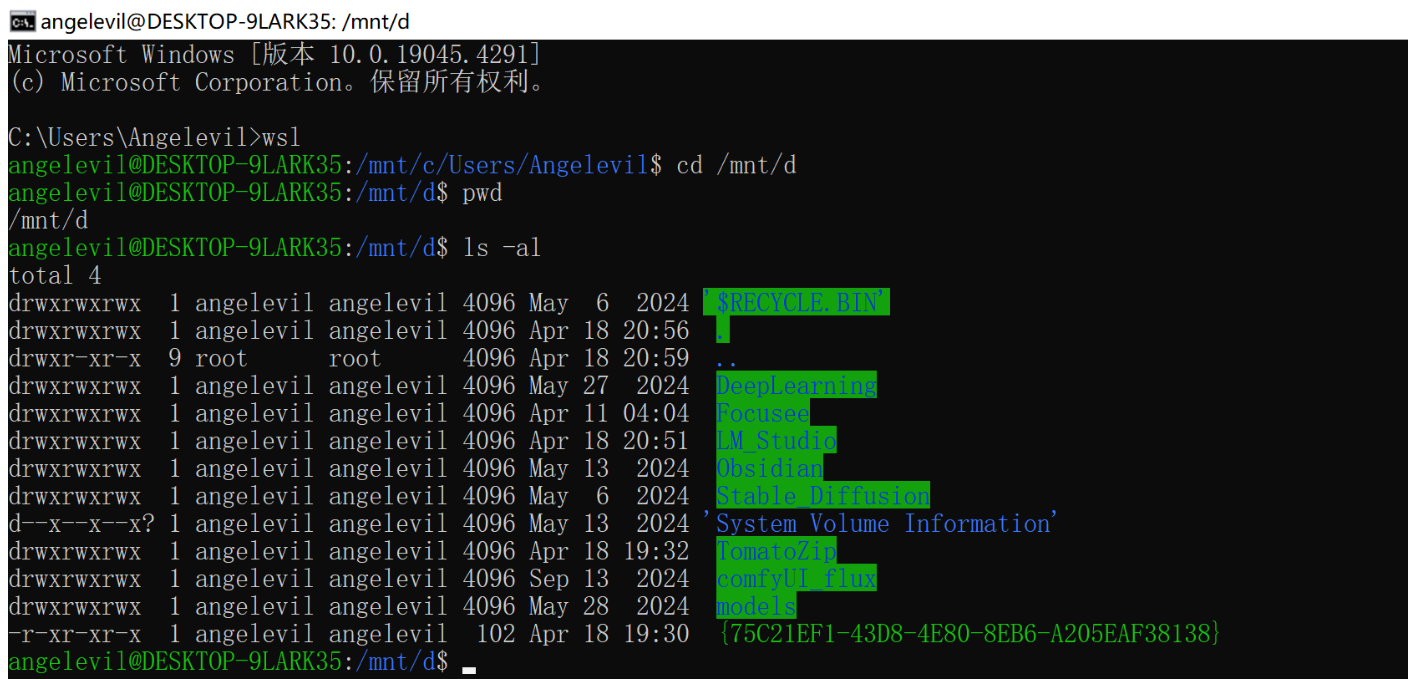
5.切换到D盘
6.如果新开的终端输入wsl,界面卡着不切换到Ubuntu,是Ubuntu卡住了,Ctrl + C 取消,然后执行下面命令
powershell
wsl --shutdown

# 等待几秒再次输入wsl 切换
结尾问候语
感谢你的阅读,希望这篇教程能帮你顺利迈出 WSL 的第一步。如果在安装过程中遇到任何问题,欢迎在评论区留言交流,我会尽力为你解答。
祝你编码愉快,Linux 之旅顺利启程!🚀
- WSL安装教程
- Linux子系统
- Windows