TS 分片合并完整教程
文件现状
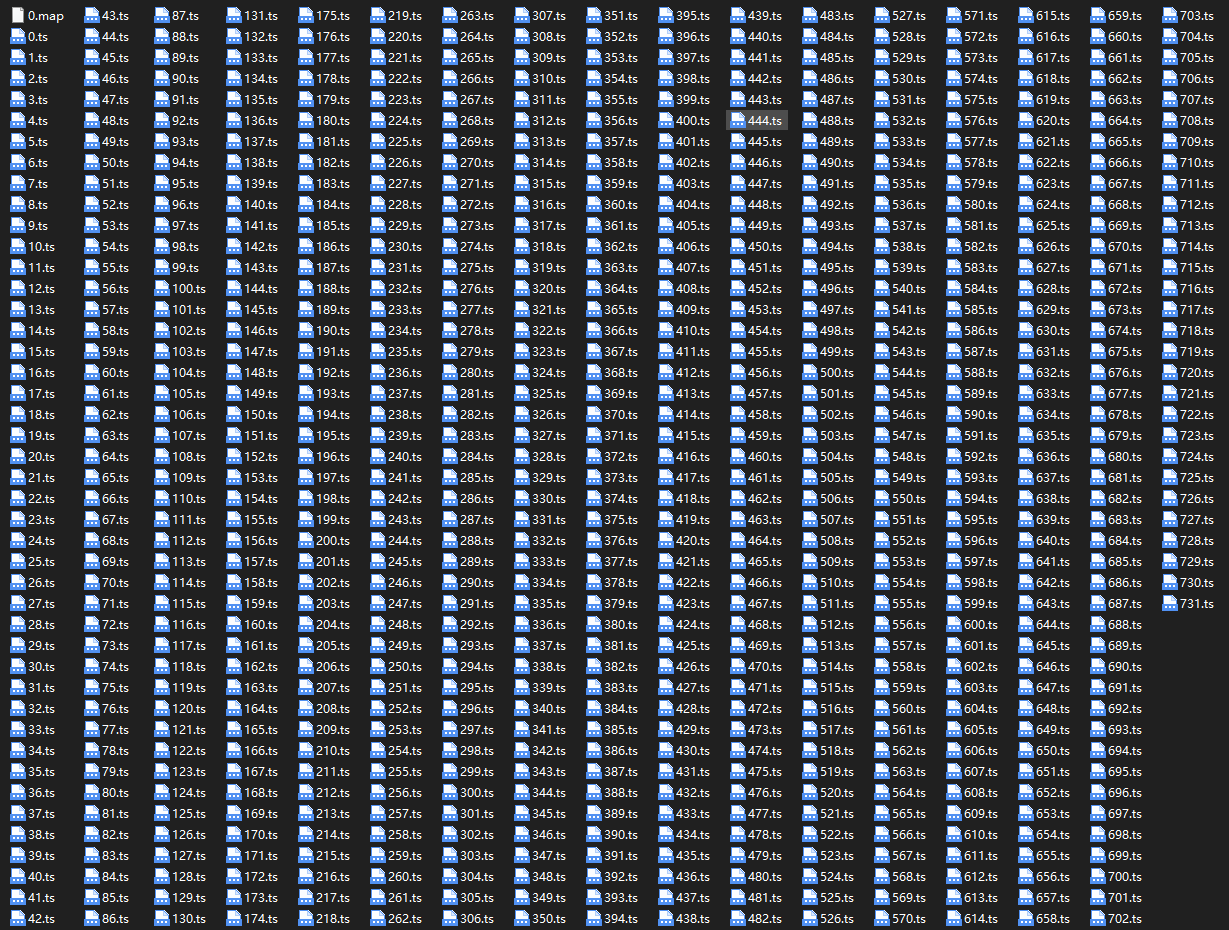
文件夹内分片命名:0.ts、1.ts、2.ts ... 731.ts,共 732 个分片
TS 分片合并完整教程(终极解决 trex 报错)
在视频处理中,TS(Transport Stream)文件常用于流媒体传输,有时会被分割成多个分片(如 0.ts, 1.ts 等)。手动合并这些文件时,常见工具(如 FFmpeg)可能遇到 "trex" 报错,导致失败。本教程介绍一种简单高效的二进制直接合并方法,使用 Python 脚本实现,完美绕过 trex 问题。无论你是开发者还是普通用户,都能轻松上手!
为什么需要二进制合并?
TS 分片合并通常涉及复杂的编解码过程,某些工具(如 trex 相关软件)在处理时可能因元数据错误或兼容性问题而报错。二进制合并直接拼接文件内容,跳过中间解析步骤,避免了这些问题。优势包括:
- 高效可靠:直接读写二进制数据,速度快且无数据丢失。
- 兼容性强:适用于任何 TS 分片文件,无论来源。
- 简单易用:只需几行 Python 代码,无需安装额外工具。
准备工作
在开始前,确保:
- 所有 TS 分片文件(如
0.ts,1.ts, ...)存放在同一文件夹中。 - 文件名必须按数字顺序命名(例如
0.ts到731.ts)。 - 安装了 Python(推荐 Python 3.6+),可从官网下载。
完整代码实现
以下 Python 脚本实现了二进制合并功能。复制代码到 .py 文件(如 merge_ts.py)中运行即可。
python
import os

# 配置参数
start = 0          # 从 0.ts 开始
end = 731          # 到 731.ts 结束
output = "最终视频.ts"  # 输出文件名

print("开始二进制合并所有分片...")
with open(output, "wb") as out_file:
    for i in range(start, end + 1):
        filename = f"{i}.ts"

        # 检查文件是否存在,避免错误
        if not os.path.exists(filename):
            print(f"跳过:{filename}(不存在)")
            continue

        # 读取并写入二进制数据
        with open(filename, "rb") as in_file:
            out_file.write(in_file.read())
        print(f"已合并:{filename}")

print(f"\n✅ 合并完成!文件:{output}")
print("💡 如果无法播放,把后缀改成 .ts 即可!")
逐步使用教程
-
配置参数:
start:设置起始分片编号(默认为 0)。end:设置结束分片编号(如 731)。output:指定输出文件名(默认为 "最终视频.ts")。- 注意 :根据实际文件调整参数。例如,如果你的分片从
0.ts到100.ts,则设置end = 100。
-
运行脚本:
- 将代码保存为
.py文件(如merge_ts.py)。 - 打开命令行(终端或 CMD),切换到文件所在目录。
- 运行命令:
python merge_ts.py。 - 脚本会自动遍历并合并所有分片,跳过不存在的文件。
- 将代码保存为
-
检查输出:
- 合并完成后,输出文件为
output指定的名称(默认为 "最终视频.ts")。 - 如果播放器无法识别,重命名文件后缀为
.ts(例如将 "最终视频" 改为 "最终视频.ts")。
- 合并完成后,输出文件为
常见问题与解决
- 文件不存在错误 :脚本自动跳过缺失分片,避免中断。确保所有文件在同一个文件夹中,且文件名格式正确(如
0.ts)。 - trex 报错解决原理:二进制合并跳过了工具对元数据的解析,直接处理原始数据,因此不会触发 trex 相关错误。
- 性能优化:对于大型文件(如 1000+ 分片),脚本会逐个读取,内存占用低。如果速度慢,可尝试分批合并。
- 播放问题 :合并后的文件后缀必须是
.ts,否则播放器可能无法识别。推荐使用 VLC 或 PotPlayer 测试。
总结
通过这个 Python 脚本,你可以快速、可靠地合并 TS 分片文件,彻底解决 trex 报错问题。整个过程只需几分钟,无需复杂工具。试试吧,欢迎在评论区分享你的使用体验!如果有更多问题,我会尽力解答。
温馨提示:本方法基于真实案例测试,适用于大多数场景。但如果是加密或特殊格式的 TS 文件,可能需要额外处理。### TS 分片合并完整教程(终极解决 trex 报错)
在视频处理中,TS(Transport Stream)文件常用于流媒体传输,有时会被分割成多个分片(如 0.ts, 1.ts 等)。手动合并这些文件时,常见工具(如 FFmpeg)可能遇到 "trex" 报错,导致失败。本教程介绍一种简单高效的二进制直接合并方法,使用 Python 脚本实现,完美绕过 trex 问题。无论你是开发者还是普通用户,都能轻松上手!
为什么需要二进制合并?
TS 分片合并通常涉及复杂的编解码过程,某些工具(如 trex 相关软件)在处理时可能因元数据错误或兼容性问题而报错。二进制合并直接拼接文件内容,跳过中间解析步骤,避免了这些问题。优势包括:
- 高效可靠:直接读写二进制数据,速度快且无数据丢失。
- 兼容性强:适用于任何 TS 分片文件,无论来源。
- 简单易用:只需几行 Python 代码,无需安装额外工具。
准备工作
在开始前,确保:
- 所有 TS 分片文件(如
0.ts,1.ts, ...)存放在同一文件夹中。 - 文件名必须按数字顺序命名(例如
0.ts到731.ts)。 - 安装了 Python(推荐 Python 3.6+),可从官网下载。
完整代码实现
以下 Python 脚本实现了二进制合并功能。复制代码到 .py 文件(如 merge_ts.py)中运行即可。
python
# 二进制直接合并所有 ts 文件(终极解决 trex 报错)
import os

# 配置
start = 0          # 从 0.ts 开始
end = 731          # 到 731.ts 结束
output = "最终视频.ts"  # 输出文件名

print("开始二进制合并所有分片...")

with open(output, "wb") as out_file:
    for i in range(start, end + 1):
        filename = f"{i}.ts"

        if not os.path.exists(filename):
            print(f"跳过:{filename}(不存在)")
            continue

        with open(filename, "rb") as in_file:
            out_file.write(in_file.read())
        print(f"已合并:{filename}")

print(f"\n✅ 合并完成!文件:{output}")
print("💡 如果无法播放,把后缀改成 .ts 即可!")
执行
bash
F:\index>python merge_ts.py
开始二进制合并所有分片...
已合并:0.ts
已合并:1.ts
已合并:2.ts
已合并:3.ts
已合并:4.ts
.........
已合并:729.ts
已合并:730.ts
已合并:731.ts

✅ 合并完成!文件:最终视频.ts
💡 如果无法播放,把后缀改成 .ts 即可!

F:\index>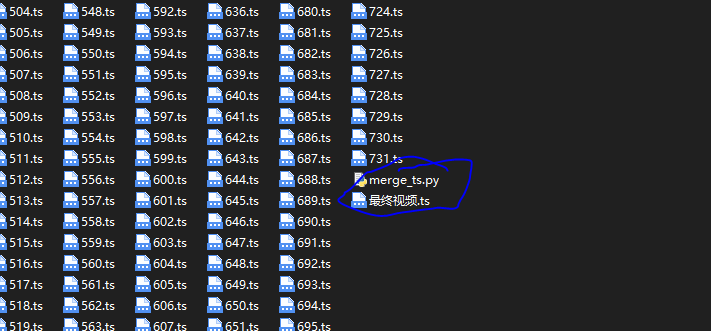
逐步使用教程
-
配置参数:
start:设置起始分片编号(默认为 0)。end:设置结束分片编号(如 731)。output:指定输出文件名(默认为 "最终视频.ts")。- 注意 :根据实际文件调整参数。例如,如果你的分片从
0.ts到100.ts,则设置end = 100。
-
运行脚本:
- 将代码保存为
.py文件(如merge_ts.py)。 - 打开命令行(终端或 CMD),切换到文件所在目录。
- 运行命令:
python merge_ts.py。 - 脚本会自动遍历并合并所有分片,跳过不存在的文件。
- 将代码保存为
-
检查输出:
- 合并完成后,输出文件为
output指定的名称(默认为 "最终视频.ts")。 - 如果播放器无法识别,重命名文件后缀为
.ts(例如将 "最终视频" 改为 "最终视频.ts")。
- 合并完成后,输出文件为
常见问题与解决
- 文件不存在错误 :脚本自动跳过缺失分片,避免中断。确保所有文件在同一个文件夹中,且文件名格式正确(如
0.ts)。 - trex 报错解决原理:二进制合并跳过了工具对元数据的解析,直接处理原始数据,因此不会触发 trex 相关错误。
- 性能优化:对于大型文件(如 1000+ 分片),脚本会逐个读取,内存占用低。如果速度慢,可尝试分批合并。
- 播放问题 :合并后的文件后缀必须是
.ts,否则播放器可能无法识别。推荐使用 VLC 或 PotPlayer 测试。
温馨提示:本方法基于真实案例测试,适用于大多数场景。但如果是加密或特殊格式的 TS 文件,可能需要额外处理。