Centos换源:
https://www.cnblogs.com/porkter-25420/articles/18843605
一、安装mssql-server2019
1.1 下载微软官方的SQL Server2019源到本地
curl https://packages.microsoft.com/config/rhel/7/mssql-server-2019.repo > /etc/yum.repos.d/mssql-server.repo1.2 镜像下载完成后,执行以下命令安装mssql-server2019(SQL Server软件包)
yum install -y mssql-server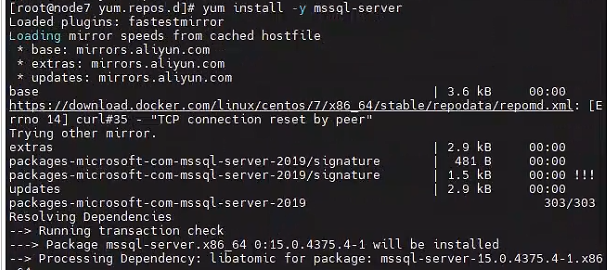
1.3 程序包安装完成后,请运行 mssql-conf setup 命令选择安装版本并按提示进行安装,具体操作如下:
/opt/mssql/bin/mssql-conf setup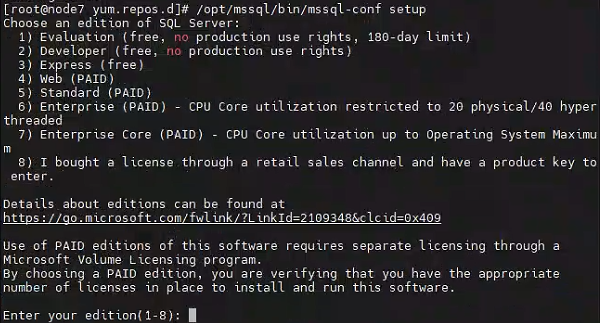
1)选择所要安装的版本,输入数字2(本教程安装开发版),各个版本详细介绍见官网介绍
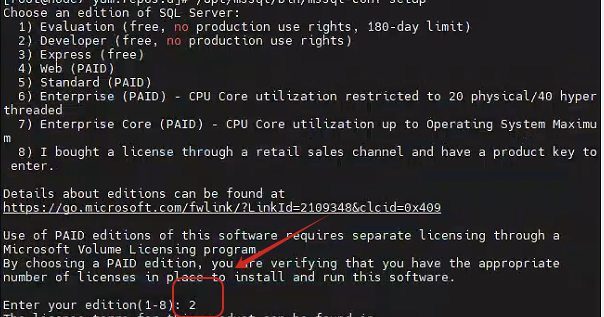
2)然后在出现询问是否接受许可条款时,输入Yes,回车继续下一步。
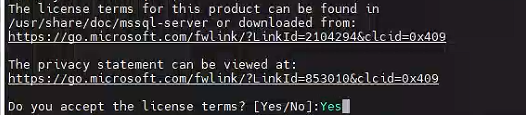
3)系统会要求用户要求输入sa用户密码(密码长度八位以上,且密码必须包含数字、字母和特殊字符),注意在输入密码的时候,窗口上是不显示任何字符的,所以输入完之后,直接回车,然后再输入一遍,回车确认。
(1qaz!QAZ:最强弱密码)
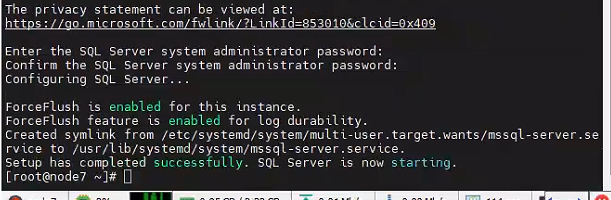
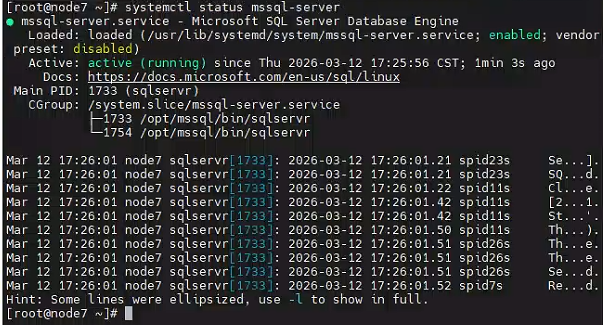
4)配置完成后,请验证服务是否正在运行
二、安装mssql工具包和UnixODBC开发人员软件包
2.1 下载官方软件包源
curl https://packages.microsoft.com/config/rhel/7/prod.repo > /etc/yum.repos.d/msprod.repo
2.2 安装
yum install -y mssql-tools unixODBC-devel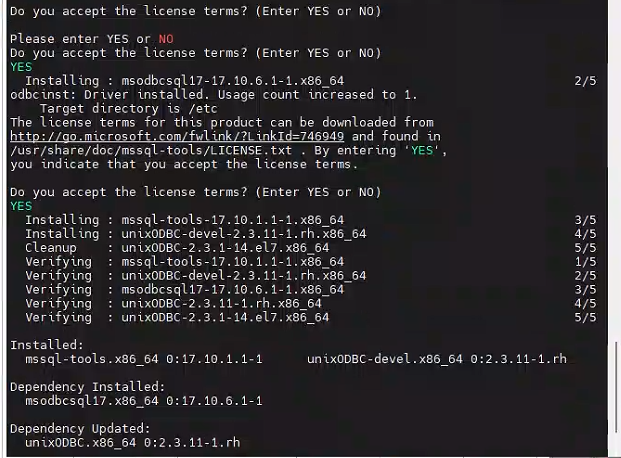
2.3 添加PATH环境
echo 'export PATH=$PATH:/opt/mssql-tools/bin' >> /etc/profile2.4 重新加载环境变量
source /etc/profile
三、连接SQL Server进行测试
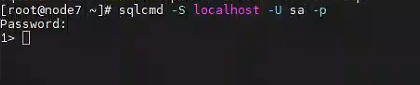
3.1 利用sqlcmd命令进行本地连接
sqlcmd -S localhost -U sa -p输入之前设置的sa密码,登录成功后,如下图所示
- -S:名称
- -U:用户名
- -p:密码
3.2 利用 DBeaver 配置远程连接(在本地机器上)
DBeaver是一款基于Java开发的免费开源数据库管理工具,由Serge Rider开发,支持Windows、macOS、Linux系统,通过JDBC驱动连接MySQL、PostgreSQL、Oracle等300余种数据库及云数据库。
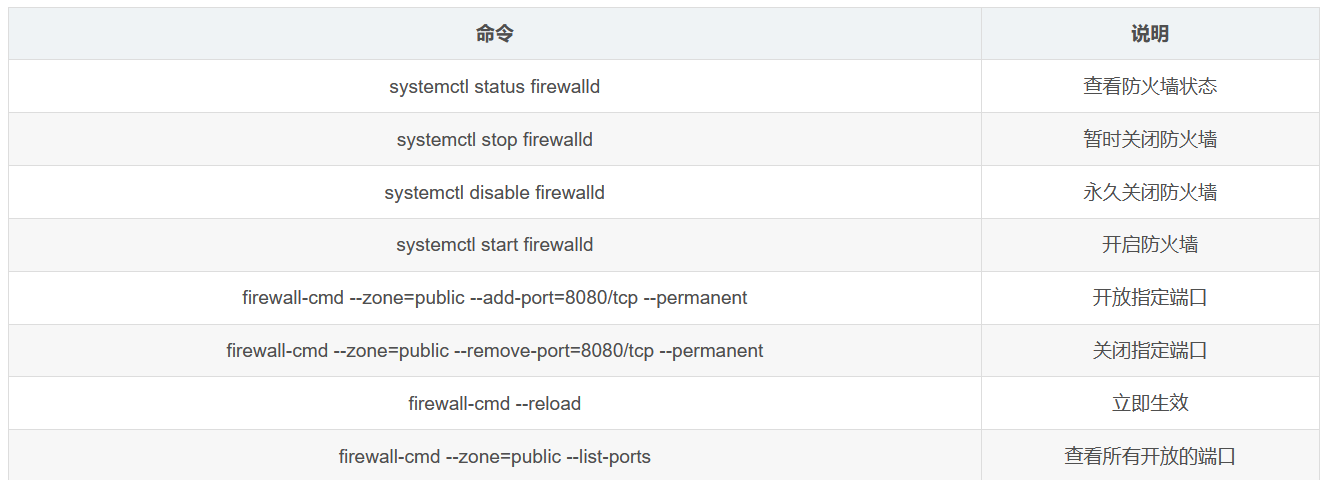
要允许 远程连接 ,请在 Centos 上打开防火墙上的 SQL Server 端口。 默认的 SQL Server 端口为 TCP 1433。 如果对防火墙使用 FirewallD,可以使用以下命令:
firewall-cmd --zone=public --add-port=1433/tcp --permanent
firewall-cmd --reload
#firewall-cmd未启用不需要做此设置
或者直接关闭防火墙
systemctl stop firewalld其他防火墙常用命令如下:
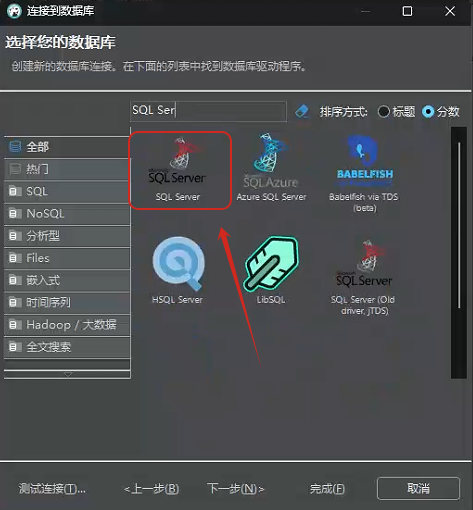
1)新建连接
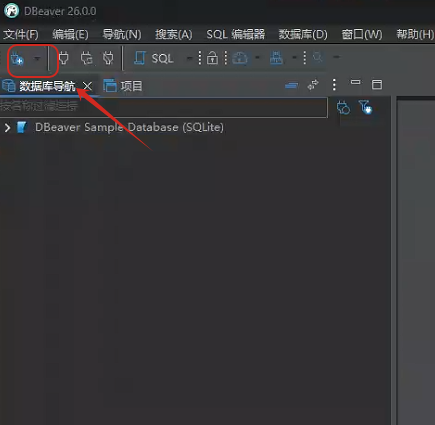
2)选择 SQL Server
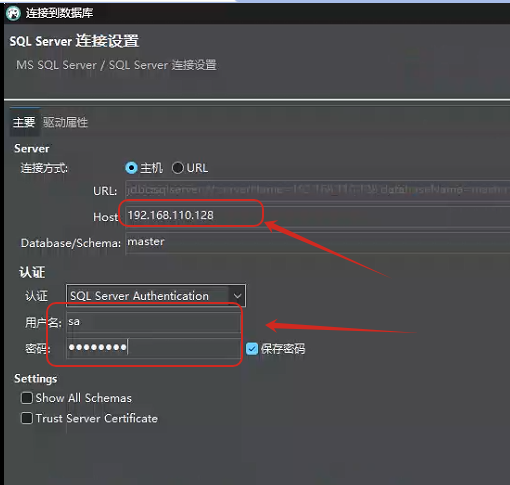
3)设置Host、用户名和密码并测试连接
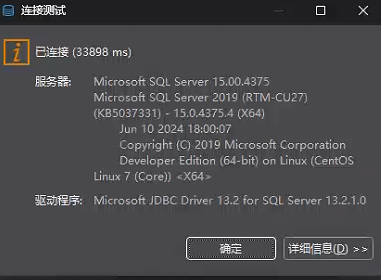
连接成功,如下图所示