第二章 地图符号、注记的初步使用
2.1新建图层
文件>新建>空白地图>文件>添加数据...>添加数据,在弹出的对话框中利用"查找范围"下拉菜单,找到练习数据所在的文件夹\gis_ex10,按"确定"键再进入ex02,可以看到有带图标的地理数据库 Township.gdb,双击打开,可以看到:
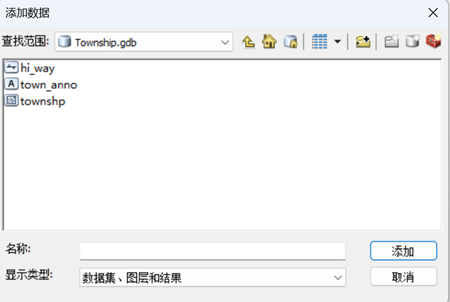
任选其中两项>添加
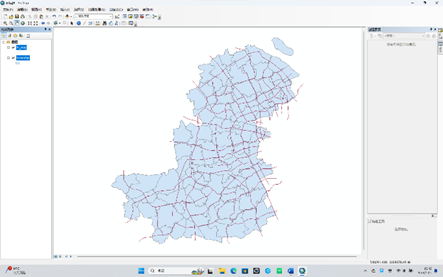
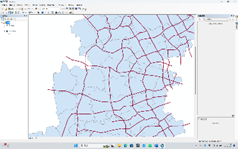
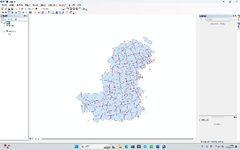
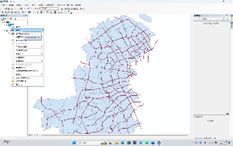
在内容列表中用鼠标右键点击数据框名称"图层",在快捷菜单中选择"参考比例>设置参考比例",再缩放地图的显示,可以看出,线要素的显示宽度随着地图的缩放而变窄、变宽。
在内容列表中用鼠标右键点击图层名,弹出快捷菜单,选择"移除",该图层被移除,移除后可以再添加。
2.2 要素分类显示
2.2.1 道路按等级分类显示
要素类hi_way 被移除后再加载,在内容列表中用鼠标右键点击该图层名,选择快捷菜单"打开属性表"
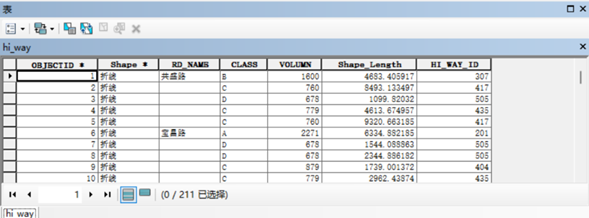
右击图层名"hi_way">属性...,出现"图层属性"对话,进行以下设置
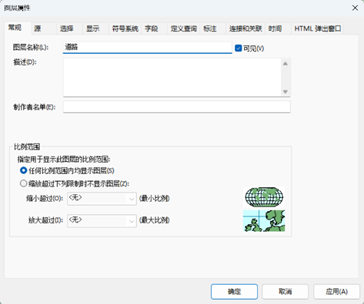
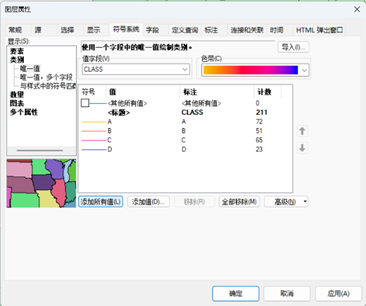
>确定
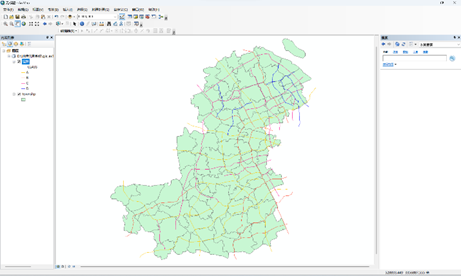
2.2.2 乡镇多边形按人口密度分级显示
右击图层名townshp>打开属性表
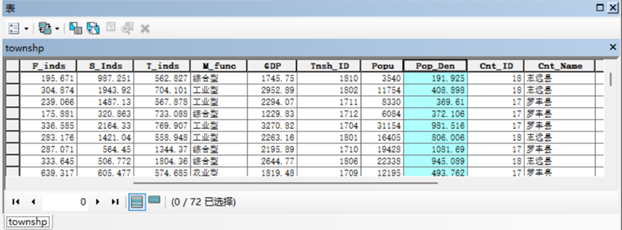
右击图层" township">属性...,出现"图层属性",进行以下设置
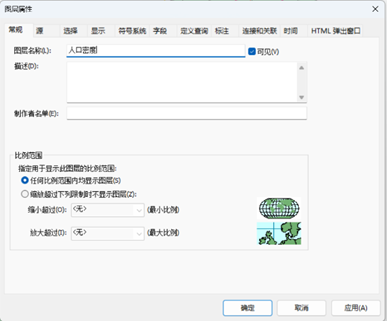
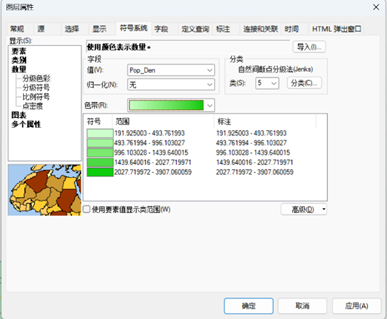
>确定
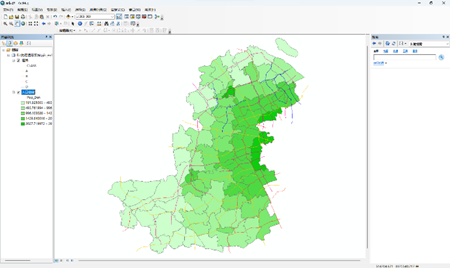
2.2.3 调整分类和图例标注
进入符号系统对话框,在"显示"框中确认已选择"数量>分级色彩",进行以下设置
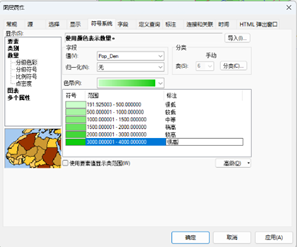 >
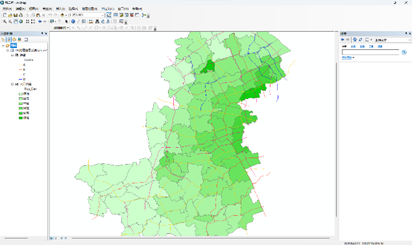
> 
2.2.4 归一化
再次进入"人口密度"的"图层属性>符号系统",在"显示"框中选择"数量>分级色彩",进行以下设置:
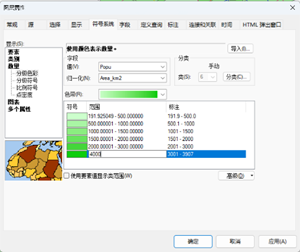 >
> 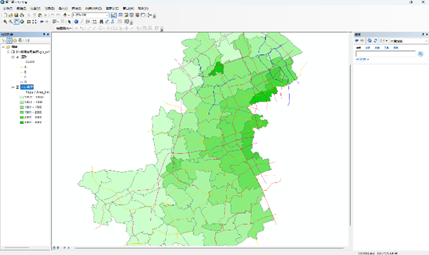
设置符号时,改用归一化,显示效果和原来用 Pop_Den没有区别。
2.3 点密度图
取消图层"道路"勾选
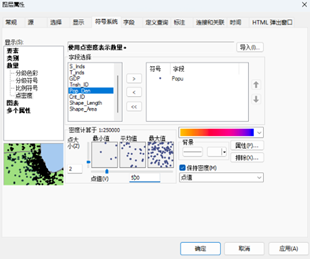
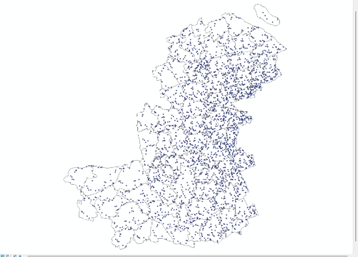
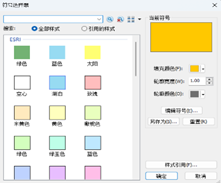
人口密度> 图层属性>符号系统,再选"数量>点密度",在"字段选择"框内,选择字段名Popu,点击按钮">",右侧表格中出现字段名Popu,以及对应的符号,双击该符号,进入"符号选择器"对话框,可选一种颜色较深的圆点符号,按"确定"键关闭。继续设置:
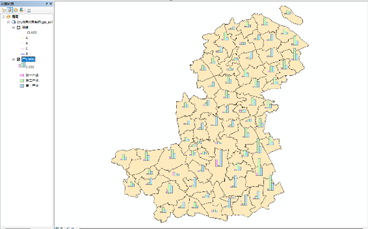
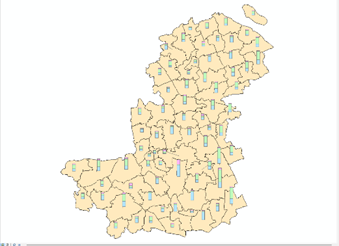
2.4 统计指标地图
人口密度>图层属性>常规,将图层名称改为"产业结构"
进入"符号系统",进行以下设置
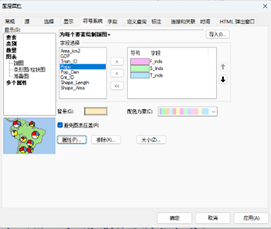
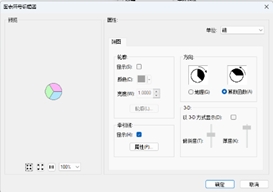
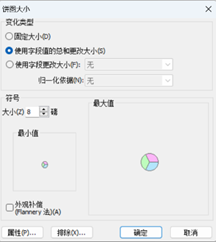
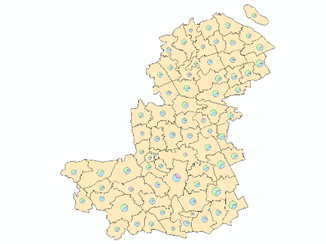
点击左下侧的"属性"按钮,出现"图表符号选择器",取消右下侧的"以3-D方式显示"的勾选,即采用平面圆饼符号,按"确定"键返回。点击右下侧的按钮"大小...",进一步设置:
2.5 地图注记
2.5.1 文档注记
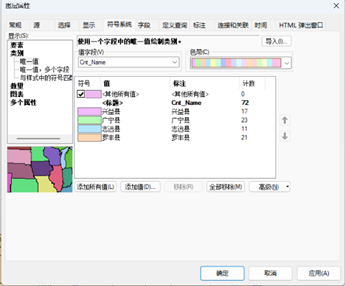
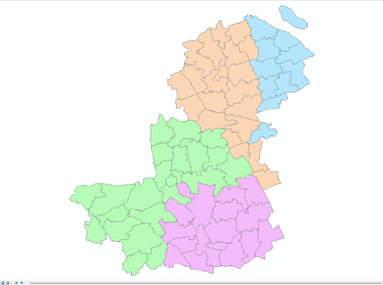
进入"产业结构>图层属性>常规"选项,将图层名称改为"县域"
再进入"符号系统"选项,进行以下设置:
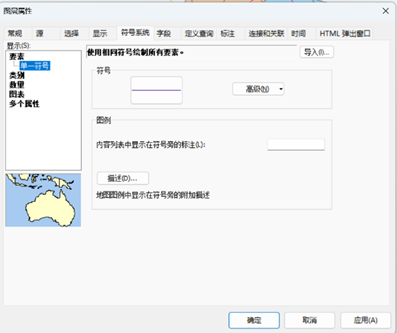
打开图层"道路"的显示状态,为该图层选择"要素>单一"符号
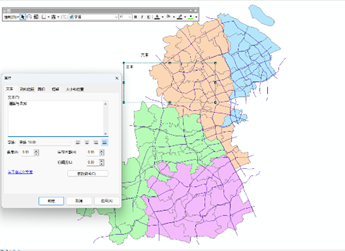
自定义>工具条>绘图>点击工具"选择元素",双击要调整的注记,弹出注记的属性对话框,进入"文本"选项,将内容调整为"道路与县域",按"确定"键返回
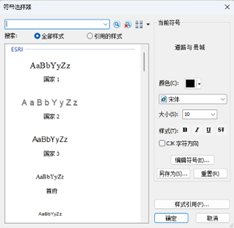
点击右下侧的按钮"更改符号...",弹出针对字符的"符号选择器"对话框,可进一步改变字符串的字体、大小、颜色等
2.5.2 使用注记要素
打开"道路"的"图层属性"对话框,进入"标注"选项,进行以下设置
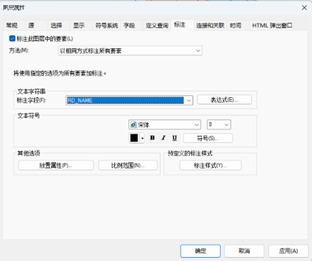
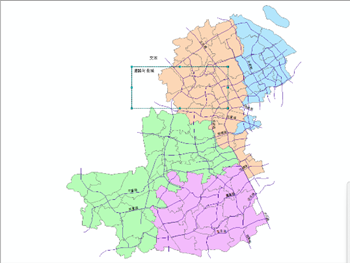
如果对字体、大小、位置不满意,可以再进入"图层属性>标注"对话框,进行进一步设置。
若要取消属性标注,可以用鼠标右键点击图层名"道路",在快捷菜单中取消"标注要素"前的勾选(再次勾选,则恢复标注)
2.5.3 使用注记要素
暂时关闭图层"道路"的显示,点击图标工具"添加数据",在\gis_ex10ex02路径下,Township.gdb中,添加数据源townanno
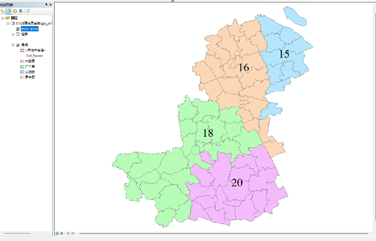
鼠标双击图层名 town_anno,弹出图层属性对话框,进入"符号系统"选项,进一步设置
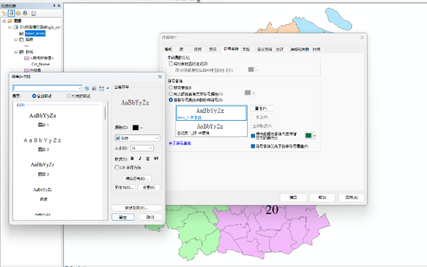
2.5.4 不同注记方法比较
ArcMap 有多种途径将字符标注到地图上。不同注记方法有各自的优缺点和适用性:
(1)文档注记(MapDocumentAnnotation)。文档注记中的字符也是图形的一种,存储 在地图文档中,输入简单、灵活,很难用于其他地图文档,适用于少量、临时性的注记。
(2)属性标注(Label)。内容来自点、线、面要素的属性,一旦属性表中字段属性值被 修改,地图上的注记会跟着变化,文字内容和属性值自动保持一致
(3)注记要素 (AnnotationFeature)。作为独立要素类(FeatureClass)存储在地理数据库中,有专门的输入、编辑工具,可精确控制它们的位置、大小、倾斜角、间距及排列等,以独立图层出现,可被不同的地图文档、数据框调用,适用于量大、位置密集的注记
2.6 地图文档的操作
选用菜单"文件>地图文档属性...",勾选"存储数据源的相对路径名",表示地图文档 和数据源的存储路径一致
选用菜单"文件>退出",关闭当前地图文档,退出ArcMap