0 引言
上一节我们花了大量时间搭建了软件平台,本节将通过简单的GPIO示例验证软件与硬件平台,为后续开发打下基础
1 找兼容芯片
在本系列第一节中提到硬件适配的内容,由于第一节篇幅太长只是浅谈了一下,本节将会进行详细说明适配过程。本人手中的模组型号为CC2652P(CC2652P1FRGZ),在官方提供的SDK中并没有针对该型号芯片的板级支持(没有对应的评估板),如果项目中遇到这种情况,就需要我们进行移植/适配。
首先在e2e论坛可以找到如下帖子CC2652P:没有板级支持如何开发
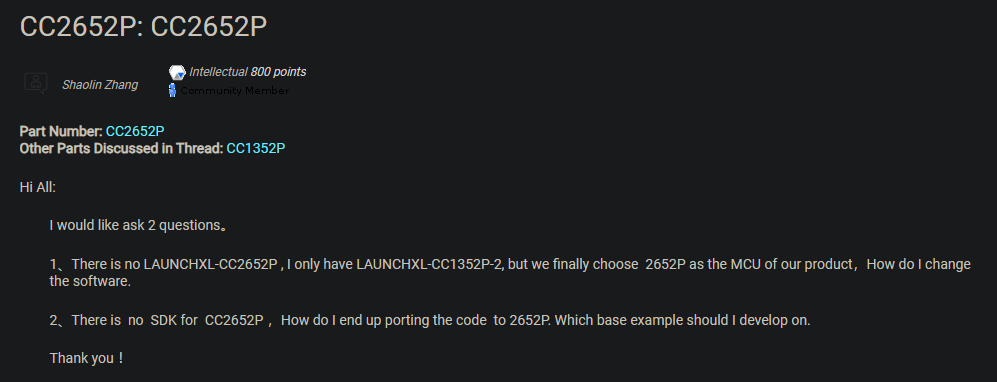
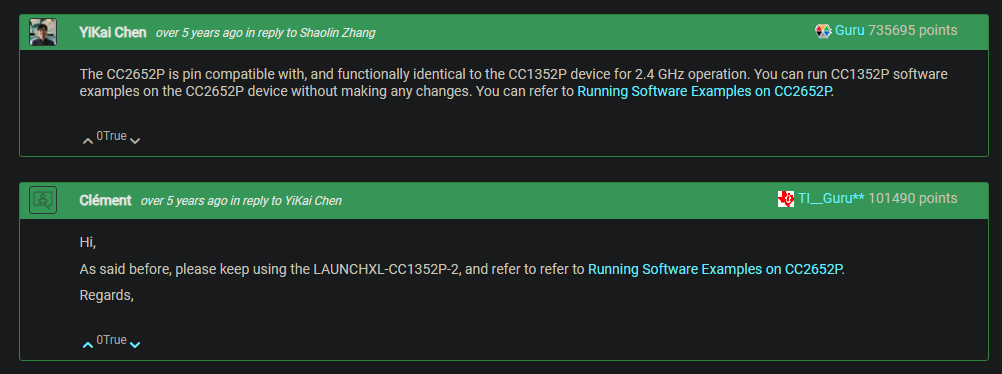
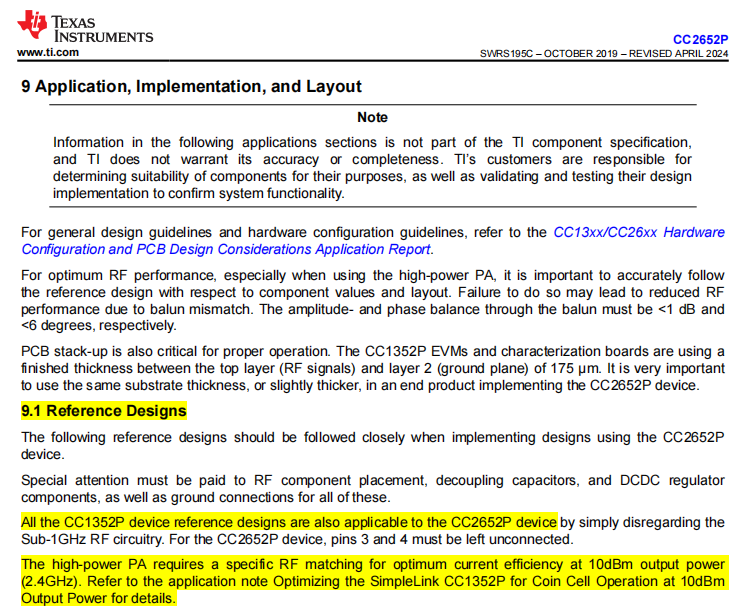
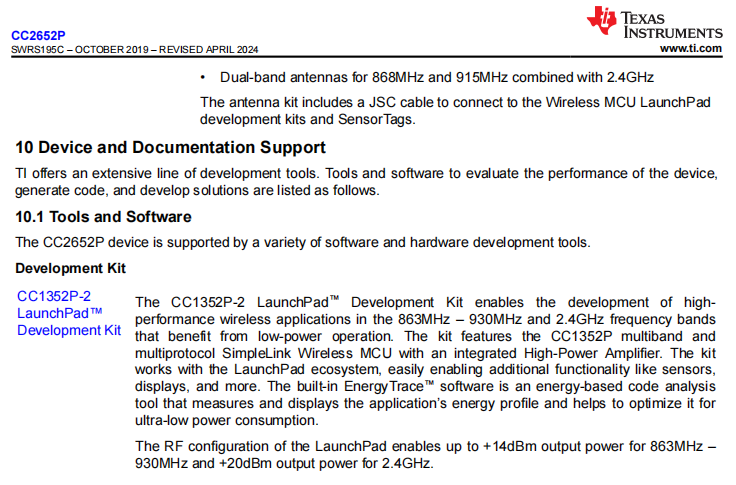
然后打开《CC2652P SimpleLink™ Multiprotocol 2.4GHz Wireless MCU with Integrated Power Amplifier》,在第9、10小节分别提到硬件与软件开发参考,大致意思就是硬件设计上CC1352P与CC2652P基本一致,在软件开发时,两者也可用相同的kit,
最后打开移植指南:Running Software Examples on CC2652P,这个页面内容很简略,但包含非常有用的信息:
- 官方告诉你这两颗芯片引脚兼容,示例可共用
- CC1352P有3种评估板,需要注意区别
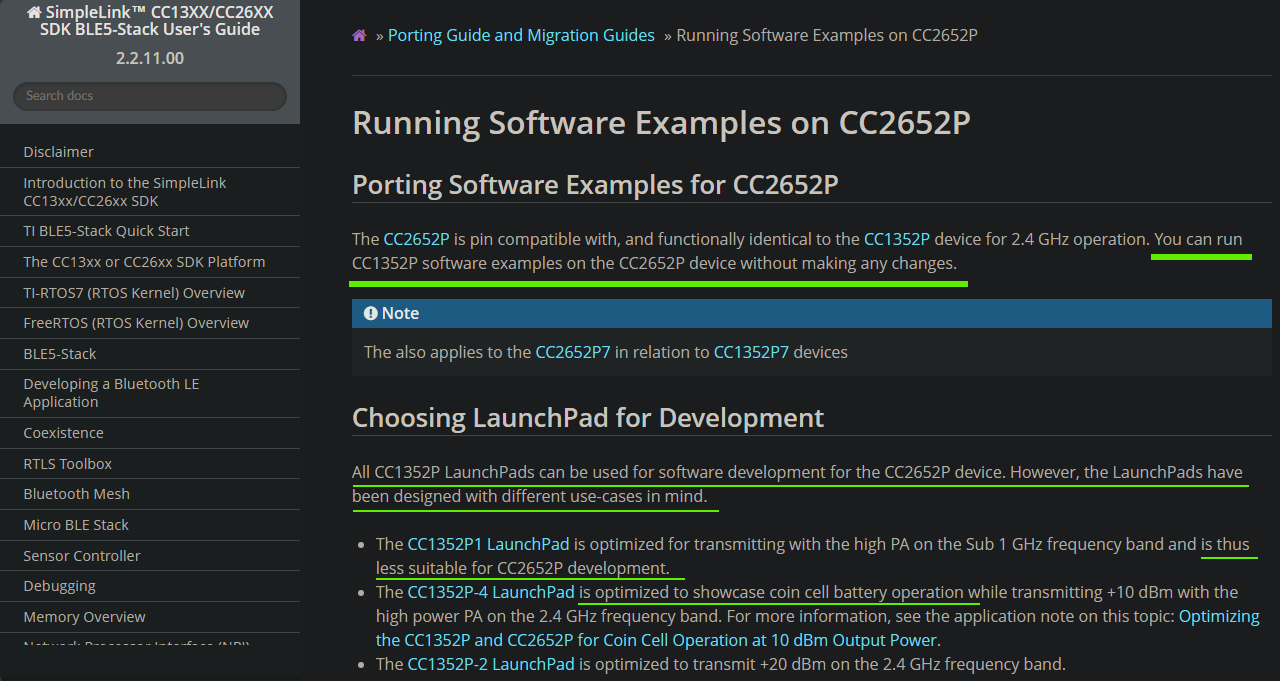
通过上述三部分我们最终可以确定:从CC1352P入手移植CC2652P的可行性,更甚者拿来直接用也未尝不可(without making any changes),对于其他的芯片也可通过类似的方法去找便捷的移植方案。
2 硬件设计
由于项目原因,这里只做简单的示例说明。
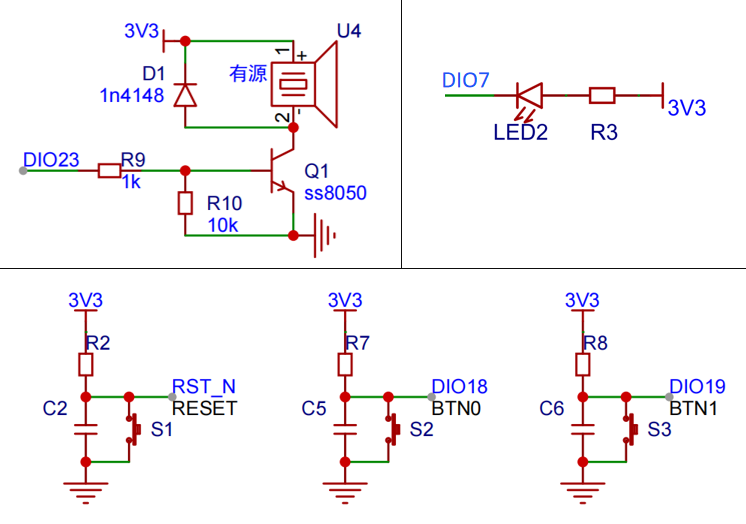
从下述原理图中可以看到DIO7/23作为IO信号输出,DIO18/19作为IO信号输入,目的是复现示例...\simplelink_cc13xx_cc26xx_sdk_8_32_00_07\simplelink_cc13xx_cc26xx_sdk_8_32_00_07\examples\rtos\CC1352P_2_LAUNCHXL\drivers\buttonled,当BTN0按下时,蜂鸣器U4响;当BTN1按下时LED2亮。
3 示例移植
示例导入部分在第一节有详细说明,这里只简述必要步骤:
-
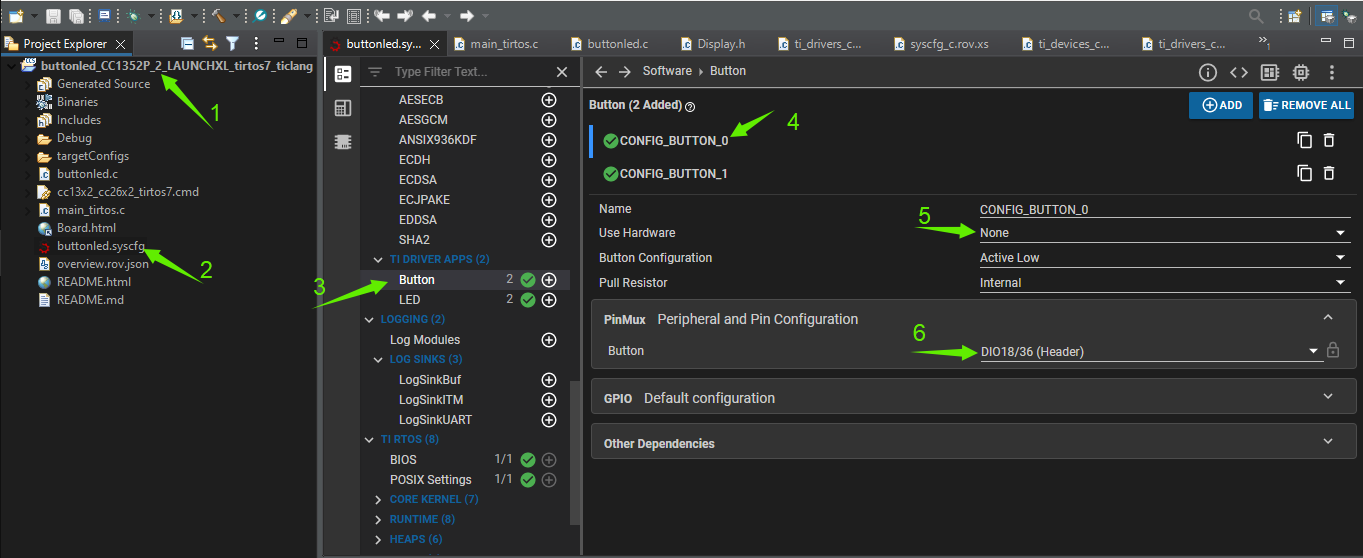
导入CC1352P_2的buttonled示例
-
双击打开buttonled.syscfg配置文件
-
选择按键外设
-
选择CONFIG_BUTTON_0配置按键0
-
属性"Use Hardware"选择None,表示使用自定义硬件
-
PinMux属性选择管脚DIO18
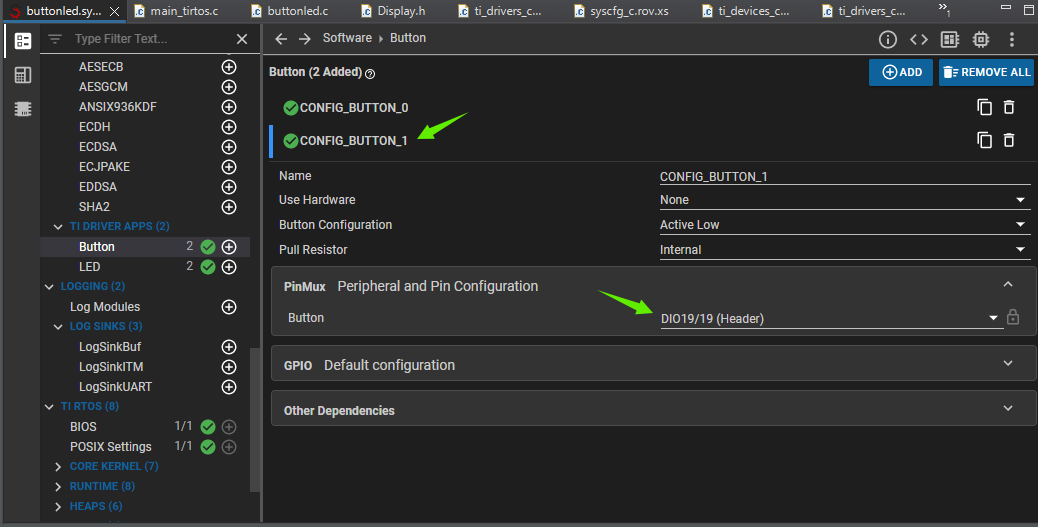
同理完成下述配置并最终保存buttonled.syscfg文件
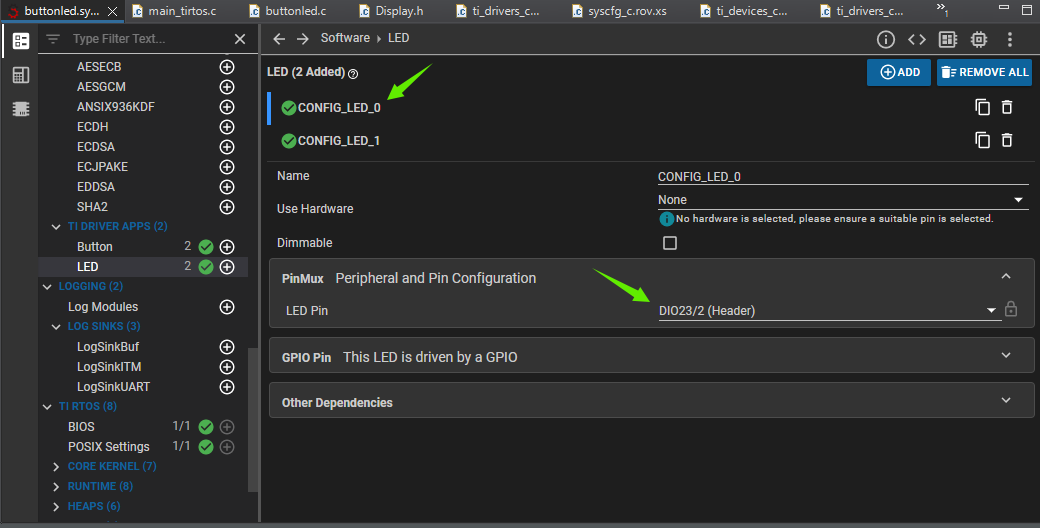
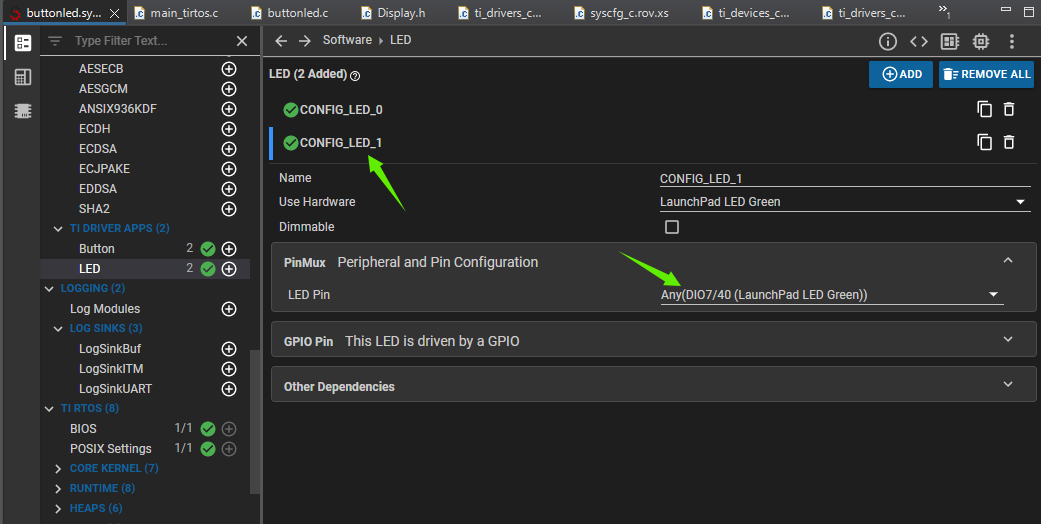
4 编译与烧录
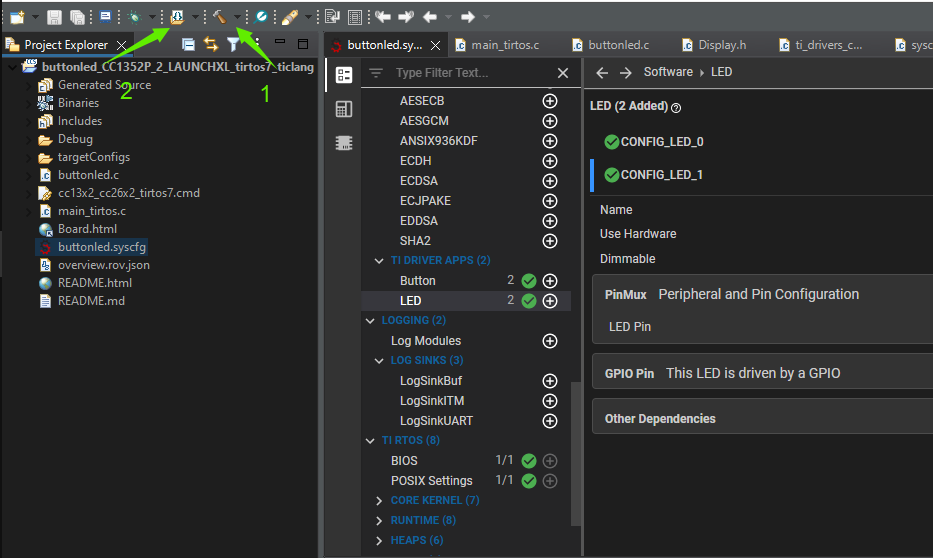
由于CC1352P与CC2652P在本节示例上是完全共用的,因此完成第3部分的配置后无需修改代码而进行编译,编译通过后直接连接好烧录器直接烧录即可
5 结语
通过本节内容,成功点亮LED,跑通了软件与硬件平台,算是正式入坑CC26xx开发。