本教程的目的是提供关于设置和 解决动态重叠网格的情况。Overset 网格允许你用以下方式来构建你的机壳 多个重叠的网格通过插值单元数据自动连接, 重叠的区域。超重叠网格技术与六度网格技术结合使用, 自由(6DOF)求解器,允许物体因流体和/或外部因素而运动 力量。
在这个教程中,你将学习:
-
读取并附加网格文件到Fluent求解器中,建立流程 领域采用重叠网格的重叠方法。
-
当两面墙相近时,关于超额网格设置的最佳实践 中间有非常紧密的间隙。
-
编译UDF以指定舱体的属性。
-
设置移动区并接入UDF。
-
运行稳态计算并继续不稳态计算 问题。
-
监控和诊断超额病例及后处理的最佳实践 结果。
15.1. 先决条件
本教程专注于过载网格,假设你熟悉 Ansys Fluent界面,并且你对基本设置和解决方案有很好的理解流程。设置和解法流程中的一些基本步骤将不予展示明确地。在这个教程中,你将使用动态网格模型和六度自由模型。如果你以前没用过这些模型,请参考动态部分 Ansys Fluent用户指南中的网格。你将使用UDF来指定 的属性舱内。如果你以前没用过UDF,请参考Fluent Customization Manual。
15.2. 问题描述
一架以0.8马赫速度飞行的飞机投放了一个救援舱。当舱体坠落时, 受到压力、粘性阻力和重力的影响。这些力还会产生在舱体上产生力矩,使其绕重心旋转。舱体在t=0时从飞机上释放。
-
点击这里下载文件。
overset_dynamic_mesh.zip -
解压到你的工作目录。
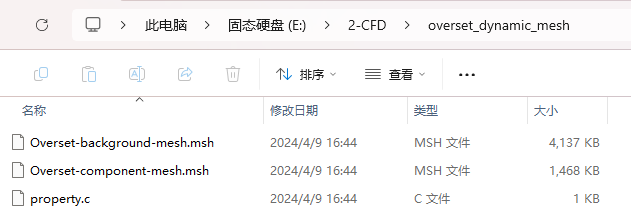
overset_dynamic_mesh.zipOverset-background-mesh.msh、Overset-component-mesh.msh和property.c文件可在该文件夹中找到。
-
使用Fluent启动器启动Ansys Fluent。
-
在左上角的选择列表中选择**"解** "以开始流畅 在解决方案模式下。
-
在维度 下选择2D。
-
在选项 中启用双精度。
-
将求解器进程 设置为并行(本地机器)。
4
15.4. 网格
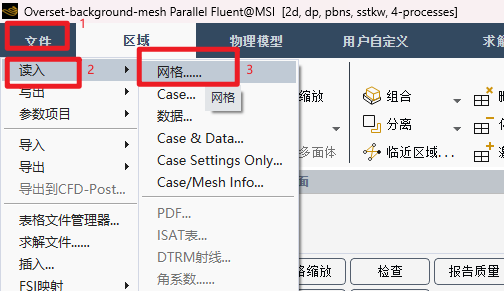
1.读入网格文件。Overset-background-mesh.msh
文件 →读入 → 网格......
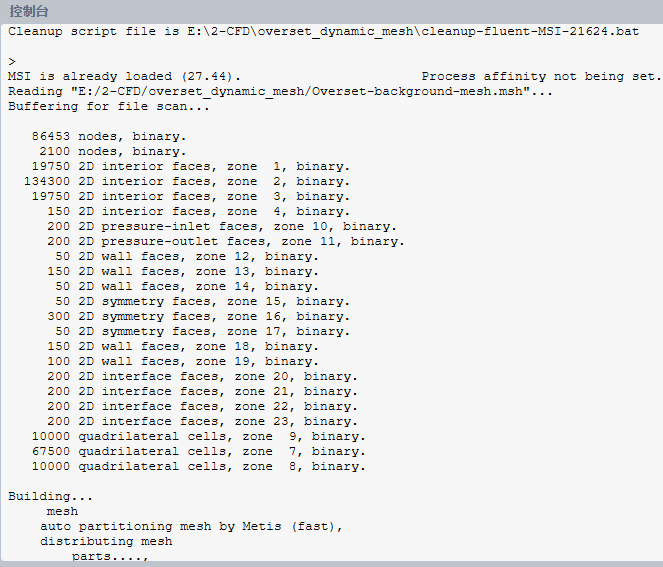
*当Ansys Fluent读取网格文件时,它会报告控制台。该网格有三个不同的区域,**允许更高级别的在舱体下落的地方进行细化,远场则减少细化。*分割多区域的背景网格允许在 其他区域不会出现在Overset界面中。
注: Fluent 使用了分量网格 和背景网格 的术语。网格包含移动物体 的称为分量网格,静止网格 称为 背景网格。组件网格的外部边界 称为组件界限 。
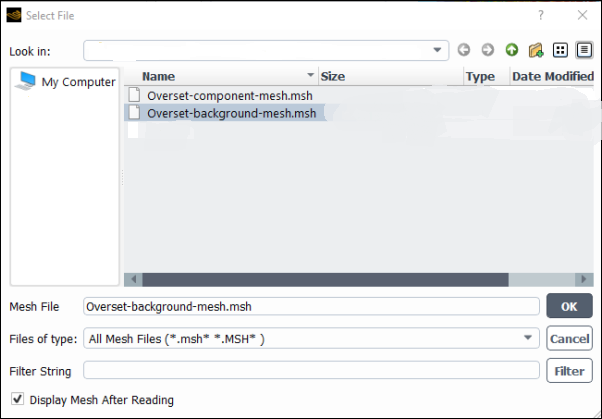
1)从类型:文件 列表中选择。然后选择All Mesh Files (*.msh* *.MSH*)``Overset-background-mesh.msh
2.第二步,创建固定设备多个区域之间的网格接口网状。该网格有三个单元区------上游区、下游区和流体背景区。
域 →接口 → 网格......
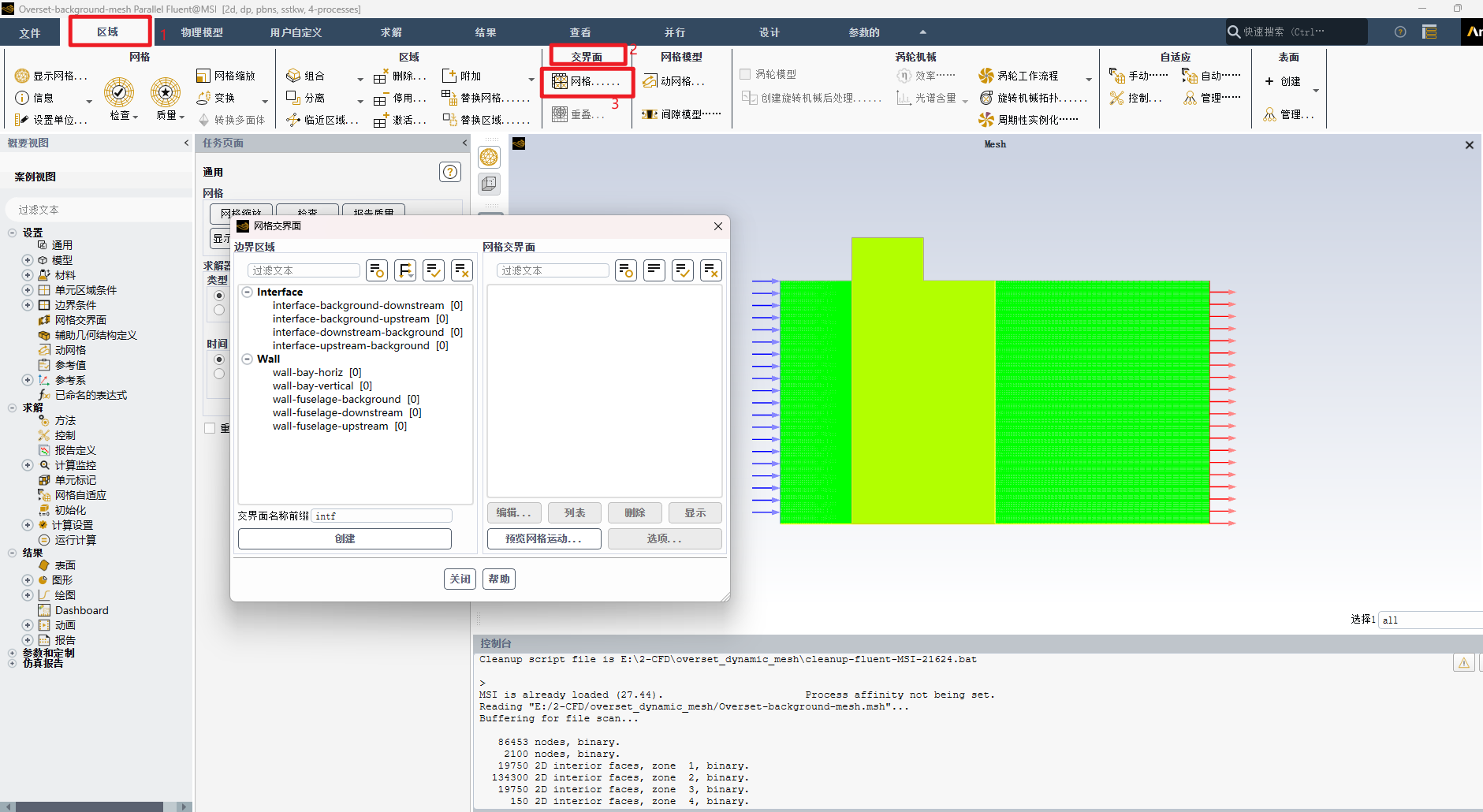
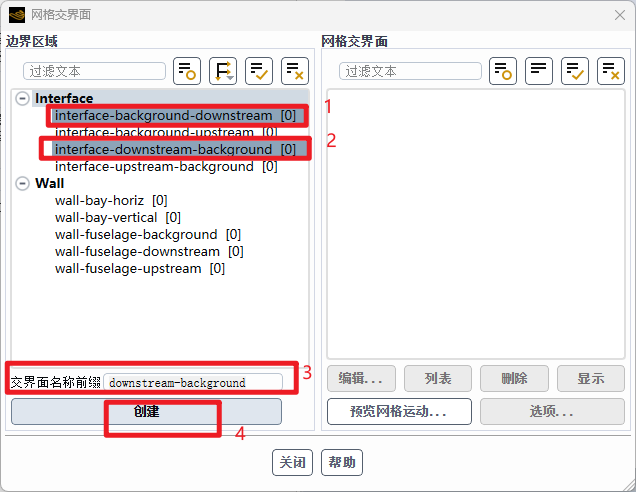
在Boundary Zones(边界区域) 中选择 interface-background-downstream 和interface-downstream-background
在交界面前缀中输入:downstream-background
点击创建。
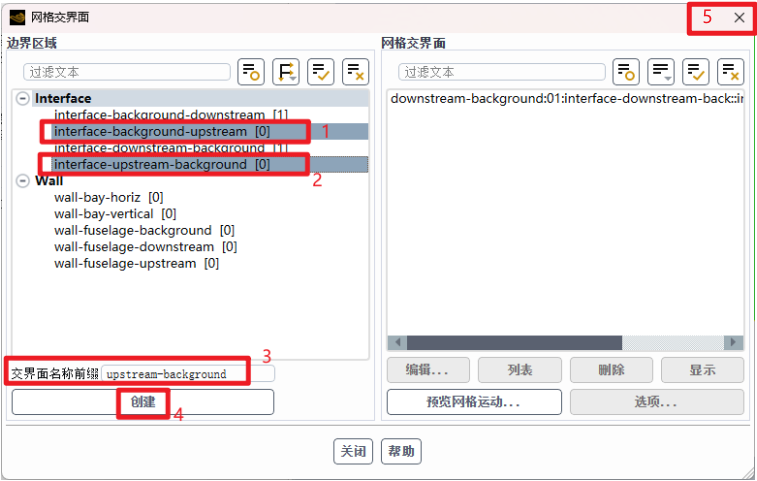
在Boundary Zones(边界区域) 中选择interface-background-upstream 和interface-upstream-background 。
在交界面前缀中输入:upstream-background
点击创建,然后关闭网格交界面的弹窗。
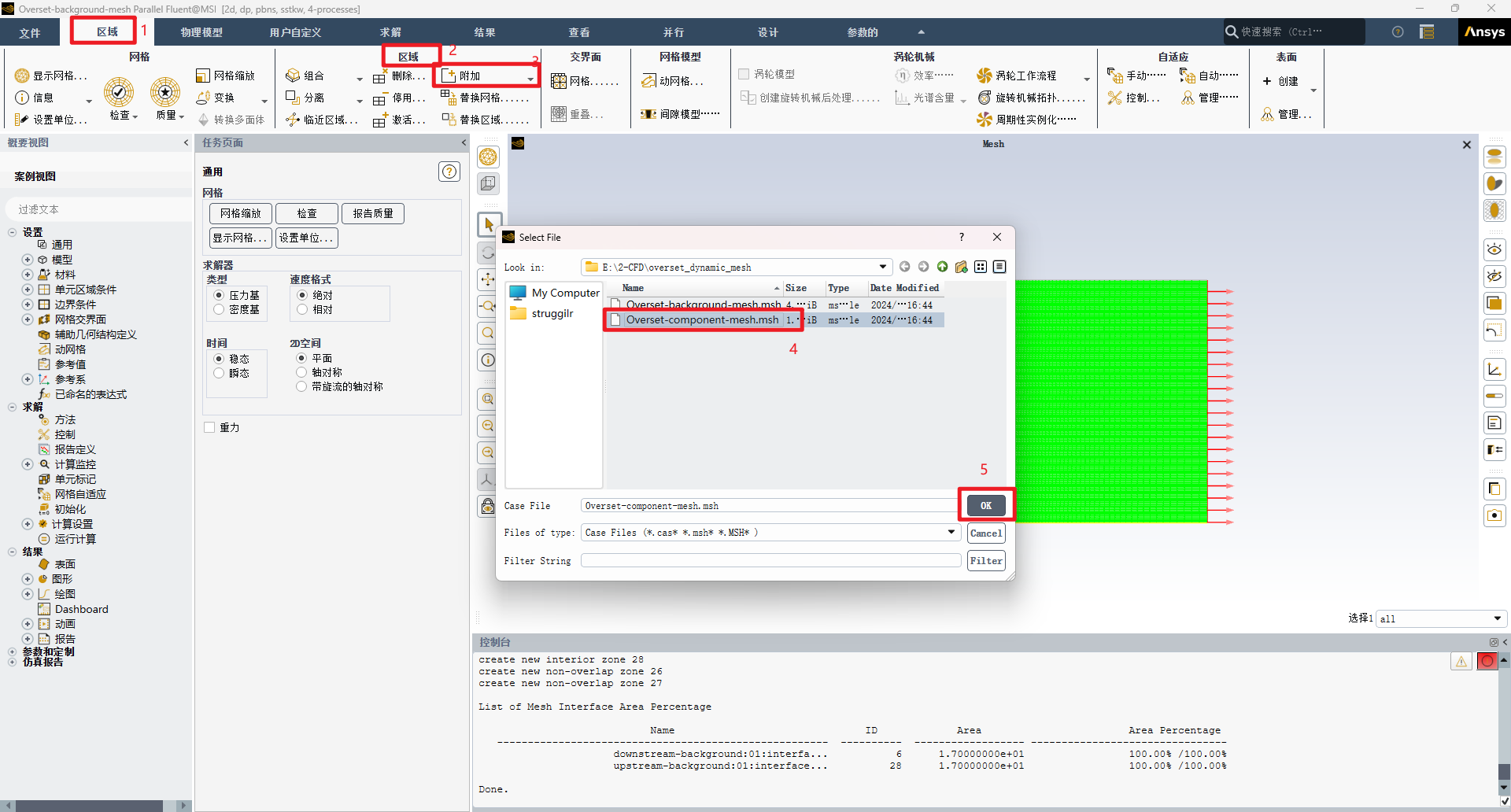
3.添加组件网格文件
区域 →区域 → 附加 → 附加案件文件......
a.选择 OVERSET-COMPONENT-MESH.MSH,点击确定。
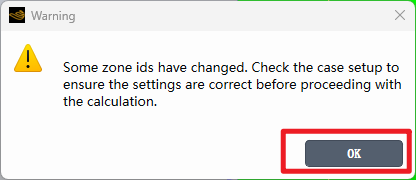
 b.在警告 对话框中点击确定 出现提示框,提示某些区域ID发生了变化。
c.如果你有读取后显示网格 的选项在流畅启动器中启用,然后你必须通过以下方式刷新图形窗口。 在图形窗口中右键点击并选择刷新展示。
注: Fluent 会附加组件网格,两个网格会重叠。 如果背景网格和组件网格存在于同一个网格文件中,那么你可以 直接从网格文件开始,不要附加。
4.显示网格
域 →网格 → 显示
a.选择所有表面并点击显示。
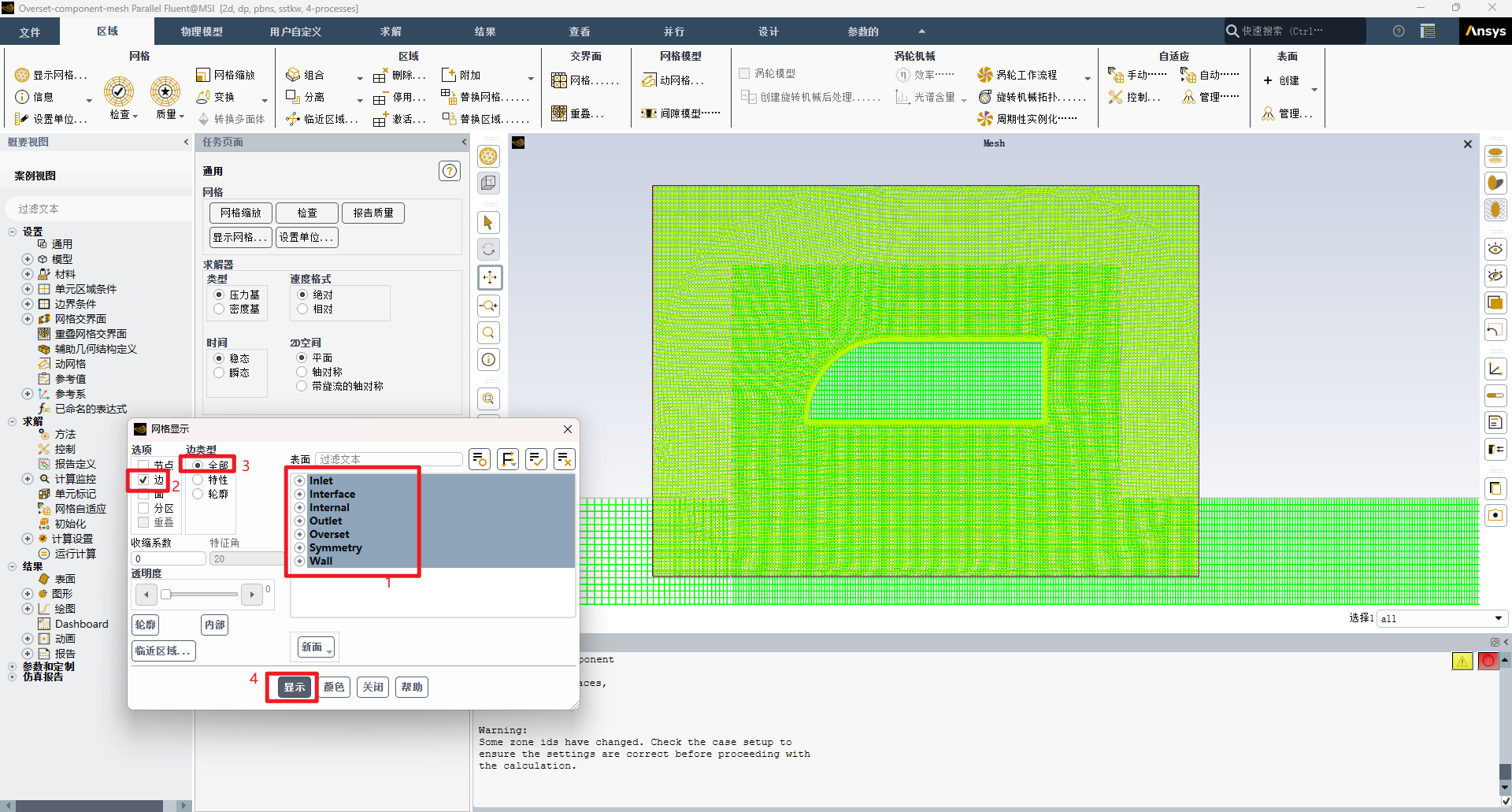
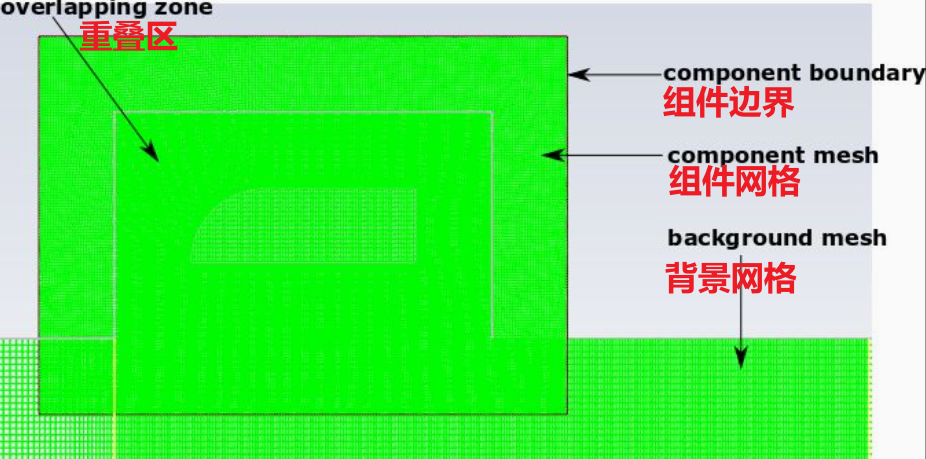
b.关闭网格显示对话框。
5.检查一下网状物。
域 →网格 → 检查 →执行网格检查
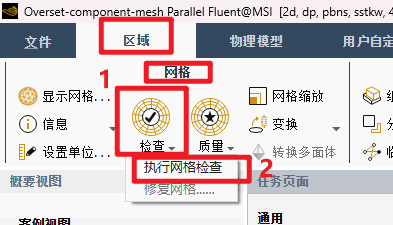
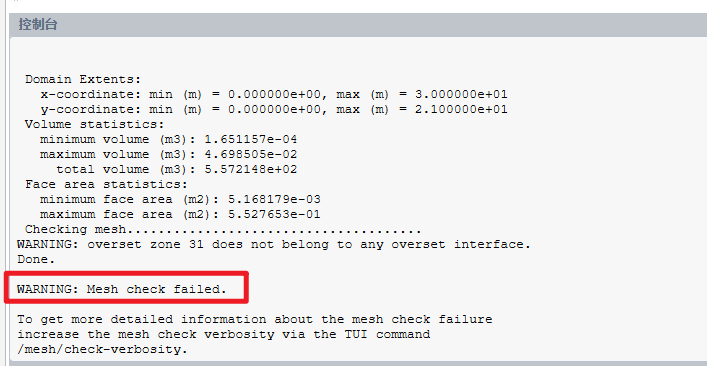
网格检查失败,并给出了警告。警告指出存在一些不属于任何"重叠界面"的区域。如果某个区域已经被定义为"重叠类型"区域,那么就需要为该区域指定相应的"重叠界面"。如果网格中没有任何预定义的"重叠类型"区域,那么就不会出现这个警告了。
注意:Fluent会对网格进行各种检查,并在控制台窗口中显示处理进度。请注意查看所显示的最小体积数值,确保其为一个正数。
15.5. 重叠界面创建
1.在这一步中,你将确保组件边界被正确定义为"重叠边界"类型。
设置 →边界条件 →重叠 → "重叠边界"类型 → 重叠
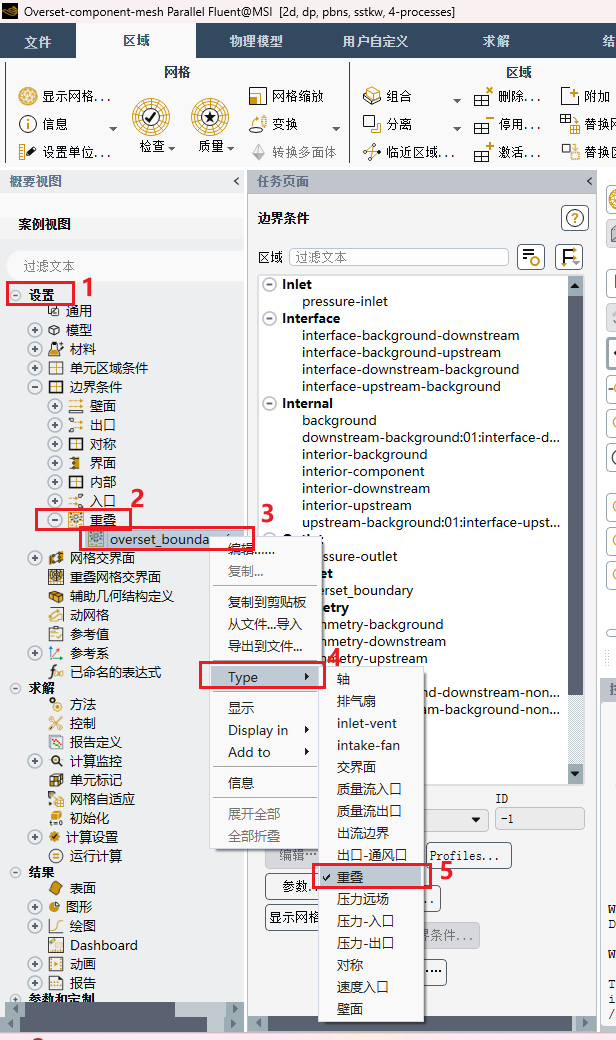
**注:**Ansys 网格分析根据边界名称自动分配边界类型。网格 在其他网格工具中创建的,可能需要你手动定义所有边界 类型。
2.定义Overset接口。
域 →接口 → Overset......
这会打开**"创建/编辑重叠接口**"对话框 盒子。
输入姓名 。overset-interface
从背景 组框中选择 fluid-background ,从组件 组框中选择 component。
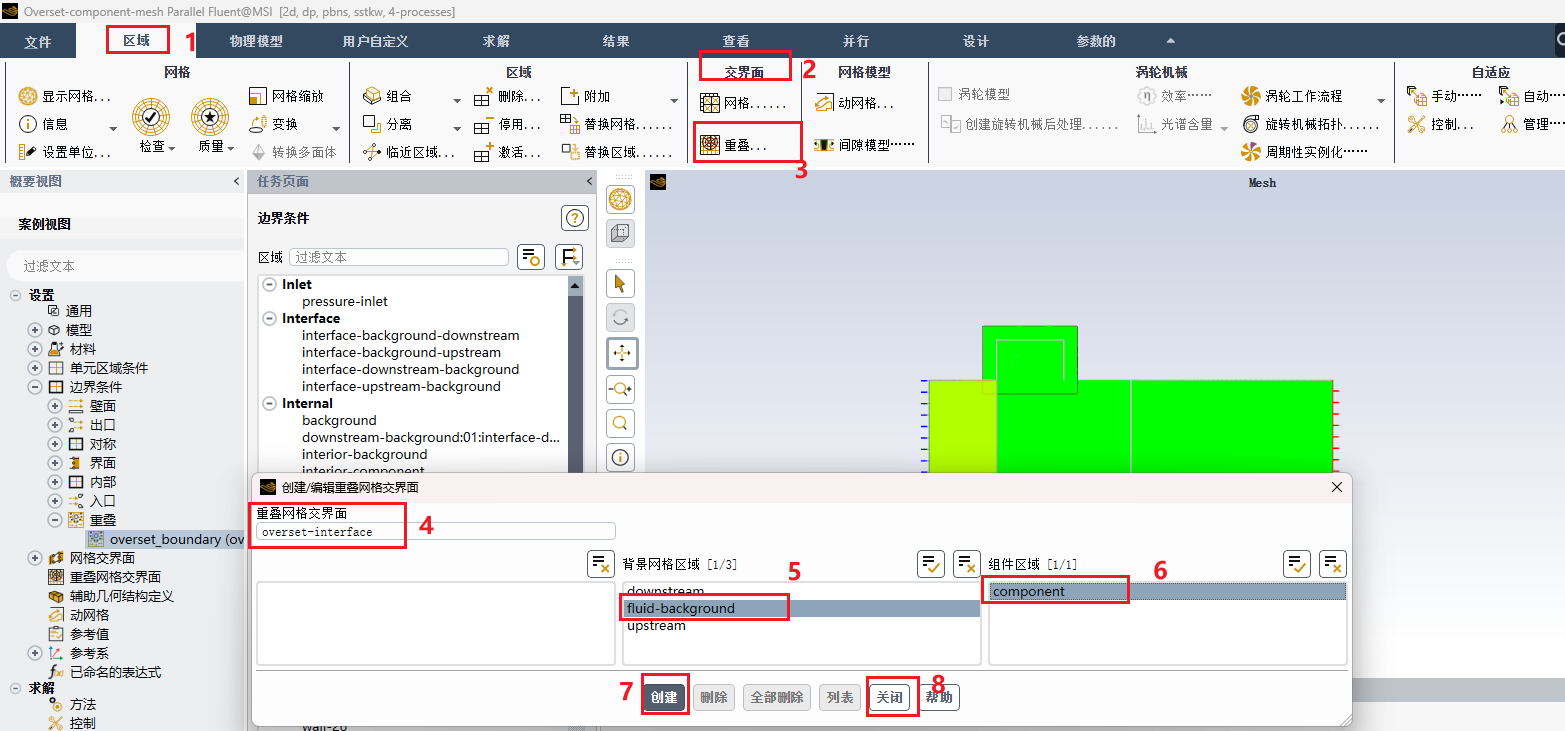
点击创建以创建覆盖界面。
关闭创建/编辑重叠接口对话框 盒子。
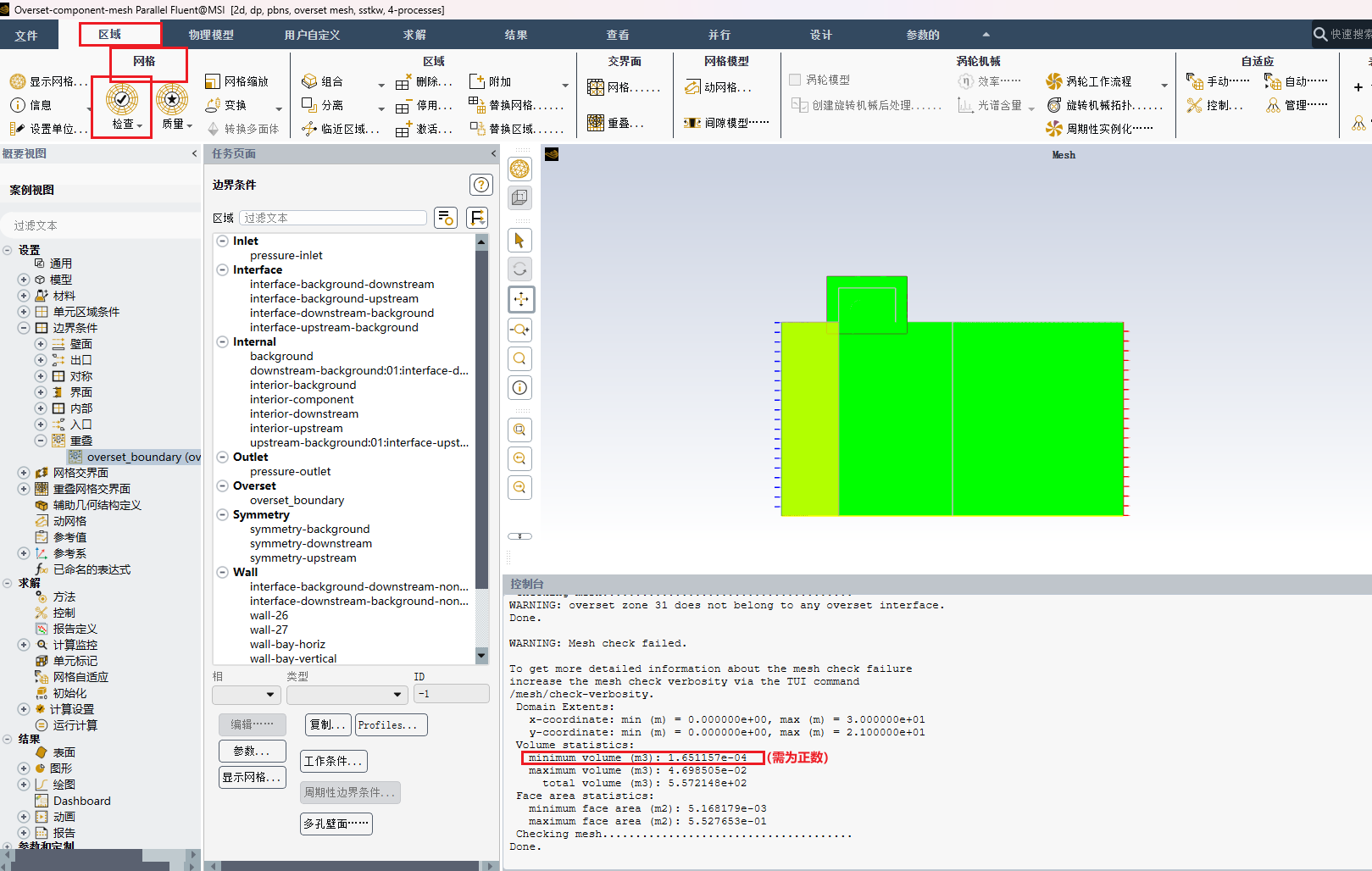
3.重叠网格检查以确认成功。
域 →网格 → 检查 →执行网格检查
4.定义重叠设置以创建高效的界面。
为创建高效的界面,需要设定相关的参数设置。
将"donor-priority-method"设置为该选项。此选项只能通过TUI命令来设置:boundary-distance-based
/define/overset-interfaces/options/donor-priority-method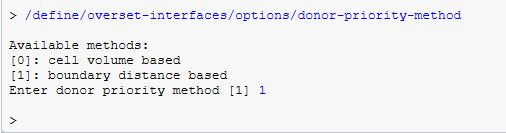
在创建重叠界面时,Fluent会进行优化处理,以确定界面的最佳位置,同时减少参与计算的重叠区域内的单元数量。
用户可以设定各个单元区域的优先级,优先级较高的区域会被赋予更高的权重。
当多个单元区域的优先级相同时,有两种方法可用于最小化重叠部分(详见《Fluent用户指南》中的"重叠最小化"章节):
一种方法是基于单元体积的排序方式(即单元体积的倒数与其优先级成正比);
另一种方法是基于到最近边界的距离的排序方式(即距离越近,其优先级越高)。
如果组件网格在靠近墙壁处的分辨率较高,而远离墙壁处分辨率逐渐降低,且最终与背景网格的分辨率相当或更高,那么基于单元体积的排序方式更为合适。
而当重叠区域的网格分辨率均匀且相近时,基于边界距离的排序方式则更为有效,这种方式特别适用于两堵墙之间的距离较小的情况。
在本例中,商店的墙壁与另一面墙的距离很近,因此使用基于边界距离的排序方式,可以让Fluent在两墙之间的中间位置创建出合适的重叠界面。
需要注意的是,两墙之间的重叠区域内必须有足够的单元相互重叠(至少有4个单元来自两面墙),因此最好在墙上设置一些特殊的结构来满足这一要求。
5.在这一步中,你将创建重叠交叉点,也称为孔切割。当机箱初始化时,Ansys Fluent 会自动创建重叠交叉口。专家可以研究交叉口是如何形成的 在TUI中支持专家选项:
/define/overset-interfaces/options/expert? yes启用专家选项后,你可以用以下方式创建交叉点 指挥:
/define/overset-interfaces/intersect-all当提示保持边界单元时,按回车 键接受 默认选项。no
Keep bounding cells? [no]你可以提高overset verbosit,让Fluent打印更多信息到 用于任何重叠进程的控制台。冗长设置范围为0到3,具体取决于 需要提供信息。要增加冗长度,请输入:
/define/overset-interfaces/options/verbosity 2要列出所有重叠接口相关信息,请输入:
/define/overset-interfaces/list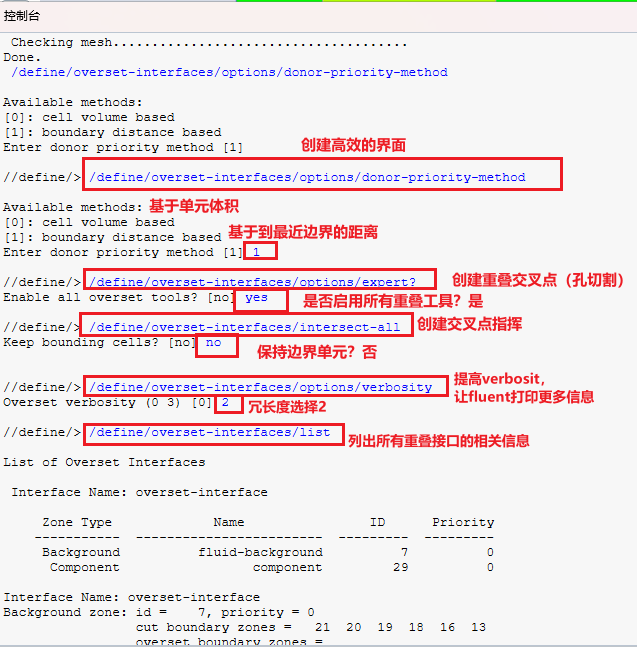
15.6. 稳态算例设置
在本节中,你将设置稳态流动。
15.6.1. 通用设置
保留稳态压力求解器的设置。
物理 → 求解器
15.6.2. 模型
-
启用能量方程。
物理 →模型 →能量
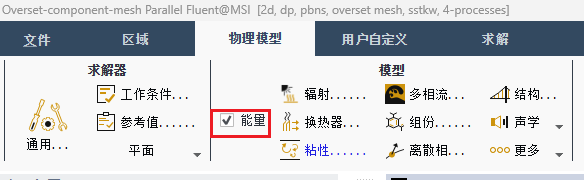
-
指定k-omega粘性模型。
-
保留默认的k-omega SST粘性 模特。
-
启用粘性加热 和生产限制选项。
-
点击确定关闭并确认模型设置。
-
-
物理 →模型 →粘性......
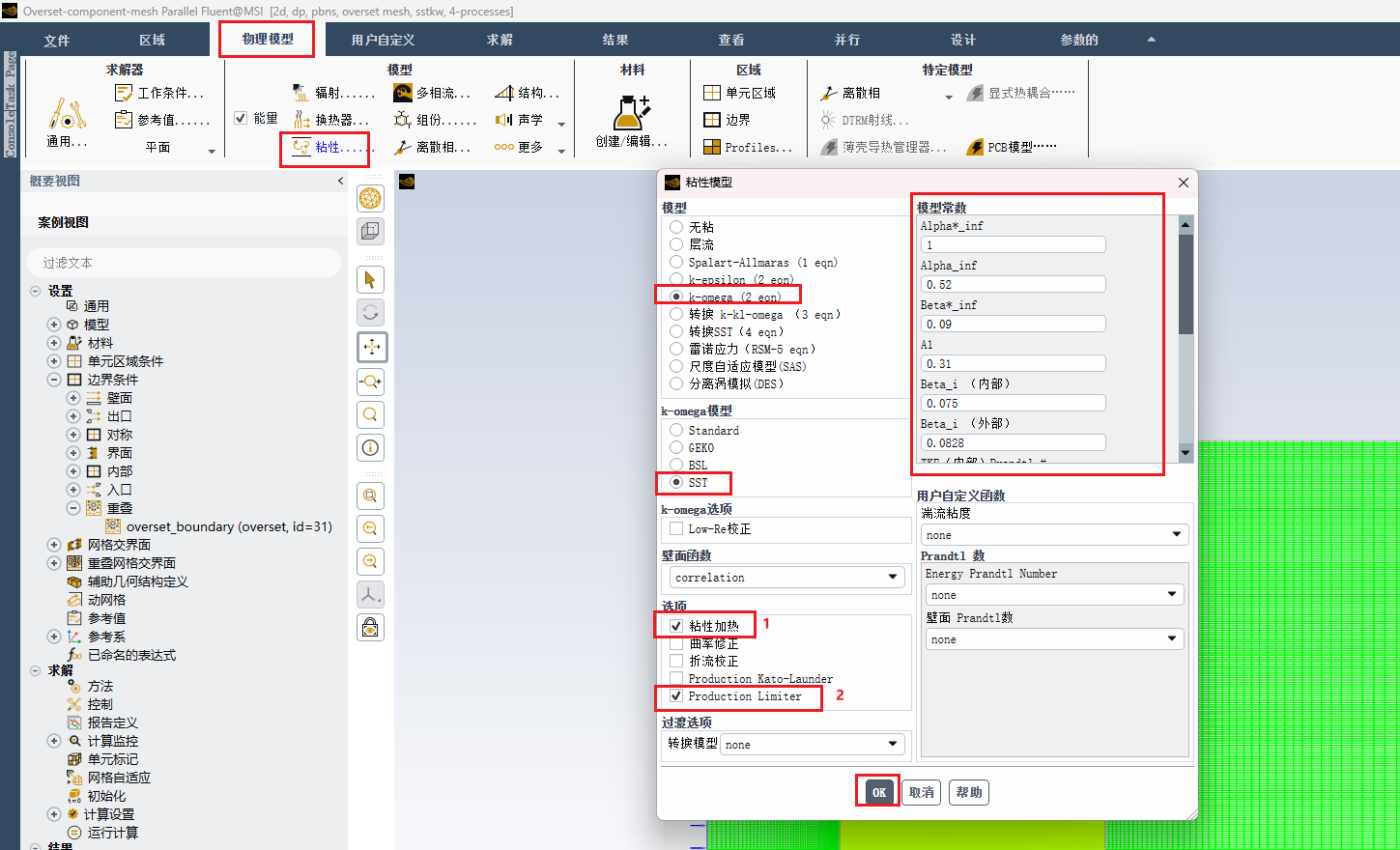
15.6.3. 材料
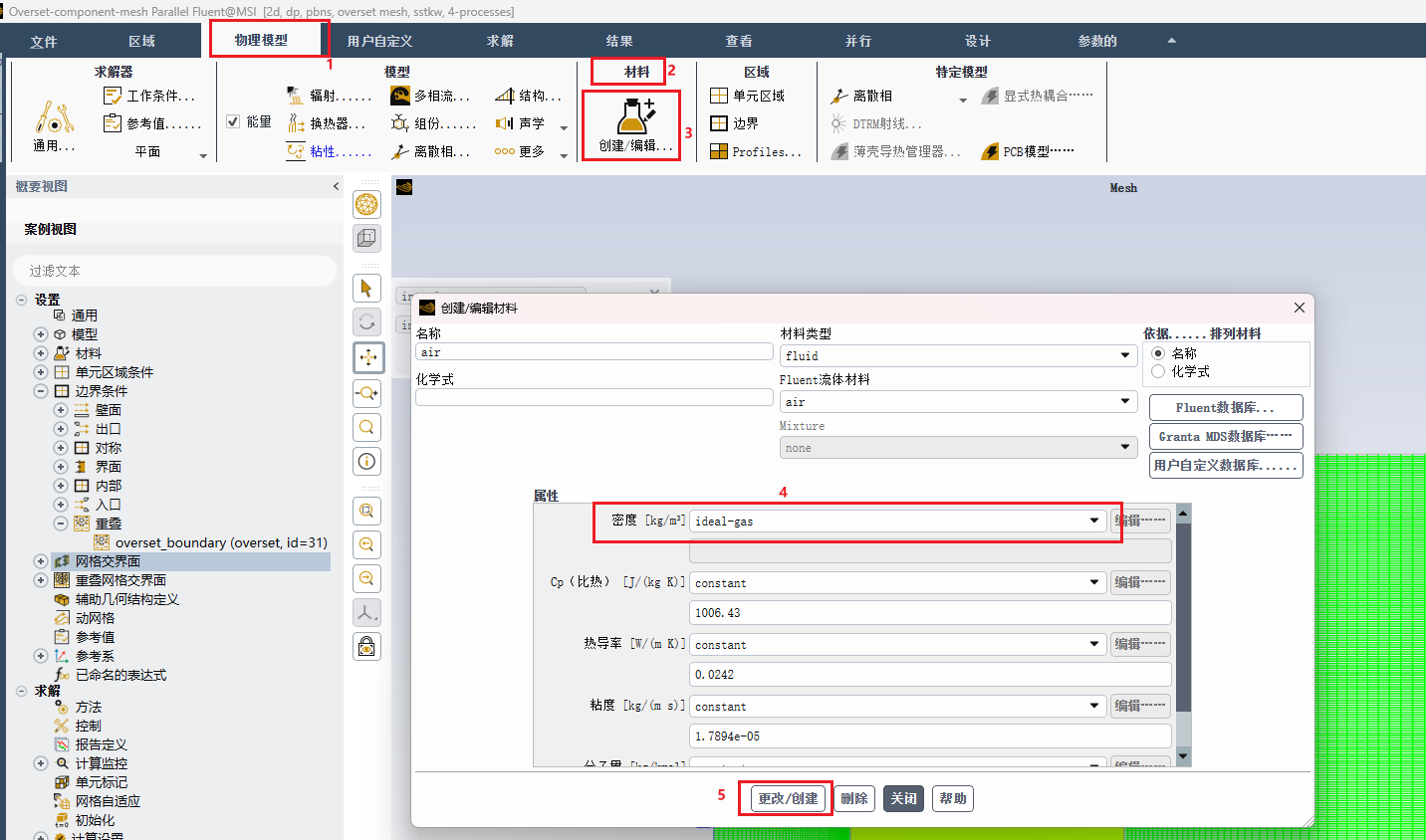
指定空气的性质。
-
打开**"创建/编辑材料**"对话框。
物理 物理→材质 →创建/编辑
-
从密度 下拉菜单中选择理想气体。
-
点击更改/创建并关闭对话框。
-
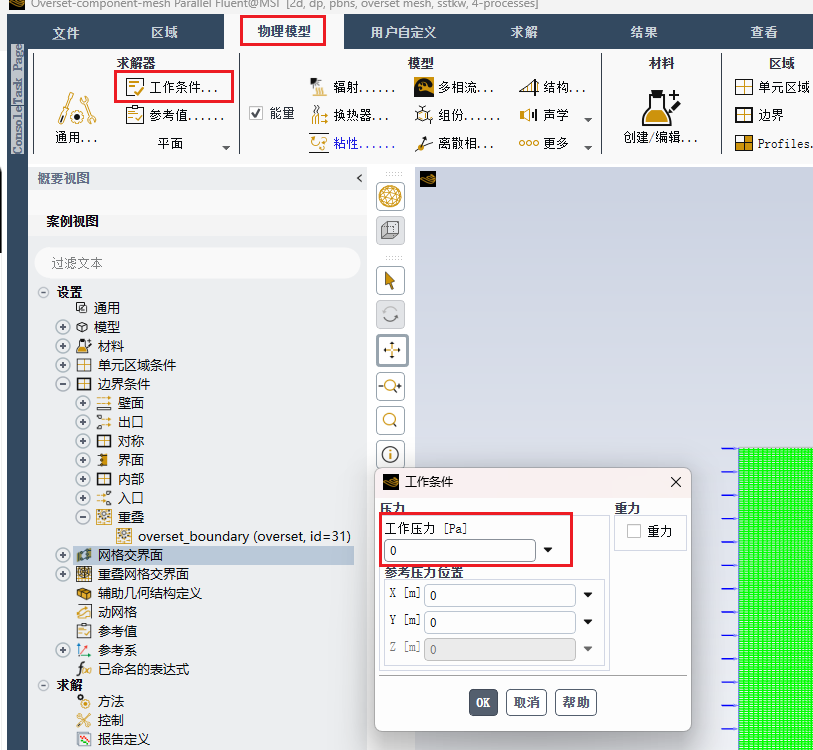
15.6.4. 操作条件
设定操作条件。
物理 →求解器 →工作条件......
-
设置工作压力Pa为0
-
点击确定确认以确认操作条件。
15.6.5. 边界条件
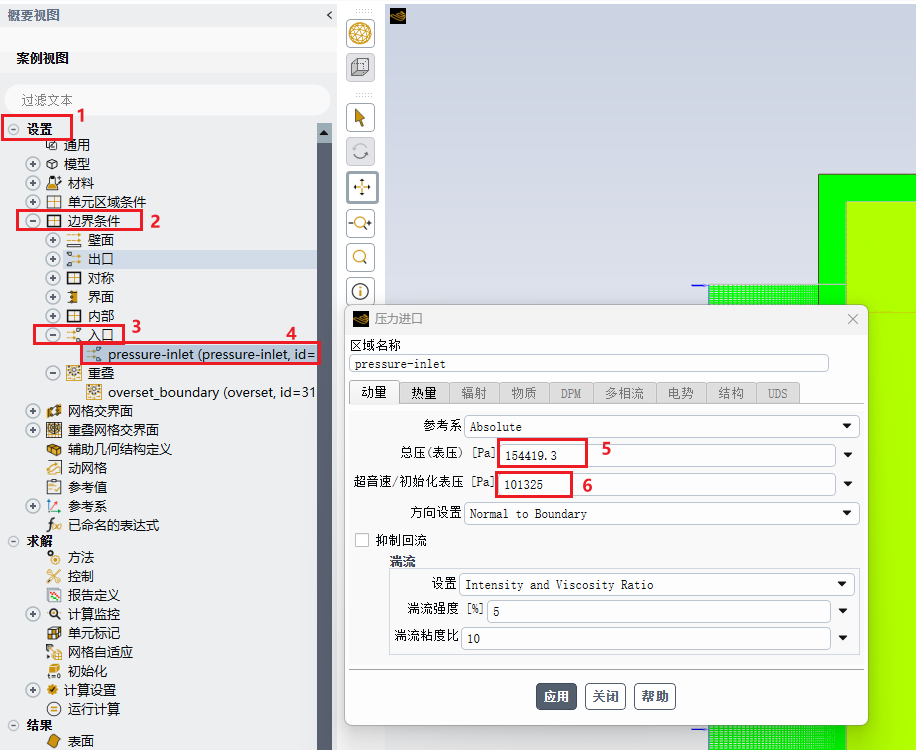
-
设置来流的边界条件。
设置→边界条件→ 来流→压力来流 编辑......
a.输入 pa 以表示规范总量 压力 。154419.3
b.输入PA表示超音速/初始轨距 压力 。101325
c.在湍流 组框中保留Intensity and Viscosity Ratio 作为规范方法。
d.保持湍流强度 比的默认值5**%** 和湍流粘度比 值10。
e.点击应用 并关闭压力 入口对话框。
-
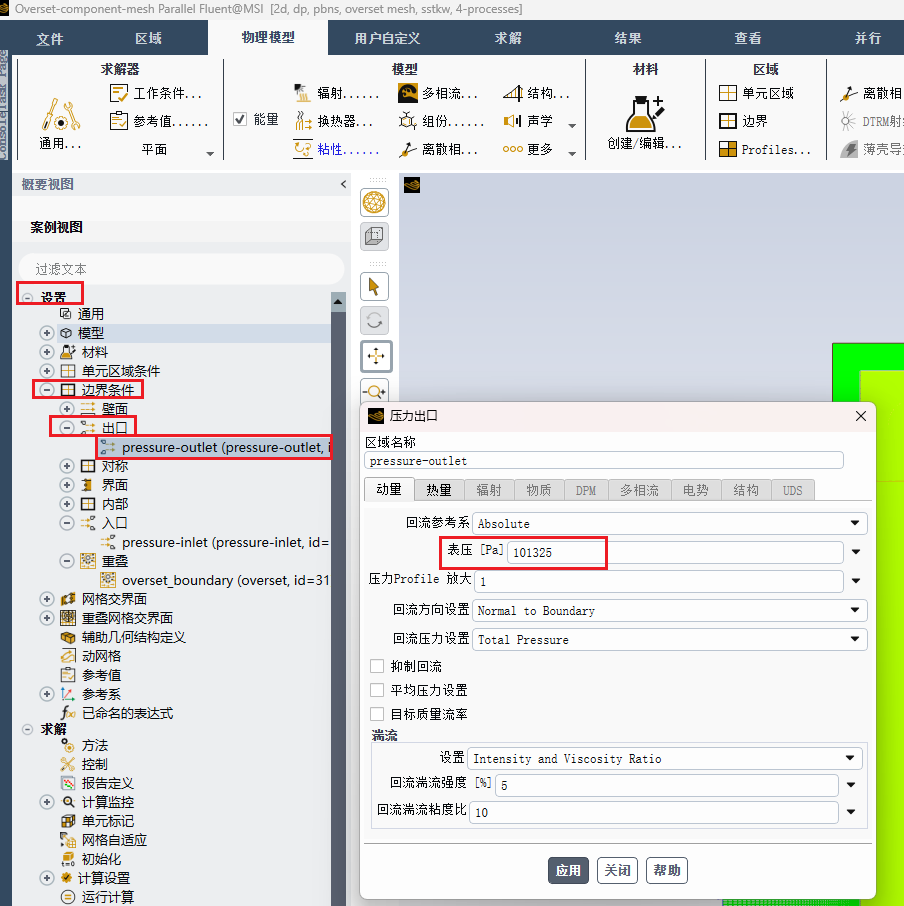
设定出口的边界条件。
设置→边界条件→ 出口流→压力出口流 编辑......
-
输入 pa 表示 Gauge 压力 。
101325 -
在湍流 组框中保留Intensity and Viscosity Ratio 作为规范方法。
-
保持5% 和10 的默认值用于回流湍流强度 与回流湍流粘度比例。
-
点击应用并关闭对话框。
-
3.保留所有其他边界条件的默认设置。
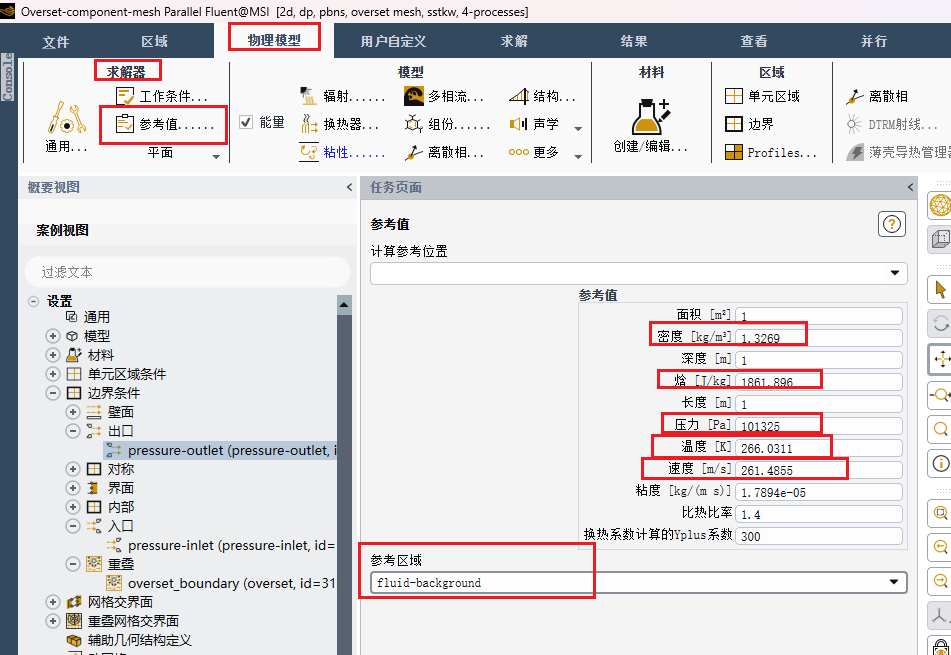
15.6.6. 参考值
物理 →求解器 → 参考值......
-
从计算中选择压力入口 从下拉列表中。
-
从参考中选择流体背景 区域下拉列表。
-
保留上述默认参考值。
15.6.7. 解决方案
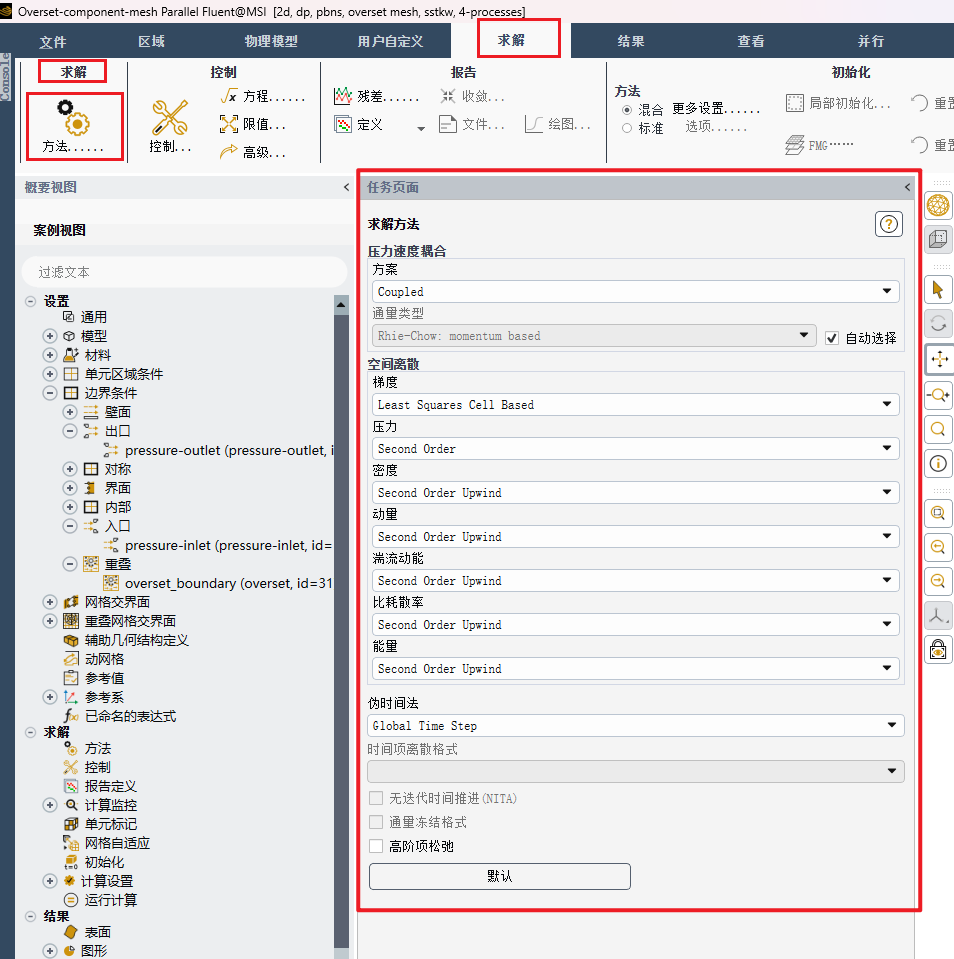
在本节中,你将指定适用于 的解决方案方法和控制 这个超额网格的情况。
-
设置解法。
解决方案 →解决方案 → 方法......
在解决方案方法 任务页面,保留默认设置 空间离散化选段。
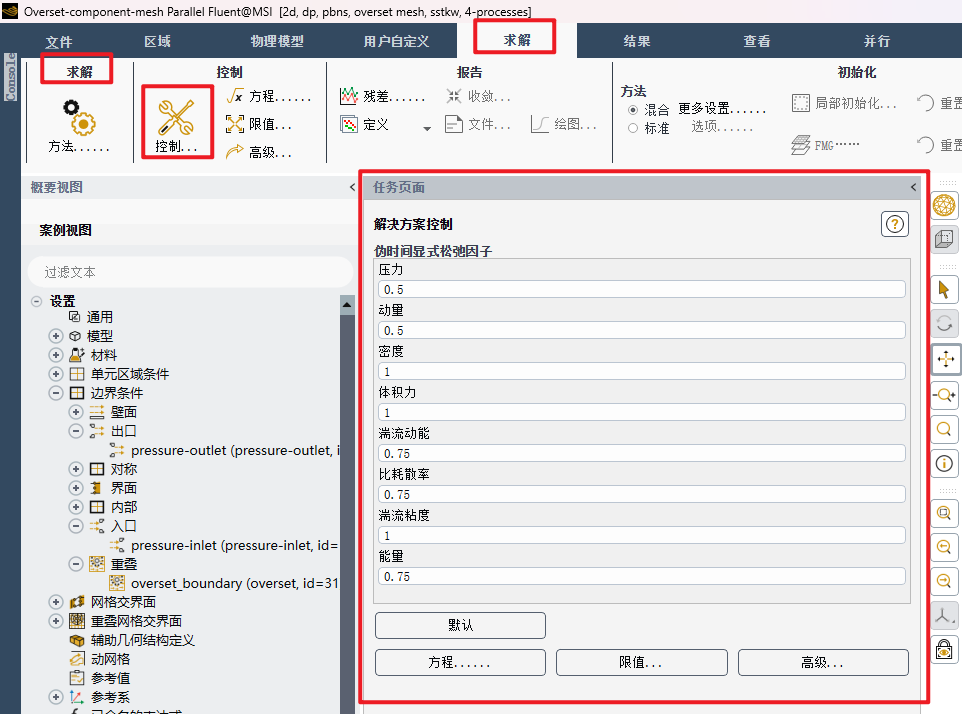
设置解决方案控制。
解决方案 →控制 → 控制......
-
请复习并保留默认设置。
-
点击**"限制"......** 打开解决方案 限制对话框。
-
输入Maximum Turb. Viscosity Ratio(最大湍流粘度比) .。
1e+07
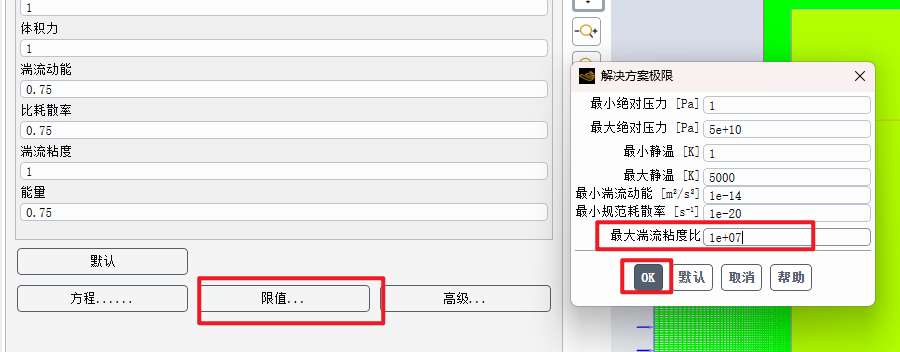 4.点击确定以接受设置。
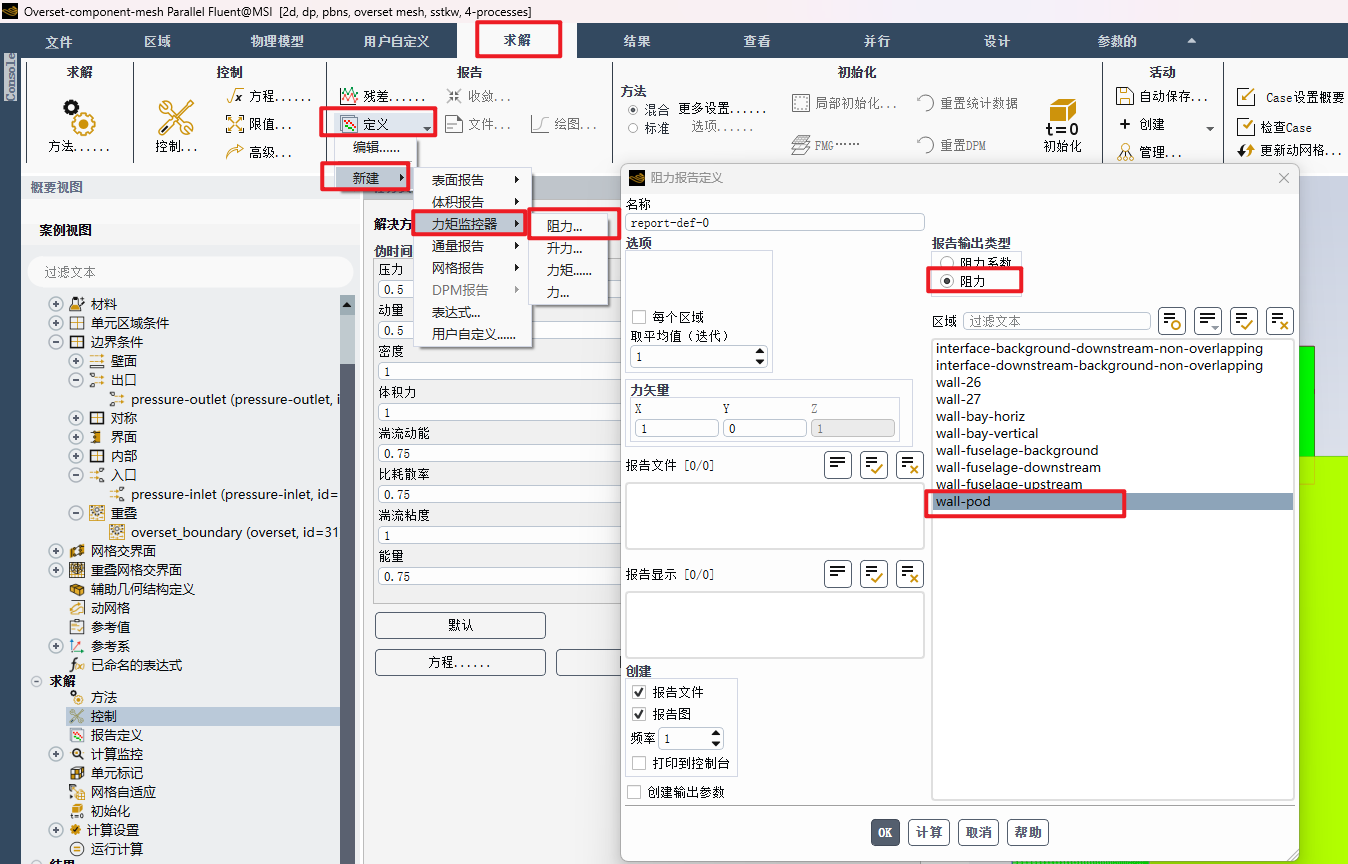
3.定义POD阻力系数报告
解决方案 →报告 →定义 →新的 → 报告 →阻力......
-
启用报告文件 和报告 在**"创建**"组框中绘制。
-
从墙上选出的壁挂舱 区域列表。
-
点击确定以创建报告。
有关撰写报告文件的更多信息,请参阅"创建" "报告文件",收录于《流畅用户指南》。
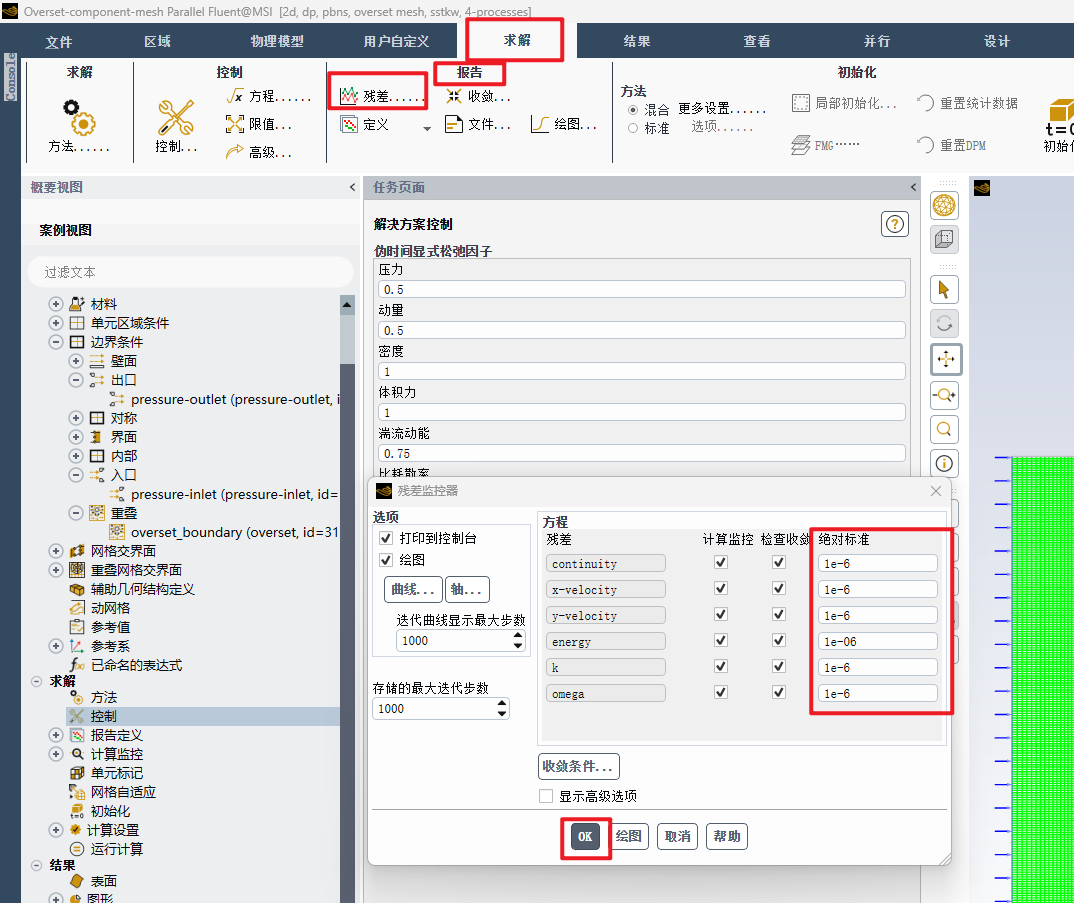
4.指定解方程的残差监视准则。
解决方案→ 报告 → 残差......
输入为所有方程 的绝对准则 ,然后关闭残差 监视器 对话框。1e-06
-
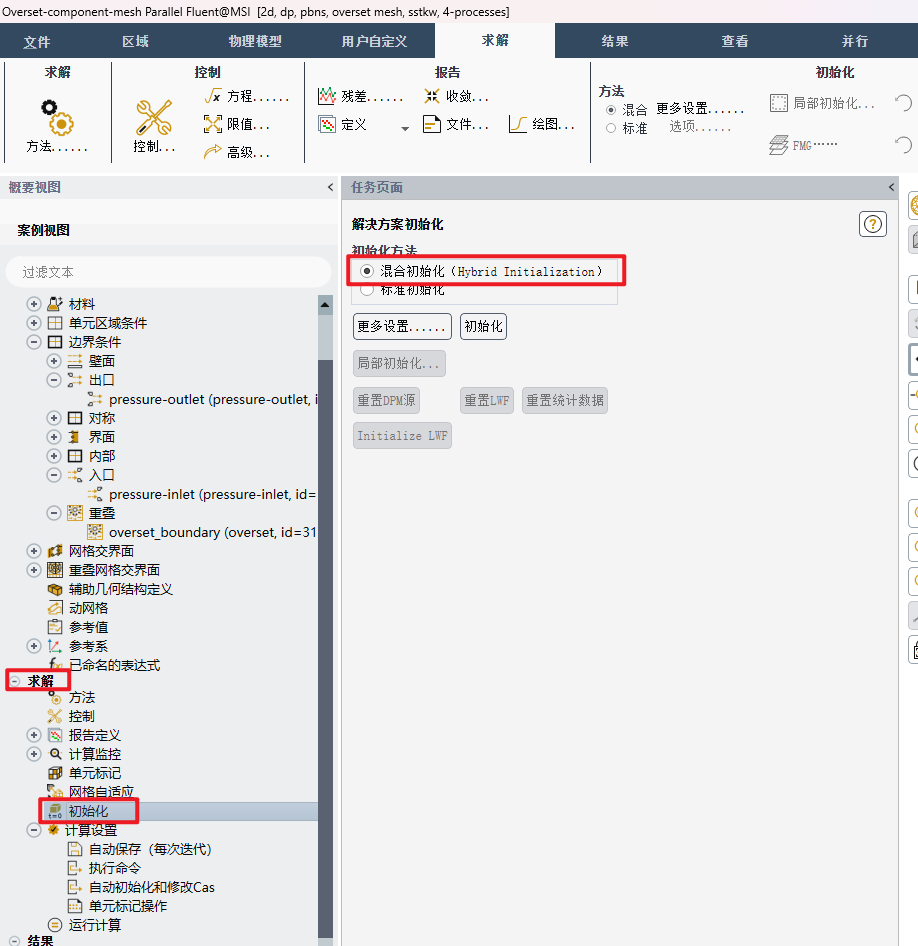
确保在解决方案色带标签中选择混合作为初始化方法。
点击初始化。
-
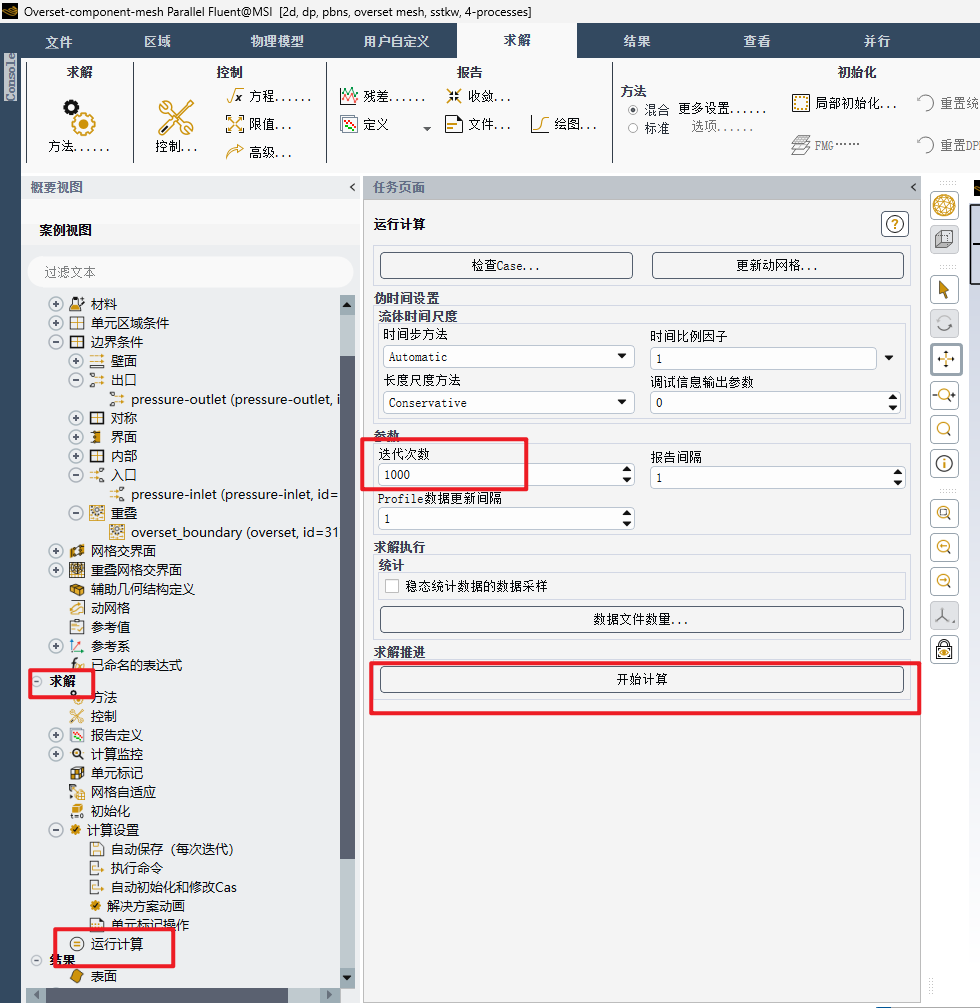
输入 的编号 迭代 。
1000
注意: 如果你是串行运行的,那么你必须在 开始计算,使用文本命令。这个 对于并行进程,重排序是自动进行的> 1.
mesh/reorder/reorder-domain
-
点击计算。
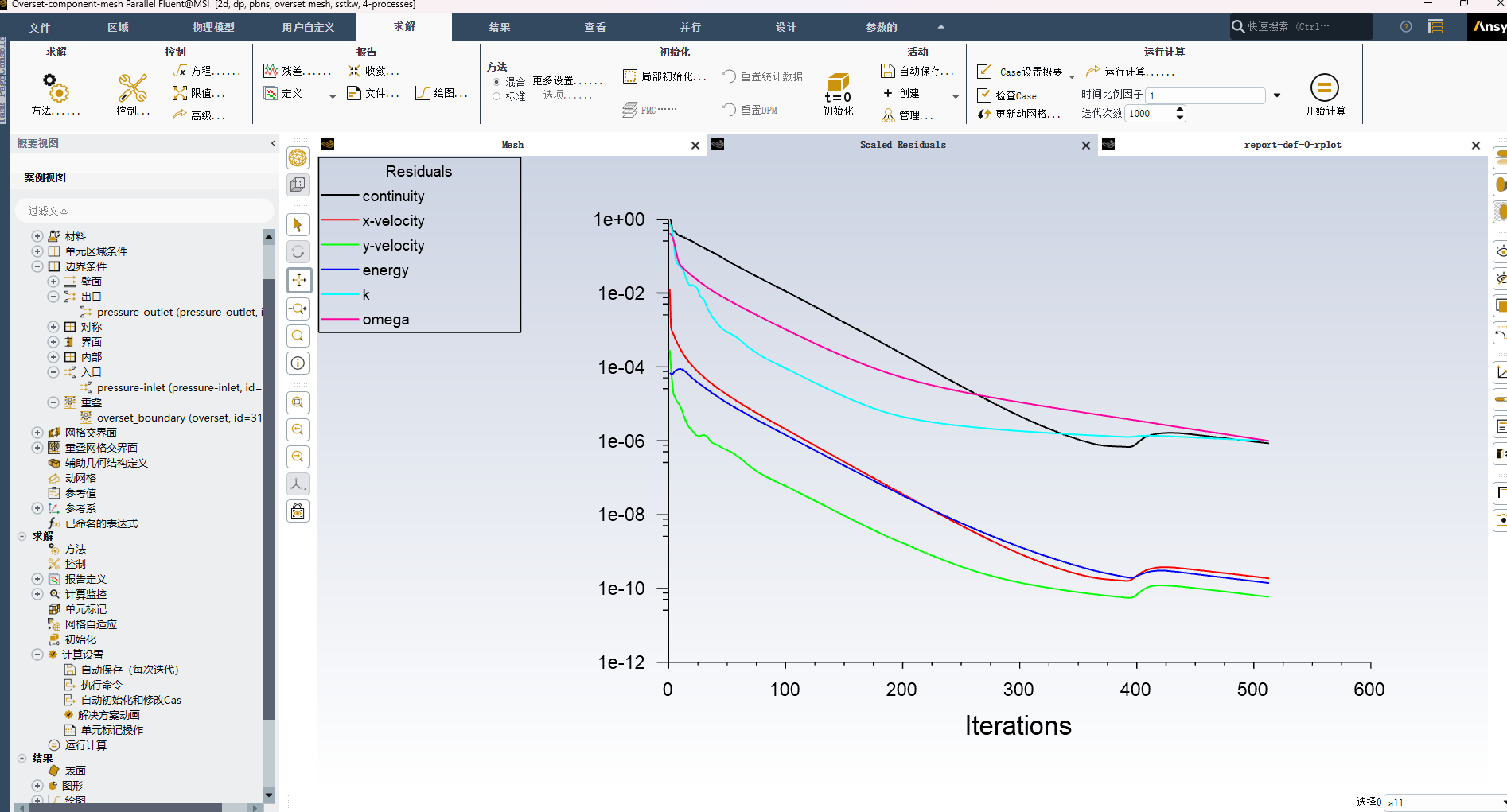
7.检查进出口的质量不平衡,确认没有大容量 差异。
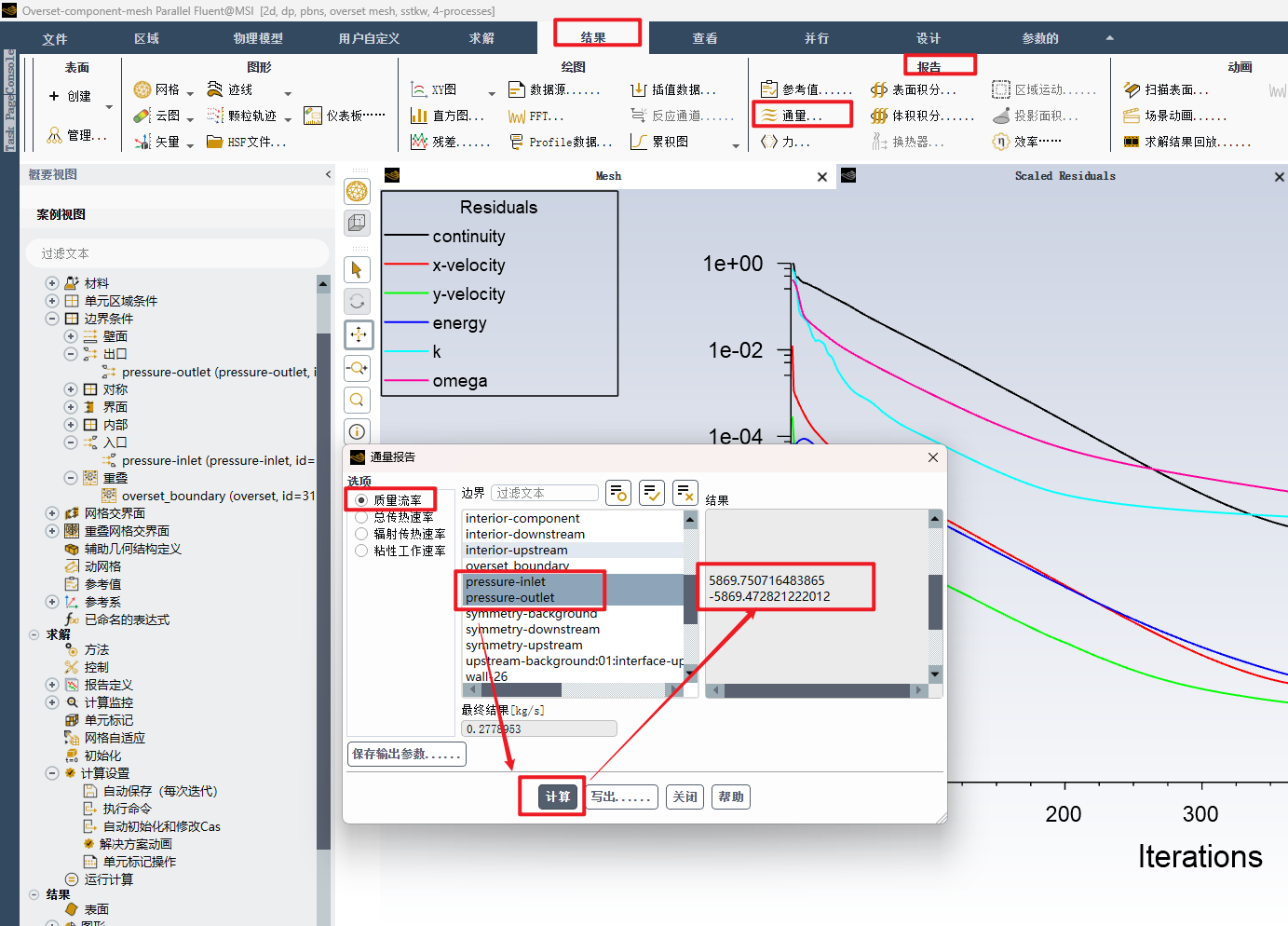
-
从边界 列表中选择压力入口 和压力出口。
-
点击计算 并关闭通量报告对话框。
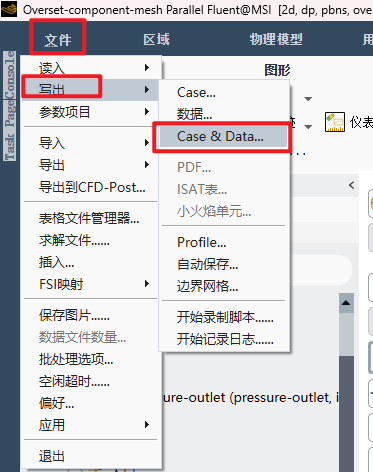
保存稳态案例overset-pod-steady-state.cas.h5和数据文件overset-pod-steady-state.dat.h5
文件 →写入 →案例与数据......
在信息 对话框中点击确定 出现的盒子。
15.7. 非稳态设置
在本节中,你将定义瞬态设置。
15.7.1. 通用设置
-
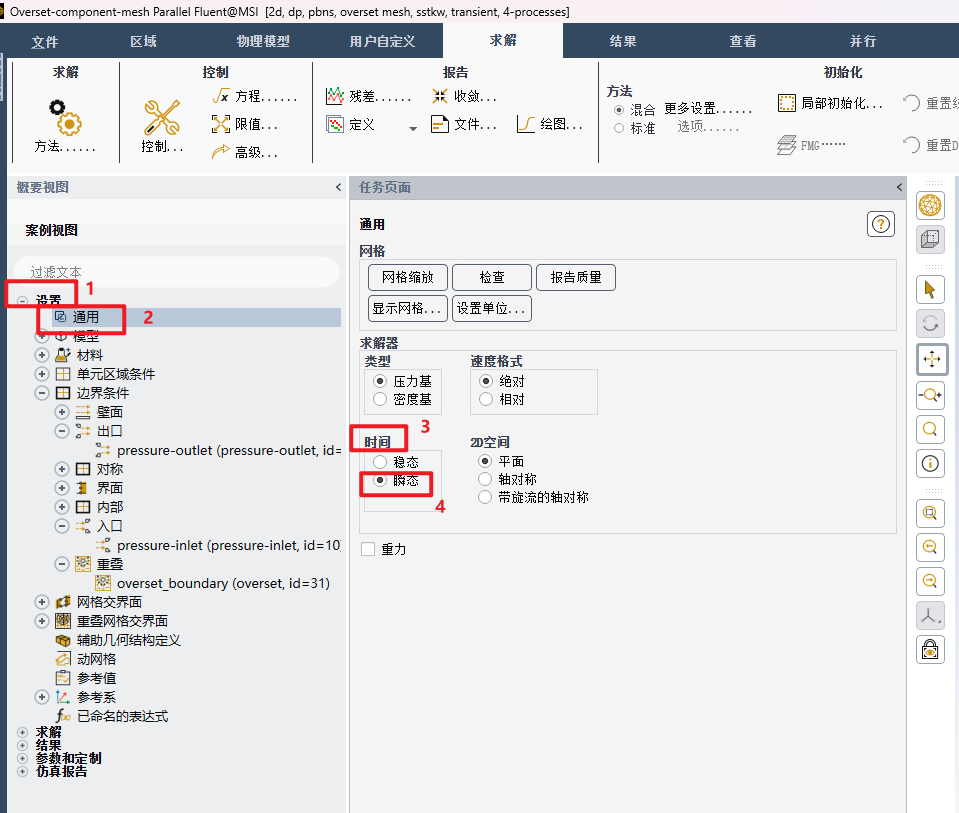
在通用 任务页面选择瞬态 (解算 器组框,时间下)
设置 → 通用 →瞬态
-
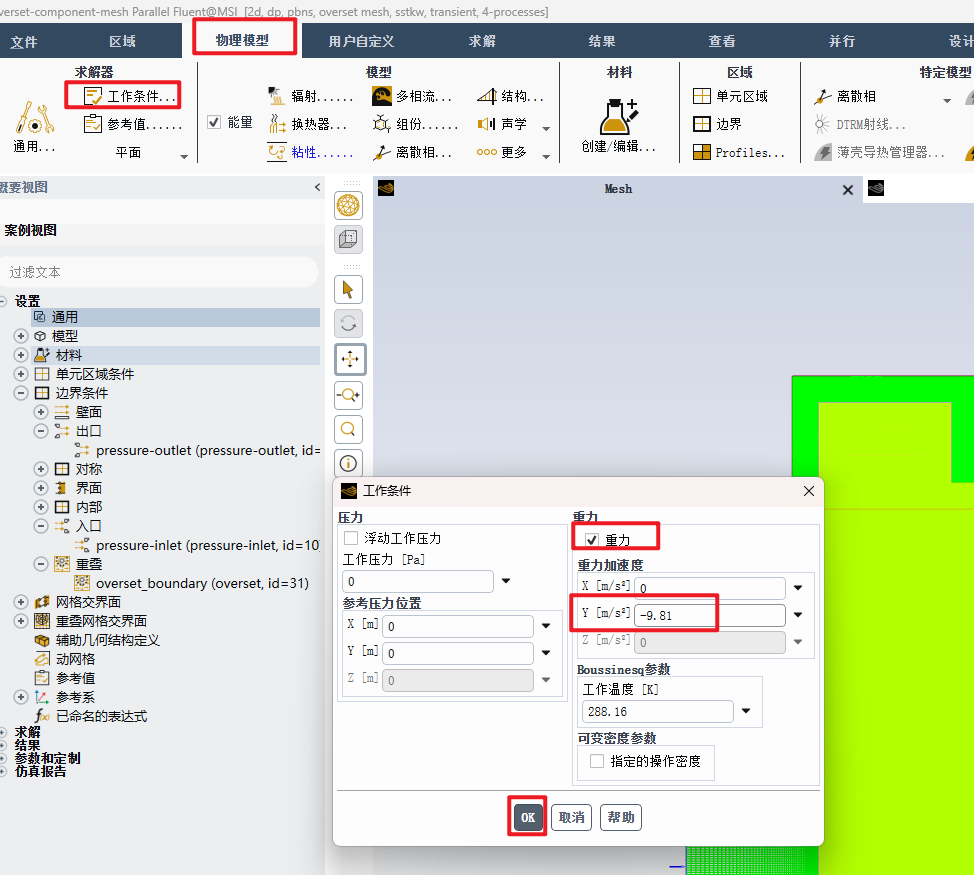
设定操作条件。
物理 →求解器 →操作条件......
-
启用重力。
-
输入Y 。
-9.81 -
点击确定确认以确认操作条件。
会显示警告消息,对于可压缩(理想和) 真实的)具有浮力的气体模型,建议使用指定的操作方式 密度值为零。
15.7.2. 编译UDF
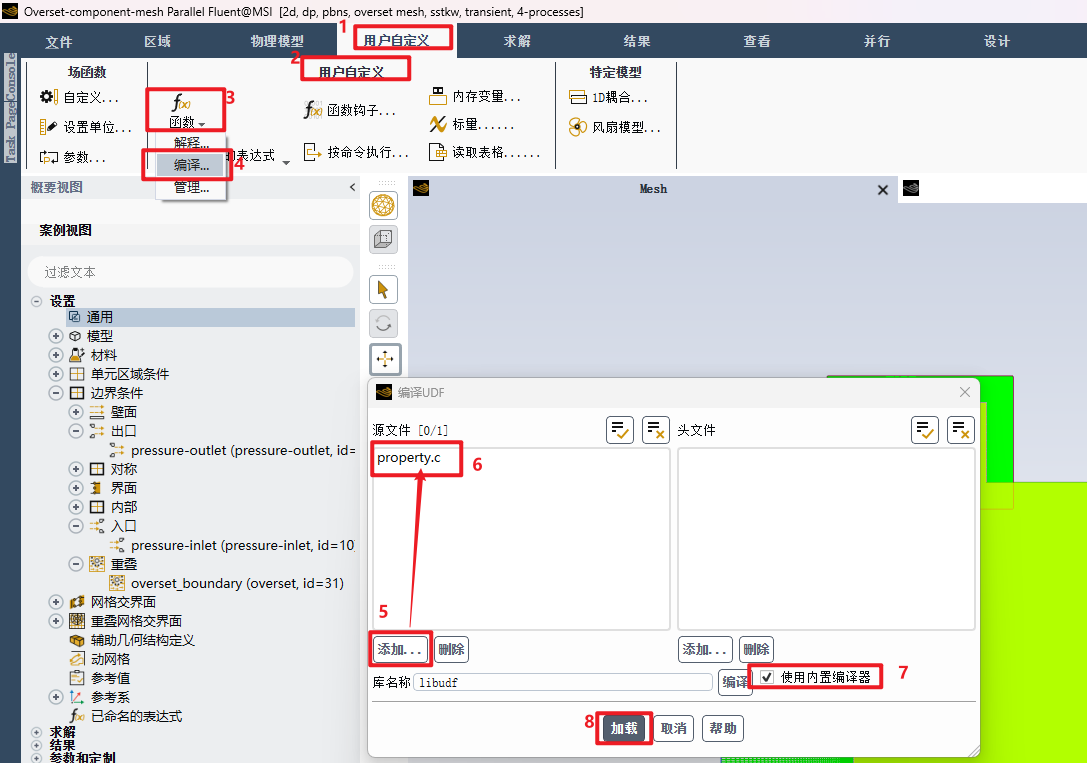
用户自定义 →用户自定义 →函数 →编译......
-
点击添加...... 以打开**"选择文件**"对话框。
-
选择并点击确定 。
property.c -
选择使用内置编译器。
-
点击构建来构建库。
-
点击确定 关闭问题对话框 出现的盒子。
**注:**该UDF包含舱体质量及其惯性矩。
Ansys Fluent 负责建立目录结构并编译代码。你可以 请查看控制台窗口中的合集。
-
点击加载以加载库。
15.7.3. 动态网格设置
在本节中,你将指定六个自由度(六自由度)和动态网格 设定。
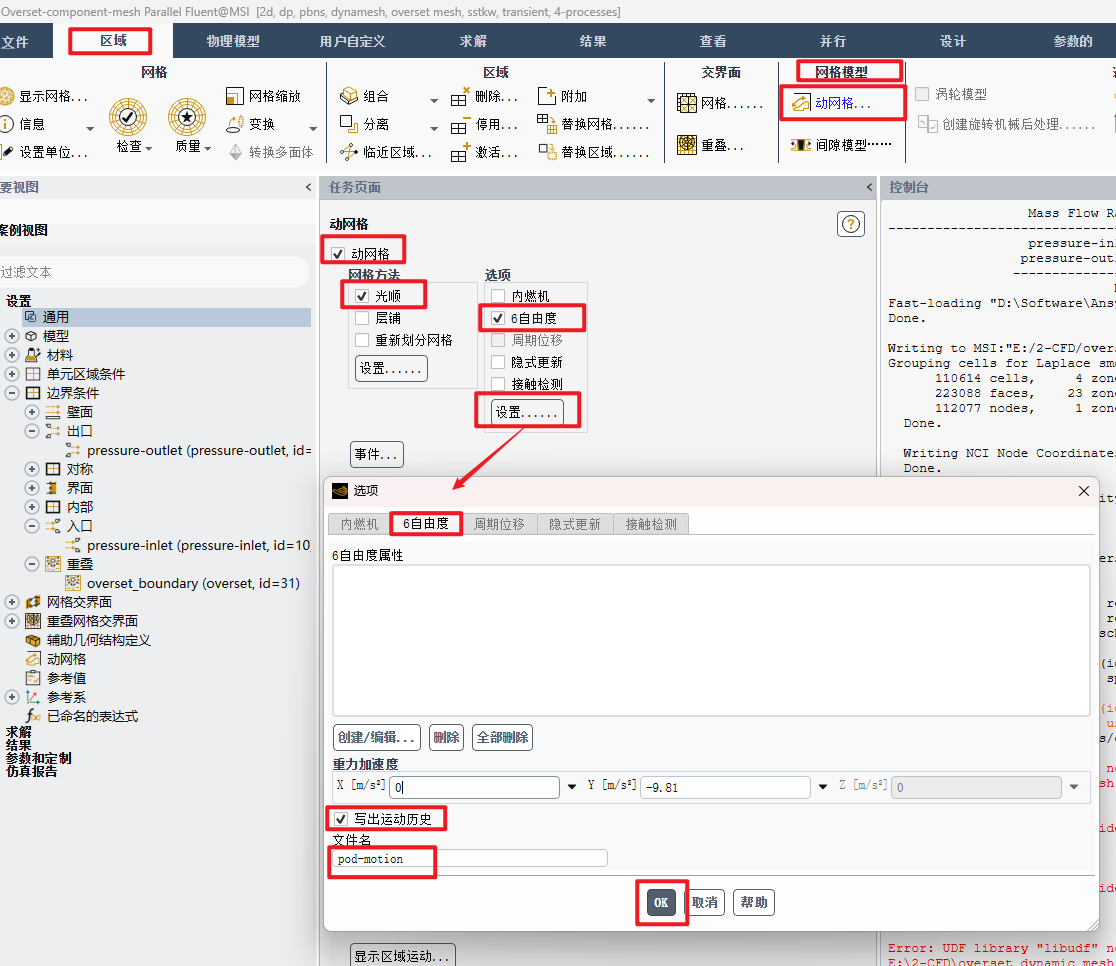
区域 →网格模型 → 动网格......
-
启用动网格。
-
关闭平滑功能。
-
启用6自由度。
-
点击设置...... 打开选项对话框。
-
启用**"写入运动历史**"。
-
输入文件 名字 。
pod-motion -
点击确定确认设置。
-
-
设置移动区域。
-
为组件创建动态区域
-
点击动态中创建/编辑 网格 任务页面以打开动态网格区域对话框。
-
从区域名称中选择component。
-
保留刚体( Rigid Body ) 作为类型选择。
-
保留6自由度(DOF)是 开启状态。
-
在组框中启用随动。
-
在重心位置 组框中输入X 和Y 。
7.6``18.5 -
点击创建以创建动态区域 组件。
-
-
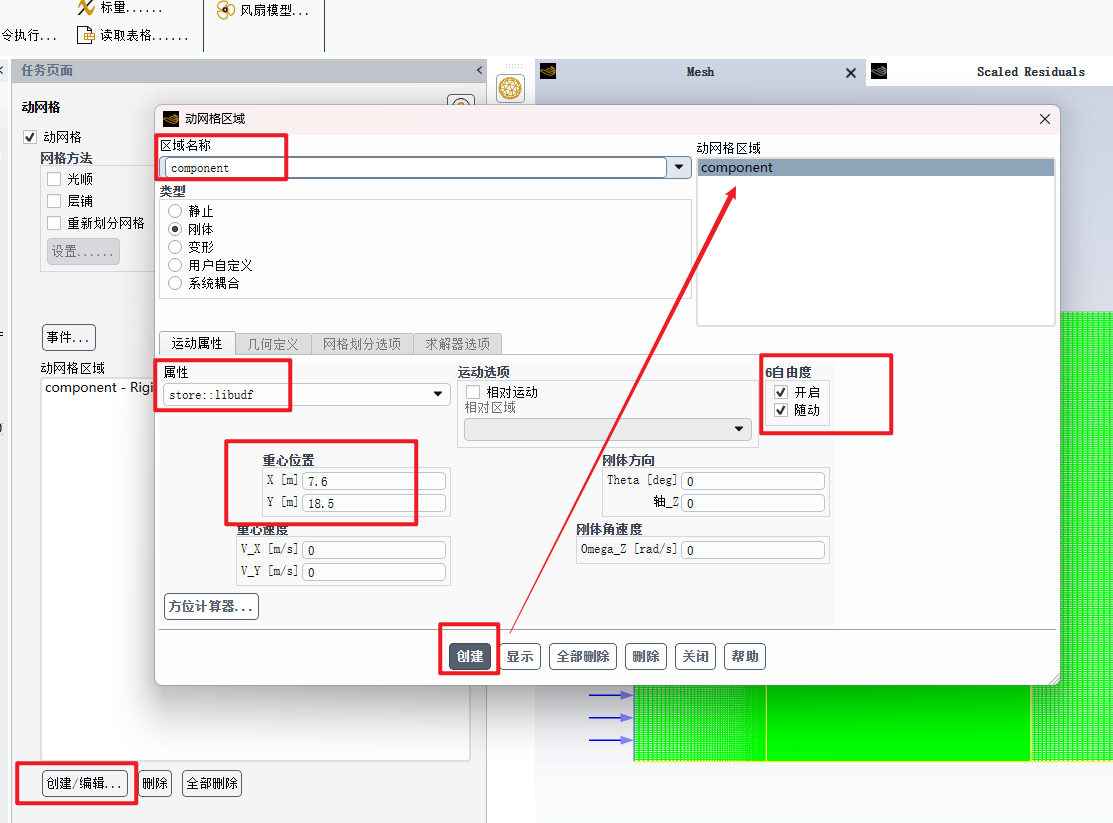
注: UDF在六个自由度中自动被选中 UDF/属性下拉列表。如果加载了额外的UDF, 然后你得选对了。
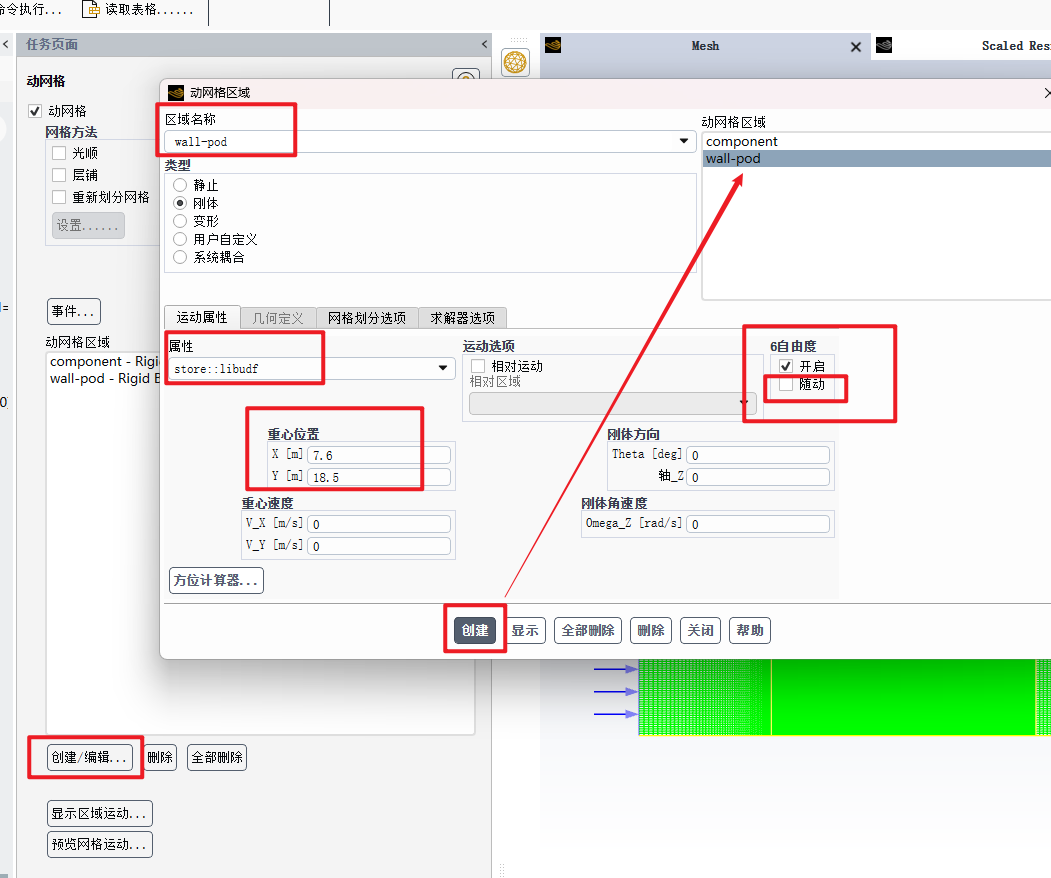
2.为舱体创建动态区域。
-
从区内选择壁挂舱 名字下拉菜单。
-
保留刚体 作为类型选择。
-
在六景深 组中保留开启 选项并禁用被动 盒子。
-
保留重心的数值地点。
-
点击创建以创建动态区域 舱。
-
关闭动态网格区域对话框。
15.7.4. 不稳态小写的报告生成
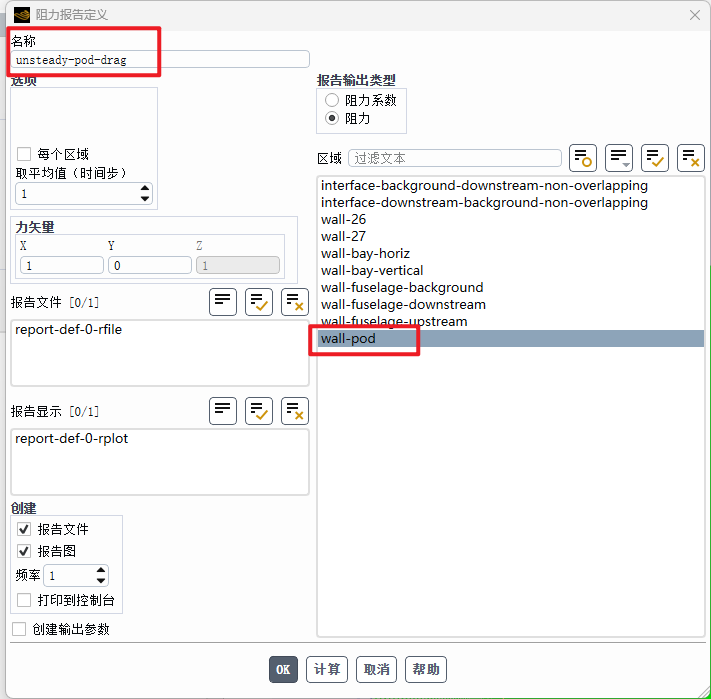
创建一个名为 unsteady_pod 的新拖拽报告定义,用于wall-pod 上的阻力系数。
解决方案 →报告 →定义 →新的 → 报告 →拖拽......
-
输入报告名
unsteady-pod-drag -
在创建 组框中启用报告文件 和报告图。
-
从区域 列表中选择wall-pod。
-
点击确定以创建报告。
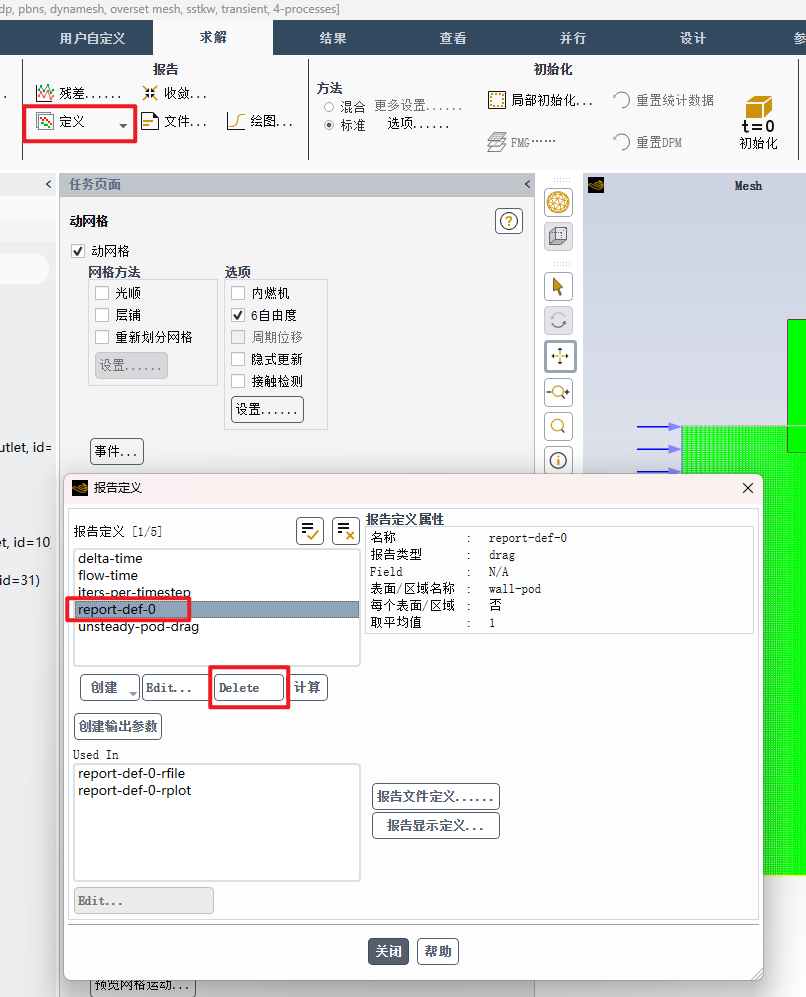
请注意,之前创建的阻力报告定义,对于稳态同步的report-def-0 应被删除。如果 控制台中不会出现警告信息,通知你数据已 以下报告文件可写入其文件。
你可以在警告信息中点击**"是**"来创建新报告 档案。
15.7.5. 运行不稳态情况的计算
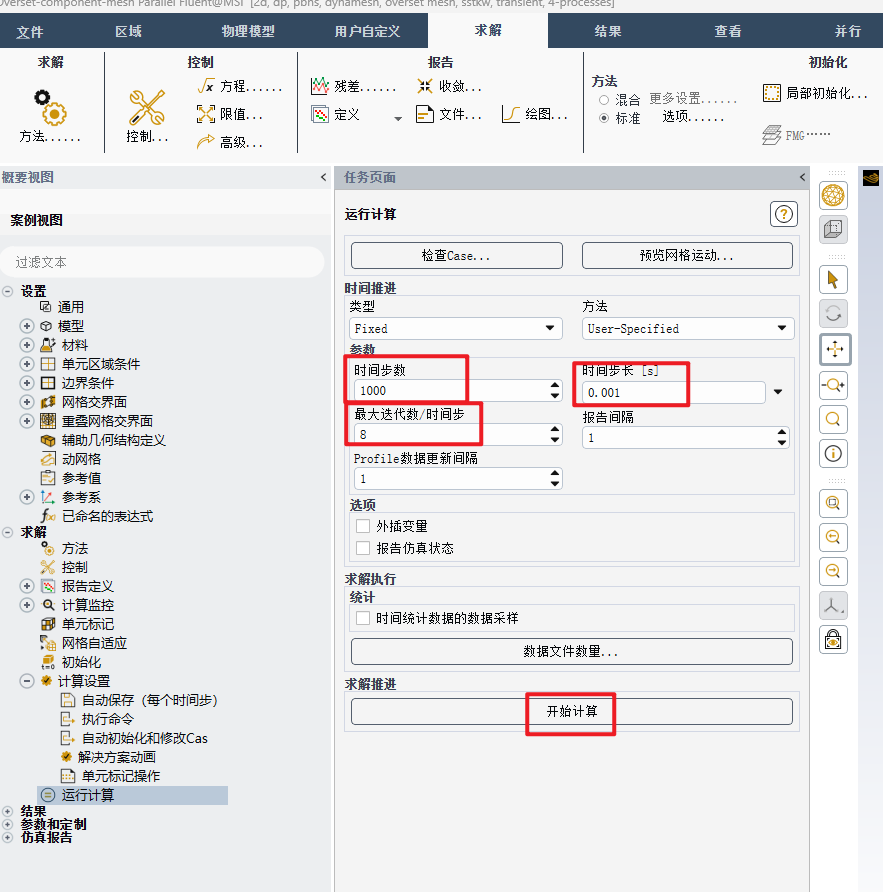
运行计算→ 解 →运行计算......
-
输入时间步长 (s) 。
0.001 -
输入时间 台阶 。
1000 -
输入最大迭代次数/时间 迈步 。
8 -
开始录制文字记录。
文件 → 写 → 开始转录......
输入文字记录文件的名称。
-
点击计算。
根据计算情况,模拟可能需要数小时 容量正在被利用。
-
停止录制了。
文件 → 写入 → 停止录制 ......
-
保存案件和数据文件 ( 和 )。
overset-pod-transient.cas.h5``overset-pod-transient.dat.h5文件 →写入 →案例与数据......
15.7.6. 重叠解检查
打开转录文件,查看是否有如下警告信息: "有1个死单元直接转为空单元"。
理想情况下,不应有单元从死单元直接转变为空单元。
如果大量单元都直接从死单元变为空单元,那么可能会影响解决方案的准确性,甚至导致计算结果出现偏差。
如果发现有很多单元都直接从死单元变成了空单元,可以尝试减小时间步长,从而降低这种现象发生的概率。
如果在本次计算中存在这样的单元,系统会显示如下警告:警告:在界面区域中有1个死单元直接转为空单元。
请注意:在动态变化的网格中,各物体的位置会随时间发生变化,因此死单元必须先转化为空单元才能继续进行计算。死单元没有完整的数值信息,因此需要先将其转化为合适的单元类型,才能获取所需的计算结果。如果死单元直接转化为空单元,那么就会缺少必要的信息,从而导致计算结果出错。如需更多详细信息,请参阅《Fluent用户指南》中的"诊断界面相关问题"部分。
15.7.7. 后期处理
-
创造静压轮廓。
结果 →图形 →轮廓 →全新......
-
进入轮廓 名字 。
contour-pressure -
从着色 下拉菜单中选择**"带状"**。
-
确保压力 ......和静压 是从下拉列表中的轮廓中选择的。
-
取消选择曲面列表中的所有曲面。
-
点击保存/显示。
-
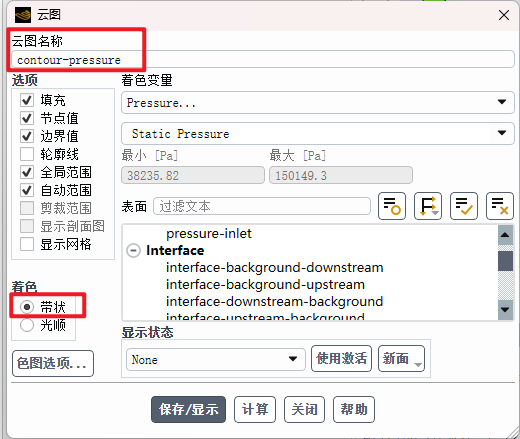
关闭轮廓对话框。
**注:**要捕捉中间图像,你可以先创建一个动画定义 开始计算。这样你就能查看单独的图片 文件以及舱体下落时的动画。更多信息 关于创建动画定义,请参见《在流式算法中动画化解》 用户指南。
-
保存案件文件()。
overset-pod-transient.cas.h5文件 →写入 →案例与数据......
-
绘制舱体重心运动。
- 将文件读入Microsoft Excel,绘制流时间 与CG方向的舱。
pod-motion
- 将文件读入Microsoft Excel,绘制流时间 与CG方向的舱。
图流时间 与重心角方向的关系 舱。
15.7.8. 诊断超载病例
一旦创建了重叠接口,检查和诊断就非常重要。在这方面 部分你将学习诊断界面过载以及不同单元的知识 参与解决方案。
在overset meshing中,所有网格被分为五种单元类型:
-
Solve ------(图15.3中黄色:组件上的单元标记 & 图15.4:流体背景上的单元标记)参与 解决方案。
-
Donor ------(图中红色标注,图15.3:组分上的细胞标记 & 图15.4:液体背景上的细胞标记)提供相应信息 牢房区域。
-
受体------(图中蓝色标注,图15.3:组分上的细胞标记 和图15.4:液体背景上的细胞标记)接收供体细胞的信息 在相应的单元区。
-
死细胞------(图15.5:组分中的死细胞)位于背景和 组件网格,即多个单元格存在于同一完全相同的位置。只有 允许区域内一组细胞参与解。此外, 流域外的细胞被标记为死亡。
-
孤儿细胞------无法找到对应供体细胞的受体细胞。 虽然流畅者有智能处理孤儿细胞,但它们的存在应该是 避免解不准确和发散的风险。
您可以使用TUI命令标记孤儿单元:
define/overset-interfaces/mark-cells orphan no
这会显示所有在案件中存在的孤儿细胞,除非你指定 特定区域。标记孤儿单元格会创建一个寄存器,可以通过文本命令显示。标记的单元格位于overset-orphan-cells-r0寄存器中。 define/overset-interfaces/display-cells
在这种情况下,没有孤儿单元,所以图形中没有显示任何内容 窗户。如果你标记"求解单元"或其他单元类型并显示这些寄存器,那么 会出现在图形窗口中。
如果某一案例产生大量孤儿细胞,建议进行修改 网格相应地调整。
也可以显示不同类型的单元格,形成单元轮廓给定的信息和显示Overset Cell Type(覆盖单元类型) 表面。
启用以下TUI命令,将受体细胞纳入轮廓 显示:
/define/overset-interfaces/options/render-receptor-cells? yes
本教程的Overset界面设计得很规范,但可能会出现问题 在创建具有复杂拓扑的几何体的重叠界面时。Ansys Fluent 提供 有诊断问题并修复的选项。你可以用"调试孔切"功能 了解种子细胞充盈或重叠漏漏的选项 界限。有关超重载网格诊断的详细信息,请参见"诊断重叠"一文 "界面问题",载于流畅用户指南。
-
开始一个新的流利会话,阅读和。
overset-pod-steady-state.cas.h5``overset-pod-steady-state.dat.h5文件 → 阅读 → 案件与数据......
-
为组件 和流体背景创建区域表面。
结果 →表面 → 创造 → 区域......
-
在区域 列表中选择组件。
-
新曲面的保留组件 命名 并点击创建。
-
同样,创建一个流体背景的区域表面。
-