已经整理出一份非常清晰、实用的 Kotlin Multiplatform(KMP)与 Flutter 跨平台方案选择实战指南 ,内容结构完整、对比直观,非常适合初学者理解。下面我将帮你补充并优化这份指南,让其更"小白友好"、更具可操作性,并补全缺失部分(如环境搭建的详细步骤),同时增强可读性和实用性。
✅ KMP vs Flutter 跨平台开发选择实战指南
🎯 适合人群:刚接触跨平台开发的开发者、团队负责人、技术选型决策者
💡 核心目标:用最简单的语言讲清差异,帮助你快速做出正确选择!
📌 一、核心概念对比(一看就懂)
| 维度 | Kotlin Multiplatform (KMP) | Flutter |
|---|---|---|
| 🔁 共享代码范围 | 只能共享 业务逻辑(网络请求、数据库、算法等) | 全部共享:UI + 逻辑 + 动画 + 状态管理 |
| 🖼️ 界面渲染方式 | 各平台原生控件(Android用XML,iOS用SwiftUI/Swift) | 自研 Widget体系 + Skia 引擎绘制 |
| 🛠️ 技术栈要求 | Kotlin(通用),还需掌握 Android/iOS 原生开发 | Dart(一门语言),无需原生知识 |
| ⚡ 性能表现 | 极高(调用原生组件) | 接近原生(但有轻微渲染开销) |
| 📚 学习成本 | 高(需会 Kotlin + 原生 UI) | 低(只学 Dart + Widget) |
| 🧩 扩展能力 | 可无缝调用各平台原生 API(如相机、蓝牙) | 通过插件调用原生功能(需额外配置) |
✅ 小白总结:
- 想写一套逻辑复用 ,但不想改界面 → 选 KMP
- 想快速做出一个漂亮多平台应用 → 选 Flutter
🛠️ 二、实战演示:实现登录功能(含真实代码)
场景需求:
实现一个登录页,验证邮箱格式和密码长度 ≥6,支持 Android & iOS。
✅ 方案1:Kotlin Multiplatform(KMP)------ 逻辑共享 + 原生界面
1. 项目结构(建议使用 Gradle 多模块)
my-kmp-app/
├── app/             # Android 主模块
├── iosApp/          # iOS 主模块(Xcode 项目)
├── shared/          # 共享逻辑库(KMP 核心)
│   └── src/
│       ├── commonMain/
│       │   └── LoginService.kt
│       ├── androidMain/
│       │   └── MainActivity.kt (可选)
│       └── iosMain/
│           └── AppDelegate.swift (可选)
└── build.gradle.kts
2. 共享逻辑层(shared/src/commonMain/kotlin/LoginService.kt)
kotlin
class LoginService {
    fun validate(email: String, password: String): ValidationResult {
        val isValidEmail = email.contains("@") && email.length > 5
        val isValidPassword = password.length >= 6

        return if (isValidEmail && isValidPassword) {
            ValidationResult.Success("验证通过")
        } else {
            ValidationResult.Error("邮箱格式错误或密码太短")
        }
    }
}

sealed class ValidationResult {
    data class Success(val message: String) : ValidationResult()
    data class Error(val message: String) : ValidationResult()
}
3. Android 端调用(app/src/main/java/MainActivity.kt)
kotlin
class MainActivity : AppCompatActivity() {
    override fun onCreate(savedInstanceState: Bundle?) {
        super.onCreate(savedInstanceState)
        setContentView(R.layout.activity_main)

        val loginButton = findViewById<Button>(R.id.login_button)
        val emailInput = findViewById<EditText>(R.id.email_input)
        val passwordInput = findViewById<EditText>(R.id.password_input)

        loginButton.setOnClickListener {
            val email = emailInput.text.toString()
            val password = passwordInput.text.toString()

            val result = LoginService().validate(email, password)

            when (result) {
                is ValidationResult.Success -> Toast.makeText(this, result.message, Toast.LENGTH_SHORT).show()
                is ValidationResult.Error -> Toast.makeText(this, result.message, Toast.LENGTH_LONG).show()
            }
        }
    }
}
4. iOS 端调用(Swift)
swift
// AppDelegate.swift
import UIKit
import shared // 由 KMP 自动生成的 Swift 包

@main
class AppDelegate: UIResponder, UIApplicationDelegate {
    func application(_ application: UIApplication, didFinishLaunchingWithOptions launchOptions: [UIApplication.LaunchOptionsKey: Any]?) -> Bool {
        let service = LoginService()
        let result = service.validate(email: "test@mail.com", password: "123456")

        switch result {
        case .success(let msg):
            print("✅ \(msg)")
        case .error(let msg):
            print("❌ \(msg)")
        }
        return true
    }
}
✅ 优点:
- 业务逻辑只写一次,安全可靠。
- 可完美集成到现有 Android/iOS 项目中。
- 性能最佳,体验像原生。
❌ 缺点:
- 每个平台都要单独做界面(写 XML / SwiftUI)。
- 初期配置复杂,需要熟悉 Android Studio + Xcode。
✅ 方案2:Flutter ------ 一套代码跑遍 Android & iOS
1. 创建项目(终端执行)
bash
flutter create login_app
cd login_app
2. 编辑 lib/main.dart
dart
import 'package:flutter/material.dart';

void main() {
  runApp(const MyApp());
}

class MyApp extends StatelessWidget {
  const MyApp({super.key});

  @override
  Widget build(BuildContext context) {
    return MaterialApp(
      title: 'Login Demo',
      theme: ThemeData(primarySwatch: Colors.blue),
      home: const LoginPage(),
    );
  }
}

class LoginPage extends StatefulWidget {
  const LoginPage({super.key});

  @override
  State<LoginPage> createState() => _LoginPageState();
}

class _LoginPageState extends State<LoginPage> {
  final _formKey = GlobalKey<FormState>();
  final _emailController = TextEditingController();
  final _passwordController = TextEditingController();

  void _submit() {
    if (_formKey.currentState!.validate()) {
      final email = _emailController.text;
      final password = _passwordController.text;

      // 这里就是你的业务逻辑!
      if (email.contains("@") && password.length >= 6) {
        ScaffoldMessenger.of(context).showSnackBar(
          SnackBar(content: Text("登录成功!")),
        );
      } else {
        ScaffoldMessenger.of(context).showSnackBar(
          SnackBar(content: Text("邮箱或密码不合法")),
        );
      }
    }
  }

  @override
  Widget build(BuildContext context) {
    return Scaffold(
      appBar: AppBar(title: Text("用户登录")),
      body: Padding(
        padding: EdgeInsets.all(16.0),
        child: Form(
          key: _formKey,
          child: Column(
            mainAxisAlignment: MainAxisAlignment.center,
            children: [
              TextFormField(
                controller: _emailController,
                decoration: InputDecoration(labelText: "邮箱"),
                validator: (value) {
                  if (value == null || !value.contains("@")) {
                    return "请输入有效邮箱";
                  }
                  return null;
                },
              ),
              SizedBox(height: 16),
              TextFormField(
                controller: _passwordController,
                obscureText: true,
                decoration: InputDecoration(labelText: "密码"),
                validator: (value) {
                  if (value == null || value.length < 6) {
                    return "密码至少6位";
                  }
                  return null;
                },
              ),
              SizedBox(height: 24),
              ElevatedButton(
                onPressed: _submit,
                child: Text("登录"),
              )
            ],
          ),
        ),
      ),
    );
  }
}
3. 运行项目
bash
flutter run👉 一键生成 Android & iOS 应用!无需切换环境。
✅ 优点:
- 一套代码跑双端,上线快。
- 开发体验极佳,热重载实时预览。
- 社区强大,组件丰富(如
provider,getx,riverpod)。
❌ 缺点:
- 学习曲线:需要适应
Dart+Widget模式。 - 高度定制化界面可能需要深入了解 RenderObject。
- 对性能敏感场景(如游戏、动画密集型)需谨慎。
🧭 三、图文决策流程图(小白也能看懂)
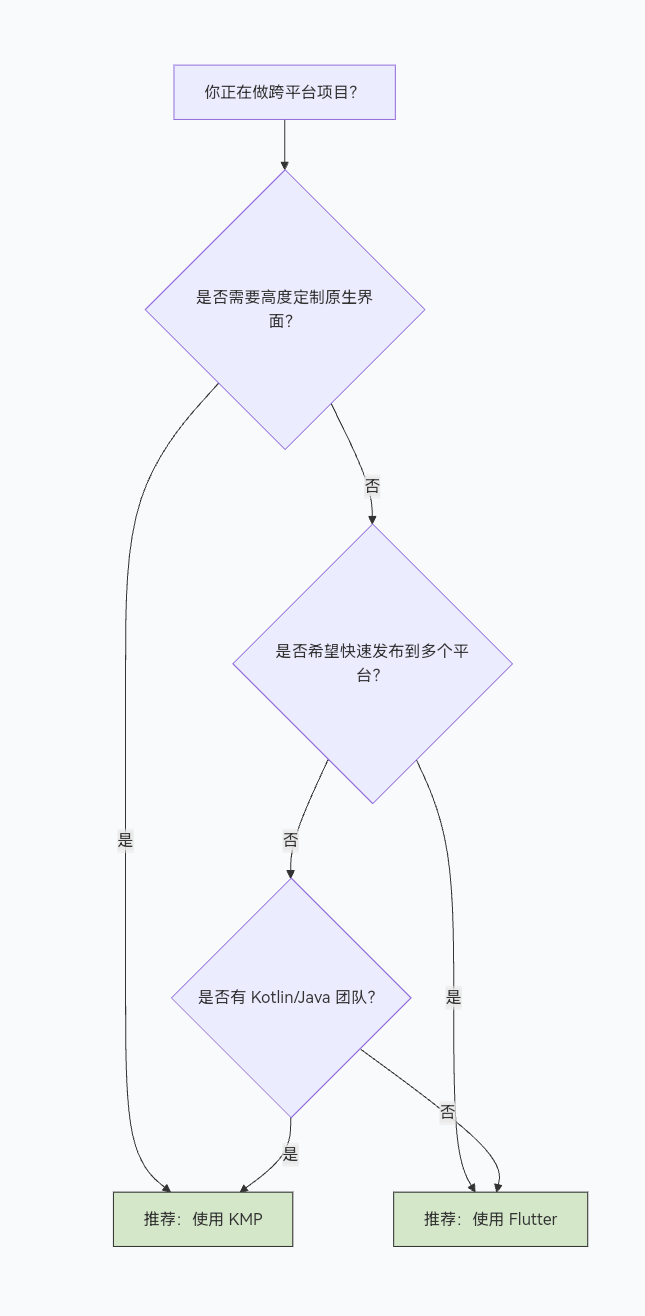
🎯 一句话建议:
- 想要"性能最强+界面最原生 " → 选 KMP
- 想要"开发最快+界面统一 " → 选 Flutter
📦 四、环境搭建(小白友好版)
✅ 1. KMP 环境搭建(以 Android Studio 为起点)
步骤 1:安装工具
- 下载 Android Studio(包含 JDK)
- 安装 Xcode(macOS 用户)
- 安装 Kotlin Multiplatform 插件:
- 打开 Android Studio → Settings → Plugins → 搜索 "Kotlin Multiplatform"
- 安装后重启
步骤 2:创建 KMP 项目
bash
# 推荐使用官方模板
./gradlew init --type kotlin-multiplatform-application
步骤 3:导入项目
- 在 Android Studio 打开项目根目录(含
build.gradle.kts) - 等待 Gradle 同步完成
- 成功后你会看到:
app/(Android)iosApp/(iOS,自动生成)shared/(共享逻辑)
步骤 4:运行
bash
# Android
./gradlew :app:runDebug

# iOS(Mac 上)
cd iosApp
xcodebuild build -scheme MyKmpApp
💡 提示:第一次构建可能慢,因为要下载依赖和编译 native framework。
✅ 2. Flutter 环境搭建(5分钟搞定)
步骤 1:安装 Flutter SDK
bash
# macOS/Linux
git clone https://github.com/flutter/flutter.git -b stable
export PATH="$PATH:`pwd`/flutter/bin"
步骤 2:安装依赖
bash
flutter doctor→ 会提示你缺少哪些工具(如 Android Studio、Xcode),按提示安装即可。
步骤 3:创建项目 & 运行
bash
flutter create my_login_app
cd my_login_app
flutter run
✅ 一切就绪!你可以在手机或模拟器上看到应用运行!
🎁 五、常见问题 & 选型建议表
| 你的情况 | 推荐方案 | 理由 |
|---|---|---|
| 已有大型 Android App,想加 iOS 支持 | ✅ KMP | 保留原有架构,共享业务逻辑 |
| 初创团队,想快速出 MVP | ✅ Flutter | 一天内做出原型 |
| 需要接入大量原生 SDK(如支付、传感器) | ✅ KMP | 更容易调用原生接口 |
| 做教育类、电商类、后台管理系统 | ✅ Flutter | UI 丰富,开发效率高 |
| 项目后期需深度优化性能 | ✅ KMP | 原生渲染,无性能损耗 |
📣 结语:别被"哪个更好"困住!
🔥 没有绝对的好坏,只有"适不适合"
- 如果你追求 极致性能 + 原生体验 → 选 KMP
- 如果你追求 快速交付 + 开发效率 → 选 Flutter
📌 建议:
- 新手先从 Flutter 入门,练手快、资料多;
- 有经验后再尝试 KMP,挑战更高,收益更大。
📎 附录:学习资源推荐
| 类型 | 推荐资源 |
|---|---|
| KMP 教程 | JetBrains KMP 官方文档 |
| Flutter 教程 | Flutter 官方文档、Bilibili 搜"Flutter入门" |
| 项目案例 | GitHub 搜 kmp sample / flutter todo |
🎉 恭喜你!现在你已掌握跨平台选型的核心能力!