前端项目自动化部署 = 3 步
Jenkins 拉取 Git 代码
执行 npm install & npm run build
把 dist 包发布到服务器 /nginx
1.windows安装虚拟机
VMware-workstation-full-17.6.1-24319023.exe link.zhihu.com/?target=htt...
2.下载# Ubuntu镜像
3.创建虚拟机选择镜像
网络问题使用的最终配置 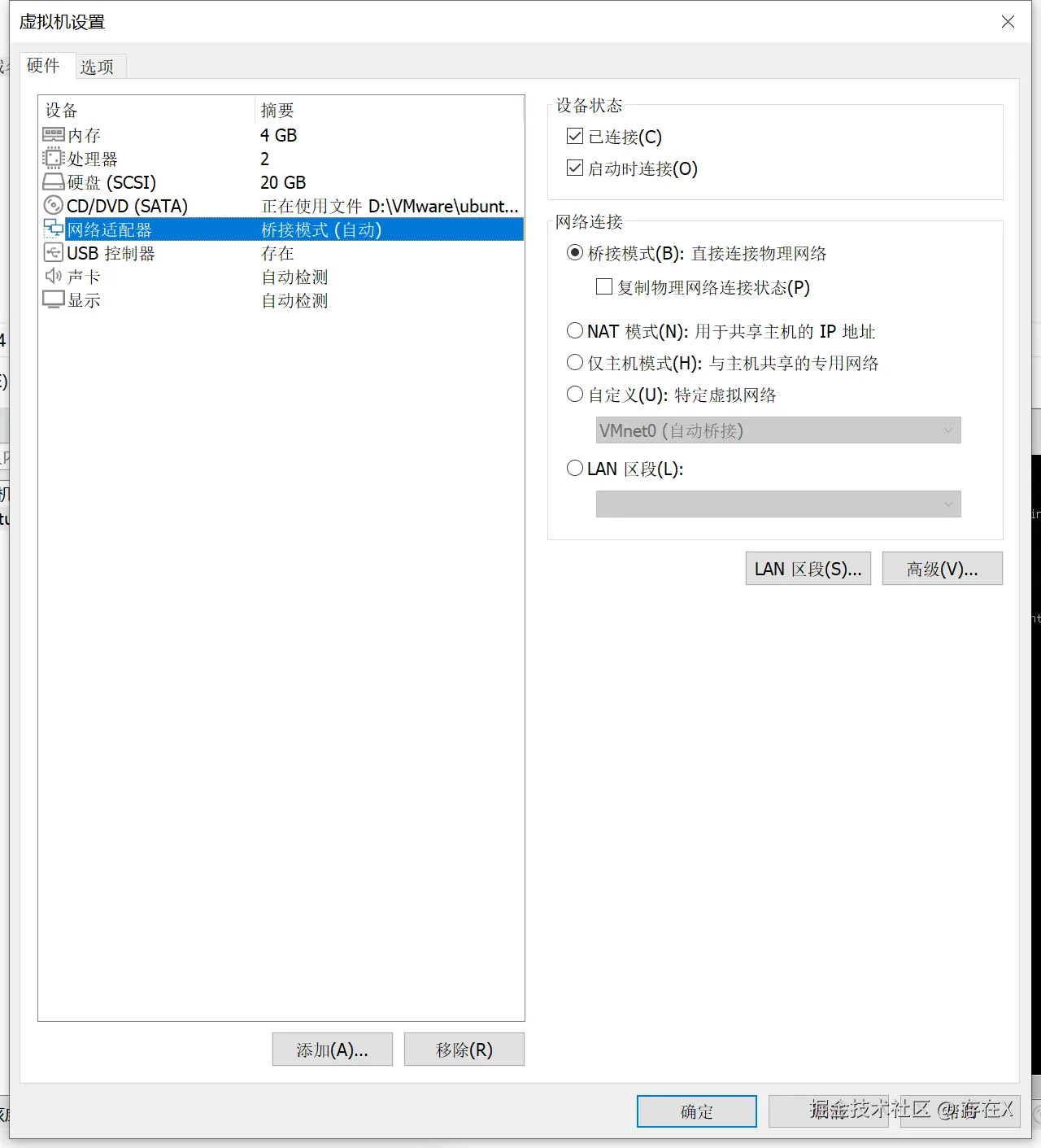 查看网络:输入
 ip a✅ 成功标志 :看到 ens33 下面有了 inet 192.168.1.x 这样的真实 IP!
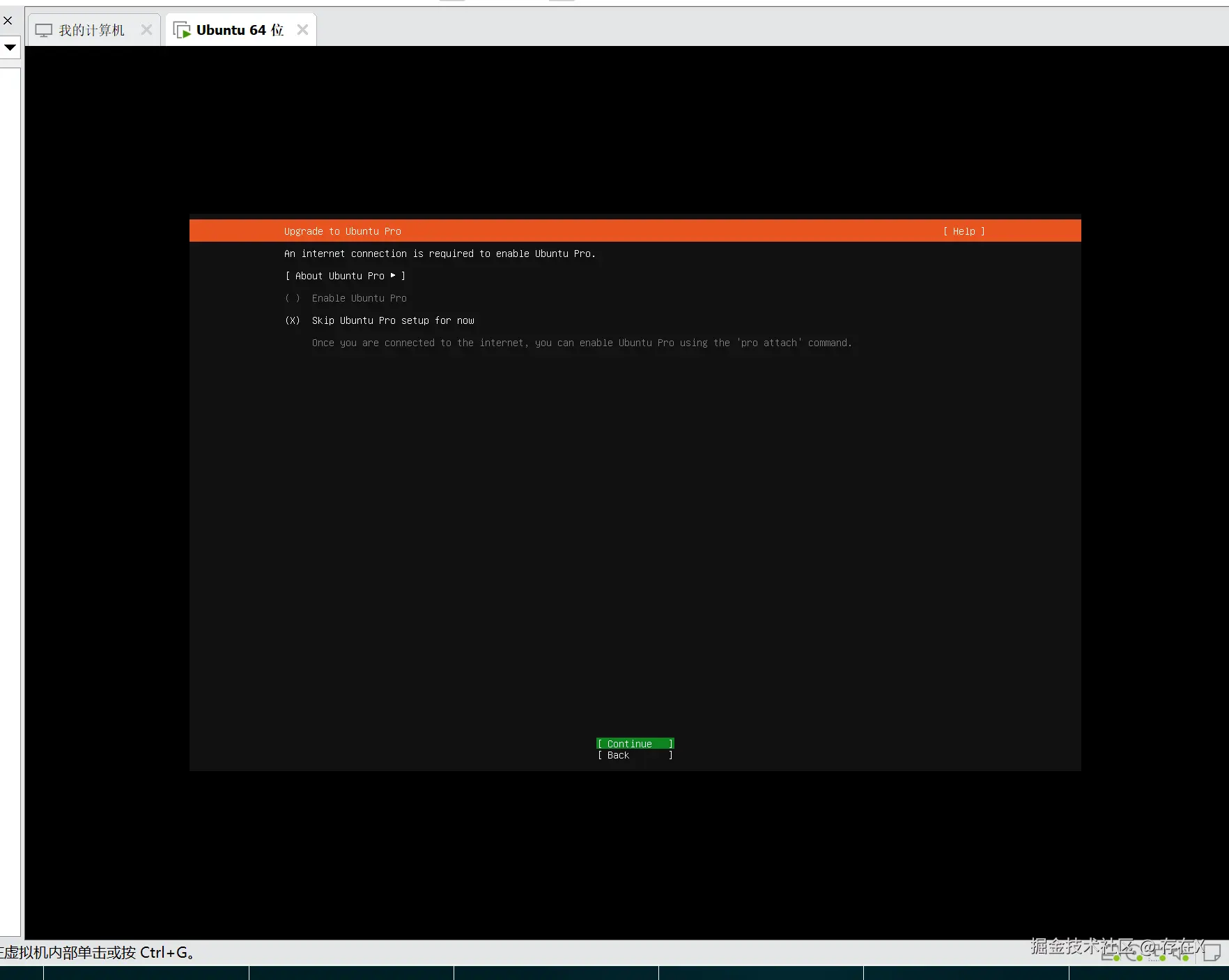
如果你之后需要用 Xshell、终端远程连接这台 Ubuntu:保留勾选「Install OpenSSH server」,密码认证也保持勾选即可
4、SSH 远程连接
在现有 Ubuntu 终端输入:
sql
sudo apt update
sudo apt install openssh-server -y
启动并设置开机自启:
bash
sudo systemctl start ssh
sudo systemctl enable ssh
确认 SSH 运行:
lua
sudo systemctl status ssh看到 active (running) 就 ok。
确认虚拟机 IP
css
hostname -I使用MobaXterm连接虚拟机
5.本地极简安装 Jenkins
直接用 Ubuntu 系统自带包安装 Jenkins(彻底避开 Docker 网络问题)
bash
# 先更新软件源
sudo apt update

# 直接安装OpenJDK(Jenkins依赖)
sudo apt install openjdk-17-jdk -y

# 添加Jenkins官方源密钥
curl -fsSL https://pkg.jenkins.io/debian-stable/jenkins.io-2023.key | sudo gpg --dearmor -o /usr/share/keyrings/jenkins-keyring.gpg

# 添加Jenkins软件源
echo "deb [signed-by=/usr/share/keyrings/jenkins-keyring.gpg] https://pkg.jenkins.io/debian-stable binary/" | sudo tee /etc/apt/sources.list.d/jenkins.list

# 安装Jenkins
sudo apt update
sudo apt install jenkins -y
启动 + 开机自启
bash
sudo systemctl start jenkins
sudo systemctl enable jenkins
检查状态
lua
sudo systemctl status jenkins✅ 看到 active (running) 就成功!
访问 + 登录
浏览器打开:http://172.17.173.95:8080 获取初始管理员密码:
bash
sudo cat /var/lib/jenkins/secrets/initialAdminPassword极简兜底方案(国内可用、一步到位)
1. 先清理无效源
bash
sudo rm /etc/apt/sources.list.d/jenkins.list2. 直接用Jenkins 国内离线包安装,彻底绕开源问题
Jenkins 最新版最低要求 Java 21 / 25,升级系统 Java 到 21
ini
sudo apt install openjdk-21-jdk -y

# 设置默认Java版本
sudo update-alternatives --config java

# 下载Jenkins稳定版war包
wget https://mirrors.tuna.tsinghua.edu.cn/jenkins/war-stable/latest/jenkins.war

# 重新启动现有war包即可
java -jar jenkins.war --httpPort=8080
3.直接启动运行(无需 Docker、无需系统服务)
ini
nohup java -jar jenkins.war --httpPort=8080 > jenkins.log 2>&1 &6.配置jenkins
1. 必备插件安装
登录 Jenkins → 左侧「系统管理」→「插件管理」→「可选插件」,搜索并安装:
-
Git Plugin(拉取代码)
-
NodeJS Plugin(前端编译环境)
-
配置 Node.js
- 找到
NodeJS→ 点击新增NodeJS - 自定义名称:
node20 - 勾选 Install automatically
- 版本选:20.x.x
- 保存
- 找到
-
配置 git
- 进入 Manage Jenkins(系统管理)
- 进入 Global Tool Configuration(全局工具配置)
- 找到 Git
- 点击 Add Git
- Name 填:git
- Path to Git executable 填:/usr/bin/git
- 保存
2.新建前端构建任务(核心)
新建任务
- 首页 → 新建任务
- 名字:
前端自动打包 - 选择:自由风格项目 (Freestyle)
- 确定
开启「自定义脚本选择」(最关键)
勾选:
✅ This project is parameterized
点击 Add Parameter → Choice Parameter
按下面填写:
-
Name:
RUN_SCRIPT
-
Choices (一行一个,对应你 package.json 的 scripts):
makefile
build:LNFX
build:LNSY
build:YN
build:EW
build:EA
build:YD
build:GN
build:AHJD
build:GJDT
build:GJDTDB
build:GJDTNM
build:GJDTSX
build:GJDTXA
build:DT
build:DTAH
build:DTJS
build:DTSH
build:JDCC
build:YN2
build:DTXJHM
build:GSZDJ
build:DTHN
build:DTTKT
build:LNDT
build:JXDTJK
build:ZDJGYY
build:ZJJK
build:DTGDZQ
build:GDTWCJK
build:HNYNJK-
Description:
选择要执行的命令
源码管理(拉代码)
- 选 Git
- Repository URL:填你的 Gitee/GitHub 仓库地址
- Credentials:添加你的仓库账号密码(personal_access_tokens->read_repository权限)
- Branch:
*/main或*/master
构建环境
- 勾选:Provide Node & npm bin/ folder to PATH
- 选择:
node20
Triggers(自动触发 + 定时检测)
-
只勾选这一项:
✅ Poll SCM
-
Schedule 填写(直接复制):
H/2 * * * *
构建步骤(最重要!)
-
增加构建步骤 → 执行 shell
-
粘贴下面这段通用前端自动化打包脚本(直接复制):
bash
#!/bin/bash
set -e
# 1. 兼容老项目
export NODE_OPTIONS=--openssl-legacy-provider
# 🔥 强制关闭所有编译检查(关键)
#export DISABLE_ESLINT_PLUGIN=true
#export ESLINT_NO_DEV_ERRORS=true
#export VUE_CLI_SERVICE_NO_ERRORS=true

# 还原正确的 package.json(echarts 4.9.0)
git checkout -- package.json

# 2. 国内镜像
#npm config set registry https://registry.npmmirror.com

# ==========================================
# 🔥 核心:安装时 跳过二进制编译(解决 mozjpeg 报错!)
# 以后加新包也能正常装,同时不炸图片压缩
# ==========================================
install_deps() {
  # --- 1. 仅清理旧的构建产物 ---
  # 这一步必须保留,防止旧代码影响新包
  echo "清理旧的构建产物..."
  rm -rf dist
  rm -rf 70*_dist* # 清理历史文件夹
  rm -f *.zip       # 清理旧压缩包

  # 1. 彻底删除可能导致冲突的旧缓存和目录
  #rm -rf node_modules
  #rm -rf package-lock.json
  #rm -rf .cache
  #rm -rf node_modules/.cache

  # 2. 清理 npm 全局缓存(防止损坏的包反复被调用)
  #npm cache clean -f

  # 3. 重新设置镜像源
  npm config set registry https://registry.npmmirror.com

  echo "正在安装依赖..."

  # 4. 关键:移除 --ignore-scripts!
  # 如果是因为某个特定包(如 mozjpeg)报错,我们应该针对性解决,而不是全局跳过脚本。
  # 使用 --legacy-peer-deps 处理 Vue2/3 依赖冲突问题
  npm install --legacy-peer-deps

  # 5. 特殊处理 node-sass (如果你的项目还在用它)
  # 很多时候 node-sass 需要手动触发一次 rebuild 才能在 Linux 环境跑通
  if [ -d "node_modules/node-sass" ]; then
    echo "检测到 node-sass,尝试重新构建二进制文件..."
    npm rebuild node-sass
  fi
}

# 每次都执行(新加包能装上)
install_deps

# ====================== 构建逻辑 ======================
# 1. 这里的 DATE 必须和 Node 脚本里的 formattedDate 逻辑完全一致
DATE=$(date +%Y%m%d)
# 2. 这里的项目前缀获取逻辑 (假设你的 RUN_SCRIPT 是 build:LNFX)
# 我们把 build: 后面的名字取出来
PROJECT_NAME=$(echo ${RUN_SCRIPT} | cut -d':' -f2)

# 3. 这里的目录名必须和你的 setup.js 逻辑完全同步:70 + 项目名 + _dist + 日期
DIR_NAME="70${PROJECT_NAME}_dist${DATE}"

echo "====================================="
echo "🚀 预期构建目录: ${DIR_NAME}"
echo "====================================="

echo "====================================="
echo "🚀 开始构建:npm run ${RUN_SCRIPT}"
echo "====================================="

# 在 echo "🚀 预期构建目录: ${DIR_NAME}" 下方加入
if [ -z "${PROJECT_NAME}" ]; then
    echo "❌ 错误:无法从 RUN_SCRIPT (${RUN_SCRIPT}) 中提取项目名称!"
    exit 1
fi

npm run ${RUN_SCRIPT}

# 5. 【关键修复】打包逻辑
# 不再写死 if/else,直接根据上面生成的 DIR_NAME 去找
if [ -d "${DIR_NAME}" ]; then
    echo "✅ 找到目录 ${DIR_NAME},开始压缩..."
    rm -f *.zip
    zip -r "${DIR_NAME}.zip" "${DIR_NAME}"
    echo "✅ 成功生成压缩包: ${DIR_NAME}.zip"
else
    # 容错:打印当前目录下的所有文件夹,方便调试
    echo "❌ 错误:未找到目录 ${DIR_NAME}"
    echo "当前目录下存在的目录有:"
    ls -d */
    exit 1
fi
构建后操作(实现下载)
-
增加构建后操作 → Archive the artifacts
-
在 Files to archive 里填:
plaintext
markdown70*_dist*.zip
7.其他报错
安装zip
python
sudo apt update && sudo apt install zip -y图片压缩 依赖的系统库
sql
sudo apt-get update sudo apt-get install -y autoconf automake libtool libpng-dev libjpeg-dev gcc g++ make服务器证书验证失败(因为你的 GitLab 是私有地址、自签名证书,Git 默认不让拉)关闭 Git SSL 验证
arduino
git config --global http.sslVerify false git config --global https.sslVerify falseWaiting for next available executor
1. 之前的失败任务卡住了"工位"
虽然任务显示失败了,但有时进程可能在后台挂起,占用了执行器。
-
解决方法:
- 看看左侧栏的 "Build Executor Status" (构建执行状态)。
- 如果有任务正在运行且进度条不动,点击旁边的 红色小叉叉 强制停止它。
2. 默认并发设置太低
Jenkins 默认可能只设置了 1 个或 2 个执行器。如果你之前的任务还在"取消中"或者有其他任务在排队,它就会显示等待。
-
手动增加执行器数量:
- 点击左侧的 Manage Jenkins(管理 Jenkins)。
- 点击 Nodes(节点管理,旧版本叫 Manage Nodes and Clouds)。
- 点击列表中的 Built-In Node (或者名为 master 的节点)旁边的 齿轮(Configure) 。
- 找到 Number of executors (执行器数量),把它从 1 或 2 改成 5。
- 点击 Save。
重启jenkins
bash
pkill -f jenkins
pkill -f java
nohup java -jar /home/wzy/jenkins.war --httpPort=8080 > /dev/null 2>&1 &
VMware 扩容
sql
sudo lvextend -l +100%FREE /dev/mapper/ubuntu--vg-ubuntu--lv
sudo resize2fs /dev/mapper/ubuntu--vg-ubuntu--lv