本文结合当前仓库
notepad--_ohos,说明如何把基于 Qt Widgets 的开源项目 NotePad-- (常称 Ndd)从传统桌面形态,迁移为可在 鸿蒙 PC / 平板 上安装的 HAP 应用。核心结论:先在 Windows 上交叉编译出面向 OpenHarmony 的libNotePad--.so,再在 DevEco Studio 的 ArkTS 工程里加载该库并完成打包与签名。
移植成功后的运行效果:
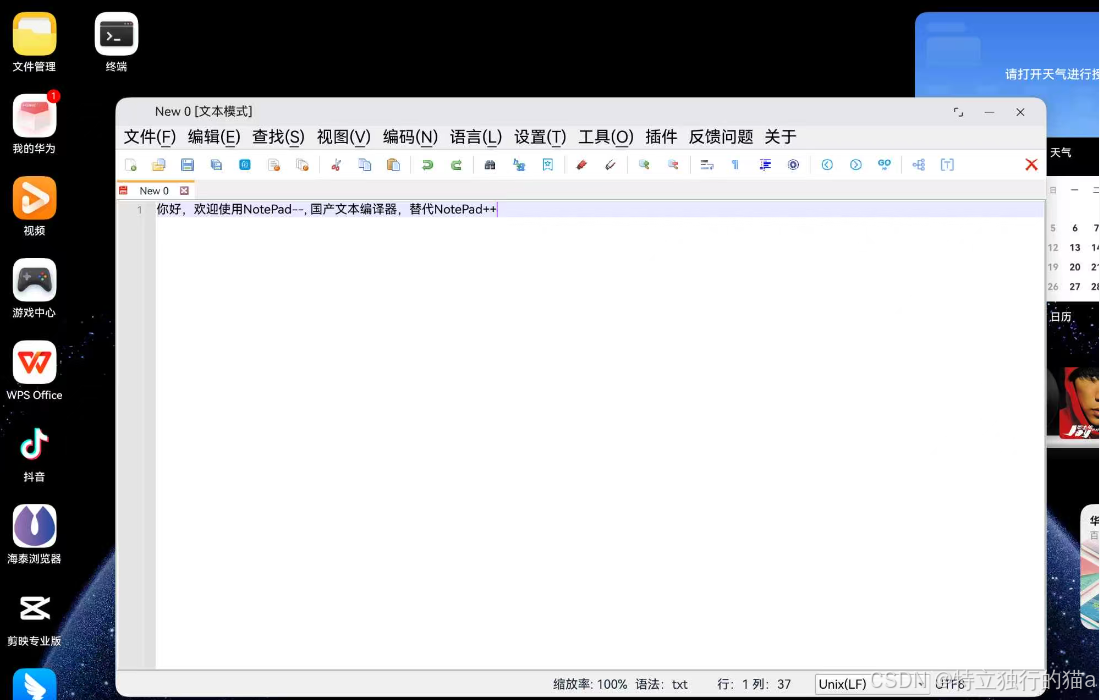
移植后的开源地址:https://gitcode.com/qq8864/notepad--_ohos
一、为什么鸿蒙上的 Qt 和传统 PC 不一样
| 维度 | 传统 Qt PC 应用 | 鸿蒙上的 Qt 应用(本方案) |
|---|---|---|
| 产物形态 | 多为独立可执行文件(如 Windows 下 .exe) |
业务 UI 与逻辑编译为 .so 动态库 |
| 工程入口 | Qt Creator / CMake 直接生成可执行目标 | CMake 仍负责 原生库 ;Ability / Stage / 生命周期 由 DevEco Studio 的 ArkTS 模板承载 |
| 运行方式 | 操作系统直接启动进程 | 系统启动 ArkTS 应用进程,再由 Qt on OHOS (如 libqohos.so)在运行时 加载 你的 libNotePad--.so |
因此,移植的"分水岭"不是把 ArkTS 重写一遍,而是:把原先 add_executable 的主程序,在 OHOS 交叉编译条件下改为 add_library(... SHARED ...),产出与 ArkTS 侧约定的库名一致的原生库,其余壳层使用官方或模板提供的 Qt 嵌入式工程即可。
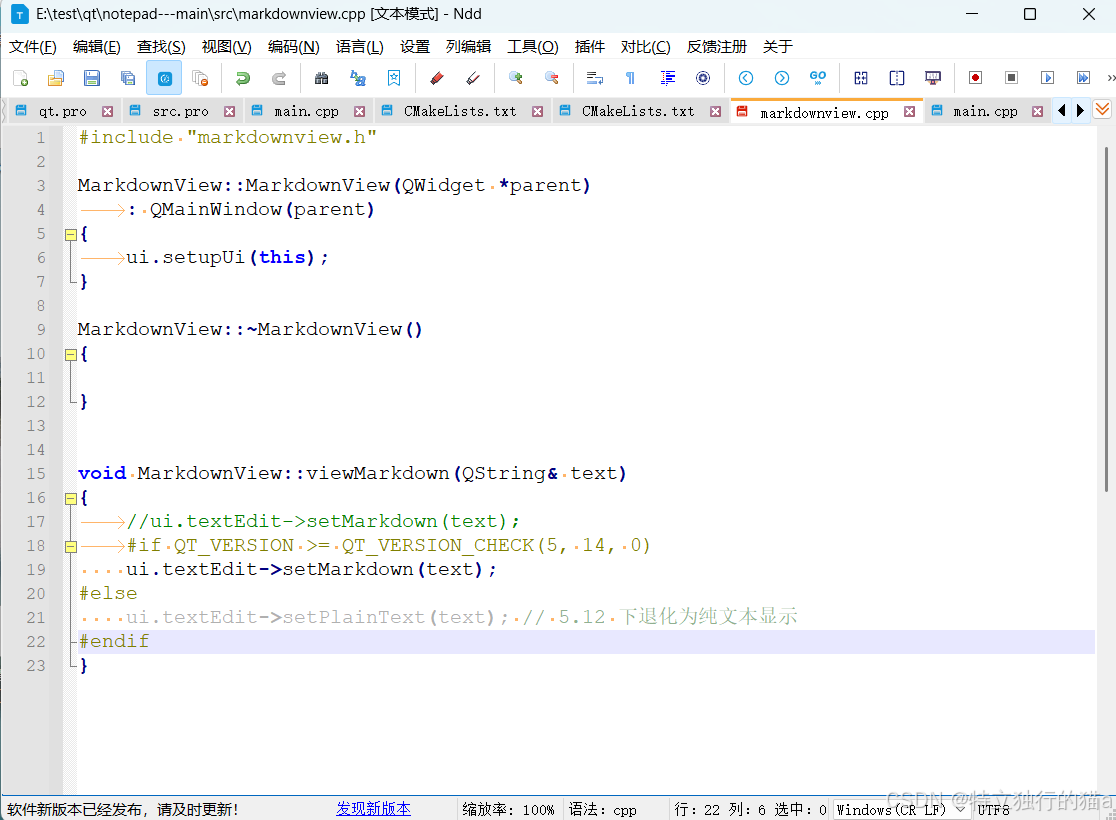
二、待移植的Notepad-- 介绍
Notepad-- 是使用C++编写的轻量级文本编辑器,简称ndd,目前在git仓库上有15.5K Stars。可以支持Window/Mac/Linux操作系统平台。是替换notepad++的一种选择,其内置强大的代码对比功能,让你丢掉付费的beyond compare。目标是完成文本编辑类软件的国产可替代,重点在国产Uos/Linux系统、Mac 系统上发展。对比其它竞品Notepad类软件而言,优势是可以跨平台,支持linux mac操作系统。
NotePad--开源地址 :https://gitee.com/cxasm/notepad--
三、本仓库中的代码布局
- 鸿蒙工程根目录 :
notepad--_ohos/(DevEco Studio 打开的工程)。 - Qt 侧源码(NotePad-- 主工程) :
Doc/src_qt_prj/notepad---main/说明:若你本地或文档中写作notepad--_main,请以Doc/src_qt_prj/下实际文件夹名 为准;本仓库为notepad---main。 - ArkTS 中声明要加载的库名 :
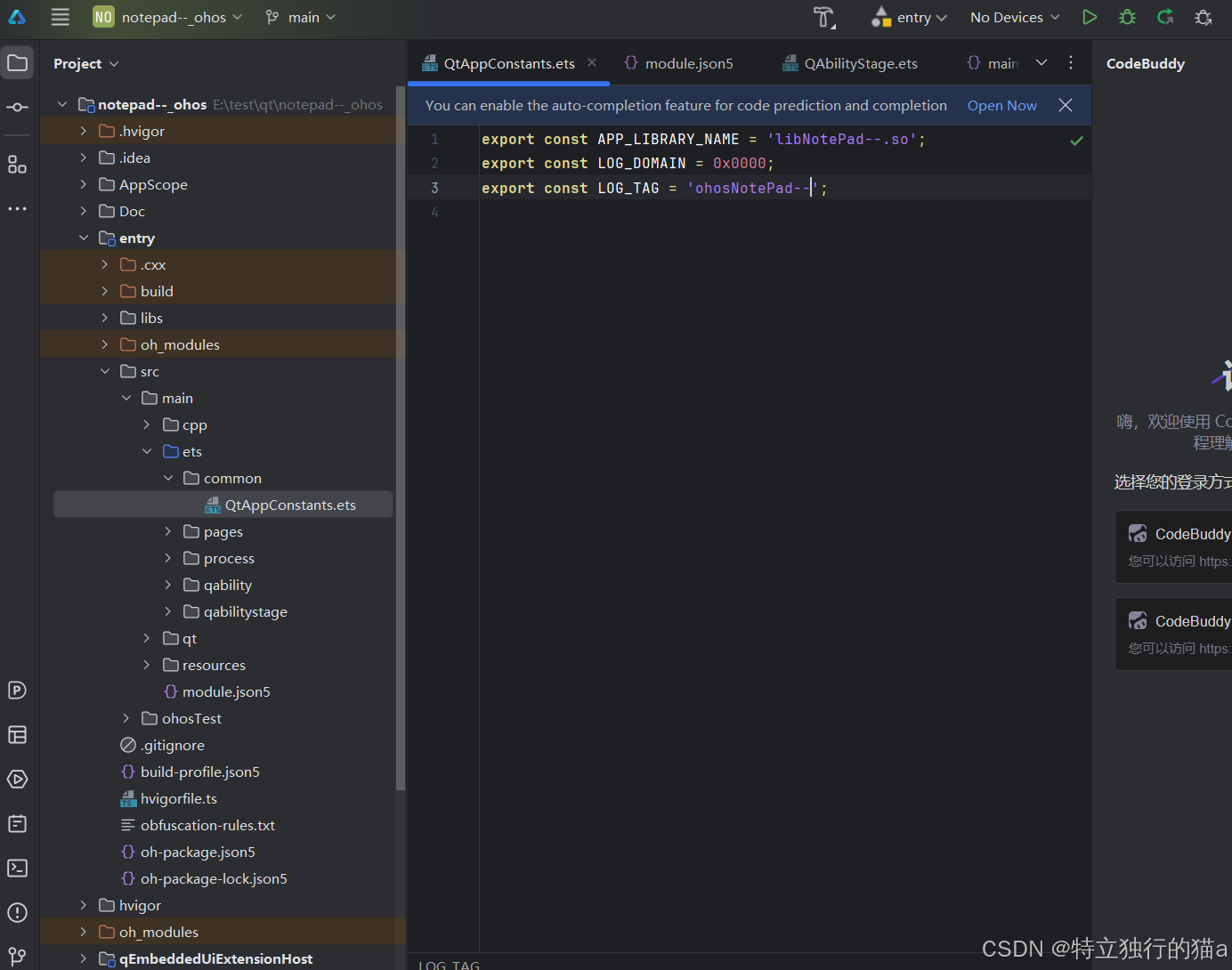
entry/src/main/ets/common/QtAppConstants.ets
ts
//entry/src/main/ets/common/QtAppConstants.ets
export const APP_LIBRARY_NAME = 'libNotePad--.so';
export const LOG_DOMAIN = 0x0000;
export const LOG_TAG = 'ohosNotePad--';- Qt 运行时初始化入口(模板侧) :
entry/src/main/ets/qabilitystage/QAbilityStage.ets中通过qpa.setupQtApplication({ ... appName: APP_LIBRARY_NAME ... })把APP_LIBRARY_NAME传给原生层,用于加载对应.so。
四、移植总流程
参考文章:《HarmonyOS 鸿蒙PC端 Qt 应用开发:第三方 Qt 开源软件移植指南》
-
准备环境
- DevEco Studio / HarmonyOS SDK(含 OpenHarmony native 工具链与
ohos.toolchain.cmake)。 - 面向鸿蒙的 Qt 5.12 构建树(示例路径下文以
C:/Qt/qt-5.12.12-ohos表示),需与目标 ABI(如arm64-v8a)一致。下载地址 :https://gitcode.com/OpenHarmonyPCDeveloper/ohos_Qt5.12.12
- DevEco Studio / HarmonyOS SDK(含 OpenHarmony native 工具链与
-
修改 Qt 工程 CMake
在
OHOS条件下将主目标从可执行文件改为共享库(本仓库已改好,可作参考)。 -
使用 CMake + OHOS 工具链配置并编译
在单独的 build 目录 中执行
cmake配置与cmake --build,得到libNotePad--.so。 -
集成到 DevEco 工程
将
libNotePad--.so及 Qt 运行依赖(如各libQt5*.so、平台插件等,按 Qt-for-OHOS 文档放置)放到 entry 模块约定位置,保证与abiFilters(如arm64-v8a/x86_64)一致。 -
确认 ArkTS 常量
APP_LIBRARY_NAME与 CMakePROJECT_NAME/ 生成的lib前缀、--等特殊字符命名一致(本工程为'libNotePad--.so')。 -
Build HAP → 签名 → 安装到鸿蒙 PC 真机
使用 DevEco Studio 正常打包流程即可。
五、CMake 侧关键改动(生成 .so 而非 .exe)
本仓库在 Doc/src_qt_prj/notepad---main/CMakeLists.txt 中,用 OHOS 宏区分鸿蒙交叉编译:鸿蒙下使用 add_library(... SHARED ...) ,其它平台保持原有 add_executable 逻辑。
bash
#Doc/src_qt_prj/notepad---main/CMakeLists.txt
if(OHOS) # 鸿蒙交叉编译环境下
    message(STATUS ">>>> 当前模式: 鸿蒙交叉编译 (生成 SHARED 库) <<<<")
    add_library(${PROJECT_NAME} SHARED ${SRC} ${UI_SRC} ${PROJECT_SOURCE_DIR}/src/RealCompare.qrc)
elseif(CMAKE_HOST_WIN32)
    # 原有的 Windows 可执行文件逻辑
    list(APPEND WIN_RCS ${PROJECT_SOURCE_DIR}/src/RealCompareToMinGw.rc)
    add_executable(${PROJECT_NAME} WIN32 ${WIN_RCS} ${SRC} ${UI_SRC} ${PROJECT_SOURCE_DIR}/src/RealCompare.qrc)
else()
    message(STATUS ">>>> 当前模式: 其他平台编译 <<<<")
    add_executable(${PROJECT_NAME} ${SRC} ${UI_SRC} ${PROJECT_SOURCE_DIR}/src/RealCompare.qrc)
endif()
要点:
project(NotePad-- ...)与add_library(${PROJECT_NAME} SHARED ...)共同决定生成的库文件名一般为libNotePad--.so(与QtAppConstants.ets中字符串一致)。- 仍通过
find_package(Qt5 ...)与target_link_libraries链接 Qt 与qscint等子工程;鸿蒙下只要 Qt 与工具链均为 OHOS 目标 即可链接通过。
六、编译 libNotePad--.so:命令
以下路径需按你本机 SDK 安装位置 、Qt OHOS 根目录 修改。示例与仓库内 Doc/src_qt_prj/notepad---main/build/build_ohos.bat 思路一致:指定 OHOS 的 cmake.exe 、ohos.toolchain.cmake 、-DOHOS_ARCH 以及 Qt5 的 CMAKE_PREFIX_PATH / Qt5_DIR。
在 notepad---main 下新建或进入 build 目录后执行:
1)配置(Generate)
bash
"D:\oh\DevEcoStudio\sdk\HarmonyOS-NEXT-DB6\openharmony\native\build-tools\cmake\bin\cmake.exe" ^
  -DCMAKE_PREFIX_PATH="C:/Qt/qt-5.12.12-ohos" ^
  -DCMAKE_TOOLCHAIN_FILE="D:/oh/DevEcoStudio/sdk/HarmonyOS-NEXT-DB6/openharmony/native/build/cmake/ohos.toolchain.cmake" ^
  -DQt5_DIR="C:/Qt/qt-5.12.12-ohos/lib/cmake/Qt5" ^
  -DCMAKE_FIND_ROOT_PATH="C:/Qt/qt-5.12.12-ohos" ^
  -DOHOS_ARCH=arm64-v8a ^
  ..
2)构建
bash
"D:\oh\DevEcoStudio\sdk\HarmonyOS-NEXT-DB6\openharmony\native\build-tools\cmake\bin\cmake.exe" --build .成功后在 build 目录(或 CMake 配置的输出目录)下可找到 libNotePad--.so。
可选:本仓库已提供批处理 Doc/src_qt_prj/notepad---main/build/build_ohos.bat ,其中包含 SDK_PATH、QT_ROOT、ARCH 等变量,可按机器路径改完后双击或在命令行执行,完成"配置 + Ninja 构建"两步。
或者,嫌上述命令的方式太长,可以整理为一个通用的脚本。
脚本如下:
bash
@echo off
setlocal

:: ==========================================
:: 作者:猫哥
:: 邮箱:[534117529@qq.com]
:: 博客:[blog.csdn.net/qq8864]
:: 描述:QT的Cmake工程的鸿蒙PC平台编译脚本
:: ==========================================

:: ==========================================
:: 配置项自定义区
:: ==========================================

:: SDK 与 工具链路径
set SDK_PATH=D:\oh\DevEcoStudio\sdk\HarmonyOS-NEXT-DB6\openharmony\native
set CMAKE_EXE=%SDK_PATH%\build-tools\cmake\bin\cmake.exe
set TOOLCHAIN=%SDK_PATH%\build\cmake\ohos.toolchain.cmake

:: Qt 相关路径
set QT_ROOT=C:/Qt/qt-5.12.12-ohos
set QT_DIR=%QT_ROOT%/lib/cmake/Qt5

:: 编译配置
set ARCH=arm64-v8a
set BUILD_TYPE=Debug
set SOURCE_DIR=../

:: ==========================================
:: 第一步:配置项目 (CMake Configure)
:: ==========================================

echo [信息] 正在启动面向 OpenHarmony 的 CMake 配置...
echo [信息] 目标架构: %ARCH%

"%CMAKE_EXE%" ^
    -G "Ninja" ^
    -DCMAKE_BUILD_TYPE=%BUILD_TYPE% ^
    -DOHOS_ARCH=%ARCH% ^
    -DCMAKE_TOOLCHAIN_FILE="%TOOLCHAIN%" ^
    -DCMAKE_PREFIX_PATH="%QT_ROOT%" ^
    -DQt5_DIR="%QT_DIR%" ^
    -DCMAKE_FIND_ROOT_PATH="%QT_ROOT%" ^
    %SOURCE_DIR%

if %ERRORLEVEL% NEQ 0 (
    echo [错误] CMake 配置阶段失败!
    pause
    exit /b %ERRORLEVEL%
)

:: ==========================================
:: 第二步:执行构建 (CMake Build)
:: ==========================================

echo [信息] 配置成功,正在开始构建项目...

:: 使用 --build 参数跨平台调用 Ninja 编译
"%CMAKE_EXE%" --build .

if %ERRORLEVEL% NEQ 0 (
    echo [错误] 编译构建阶段失败!
    pause
    exit /b %ERRORLEVEL%
)

echo [成功] 恭喜,编译顺利完成!
pause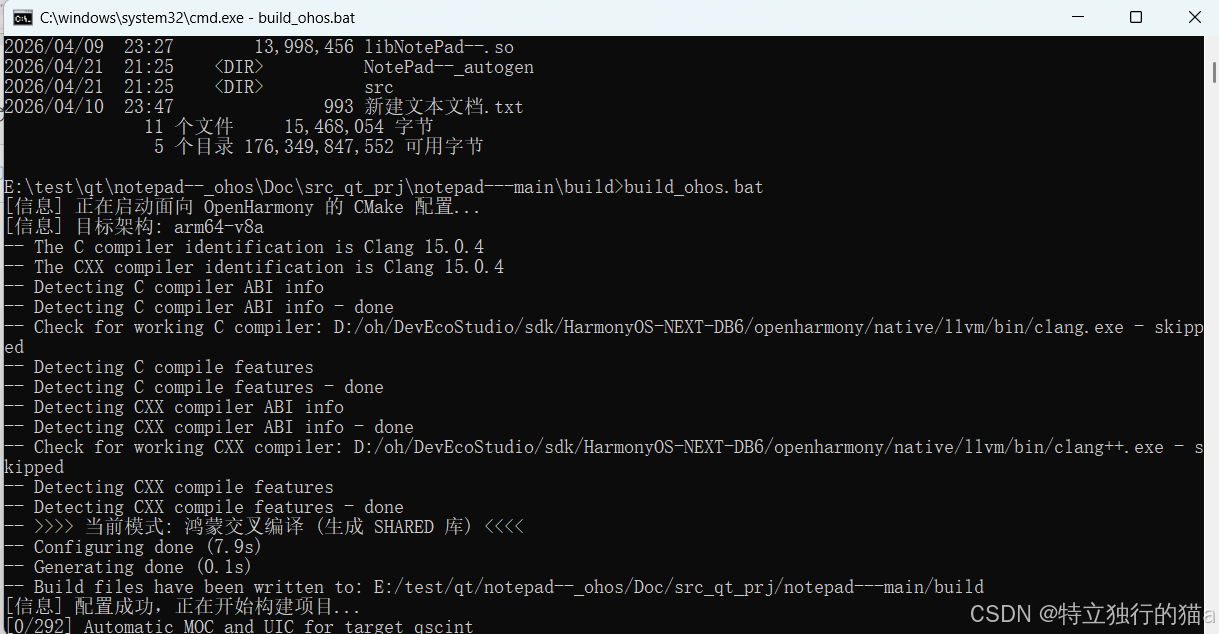
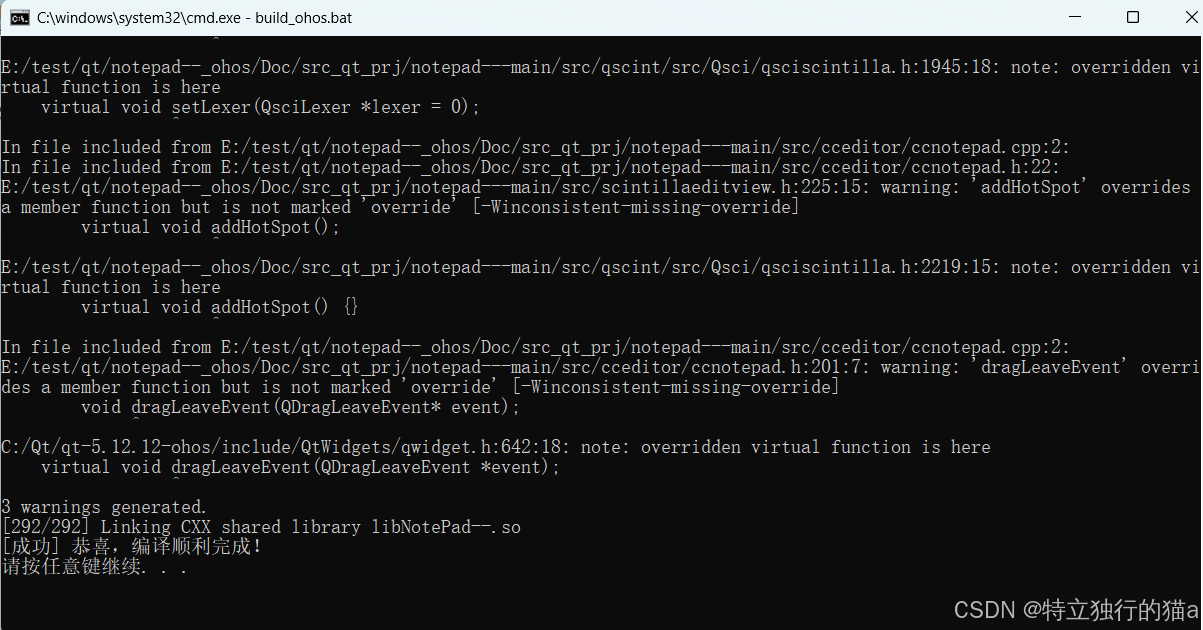
构建成截图:
七、与 DevEco 工程对接时要注意什么
-
库名与 ArkTS 常量一致
修改或核对
export const APP_LIBRARY_NAME = 'libNotePad--.so';,必须与磁盘上的主业务库文件名一致(含lib前缀与.so后缀)。 -
ABI 一致
entry/build-profile.json5中的abiFilters需包含你编译.so时使用的架构(如真机多为arm64-v8a,模拟器可能为x86_64)。若只编了
arm64-v8a,却打开了x86_64过滤,需在对应 ABI 目录补齐同名的.so或调整过滤项。 -
Qt on OHOS 运行时依赖
QAbilityStage.ets会import qpa from 'libqohos.so',再通过setupQtApplication加载你的业务库。除libNotePad--.so外,通常还需按 Qt-for-OHOS 要求部署 平台插件、Qt 核心库 等;若缺失,日志中会提示与 qpa / nettool.so 等相关的加载问题,需对照官方说明补齐entry下各 ABI 的libs布局。 -
HAP 打包与签名
原生库随 entry 模块打入 HAP;使用 DevEco Studio 的 自动签名 或你的发布证书完成签名后,安装到鸿蒙 PC 真机验证。
八、小结
- 传统 Qt PC :CMake/Qt Creator → 可执行文件。
- 鸿蒙 Qt 应用(本方案) :同一套 Qt 业务代码 → CMake 在 OHOS 工具链 + Qt-for-OHOS 下 →
libNotePad--.so→ DevEco ArkTS 壳 加载 → HAP 上真机运行。
当前仓库已把 CMake 的 OHOS 分支 与 ArkTS 的 APP_LIBRARY_NAME 对齐;你只需按机器路径完成 SDK/Qt 配置 、编译出 .so 并放入工程约定位置,即可在鸿蒙 PC 上完成端到端验证与后续迭代。
参考链接
最后,欢迎加入开源鸿蒙开发者社区交流:https://harmonypc.csdn.net/