用 Claude Code 有一段时间了,整体体验挺好,就是有一个地方一直让人难受:要么是在终端敲命令行,记不住参数还要查文档;要么是切到网页版,写代码时来回切换窗口,思路直接被打断。
我们写 Java 的人大多离不开 IntelliJ IDEA,平时调试、重构、跑单测,全在 IDEA 里。但每次让 Claude Code 帮忙改代码,要先切到终端,改完再回 IDEA 看结果,来回折腾几次就烦了。
好在现在这个问题基本解决了。目前有两条路可以走:一是 Anthropic 官方出的 JetBrains 插件(现在还是 Beta),二是社区开发者做的 Claude Code GUI 插件,功能更丰富、界面更接近 VS Code 里那个体验。
本文把这两个都介绍一下,你可以根据自己的情况选。
前提条件:先把 Claude Code 装好
两个插件都只是 IDEA 里的前端界面,核心还是依赖 Claude Code CLI。所以先把 CLI 装上。
系统里需要有 Node.js(v18 以上),然后跑一条命令:
npm install -g @anthropic-ai/claude-code装完在终端输入 claude 验证一下,能进交互模式就行。首次使用会提示登录,用 Claude 账号授权就好。要用 Claude Code,账号需要订阅 Claude Pro($20/月)或更高套餐,没有免费额度。
方式一:官方 JetBrains 插件(Beta)
安装
打开 IDEA,进 Settings → Plugins → Marketplace ,搜索 Claude Code,找到官方那个安装,装完重启。
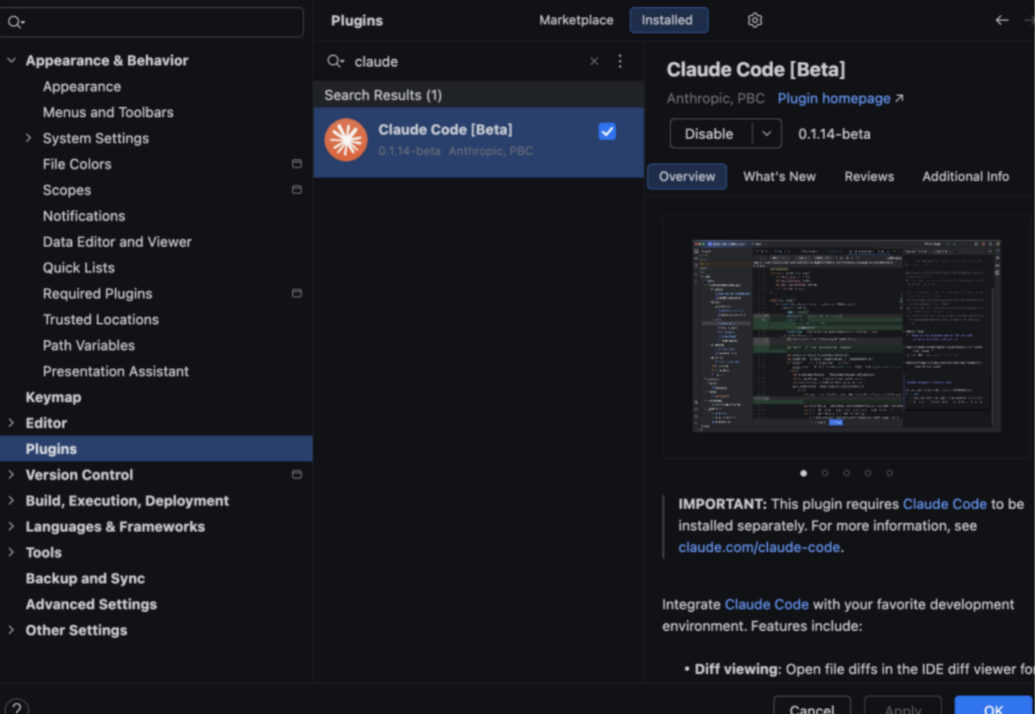
在插件市场搜索 Claude Code,找到官方插件安装
启动方式
装完之后有三种方式打开:
工具栏右上角会多出一个紫色菱形图标,点一下就弹出面板。快捷键也可以用,macOS 是 Cmd + Esc,Windows/Linux 是 Ctrl + Esc。如果你更习惯命令行,直接在 IDEA 的内置终端里输 claude 也能启动,所有集成功能同样生效。
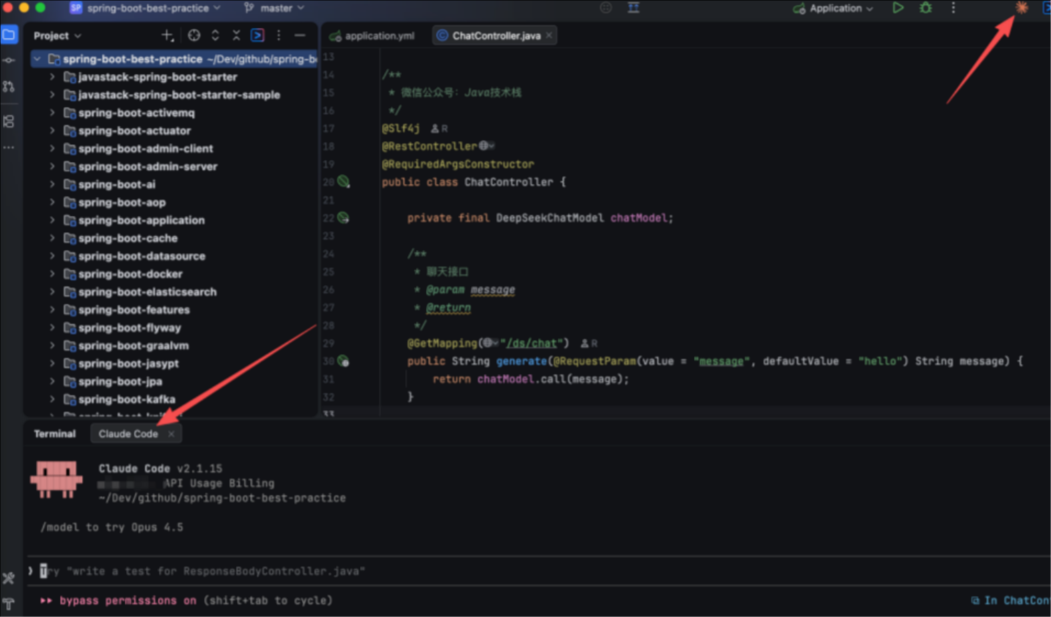
点击图标后弹出 Claude Code 交互面板
核心功能
差异对比视图是这个插件最实用的地方。以前在终端用 Claude Code,它改了哪些文件只能看文字输出,要自己去 IDEA 里手动对比。现在插件装好之后,Claude 提议修改代码时,会直接在 IDEA 的 Diff 视图里打开,左边原来的代码,右边是改后的,一眼就能看清楚改了什么,接受或拒绝都很方便。
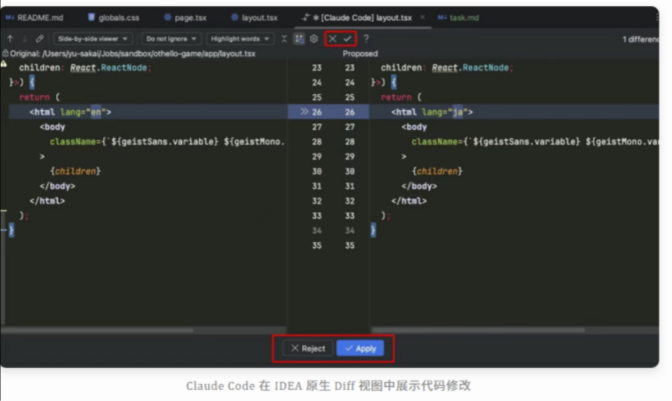
Claude Code 在 IDEA 原生 Diff 视图中展示代码修改
上下文自动感知也省了不少事。插件会把你在 IDEA 里当前打开的文件、选中的代码,自动传给 Claude Code。不用再手动复制粘贴,直接说"帮我优化这段代码",Claude 就知道你在说哪段。
诊断信息也是自动同步的。代码有波浪线报错,插件会把这些 lint 错误直接推给 Claude,你说"帮我修一下这个问题",它就知道是什么问题。
文件引用快捷键 :Cmd+Option+K(Mac)或 Ctrl+Alt+K(Windows/Linux),可以在对话里快速插入文件引用,比如 @File.java#L1-50,让 Claude 精准定位你要说的那段代码。
一点说明
目前官方插件还在 Beta,整体来说是终端的一个"增强版封装",不是完全独立的图形界面。交互还是在终端里进行,主要增加的是差异视图、上下文同步这些和 IDEA 深度结合的能力。想要那种真正的聊天侧边栏体验,可以看下面的方式二。
方式二:Claude Code GUI(社区版插件)
官方插件是终端套了个壳,但社区开发者不满足于此,专门做了一个有完整图形界面的插件。这里介绍两个:Claude Code with GUI 和 Claude Code Plus,都在 JetBrains 插件市场可以找到。
Claude Code with GUI(插件 ID:30313)对标的是 VS Code 里的那个体验,有侧边栏聊天面板、实时 Markdown 渲染、流式输出等。
Claude Code Plus(开源地址:https://github.com/touwaeriol/claude-code-plus)功能更完整一些,下面以它为主介绍。
安装
还是走 Settings → Plugins → Marketplace ,搜索 Claude Code Plus,安装重启即可。也可以从 GitHub Releases 下载 zip 手动安装。
系统要求:JetBrains IDE 2024.2 到 2025.3.x,Node.js v18 以上。
提示:Claude Code Plus 插件内置了 Claude CLI,不需要单独安装。
主要功能
图形化聊天界面 是最直接的区别。打开右侧边栏的 Claude Code Plus 工具窗口,就是一个聊天面板,输入问题,流式输出回答,对话历史都在这里,不用去终端翻。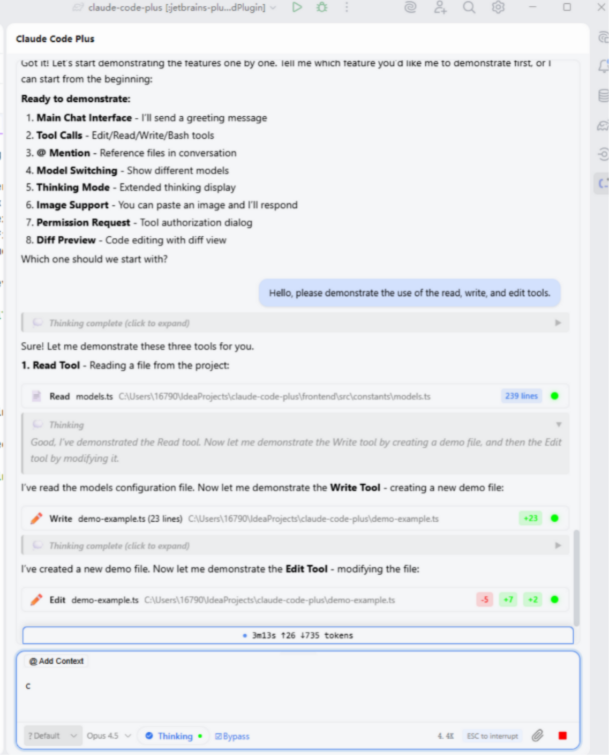
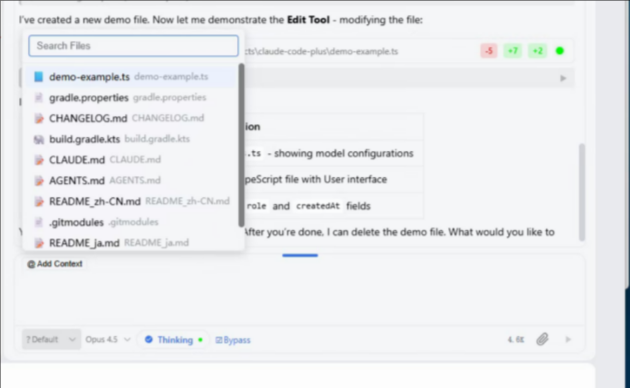
Claude Code Plus 工具调用演示,可查看 Read/Write/Edit 操作详情
@ 文件引用 :在对话框里输入 @,会弹出项目文件搜索,选中文件后直接加入对话上下文,不用手动复制路径。
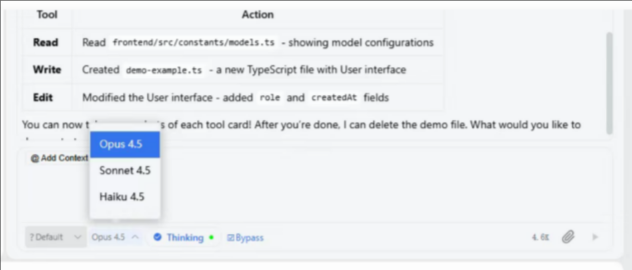
在输入框输入 @ 可快速搜索并引用项目文件
模型切换:支持在 Claude Opus、Sonnet、Haiku 之间随时切换,根据任务复杂度选合适的模型,省 token 也更灵活。
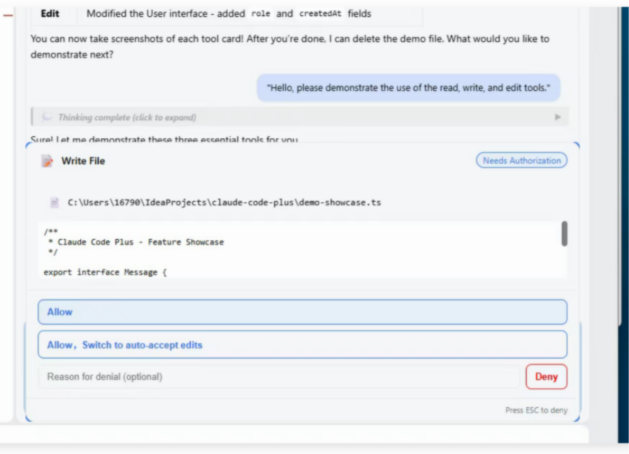
模型选择器,支持在 Opus/Sonnet/Haiku 之间切换
权限对话框 :Claude 要写文件或执行命令时,会弹一个确认窗口,比终端里那个 y/n 更清楚一些。
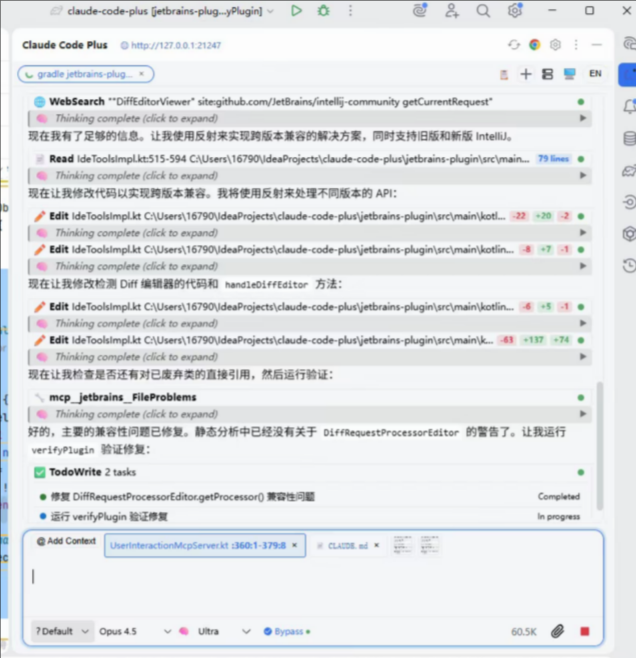
文件写入操作时会弹出权限确认对话框
任务进度视图:Claude 在处理复杂任务时,能实时看到它在干什么,每一步做了什么操作都有记录。
实时查看 Claude 的任务执行进度
快捷键 也配了不少,常用的几个:Ctrl+J 快捷操作,Ctrl+U 常用操作,Enter 发送消息,Shift+Enter 换行,ESC 中断生成。
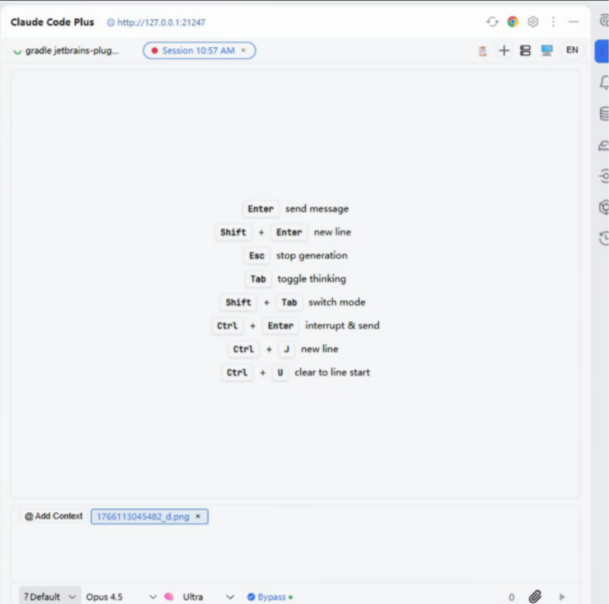
丰富的快捷键配置,让操作更流畅
MCP 支持:如果你在用 Model Context Protocol 扩展 Claude 的能力,这里也有配置入口。
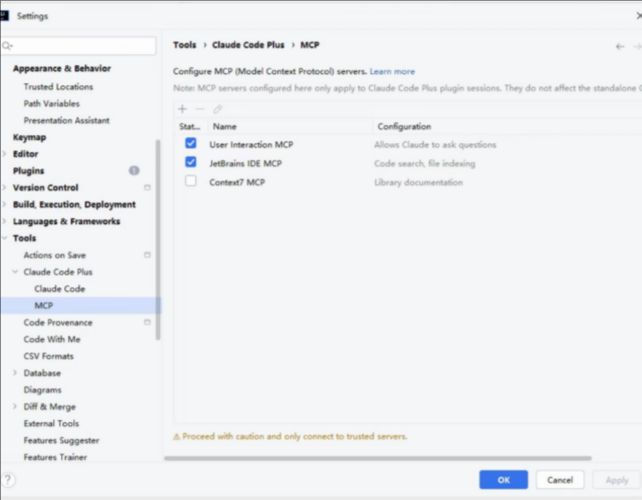
MCP 配置界面,支持扩展 Claude 能力
两种方式对比
| 官方插件(Beta) | Claude Code Plus | |
|---|---|---|
| 界面形式 | 终端增强 | 完整图形界面 |
| 差异对比 | ✅ IDEA 原生 Diff | ✅ 点击工具卡片查看 |
| 聊天侧边栏 | ❌ | ✅ |
| 多会话管理 | ❌ | ✅ |
| 模型切换 | ❌ | ✅ |
| MCP 支持 | ❌ | ✅ |
| @ 文件引用 | 快捷键插入 | 搜索框选择 |
| 维护方 | Anthropic 官方 | 开源社区 |
怎么选
如果你只是想把 Claude Code 和 IDEA 基本打通,不喜欢折腾,官方 Beta 插件够用。装上之后差异视图和上下文同步就已经比纯终端好用很多了。
如果你希望在 IDEA 里有一个真正的聊天窗口、能切模型、能看任务进度,那可以试试 Claude Code Plus。毕竟是开源的,有问题也可以去 GitHub 提 issue。
两个插件并不冲突,但没必要同时装,选一个你顺手的就行。
小结
Claude Code 本身是个很好用的工具,把它和 IDEA 打通之后,日常写代码的流程顺了不少。不管是官方插件还是社区版,核心都是让你少切几次窗口,把注意力留在代码本身。
官方插件还在 Beta,后续应该会继续完善。社区版的 Claude Code Plus 目前功能已经相当完整,日常使用没什么大问题。两个都值得试一下,看哪个更合你的习惯。