在日常使用电脑时,你是否遇到过这样的尴尬:点击任务栏的"安全删除硬件"图标,系统却提示"设备正在使用中,无法停止";明明已经关闭了U盘中的所有文件和程序,还是弹不出;或者你同时连接了多个USB设备(移动硬盘、U盘、读卡器),想一次性全部弹出,却只能一个一个手动操作。这些问题,轻则让人抓狂,重则可能导致数据损坏甚至U盘报废。Windows自带的"安全删除硬件"功能存在诸多局限,而一款专业的usb安全移除软件 ------USB Safely Remove,正是解决这些痛点的利器。它功能强大、操作简单,支持自动卸载、一键移除所有USB设备、强制终止占用进程、自定义隐藏设备等。本文将围绕USB设备弹出失败、批量移除、设备管理等常见问题,讲解如何用USB Safely Remove提升效率与数据安全性。
分享:网盘
说明:本文聚焦技术问题解决.
一、为什么需要USB Safely Remove?------Windows自带弹出功能的缺陷
Windows的"安全删除硬件"功能存在以下不足:
-
无法识别占用进程:当提示"设备正在使用中"时,不告诉你是哪个程序占用了设备,用户只能盲目关闭所有可能程序甚至重启电脑。
-
不支持批量弹出:要弹出多个USB设备,必须一个一个操作,效率低下。
-
无自动卸载:关机时直接断电,可能导致USB设备缓存数据丢失。
-
无法隐藏特定设备:系统托盘中会显示所有USB设备,包括内置读卡器、USB键盘鼠标等不想弹出的设备。
-
缺乏设备管理:无法重新启用已弹出的设备(必须重新插拔)。
USB Safely Remove作为专业的usb设备管理工具,完美解决了上述问题。
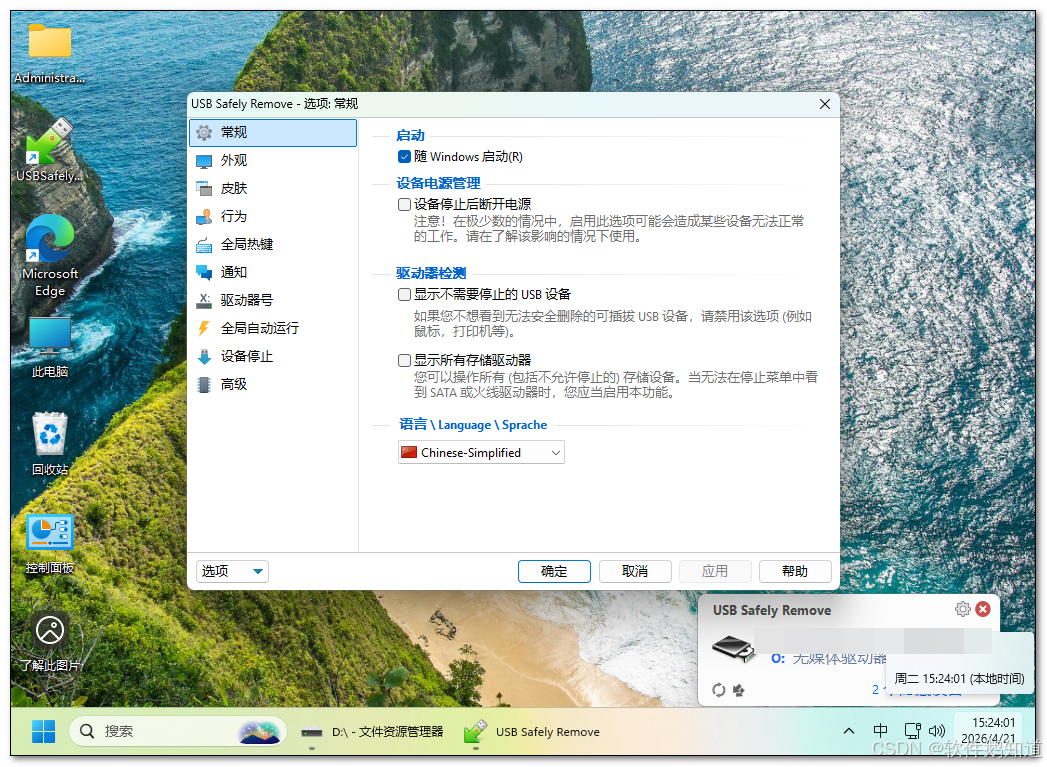
二、实战一:如何强制弹出被占用的USB设备(解决"设备正在使用中")
问题描述
你想弹出U盘,但系统提示"设备正在使用中",你关闭了所有打开的文件夹、文档、播放器,还是不行。甚至重启了explorer.exe也无济于事。
USB Safely Remove解决方案
-
运行USB Safely Remove,系统托盘会出现一个绿色插头图标。
-
点击图标,弹出设备列表。找到被占用的U盘,鼠标悬停在上面,会显示占用该设备的进程列表(例如
explorer.exe、notepad.exe、cmd.exe等)。 -
点击该设备右侧的"停止"按钮(或右键选择"停止设备")。
-
软件会提示"以下程序正在使用该设备,是否强制停止?"你可以选择"强制停止"或"显示详细信息"手动关闭进程。
-
确认后,设备被安全弹出。整个过程无需猜测是哪个进程在捣乱。
高级技巧:如果某个进程频繁占用U盘(如杀毒软件的实时扫描),可以将其加入"忽略列表",下次弹出时自动忽略该进程的占用。
三、实战二:如何一键移除所有USB设备(批量弹出)
问题描述
你的电脑上插着移动硬盘、U盘、SD卡等多个设备,准备拔掉所有USB设备带走电脑,但一个一个弹出太麻烦。
解决方案
-
点击系统托盘的USB Safely Remove图标。
-
在弹出菜单中,点击"停止所有设备"或"弹出所有USB设备"。
-
软件会依次尝试安全移除每个设备。如果某个设备被占用,会弹出提示窗口,你可以选择强制停止或跳过。
-
完成后,所有设备都可以安全拔下。
快捷方式 :可以设置全局热键(如Ctrl+Alt+F12)一键弹出所有设备,无需打开菜单。
四、实战三:如何自定义隐藏不需要弹出的设备(避免误操作)
问题描述
你的笔记本电脑内置了读卡器(Realtek USB 2.0 Reader),或者你连接了USB鼠标、键盘,这些设备你从不希望弹出,但它们在系统托盘中总是显示,有时不小心点错会禁用鼠标。
解决方案
-
打开USB Safely Remove主界面(双击托盘图标)。
-
在设备列表中,右键点击内置读卡器或鼠标键盘,选择"隐藏设备"或"从此列表中排除"。
-
被隐藏的设备将不再出现在弹出菜单中,避免误操作。
-
如需恢复,可以在主界面的"已隐藏设备"中取消隐藏。
五、实战四:如何重新启用已弹出的USB设备(无需重新插拔)
问题描述
你误弹出了U盘,或者弹出后想再次使用,但不想弯腰重新插拔。
解决方案
-
在USB Safely Remove主界面中,点击左侧的"已停止设备"或"断开连接的设备"。
-
右键点击需要重新启用的设备,选择"启用设备"。
-
设备会被重新激活,就像重新插入一样,盘符重新出现。
注意:此功能对某些设备可能无效,尤其是物理断开的设备。
六、实战五:如何设置自动卸载(关机时安全移除设备)
问题描述
你经常在关机前忘记手动弹出USB设备,直接关机可能导致数据缓存未写入,损坏文件系统。
解决方案
-
打开USB Safely Remove设置(主界面 → "工具" → "设置")。
-
切换到"自动卸载"选项卡。
-
勾选"在系统关闭时自动停止所有USB设备"。
-
可以设置延迟时间(例如5秒),给系统足够时间完成写入。
-
此外,还可以设置"在用户注销时自动停止"和"在待机/休眠前自动停止"。
这样,每次关机或休眠前,软件会自动安全移除所有USB设备,避免数据丢失。
七、其他实用功能
-
设备详细信息:查看USB设备名称、序列号、供电情况、连接速度(USB 2.0/3.0)。
-
设备访问日志:记录何时插拔了哪个设备,便于审计。
-
命令行支持 :可通过脚本调用
USBSafelyRemove.exe /stop命令,集成到批处理中。 -
便携模式:将软件安装到U盘,随身携带,在任何电脑上使用。
八、常见问题与解答
Q1:USB Safely Remove免费版有什么限制?
A:免费版可以使用30天,功能完整。到期后部分高级功能(如自动卸载、命令行)受限,但基本弹出和强制停止功能仍可用。
Q2:强制停止进程会损坏数据吗?
A:USB Safely Remove会先尝试正常关闭进程对设备的访问,如果无效才强制终止。强制终止可能导致未保存的数据丢失,建议在弹出前手动保存文件。
Q3:为什么有些设备在列表中显示为"无法停止"?
A:可能是系统关键设备(如内置硬盘、USB启动盘)或驱动程序不支持热插拔。此类设备不建议强制弹出。
Q4:软件支持Windows 11吗?
A:支持。USB Safely Remove兼容Windows 2000到Windows 11所有版本。
Q5:如何解决"安全弹出后,设备灯还亮着"的问题?
A:弹出成功后,理论上设备会断电。如果灯还亮,可能是设备自身设计(如某些移动硬盘即使弹出仍供电)。可以放心拔下。
九、总结
对于经常使用U盘、移动硬盘等USB设备的用户,USB Safely Remove 是一款不可或缺的usb安全移除软件 。它解决了Windows自带弹出功能无法识别占用进程、不能批量移除、无法重新启用设备等痛点。作为专业的usb设备管理工具,它提供了强制弹出、一键移除所有设备、隐藏无用设备、关机自动卸载等实用功能。通过本文介绍的强制弹出、批量移除、设备隐藏、重新启用、自动卸载等实战方法,你可以大幅提升USB设备的使用体验和数据安全性。
希望这份指南能帮助你充分利用USB Safely Remove,告别"无法弹出"的烦恼。如果你有其他USB管理问题,欢迎在评论区交流。