RHEL虚拟机安装(red hat_6.10);RHEL 6.10 镜像百度云下载;VMware 安装 RHEL 6.10;解决新安装的虚拟机没有网络,无法ping通网络的问题
- [RHEL 6.10 镜像百度云下载](#RHEL 6.10 镜像百度云下载)
- [VMware 安装 RHEL 6.10](#VMware 安装 RHEL 6.10)
- 解决新安装的虚拟机没有网络,无法ping通网络的问题
-
- [0. 配置静态 IP(标准配置方式)](#0. 配置静态 IP(标准配置方式))
- [1. 查看网卡,确定网卡名称](#1. 查看网卡,确定网卡名称)
- [2. 写入配置文件](#2. 写入配置文件)
-
- 查看配置文件
- [测试修改 `ifcfg-eth0` 看是否生效 (不生效)](#测试修改
ifcfg-eth0看是否生效 (不生效)) - [将 `ifcfg-eth0` 相关配置改为真实网卡名称(生效)](#将
ifcfg-eth0相关配置改为真实网卡名称(生效))
- [3. 测试验证](#3. 测试验证)
-
- [① 测 IP 通不通](#① 测 IP 通不通)
- [② 测域名](#② 测域名)
- [③ 测局域网](#③ 测局域网)
- 补充:哪些是"可选",哪些是"必须"
RHEL 6.10 镜像百度云下载
VMware 安装 RHEL 6.10
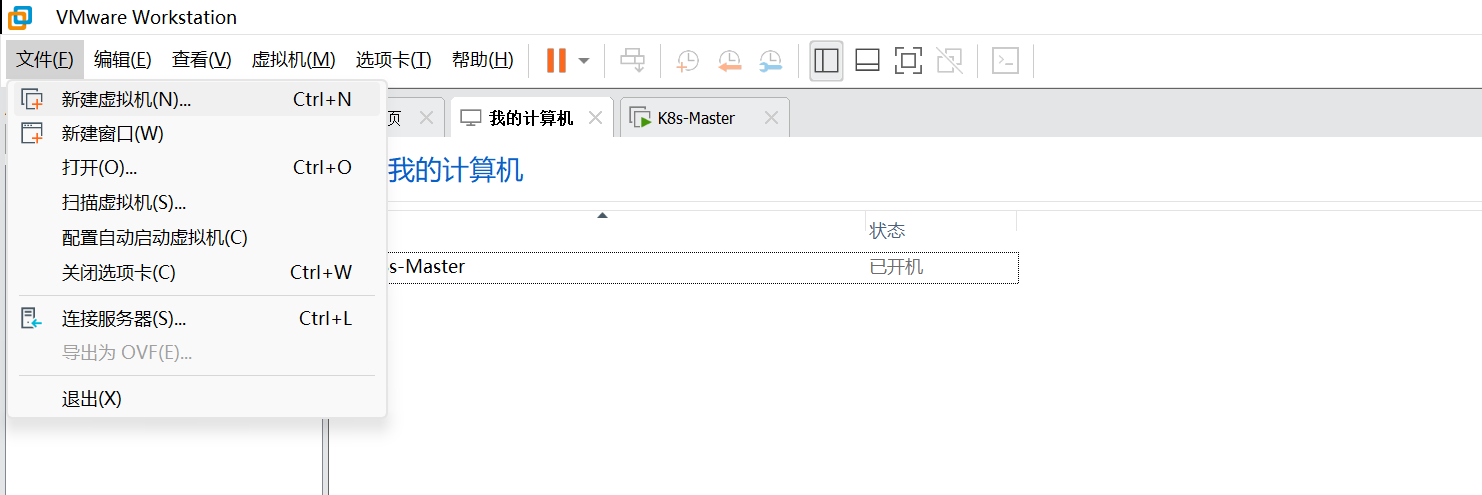
点击文件,新建虚拟机
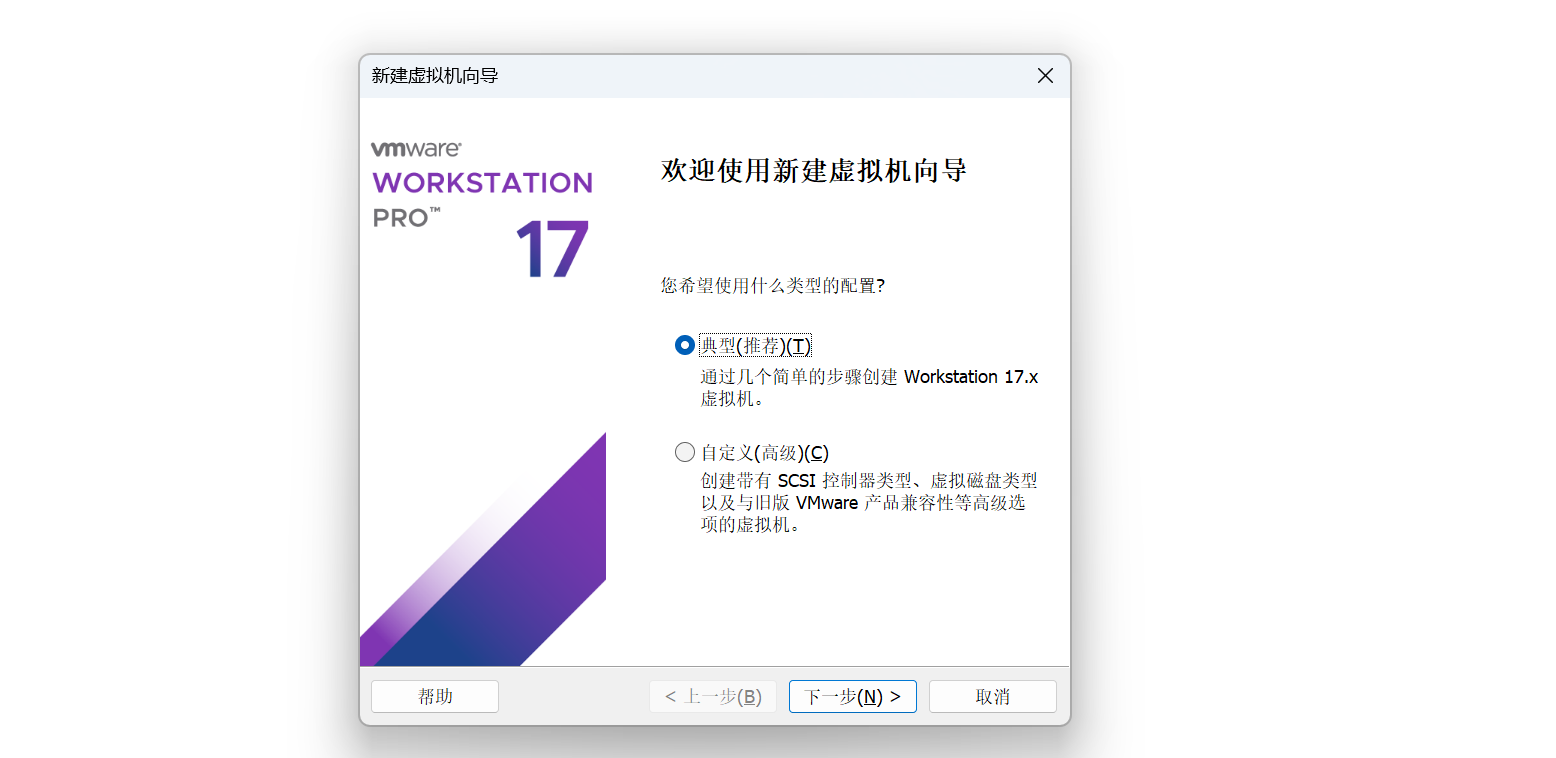
选择典型就好
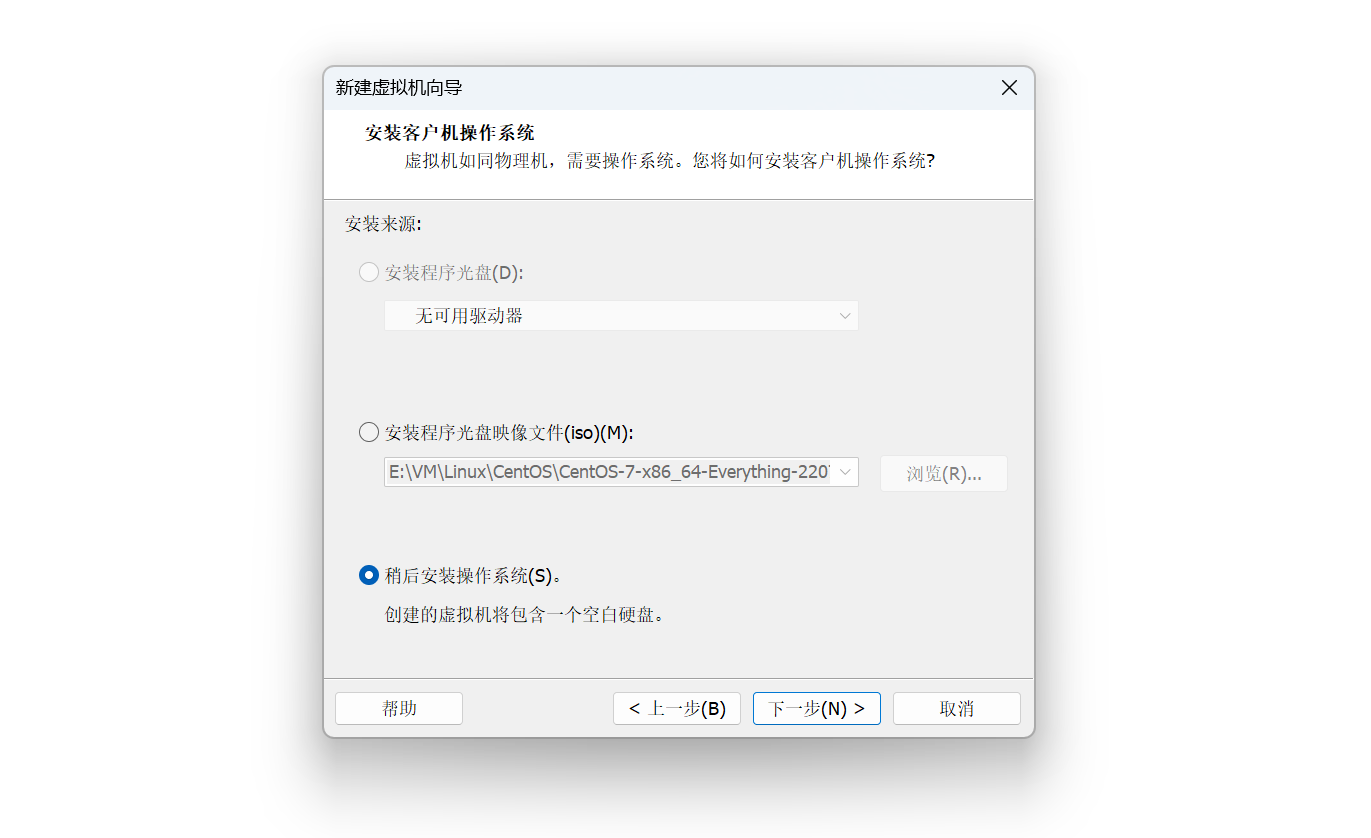
注意:选择稍后安装操作系统。如果现在安装操作系统,很多选项会默认直接帮你做好,导致在后面创建自定义用户的时候,没有root权限,而且会不知道root的密码,很麻烦
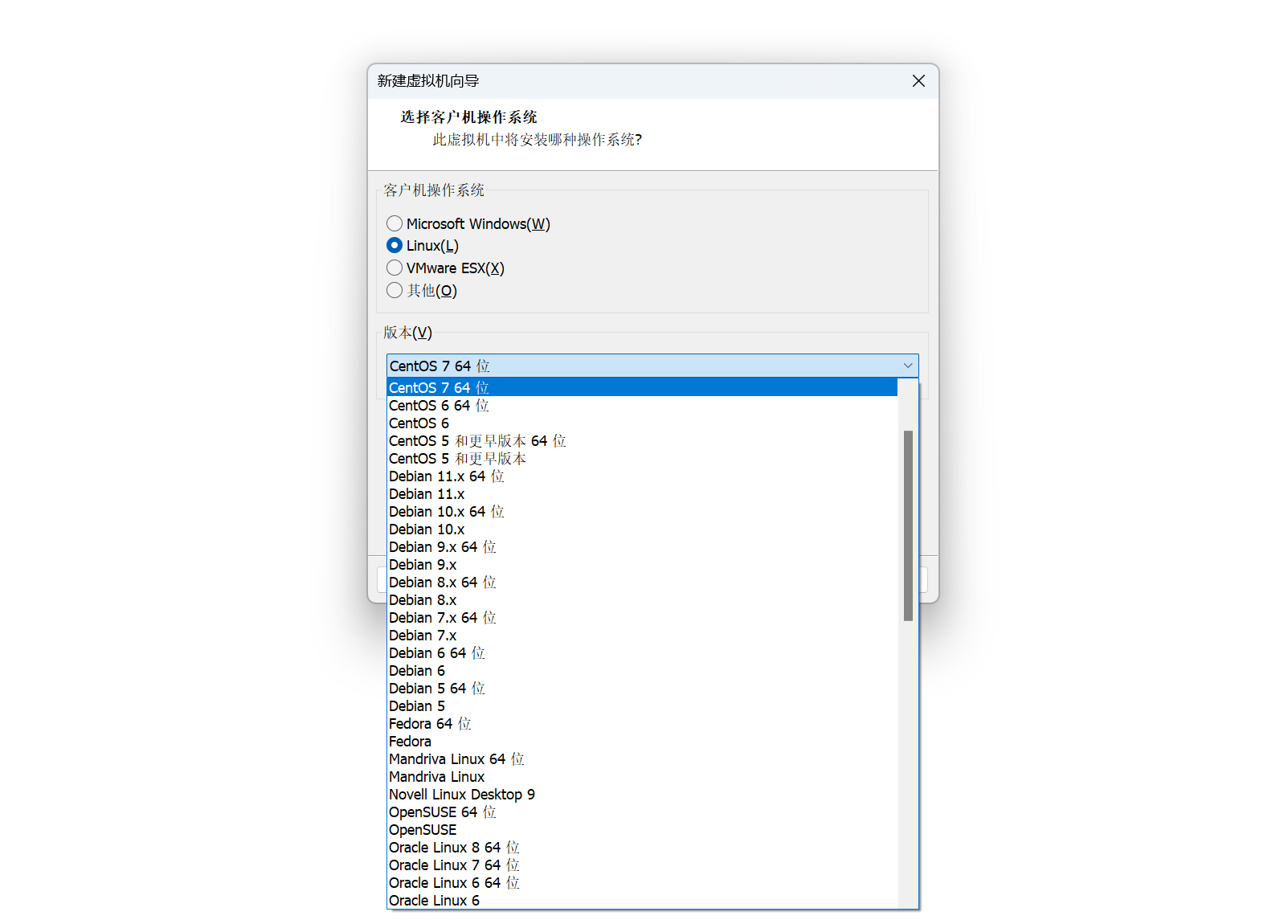
选择操作系统对应版本,这里选择CentOS 7 64 位即可
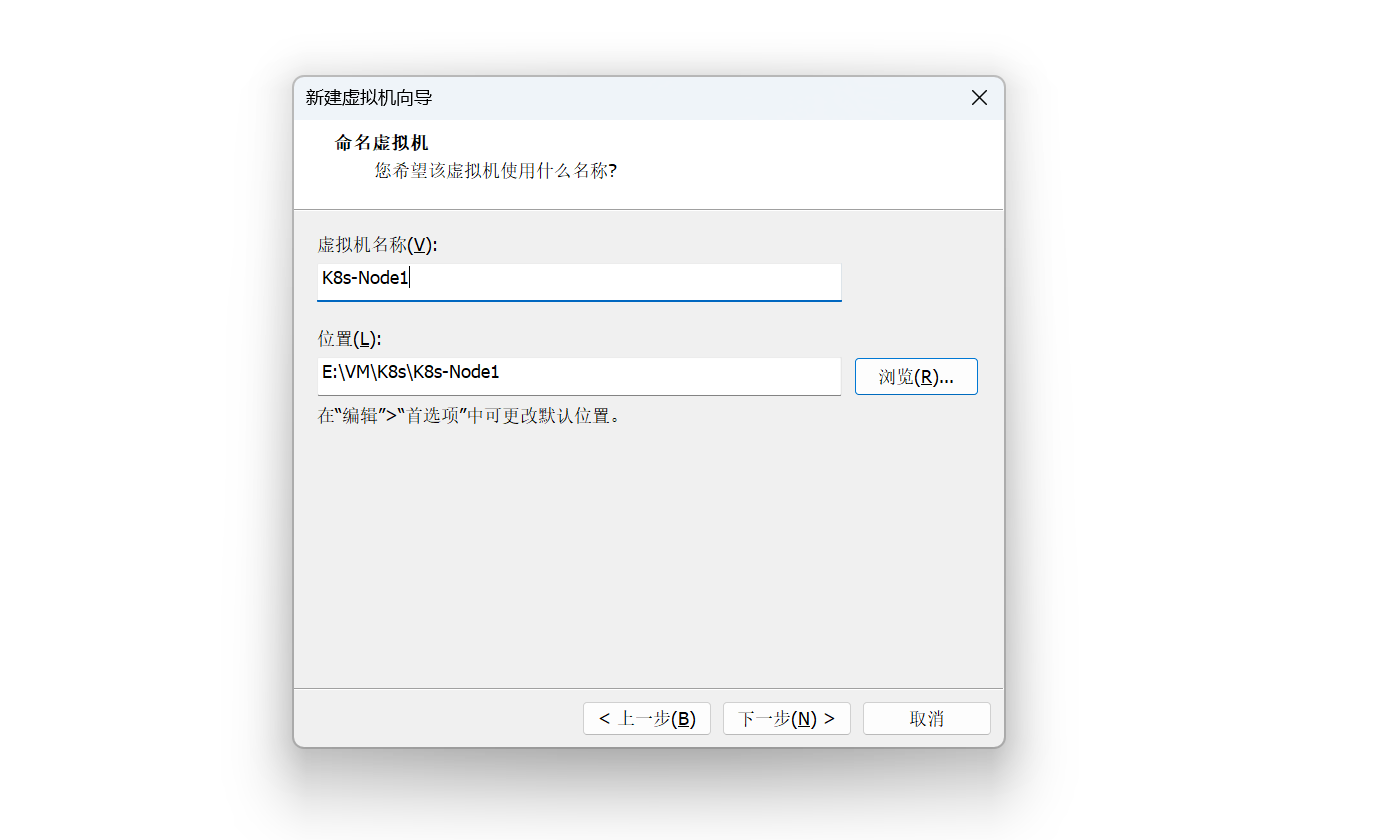
自定义虚拟机名称即安装路径
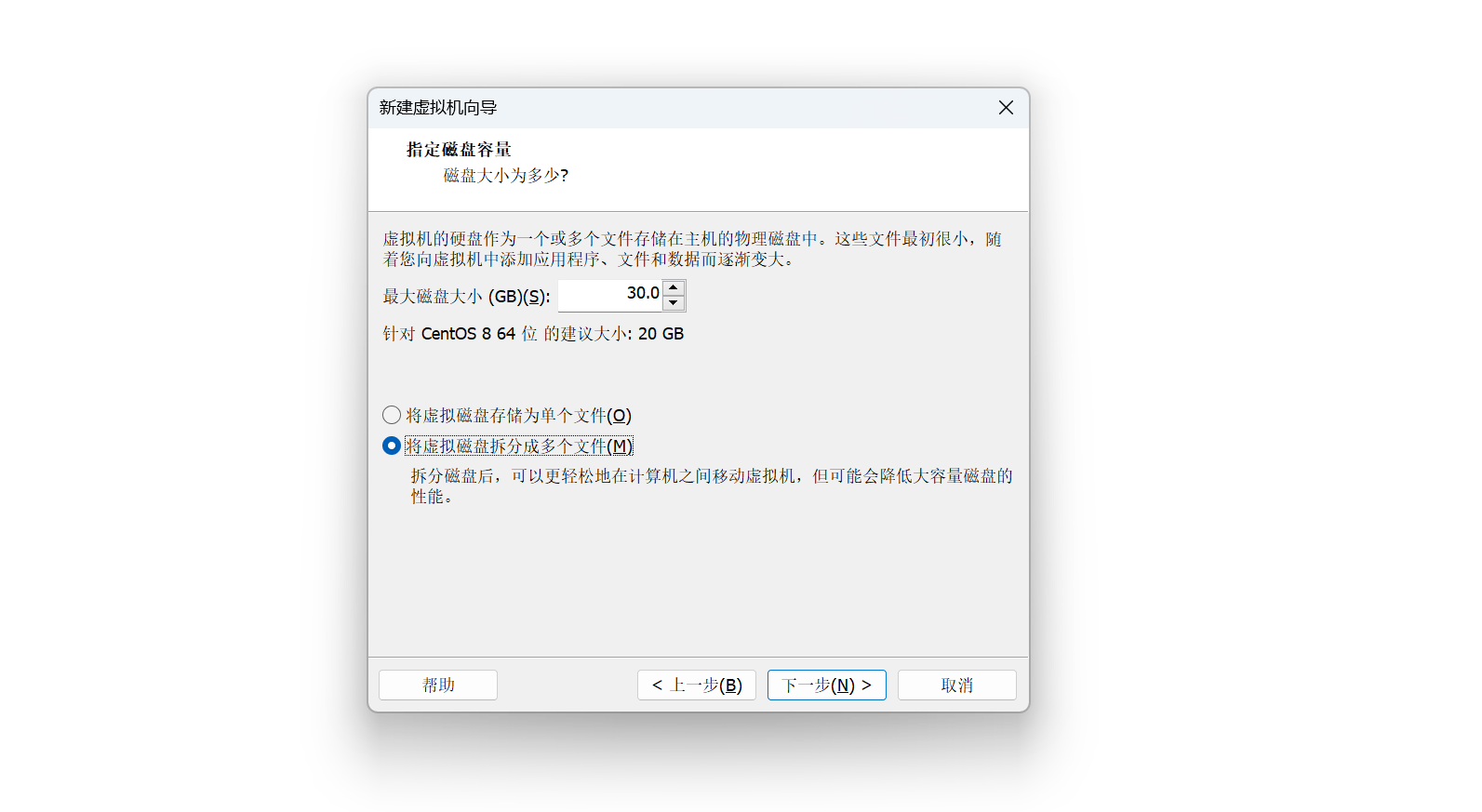
自定义磁盘大小及磁盘存储方式,存储方式我这里为了移动方便,用的第二个
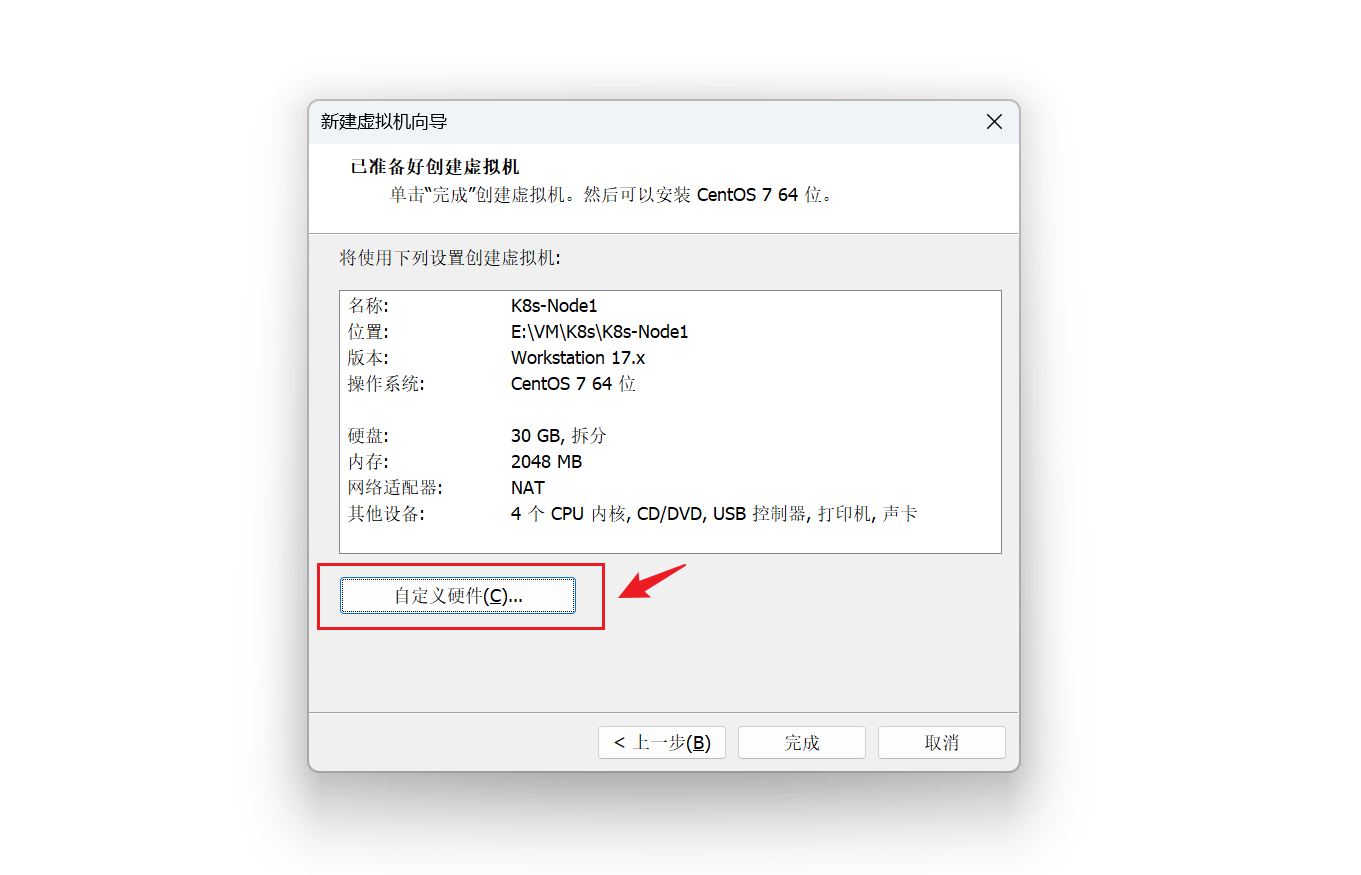
点击自定义硬件
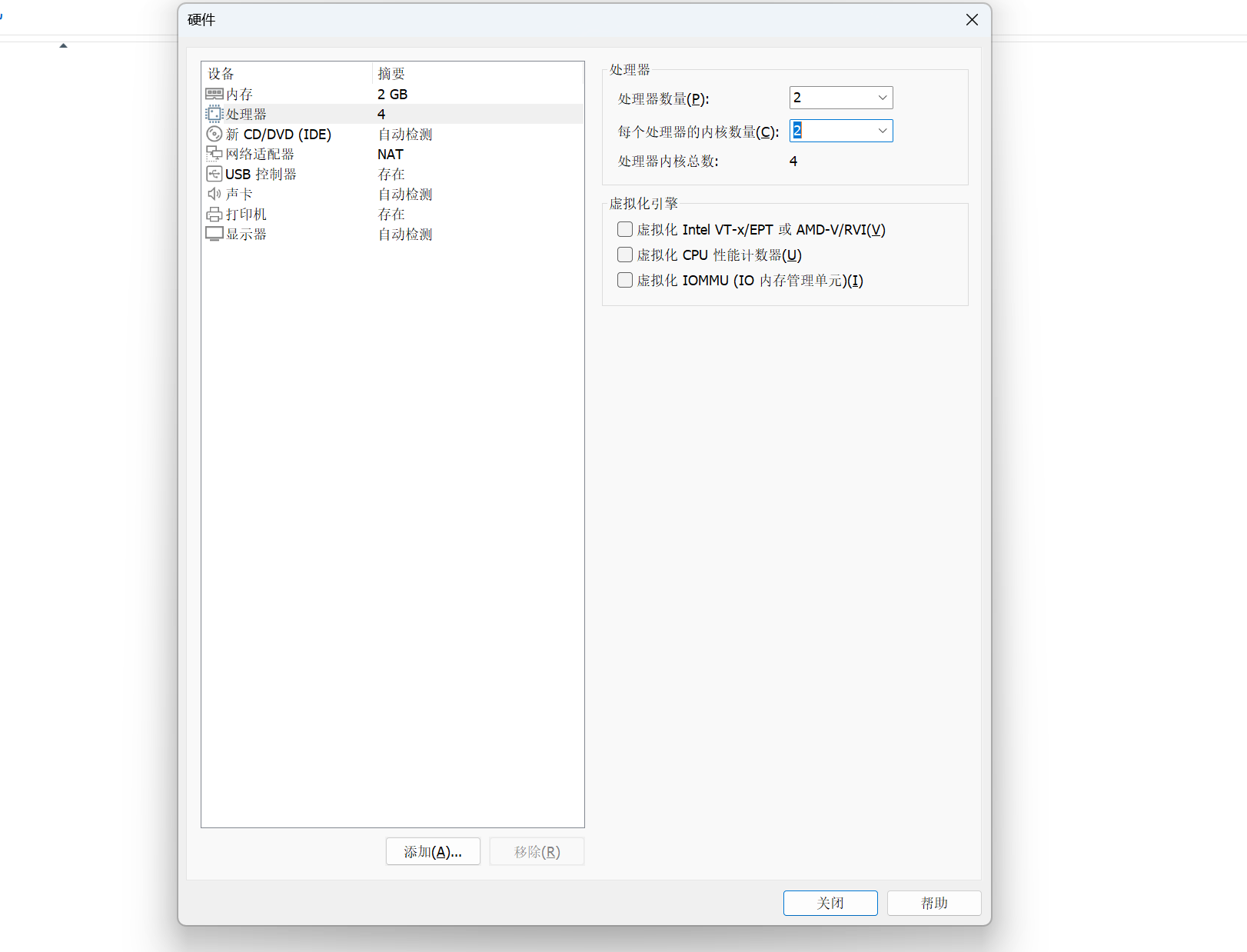
调整相关设置,内存、处理器大小等
调整系统的镜像文件,指定为我们下载的镜像文件,这里应该选择 rhel-server-6.10-x86_64-dvd.iso
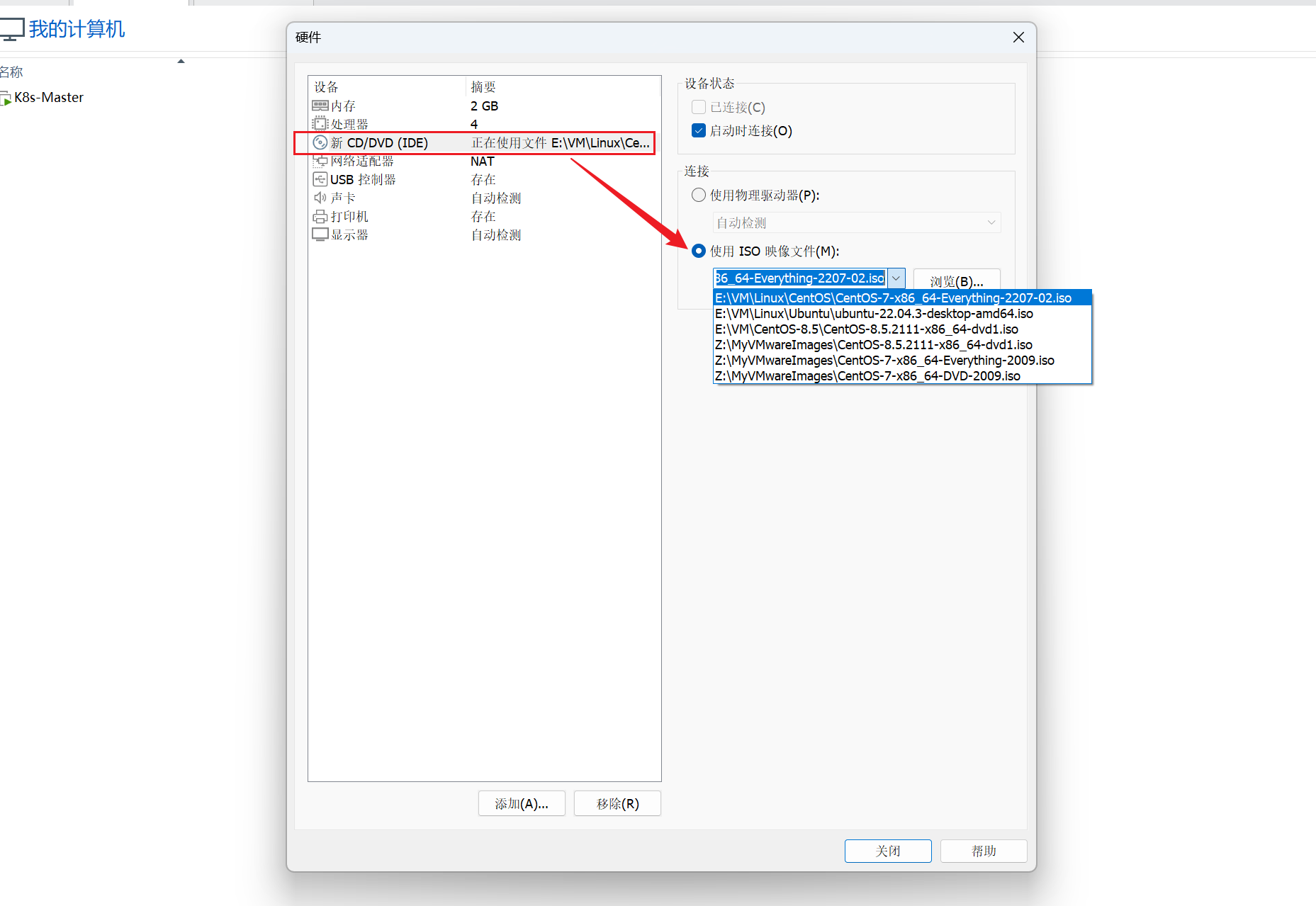
调整完之后,点击关闭,验证信息无误后,点击完成
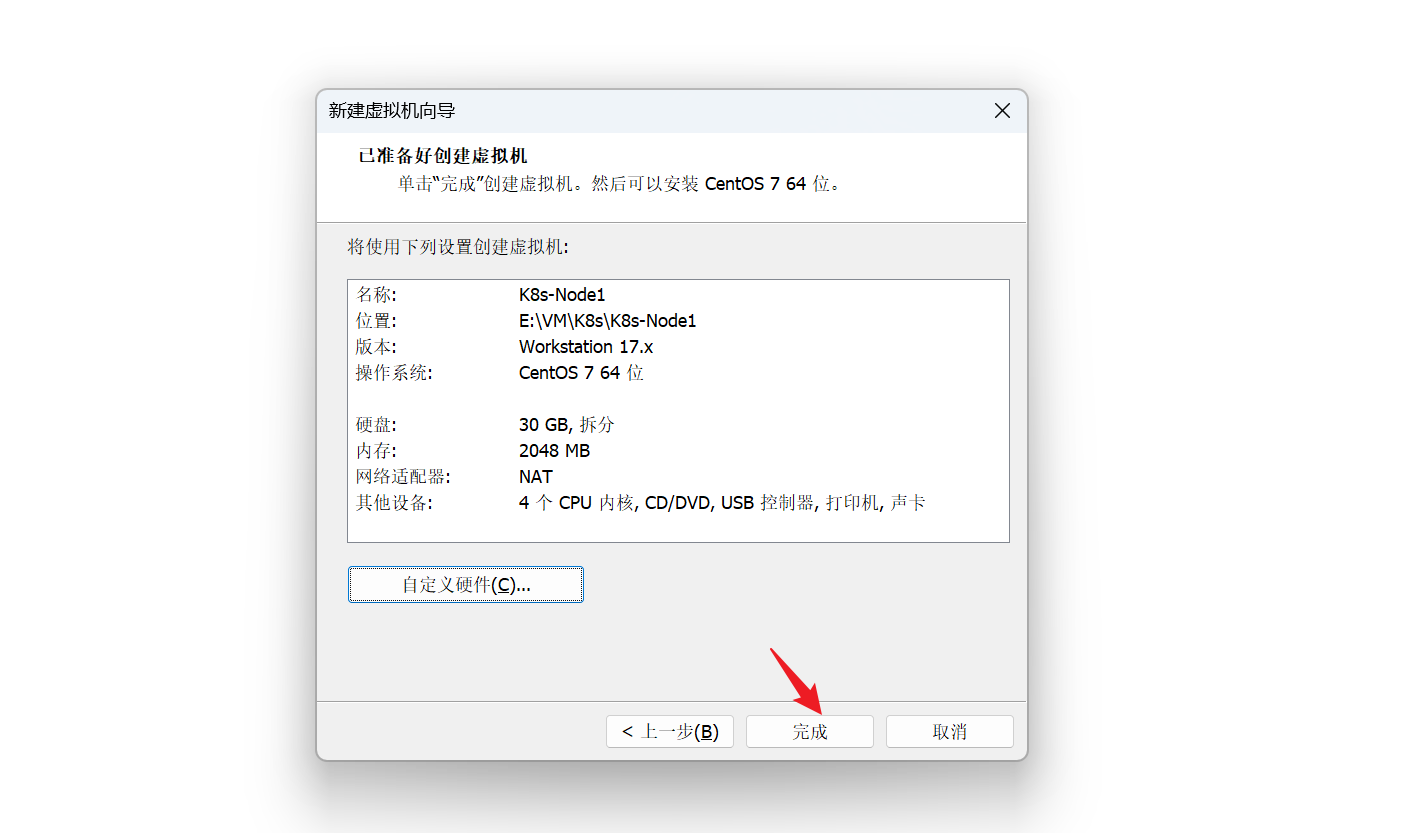
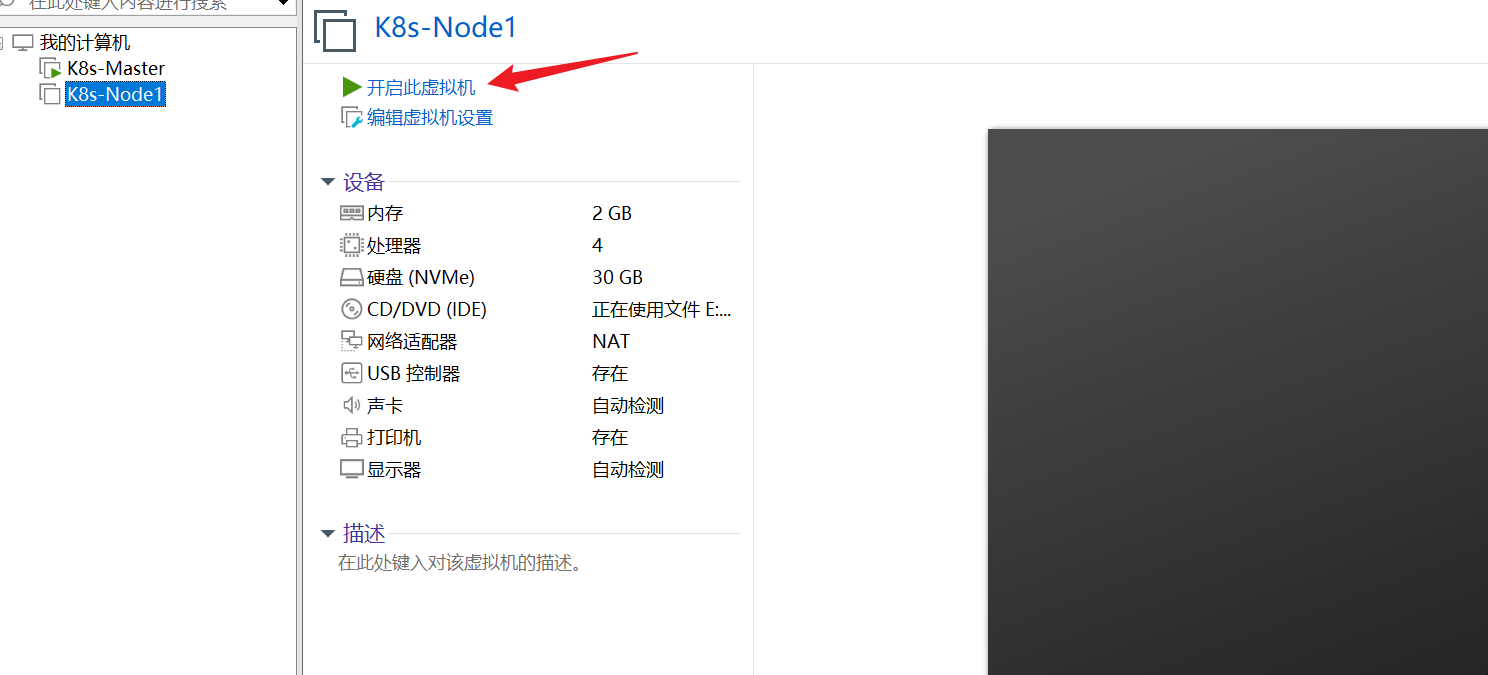
然后开启你新建的虚拟机
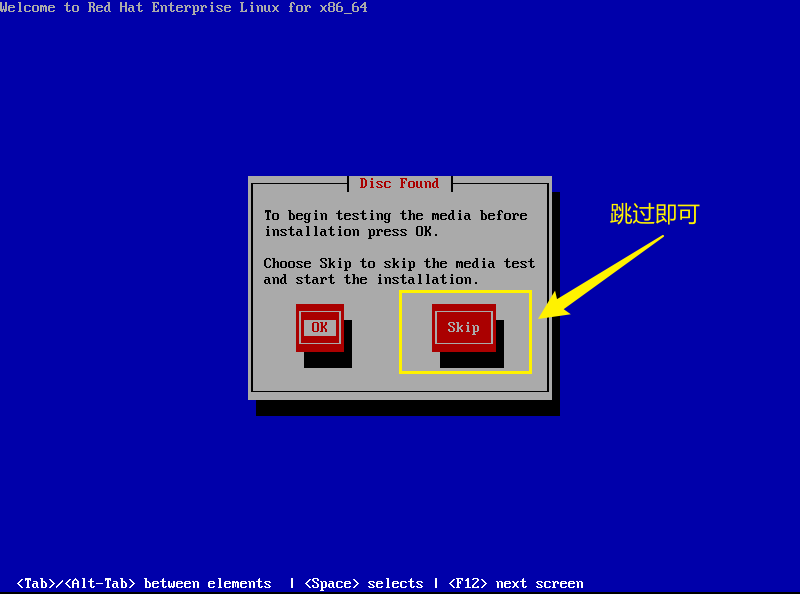
然后进入安装界面,左右进行切换,选择 Skip 即可
然后点击 Next
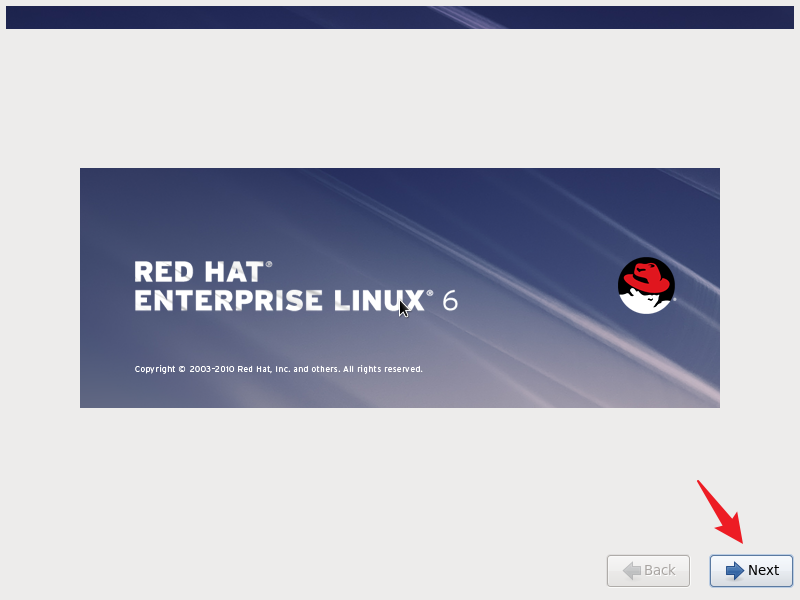
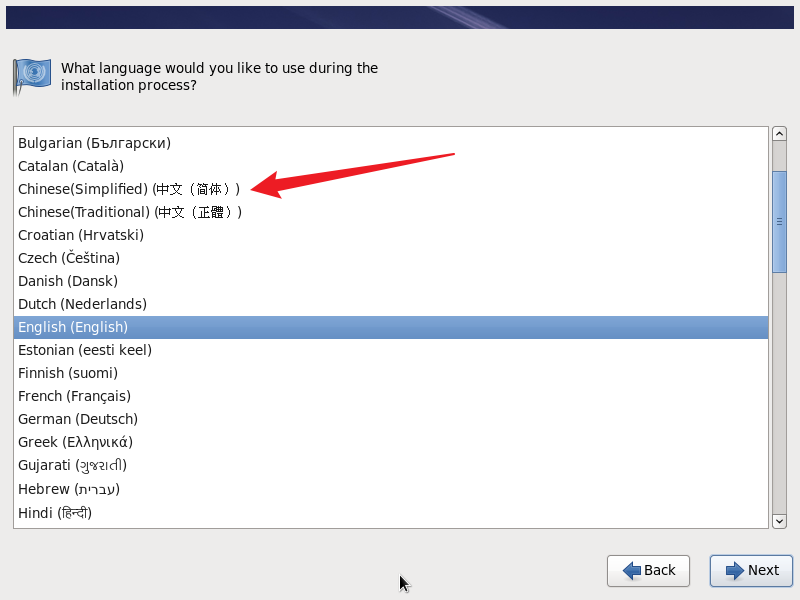
选择一门语言,这个只是用来指定安装向导的文字展示的,然后点击 Next
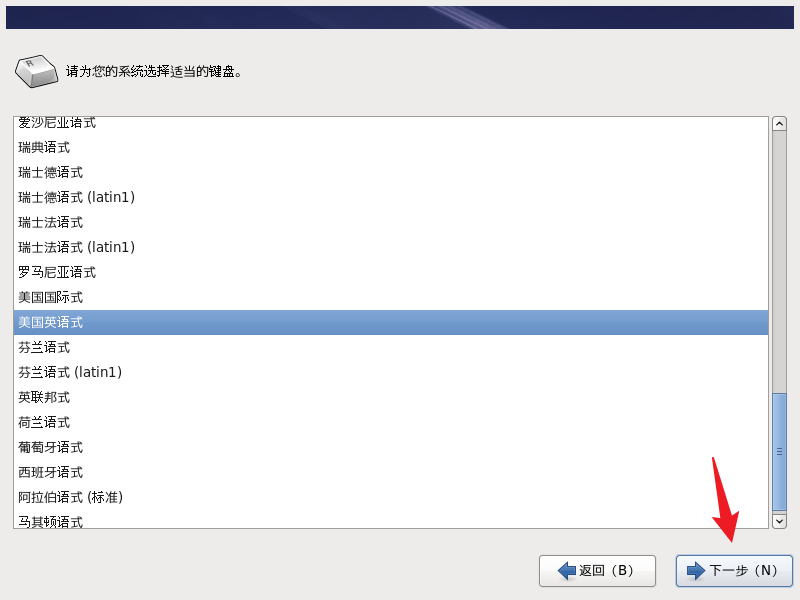
这个默认即可,然后点击 下一步
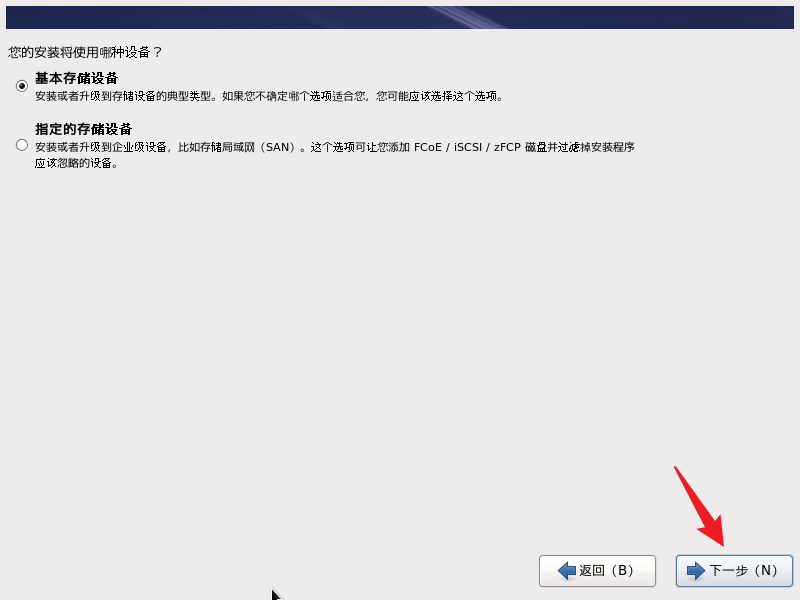
选择 基础存储设备,然后点击 下一步
选择 是,忽略所有数据(Y),下一步
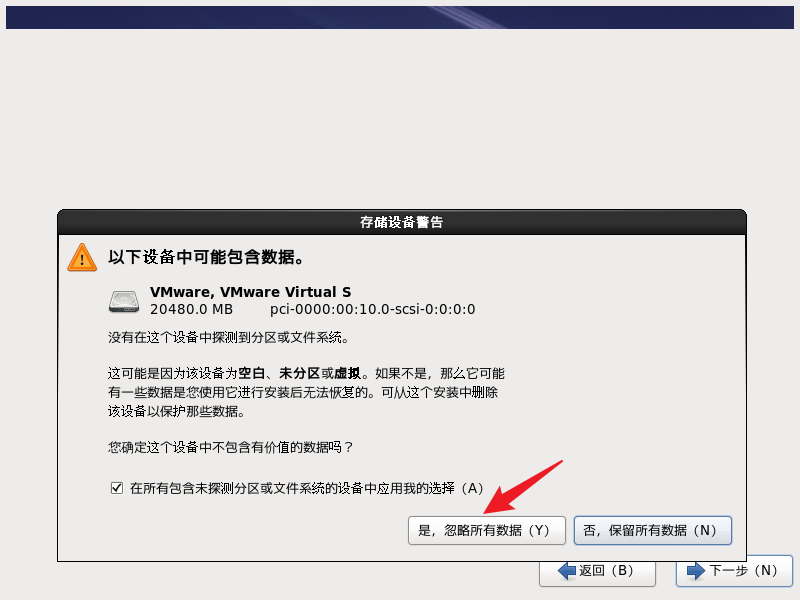
这里可以自定义 hostname ,然后点击 下一步
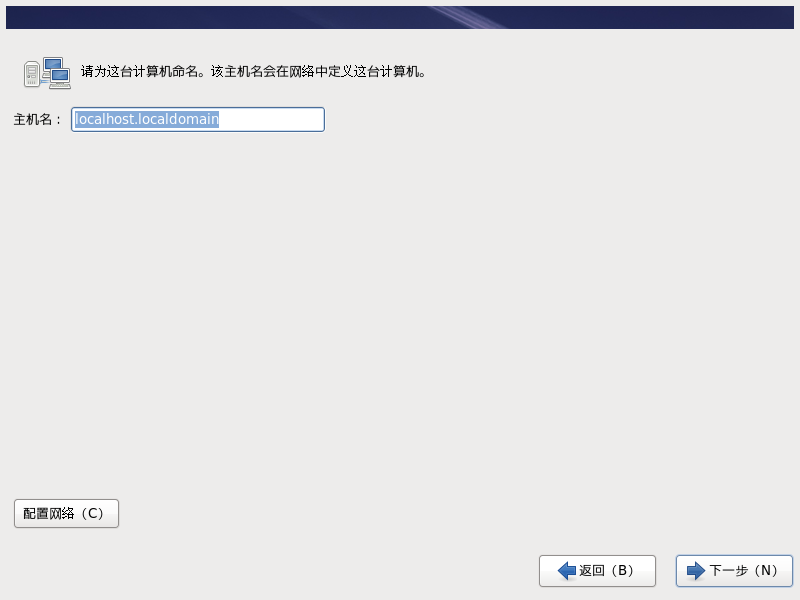
选择时区为 上海 ,然后点击 下一步
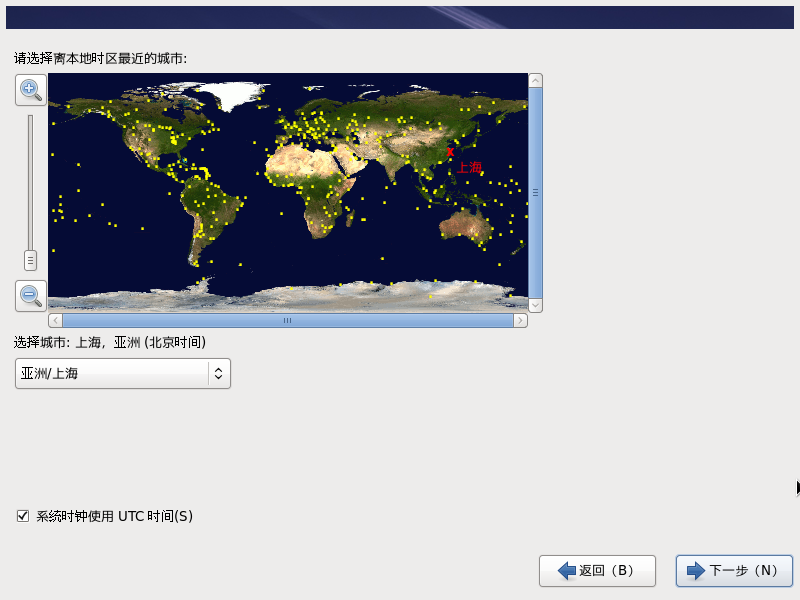
设置密码,然后点击 下一步
默认即可,然后点击 下一步
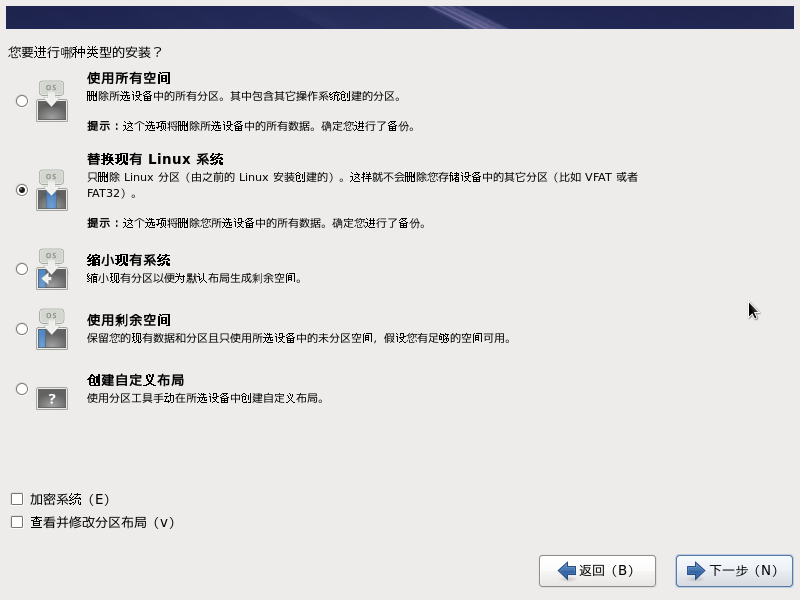
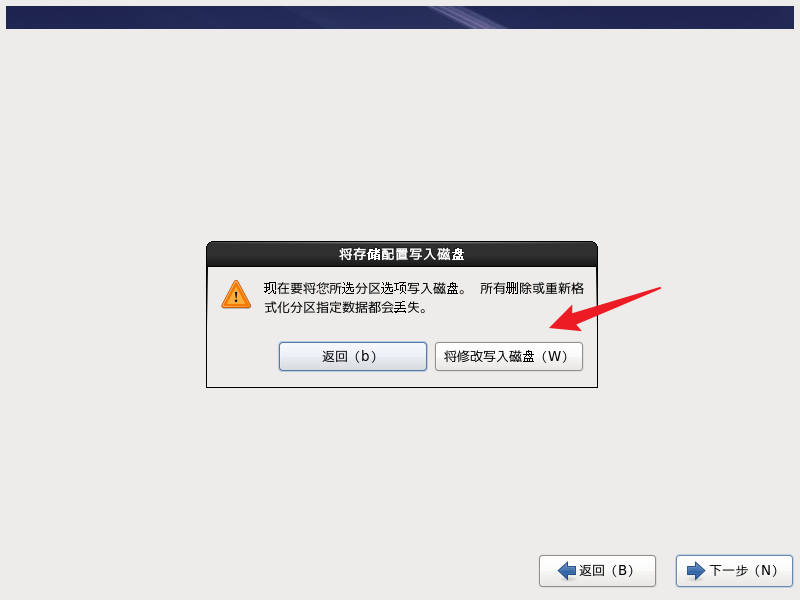
选择修改写入磁盘,然后点击 下一步
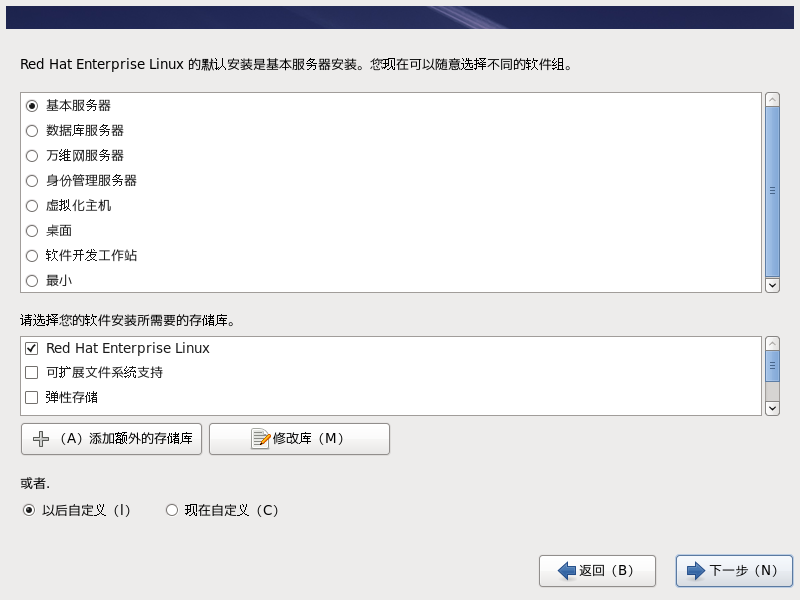
默认是 基本服务器 ,保持默认即可,然后点击 下一步
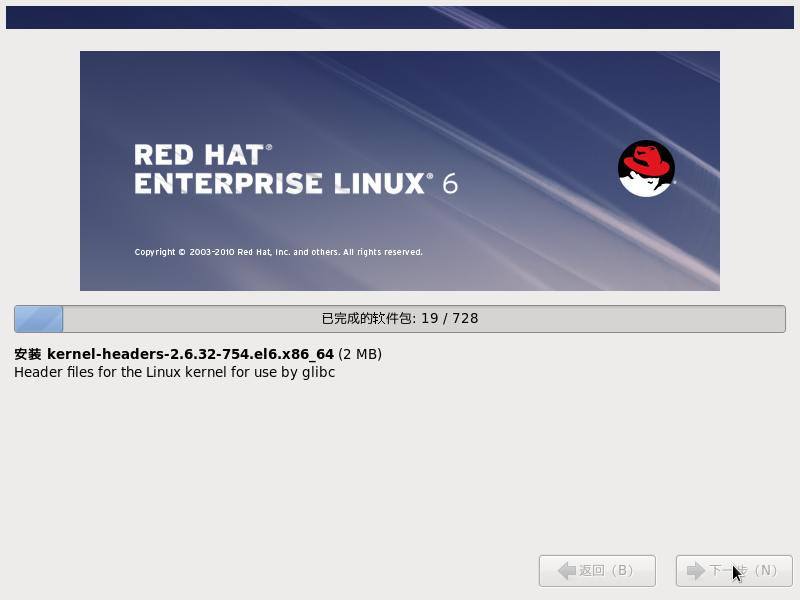
等待安装
完成之后,点击 重新引导
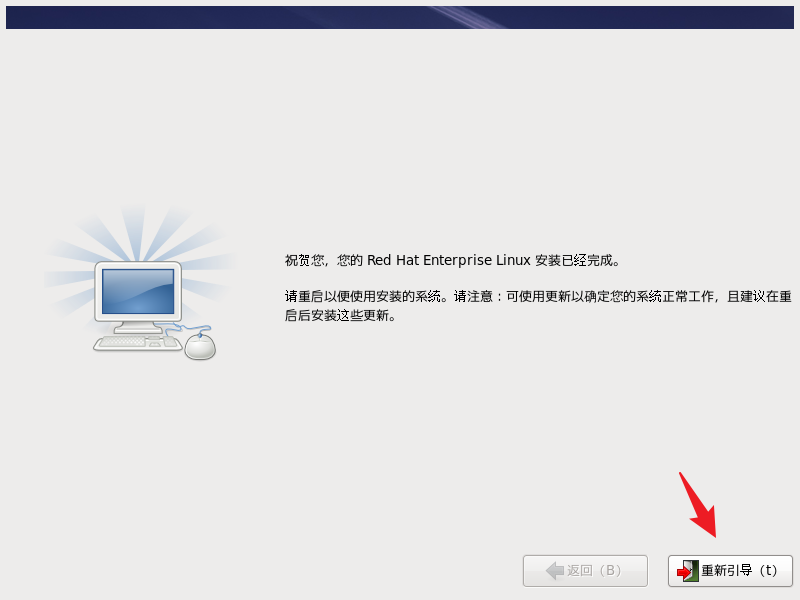
然后输入用户名和密码登录即可
解决新安装的虚拟机没有网络,无法ping通网络的问题
0. 配置静态 IP(标准配置方式)
bash
TYPE=Ethernet          # 网卡类型:以太网(固定写法)

BOOTPROTO=static       # 启动协议:static=静态IP(不要写成 dhcp,如果是 dhcp → 你写的 IP 完全不会生效)

NAME=ens33             # 网卡名称(建议与 DEVICE 一致)

DEVICE=ens33           # 设备名称(必须与 ip addr 看到的一致)

ONBOOT=yes             # 开机自动启动(非常重要!)

IPADDR=192.168.200.100   # 本机IP(你自定义,但IPADDR / GATEWAY 必须同网段)

NETMASK=255.255.255.0    # 子网掩码

GATEWAY=192.168.200.2    # 网关(VMware NAT 一般是 .2)

DNS1=8.8.8.8             # DNS服务器(可用8.8.8.8或你本地网关)

DNS2=114.114.114.114     # 备用DNS(可选)
8.8.8.8(Google)在国内通常 慢,换更快 DNS(强烈推荐)
bash
DNS1=223.5.5.5
DNS2=119.29.29.29
(阿里 + 腾讯,比 8.8.8.8 快很多)
1. 查看网卡,确定网卡名称
执行 ifconfig 看网卡,没有输出信息,然后执行 ifconfig -a
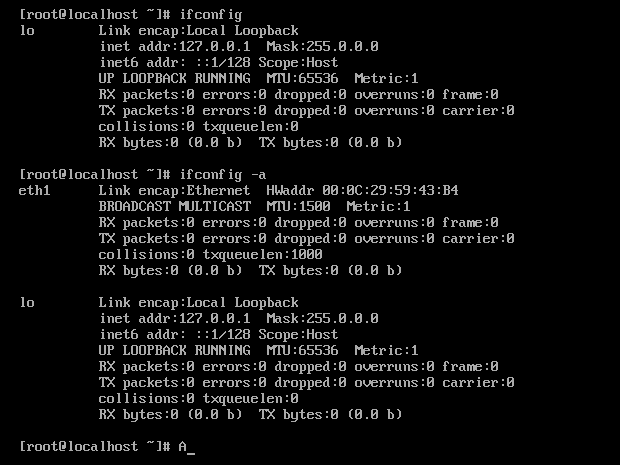
可以看到网卡为 eth1,这个网卡没输出IP。eth 后面的编号 1 不是固定的,看自己的情况进行修改。
- 👉 为什么有的机器是 ens33,有的是 eth0?
- ✔ 两者本质一样,都是网卡名,只是命名规则不同
- ✔ CentOS 7 默认是 ens33(新规则)
- ✔ eth0 是老版本或被改回去的结果
- 👉 Linux 的网卡命名机制发生过一次变化
-
老规则(传统)
basheth0 eth1 -
新规则(CentOS 7 默认)
bashens33 ens160
-
2. 写入配置文件
RHEL 6使用 ifcfg 文件来配置网络接口。这些文件通常位于 /etc/sysconfig/network-scripts/ 目录下。例如,如果你的网卡名为eth0,那么对应的配置文件可能是 ifcfg-eth0 。我这里是 eth1。
查看配置文件
去存储目录查看,发现并没有 ifcfg-eth1 这个配置文件
bash
cd /etc/sysconfig/network-scripts/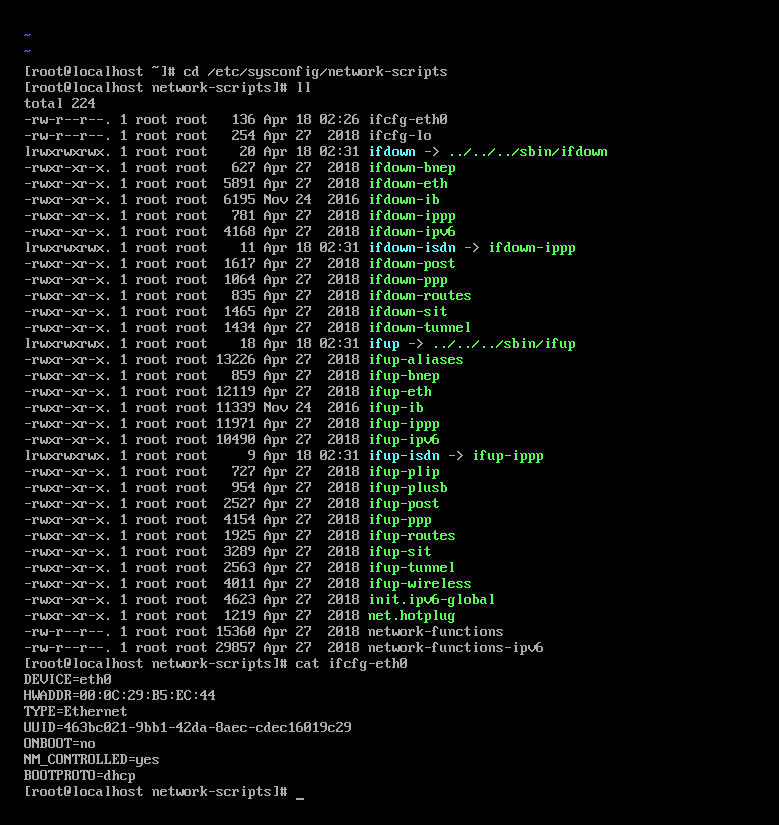
测试修改 ifcfg-eth0 看是否生效 (不生效)
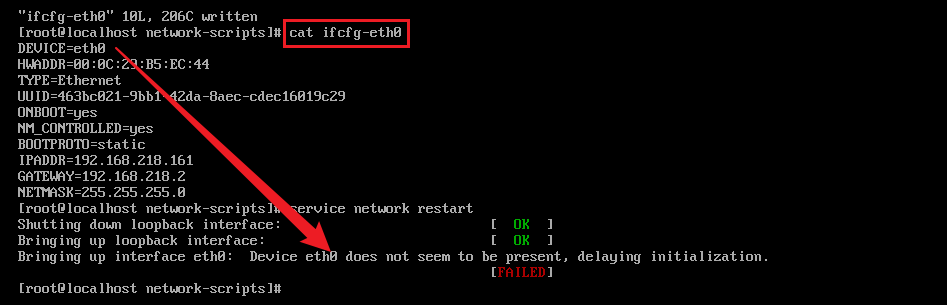
重启网络服务,使配置生效。
bash
sudo service network restart可以看到报错了。
结论 :系统里根本没有叫 eth0 的网卡设备,所以你配 eth0 一定会失败。
将 ifcfg-eth0 相关配置改为真实网卡名称(生效)
我这里是 eth1。这里还需要将真实网卡的信息进行同步,如MAC地址。
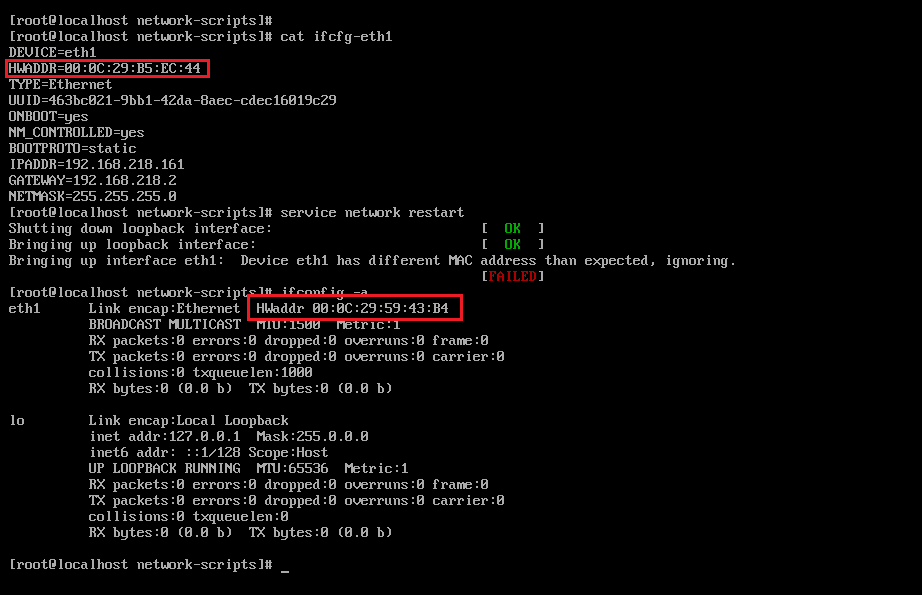
修改后,重启网络服务,使配置生效。
bash
sudo service network restart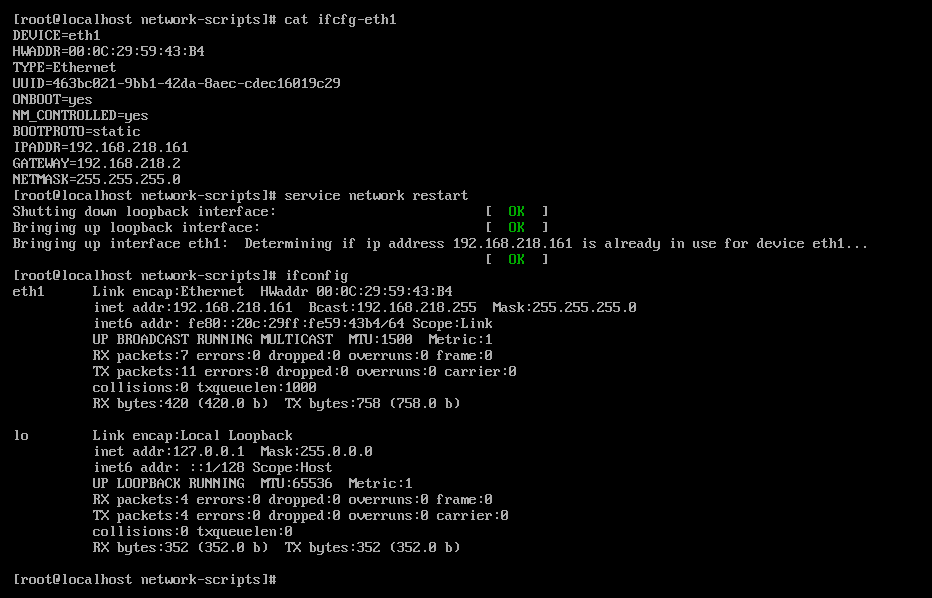
3. 测试验证
① 测 IP 通不通
bash
ping 具体IP- ✔ 通 → 网络OK
- ❌ 不通 → 网关/NAT问题
② 测域名
bash
ping mirrors.163.com- ❌ 不通 → DNS问题
③ 测局域网
bash
ping 同网段具体IP❌ 不通 → 子网掩码/Gateway错误
补充:哪些是"可选",哪些是"必须"
-
✔ 必须(否则不能上网)
- IPADDR
- NETMASK
- GATEWAY
-
🟡 可选(但强烈建议)
- DNS1 / DNS2
-
❌ 完全不影响网络通断
- DNS(如果你只 ping IP)
最容易误解的一点:"DNS没配 = 网络坏了"。❌ 错
真实情况:
| 情况 | 能否ping IP | 能否访问域名 |
|---|---|---|
| DNS错 | ✔ | ❌ |
| 网关错 | ❌ | ❌ |
| 掩码错 | ❌ | ❌ |