设置 Excel 打开密码是保护数据的好办法,但当文件不再需要这种级别的保护时,分享文件、日常使用时,反复输入密码难免繁琐。别担心!只要你有权限操作文件,无论是已知密码快速取消,还是忘记密码补救,都有对应方法,一起来看看吧!
第一部分:直接取消密码(方法一)
这是最简单、最标准的方法。
操作步骤
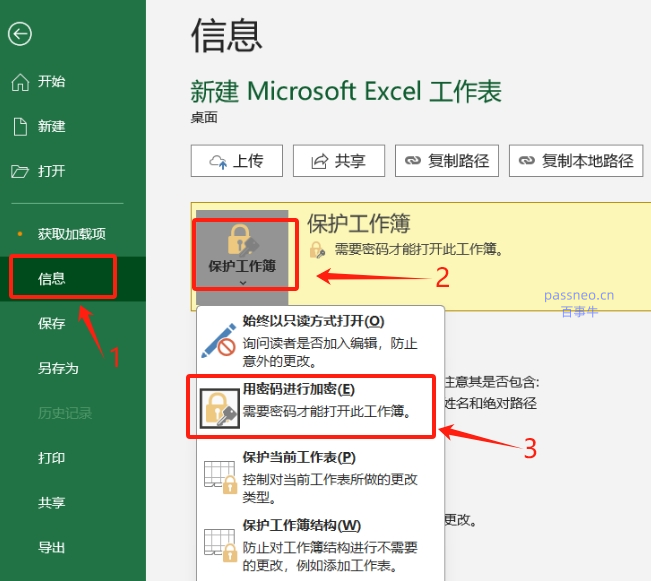
1、输入密码打开Excel文档,点击左上角【文件】菜单。
2、选择【信息】选项卡,点击【保护工作簿】按钮,在下拉菜单中选择【用密码进行加密】。
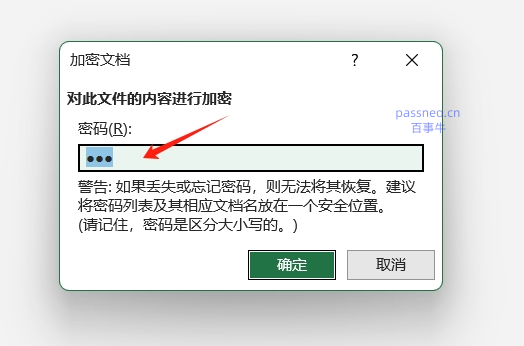
3、在弹出的对话框中:直接删除显示的密码符号,让密码框留空,然后点击【确定】并保存文件即可。
验证取消成功
-
关闭文档后重新打开
-
应该直接进入编辑界面,不再提示输入密码
操作要点
-
密码删除后点击"确定",而非"取消"
-
必须保存文档才能使更改生效
第二部分:另存为时取消密码(方法二)
适合需要保留原加密版本的情况,也就是新建一个无密码版本,原有Excel文件还是加密状态。
操作步骤
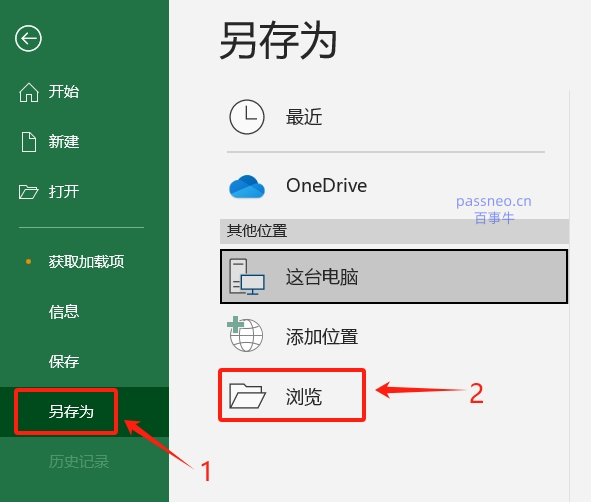
1、输入密码打开Excel文档,点击【文件】→【另存为】→【浏览】。
2、弹出窗口后,选择保存位置,修改文件名(建议用不同文件名保存),然后点击【工具】→【常规选项】。
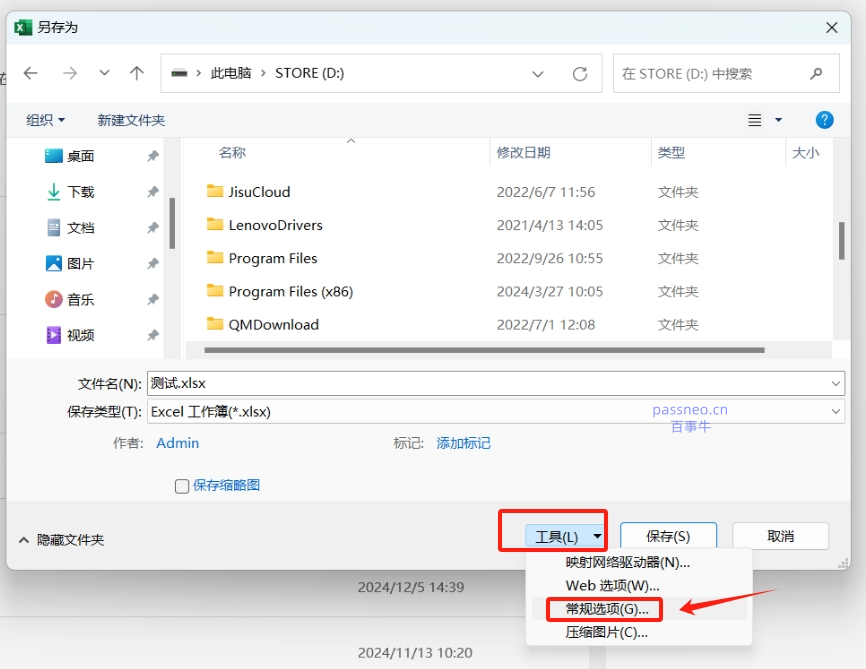
3、再次弹出窗口课后,删除"打开权限密码"框中的密码星号,点击【确定】,再点击【保存】即可。
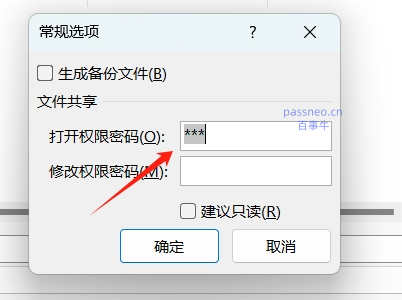
结果
-
原加密文件保留不变(可作为备份)
-
新生成无密码版本的Excel文件
第三部分:忘记密码怎么办?
如果忘记了当前密码,无法通过Excel直接取消。
首先,你可以尝试找回,比如回忆常用密码、检查记录等。
实在想不起来,建议试试第三方工具(仅用于自己拥有版权的文件)。
比如小编使用的Excel工具,工具里有两个功能模块,其中【找回密码】模块,提供了4种方法,可以用来找回Excel的"打开密码"。
**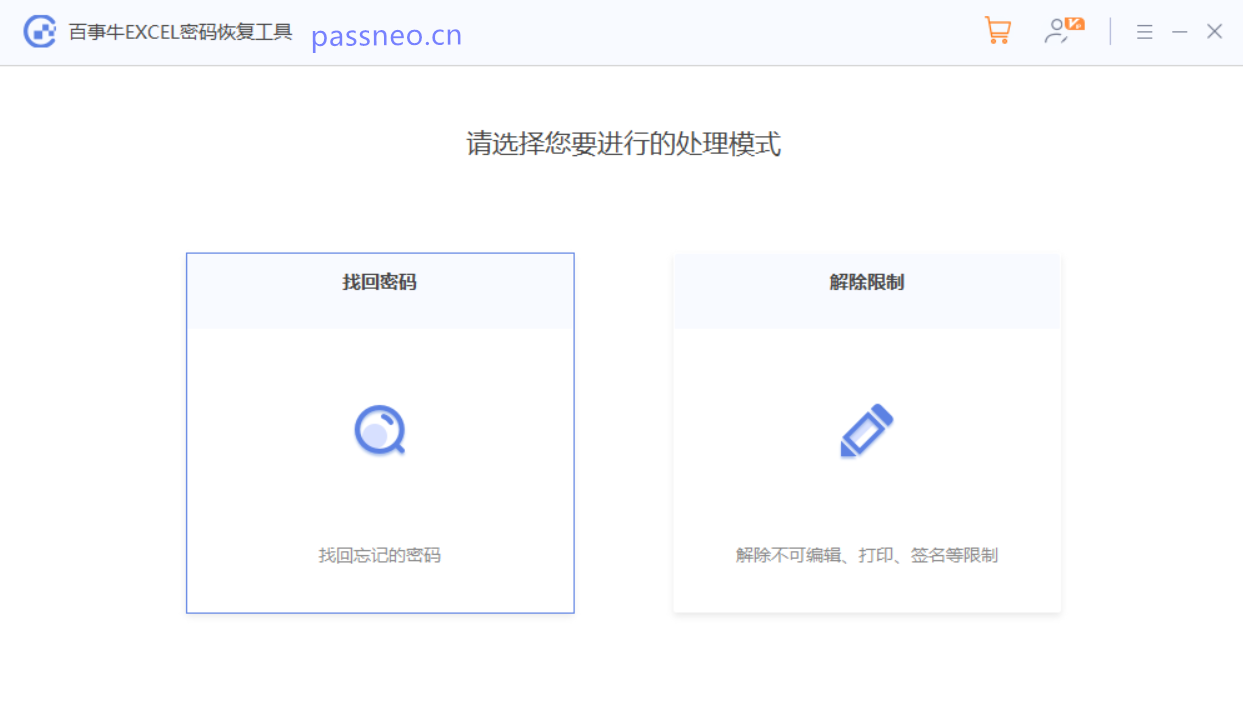 **
**
取消 Excel 打开密码无需复杂操作,已知密码时几步就能搞定,忘记密码也有合法应对方法。希望这篇分享能帮你摆脱密码束缚,让 Excel 使用更高效。