在日常处理表格数据时,数据筛选几乎是不可或缺的一步。面对动辄成千上万行的商品库存或订单明细,我们往往只关心特定区域、特定状态或某个时间段内的记录。手动在 Excel 中点击"数据 → 筛选"固然直观,但若这张表需要每天自动生成、每月定时归档,重复的人工点击就变成了纯粹的体力活。更现实的挑战在于,自动化流程的下一步通常不是单纯"看一眼",而是将筛选后的结果传递给下游系统------例如导出 CSV 格式、上传至数据报表或进行二次统计分析,这些都需要由代码来自动完成。
在 Python 中,我们可以借由 Spire.XLS for Python 轻松实现这一过程。它将 Excel 的自动筛选功能抽象为工作表上的 AutoFilters 集合:只需为该集合指定一个表头区域,对应列就会自动出现下拉筛选箭头;接着往目标列写入筛选规则并调用 Filter() 方法,不符合条件的行便会被隐藏。而撤销筛选同样简单,只需执行一次 Clear() 方法,即可一键清空整张表上的筛选器及所有条件。
本文将依次演示如何按文本、按空值、按单元格颜色设置筛选规则,最后介绍如何彻底移除筛选器以及将筛选后的数据直接导出为 CSV 文件。
环境准备
本文使用 Spire.XLS for Python 来操作 Excel 文件。开始前可以通过以下命令完成安装:
bash
pip install Spire.XLS安装完成后,在 Python 脚本开头引入 spire.xls 与 spire.xls.common 模块。其中 spire.xls.common 包含了 String、Color 等辅助类型,在配置具体的筛选条件时会频繁用到。
理解筛选器的机制
在编写代码之前,首先需要理清一个常见误区:筛选器并非挂载在具体的"数据区域"上,而是挂载在"表头"上的。
Excel 中的自动筛选由两部分构成:一是显示在表头单元格上的下拉箭头,二是箭头背后记录的过滤条件。Spire.XLS 统一使用 AutoFilters.Range 来定义这两者的作用范围------传入哪一段单元格区域,对应的表头就会生成下拉箭头;至于数据区,组件会自动根据表头下方连续的非空行进行识别,无需手动声明数据边界。
理解这一点后,就不难明白为什么在不同示例中,区域属性的赋值写法会有所不同:有的示例写成表头行 "A1:I1",有的则写到数据末行 "A1:I15",两者都能正常工作。在日常开发中,直接指定表头行更为直观,也能有效避免因数据行数动态变化而导致范围失效的问题。
为表头添加筛选器
添加筛选器的核心代码仅需一行:将表头区域赋值给 AutoFilters.Range 即可。以下示例展示了如何打开一份商品库存表,为 A 至 I 共 9 列表头添加筛选器并保存为新文件:
python
from spire.xls import *
from spire.xls.common import *

inputFile = "示例文档.xlsx"
outputFile = "filter_added.xlsx"

# 加载工作簿并获取首张工作表
workbook = Workbook()
workbook.LoadFromFile(inputFile)
sheet = workbook.Worksheets[0]

# 将筛选器挂载至表头行(A1 至 I1 列均生成下拉箭头)
sheet.AutoFilters.Range = sheet.Range["A1:I1"]

workbook.SaveToFile(outputFile, ExcelVersion.Version2010)
workbook.Dispose()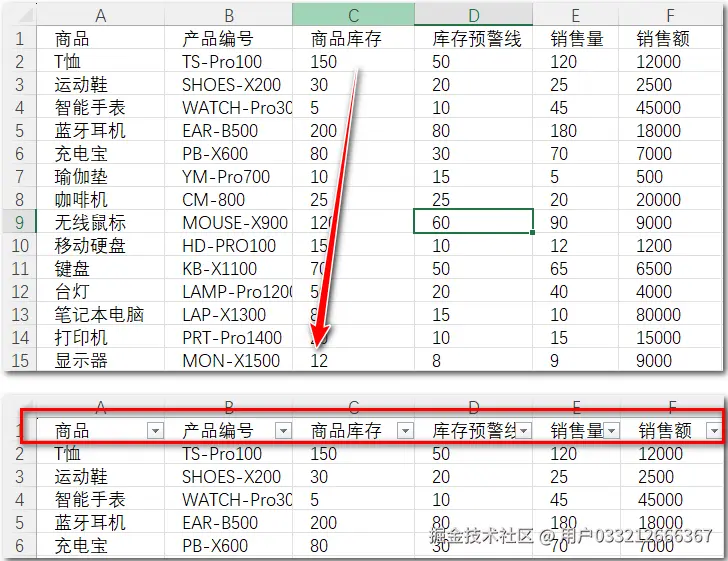
代码的关键在于 sheet.Range["A1:I1"],它精准定位了第 1 行的 A 到 I 列(涵盖"商品"、"产品编号"、"商品库存"、"状态"等 9 个表头单元格)。赋值完成后,工作表上的自动筛选架构便建立完毕。此时打开生成的 Excel 文件,会看到每个表头右侧都附带了一个下拉箭头,点击即可手动选择过滤条件------这与手工操作的效果一致。
如果只需对特定列开启筛选,把范围缩减即可(例如 sheet.Range["I1"])。不过在实际报表开发中,通常推荐为整行表头统一挂载筛选器,方便使用者自由筛选其他维度,省去频繁调整代码的麻烦。
按文本条件筛选
生成筛选箭头只是第一步,真正起作用的是过滤条件。通过 AutoFilters 集合,我们可以根据索引取出目标列的筛选对象,再使用 CustomFilter 方法注入自定义逻辑。
以我们的商品库存表为例,假设表头为:商品 (A列)、产品编号 (B列)... 状态 (I列)。若想快速挑选出所有状态为"畅销"的商品,可以通过以下代码实现:
python
from spire.xls import *
from spire.xls.common import *

inputFile = "/input/示例文档.xlsx"
outputFile = "/output/filter_by_text.xlsx"

workbook = Workbook()
workbook.LoadFromFile(inputFile)
sheet = workbook.Worksheets[0]

# 指定表头区域(A1 到 I1 包含 9 列)
sheet.AutoFilters.Range = sheet.Range["A1:I1"]

# 获取区域内的第 9 个筛选列(索引从 0 开始,索引 8 对应 I 列"状态")
filterColumn = sheet.AutoFilters[8]

# 设置筛选条件:精准匹配状态值为"畅销"
criteria = String("畅销")
sheet.AutoFilters.CustomFilter(filterColumn, FilterOperatorType.Equal, criteria)

# 显式触发筛选,隐藏不符合要求的行
sheet.AutoFilters.Filter()

workbook.SaveToFile(outputFile, ExcelVersion.Version2010)
workbook.Dispose()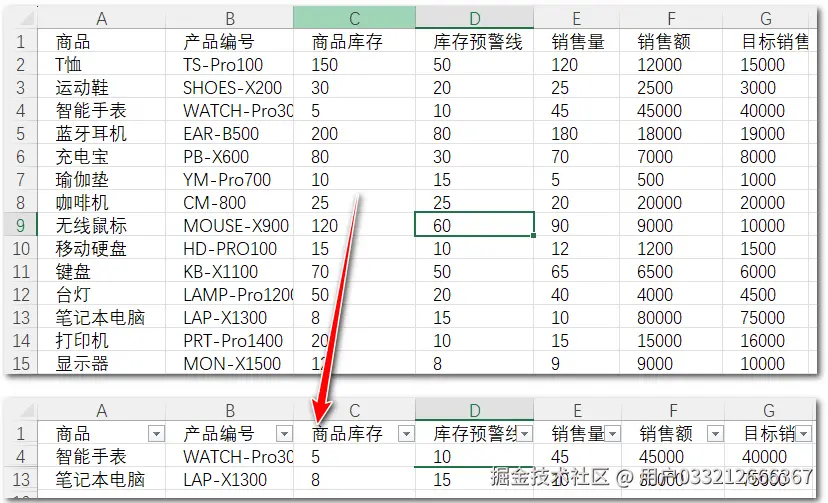
这里有三个技术细节需要特别注意:
- 索引相对性 :
AutoFilters[8]中的下标是相对于Range区域起点 的偏移量,而非工作表的绝对列号。因为本例的Range从 A 列开始,所以索引 0 代表 A 列(商品),索引 8 对应 I 列(状态)。如果将Range改为"C1:I1",那么"状态"列的相对索引就会变成 6。在排查"明明写了条件却筛选错列"的问题时,优先检查索引与区域是否匹配。 - 文本与通配符 :示例中使用了
FilterOperatorType.Equal配合String("畅销")来完成精确查找。如果需要模糊匹配,可以引入通配符:例如String("*Pro*")匹配包含 "Pro" 的产品编号,String("KB*")匹配以 "KB" 开头的编码。包装类String来源于spire.xls.common,使用它可以确保字符串条件被底层引擎正确解析。 - **必须显式调用
Filter()**:CustomFilter的作用仅仅是将条件注册给筛选列,最终执行行隐藏动作的是Filter()。如果漏掉这一步,保存的文件虽然保留了筛选条件,但数据行不会自动隐藏。
按空值与非空值筛选
在表格数据清洗阶段,"查找未填写项"或"过滤空行"是高频需求。例如检查商品登记表中是否有漏填"补货日期"的商品,需要将这些异常行单独拎出来催补。针对这类逻辑,AutoFilters 提供了两个内置的专用方法,无需手动编写复杂的条件表达式。
python
from spire.xls import *
from spire.xls.common import *

inputFile = "示例文档.xlsx"
outputFile = "filter_blank.xlsx"

workbook = Workbook()
workbook.LoadFromFile(inputFile)
sheet = workbook.Worksheets[0]
sheet.AutoFilters.Range = sheet.Range["A1:I1"]

# 筛选出"补货日期"列(H 列,相对索引为 7)为空的行
sheet.AutoFilters.MatchBlanks(7)
sheet.AutoFilters.Filter()

workbook.SaveToFile(outputFile, ExcelVersion.Version2010)
workbook.Dispose()
若将 MatchBlanks(7) 替换为 MatchNonBlanks(7),筛选结果则完全相反------仅保留"补货日期"已填写的行。
这两个 API 在数据预处理中非常实用:MatchNonBlanks 常用作脏数据剔除工具(例如删掉仅有表头而无内容的空行);MatchBlanks 则常用于数据完整性校验。需要提醒的是,在 Excel 中"空字符串"与"真正的空单元格 (Blank)"存在细微差别,若数据源较为杂乱,建议先确认数据缺失的具体形态。
按单元格颜色筛选
在人工维护表格时,单元格颜色往往承载着关键的标注信息------比如将库存低于预警线的商品标红提醒,或将已完成复核的行打上绿底。对于这类人工标注过的表格,直接按颜色进行筛选要比重新配置复杂数值区间高效得多。
python
from spire.xls import *
from spire.xls.common import *

inputFile = "示例文档.xlsx"
outputFile = "filter_by_color.xlsx"

workbook = Workbook()
workbook.LoadFromFile(inputFile)
sheet = workbook.Worksheets[0]
sheet.AutoFilters.Range = sheet.Range["A1:I1"]

# 获取商品库存列(C 列,相对索引为 2)
filterColumn = sheet.AutoFilters[2]

# 筛选出填充底色为红色的单元格所在行
sheet.AutoFilters.AddFillColorFilter(filterColumn, Color.get_Red())
sheet.AutoFilters.Filter()

workbook.SaveToFile(outputFile, ExcelVersion.Version2010)
workbook.Dispose()
AddFillColorFilter 专门用于匹配单元格的背景填充色 (即"填充桶"施加的色彩),不会对文本字体颜色生效。Color.get_Red() 提供了预设的颜色对象。这种筛选机制能将人工审阅时留下的视觉标记直接转化为自动化脚本的操作依据,极大简化了业务规则代码。
彻底删除或重置筛选器
当筛选操作完成后,如果不及时清理筛选状态,后续接收该文件的用户会看到一张大部分数据被隐藏的表格,容易产生误解。移除筛选器可以通过 AutoFilters.Clear() 一键实现:
python
from spire.xls import *
from spire.xls.common import *

inputFile = "filter_added.xlsx"
outputFile = "filter_removed.xlsx"

workbook = Workbook()
workbook.LoadFromFile(inputFile)
sheet = workbook.Worksheets[0]

# 一键清空当前工作表的所有筛选器及条件
sheet.AutoFilters.Clear()

workbook.SaveToFile(outputFile, ExcelVersion.Version2013)
workbook.Dispose()
调用 Clear() 是一个整表级别的重置动作:它不仅会移除所有表头上的下拉箭头,还会清空已配置的所有过滤条件,并将之前被隐藏的行全部恢复显示。
如果业务场景要求"清空已生效的条件,但保留表头的下拉箭头",组件虽未提供直接的单接口,但可以通过"先清空、再重新挂载"的方式等效实现:
python
# 清除旧状态
sheet.AutoFilters.Clear()
# 重新挂载表头,恢复无条件的干净筛选状态
sheet.AutoFilters.Range = sheet.Range["A1:I1"]
这样处理后,使用者打开文件时依然可以随时手动筛选,但表格不会残留上一次自动化脚本过滤后的状态,逻辑更加完备稳妥。
综合实战:将筛选后的可见数据导出为 CSV
将上述步骤组合起来,就能轻松实现一个标准的业务数据处理流程:读取明细表格 → 挂载筛选器 → 筛选特定条件的商品(如畅销商品)→ 将最终可见结果直接导出为 CSV 格式交由下游系统处理。完整代码如下:
python
from spire.xls import *
from spire.xls.common import *

inputFile = "示例文档.xlsx"
csvFile = "畅销商品明细.csv"

workbook = Workbook()
workbook.LoadFromFile(inputFile)
sheet = workbook.Worksheets[0]

# 1. 挂载筛选器并针对"状态"列(I 列,索引 8)设置"畅销"筛选条件
sheet.AutoFilters.Range = sheet.Range["A1:I1"]
filterColumn = sheet.AutoFilters[8]
sheet.AutoFilters.CustomFilter(filterColumn, FilterOperatorType.Equal, String("畅销"))

# 2. 触发筛选执行
sheet.AutoFilters.Filter()

# 3. 将当前工作表筛选后的可见数据导出为 CSV(使用分号作为列分隔符)
sheet.SaveToFile(csvFile, ";", False)

workbook.Dispose()
注意此处使用的是 sheet.SaveToFile 而非 workbook.SaveToFile,因为导出 CSV 的对象是具体的工作表。第二个参数指定了列分隔符为分号 ;。导出的 CSV 内容会自动忽略被隐藏的行,仅保留符合筛选条件的可见数据。这种"筛选即导出"的操作避免了复制数据到新表或手动删除无用行的冗余步骤。
如果下游系统对编码格式或分隔符有特定要求(如使用逗号分隔),只需调整 SaveToFile 的参数即可,核心筛选逻辑无需改变。同一套脚本只需更换条件,就能快速扩展为"筛选库存预警商品"、"筛选缺货名单"等自动化定时任务。
开发避坑与实用技巧
- 同步核对区域与相对索引 :
AutoFilters[n]中的n是相对于Range起点的相对偏移,而非表格的绝对列号。只要修改了Range的范围,务必重新检查所有列索引。 - 牢记调用
Filter()触发渲染 :设置条件方法(如CustomFilter、MatchBlanks或AddFillColorFilter)仅用于登记规则,必须调用sheet.AutoFilters.Filter()才能真正生效隐藏对应行。 - 筛选不会物理删除数据:筛选本质上只是调整行的"显隐"状态,被隐藏的数据依然完整保存在文件内部。若需要真正物理删除未选中数据,需另行编写删除行的逻辑。
Clear()作用域为整张工作表 :调用Clear()会清空该工作表上的全部筛选器,无法做到仅撤销单列的条件。如需保留部分列,建议全局清空后重新挂载。- 及时释放对象句柄 :在处理批量文件的脚本中,务必在流程结尾显式调用
workbook.Dispose()释放内存与文件句柄,防止出现内存泄漏或文件占用锁定。
总结
使用 Python 对 Excel 进行自动筛选,整体遵循"先定位表头区域、再配置筛选条件、最后执行生效"的递进逻辑。我们只需将筛选器挂载到指定的表头行,便能通过列索引精准定位目标列,并灵活组合自定义条件、空白过滤或填充色筛选等多样化规则。每次完成条件设置后,触发执行即可自动隐藏不符合要求的行;若需恢复原貌,一键即可移除整表的筛选状态。更便捷的是,还能直接将筛选后的可见数据导出为 CSV 格式,无缝衔接后续的处理流程。这种结构化的设计不仅让代码逻辑十分清晰,也非常便于将区域、列下标和条件类型抽离为通用参数,从而用同一套脚本轻松搞定多种报表的自动化筛选需求。