从Kiro官网上,可以下载适合Windows系统的MSI文件。
以Windows系统管理员的身份执行MSI文件。
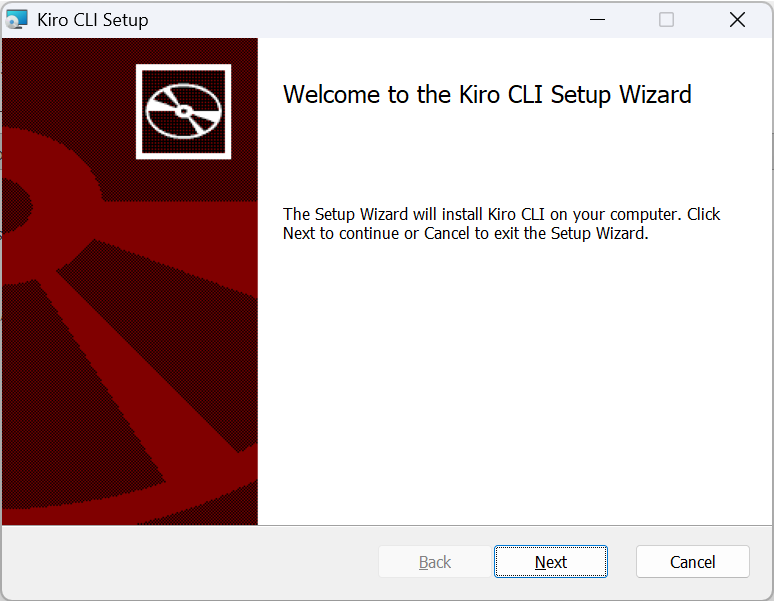
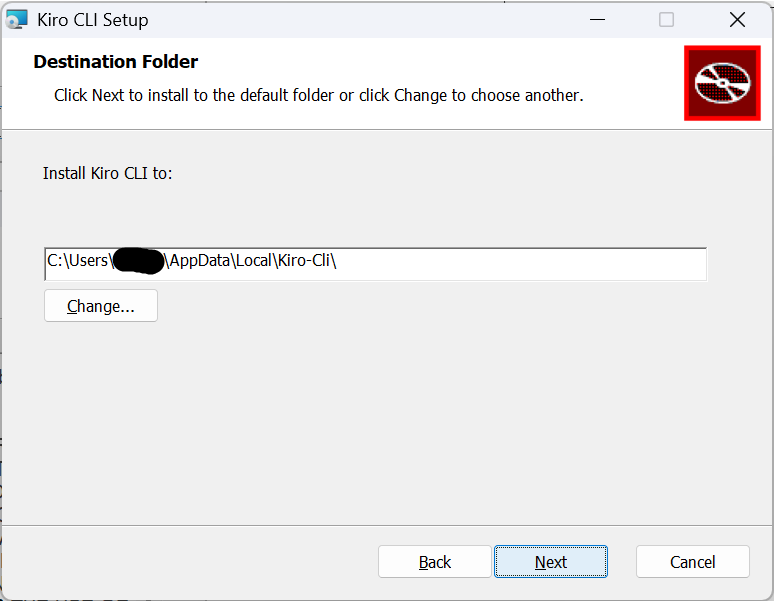
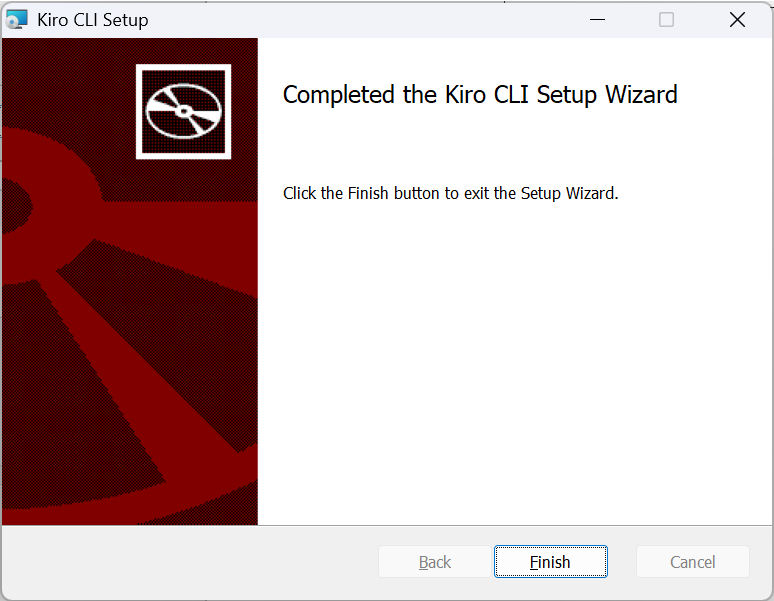
安装完毕,可以看到C:\Users\<id>\AppData\Local\Kiro-Cli\kiro-cli.exe文件。默认情况下,该文件的路径也已经被更新到PATH环境变量中。
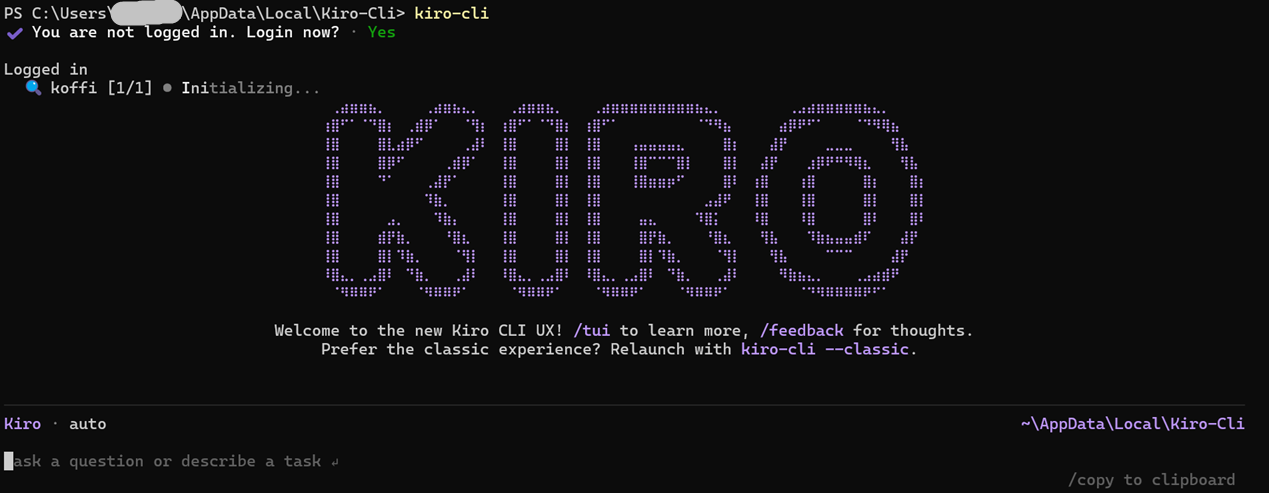
打开PowerShell,执行kiro-cli即可。

第一次执行需要Login,Yes回车。此时会在默认Web浏览器中打开登录的窗口。
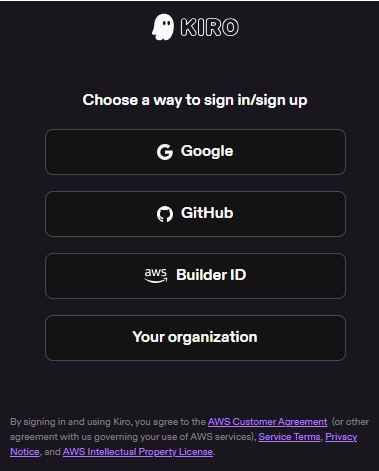
可以看到Kiro支持多种登录方式。个人用户可以直接使用AWS的Builder ID。企业用户可以选择"Your organization",然后根据企业实际的情况,通过email或IAM Indentity Center登录。
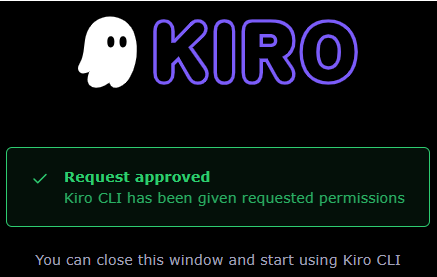
登录成功后,我们会在Web浏览器中看到如下提示,就可以关闭Web浏览器中的窗口了。
回到PowerShell,我们可以看到如下信息。
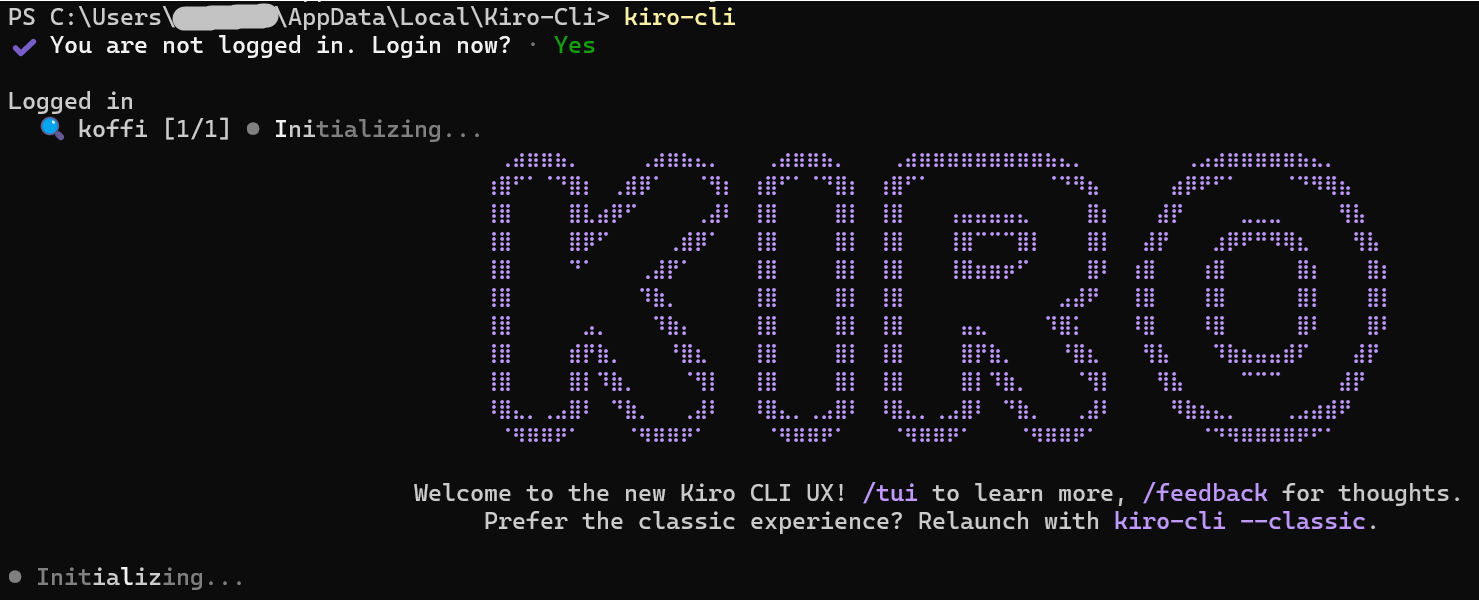
初始化完毕,即可与Kiro CLI交互对话了。
Kiro CLI运行的日志,默认位于C:\Users\<id>\AppData\Local\Temp\kiro-log\logs\kiro-chat.log