Hermes Agent 是 Nous Research 推出的 AI 自主智能体(AI Autonomous Agent),能轻松执行各类复杂任务,比如自动编写代码、执行终端命令、操作浏览器、规划并完成任务,以及进行文件读写和脚本生成,是开发、运维和研究的得力助手。
本文将详细介绍如何通过 Docker 快速部署 Hermes Agent,部署前先为大家提供 Docker 一键安装与镜像加速方案,适配绝大多数场景,新手也能轻松上手。
一、Docker 一键安装与镜像加速(推荐方案)
本方案支持 🧪 测试环境和 🏭 生产环境(需提前审计),提供的 Linux Docker & Docker Compose 一键安装配置脚本,可适配 13 种主流 Linux 发行版(含国产系统),能一键完成 Docker、Docker Compose 的安装,以及轩辕镜像加速配置,全程无需手动操作,极大提升部署效率。
1. 执行命令
🧪 测试环境(快速体验,仅限非生产场景)
bash
bash <(wget -qO- https://xuanyuan.cloud/docker.sh)🏭 生产环境(推荐,安全优先)
bash
# 1. 下载脚本到本地
wget https://xuanyuan.cloud/docker.sh -O docker-install.sh

# 2. (可选)审计脚本源码(建议企业环境必做)
less docker-install.sh  # 或使用vim、cat查看脚本内容

# 3. 执行脚本
bash docker-install.sh
2. 安全强制提示
⚠️ 请注意:curl | bash / wget | bash 这种直接执行远程脚本的方式,仅建议用于测试、个人学习或非核心环境,生产环境严禁直接使用;
⚠️ 金融、政务、内网等敏感环境,必须先将脚本下载到本地,进行全面的安全审计,确认无恶意代码后,再执行安装操作。
二、准备环境
完成 Docker 安装后,需确认环境已满足以下条件:
-
已安装 Docker(Linux 系统通过上述一键脚本安装即可);
-
Windows / Mac 系统需安装 Docker Desktop。
验证 Docker 是否正常运行,执行以下命令:
bash
docker version若能正常显示 Docker 版本信息,说明环境准备就绪。
三、拉取 Hermes Agent 镜像
Hermes Agent 镜像国内地址:https://xuanyuan.cloud/zh/r/nousresearch/hermes-agent
使用以下命令拉取 Hermes Agent 最新镜像,通过轩辕镜像加速,拉取速度更快、更稳定:
bash
docker pull docker.xuanyuan.run/nousresearch/hermes-agent:latest拉取成功后,会显示类似如下输出,说明镜像拉取完成:
bash
Status: Downloaded newer image
docker.xuanyuan.run/nousresearch/hermes-agent:latest
四、创建数据目录
Hermes Agent 运行过程中,需要持久化存储配置文件、会话数据等,因此需提前创建一个本地目录,用于挂载到容器中,避免容器删除后数据丢失。
Linux / Mac 系统
bash
mkdir -p ~/.hermesWindows 系统(PowerShell 中执行)
powershell
mkdir C:\Users\用户名\hermes说明:将命令中的"用户名"替换为你自己的 Windows 用户名即可。该目录主要用于存储以下内容:
-
config.yaml(核心配置文件)
-
.env(环境变量配置文件)
-
sessions(会话数据)
-
logs(运行日志)
-
memories(Agent 记忆数据)
五、初始化 Hermes Agent
首次运行 Hermes Agent 时,需要执行初始化向导,配置核心参数(如模型提供商、API Key 等),步骤简单,跟着提示操作即可。
Linux / Mac 系统
bash
docker run -it --rm \
-v ~/.hermes:/opt/data \
docker.xuanyuan.run/nousresearch/hermes-agent:latest setup
Windows 系统(PowerShell 中执行)
powershell
docker run -it --rm `
-v C:\Users\用户名\hermes:/opt/data `
docker.xuanyuan.run/nousresearch/hermes-agent:latest setup
说明:同样需将"用户名"替换为你自己的 Windows 用户名,执行命令后,会进入初始化向导界面。
六、初始化配置说明
初始化向导主要包含 3 个核心步骤,下面为大家详细说明,新手可直接参考推荐选项操作:
1. 选择初始化方式
向导会提供多种初始化方式,推荐选择以下选项,适合快速启动,无需配置复杂参数:
bash
Quick setup --- provider, model & messaging该模式仅配置模型提供商、模型版本和消息相关的核心参数,上手速度最快,适合首次体验和本地测试。
2. 选择模型 Provider
Hermes Agent 支持多种主流模型服务,大家可根据自己的需求和拥有的 API Key 选择,常见选项包括:
-
OpenAI
-
Anthropic
-
DeepSeek
-
xAI
-
Alibaba Cloud(阿里云)
-
Google
选择对应 Provider 后,按照提示填写该平台的 API Key 即可(API Key 需提前在对应平台申请)。
3. 是否连接消息平台
Hermes Agent 支持接入 Telegram、Discord 等聊天平台,方便通过聊天工具操作 Agent。如果只是在本地测试,不打算接入外部聊天平台,建议选择:
bash
Skip --- set up later后续如果需要接入消息平台,可通过后续的管理命令重新配置。
七、初始化完成
按照向导完成所有配置后,会看到以下提示,说明初始化成功:
bash
✓ Setup Complete!初始化生成的配置文件,会自动存储在容器的 /opt/data 目录下,由于我们之前配置了本地目录挂载,实际对应本地的:
-
Linux / Mac:
\~/\.hermes目录 -
Windows:
C:\\Users\\用户名\\hermes目录
后续如果需要修改配置,直接编辑本地目录下的 config.yaml 和 .env 文件即可。
八、启动 Hermes Agent
初始化完成后,执行以下命令,即可启动 Hermes Agent 并进入 CLI 交互模式,开始使用 Agent 完成各类任务。
bash
docker run -it --rm \
-v ~/.hermes:/opt/data \
docker.xuanyuan.run/nousresearch/hermes-agent:latest
启动成功后,会看到以下提示,说明已进入交互模式:
bash
Welcome to Hermes Agent!
Type your message or /help for commands
此时输入任意指令,即可与 Hermes Agent 交互,比如输入"hello"测试对话,或输入任务指令让 Agent 执行。
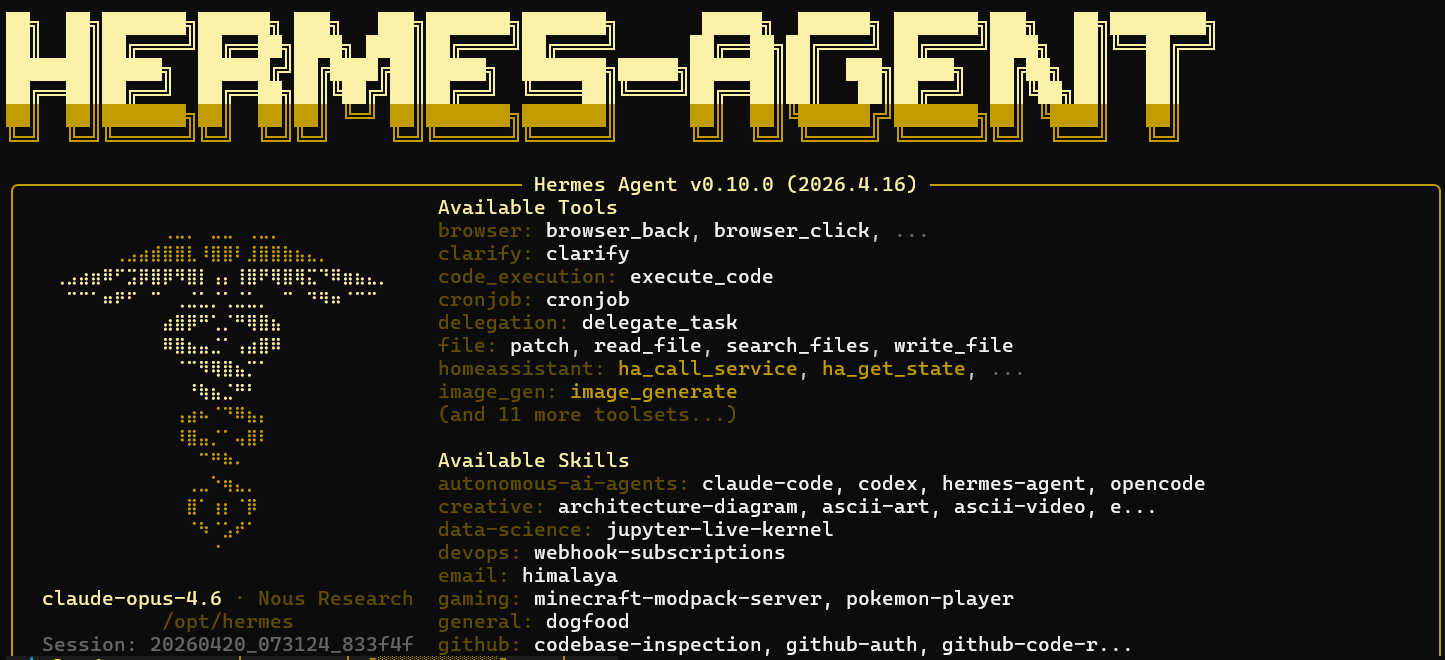
九、常用命令
为大家整理了 Hermes Agent 最常用的几个命令,方便日常使用:
-
查看帮助(了解所有可用命令):
/help -
测试对话:
hello -
生成代码示例(如监控 CPU 使用率的 Python 脚本):
create a python script that monitors cpu usage -
生成 Docker Compose 配置(如 WordPress + MySQL):
write a docker\-compose for wordpress and mysql
十、Hermes Agent 能力概览
Hermes Agent 内置多种实用工具能力,能满足不同场景的需求,核心能力包括:
-
Browser Automation(浏览器自动化:自动操作网页、爬取数据等)
-
Terminal Commands(终端命令执行:直接执行系统命令,完成运维任务)
-
Task Planning(任务规划:拆分复杂任务,逐步执行并完成)
-
File Operations(文件读写:创建、编辑、删除本地文件)
-
Code Execution(代码执行:运行各类编程语言代码,验证效果)
除此之外,Hermes Agent 还支持扩展能力,比如网页搜索、图像识别、图像生成、GitHub 相关操作等,这些扩展功能可通过以下命令配置:
bash
hermes setup tools十一、常用管理命令
如果后续需要修改配置、检查系统状态,可使用以下管理命令,无需重新初始化:
-
重新运行配置向导(修改所有配置):
hermes setup -
修改模型配置(更换模型 Provider 或 API Key):
hermes setup model -
配置消息网关(后续接入 Telegram、Discord 等):
hermes setup gateway -
检查系统状态(排查运行异常):
hermes doctor
总结
通过 Docker 部署 Hermes Agent 非常简单,全程只需三个核心步骤,新手也能快速上手:
-
拉取 Hermes Agent 镜像(通过轩辕镜像加速,速度更快);
-
运行初始化向导,配置核心参数(模型、API Key 等);
-
启动 Agent,进入交互模式,开始使用。
Hermes Agent 特别适合以下场景:
-
AI 自动化任务(替代重复手动操作);
-
开发辅助(自动生成代码、调试脚本);
-
DevOps 自动化(执行运维命令、部署服务);
-
研究与实验环境(快速验证 AI 任务执行效果)。
如果需要在生产环境部署,也可以结合 Docker Compose 或 Kubernetes 进行扩展,实现更稳定、可扩展的部署架构。