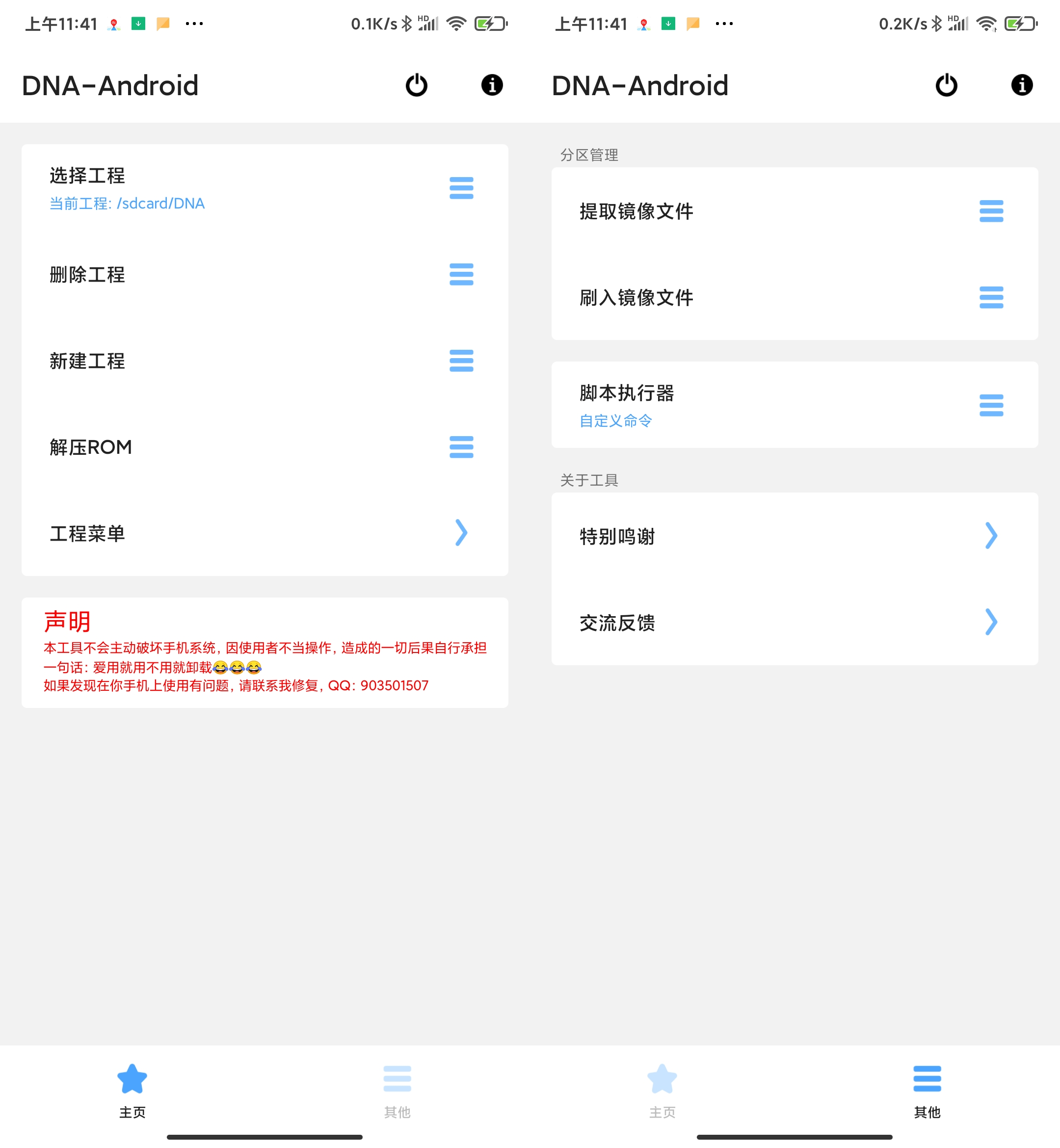
DNA-Android 4.0.5 是一款专为安卓"玩机"爱好者设计的系统镜像处理工具箱,其核心特点是开源、免费且功能强大。它可以帮助用户在手机上直接对系统固件进行解包、修改和打包等操作。
图片来自网络
以下是它的主要特点:
🛠️ 核心功能
- ROM工程管理:支持在手机上创建、选择、删除ROM工程,并对ROM压缩包进行解压。
- 镜像文件处理:能够提取手机系统中的镜像文件,也支持将制作好的镜像文件刷入手机。
- 脚本执行器:内置自定义命令的脚本执行器,可以执行更高级的操作。
✨ 技术亮点
- 广泛的格式支持 :支持
*.zip、*.br、*.dat、*.img等多种常见的安卓固件格式。 - 新特性兼容 :对安卓10及以上版本的动态分区(如
super.img)和 erofs 文件系统提供了完善的支持。 - 集成强大工具 :集成了 Android-Image-Kitchen (AIK37) 工具,并支持分解
payload.bin文件。 - 扩展功能 :支持合并分段的
*.dat文件、分解 TWRP 备份文件,并提供了插件功能以供用户自由扩展。
🚀 开发优势
- 无需编译代码 :用户无需修改和编译 Java 或 Kotlin 代码,通过修改应用
assets目录下的静态文件即可完成功能的定义和修改,大大降低了使用门槛。 - 快速构建工具 :利用其
xml + shell的框架,可以快速创建具有 ROOT 权限的玩机工具。 - 开源与社区:作为一款永久开源的软件,它鼓励用户进行二次开发,并拥有活跃的社区供用户交流分享。
✨ 使用方法
修改安卓系统固件是一个复杂且高风险的操作,通常需要手机具备 ROOT 权限,并需要对 Linux 命令和安卓系统结构有一定了解。任何不当操作都可能导致手机无法开机(变砖),请务必在操作前备份所有重要数据,并自行承担风险。
DNA-Android 工具主要有两种使用方式:一种是基于图形界面的 App,另一种是功能更强大的 Termux 命令行环境。修改系统固件通常推荐使用后者。
以下是使用 DNA-Android 修改系统固件的通用流程:
⚙️ 环境准备
-
安装 Termux:在手机上安装 Termux 应用,并授予其存储权限。
-
安装 DNA 环境 :打开 Termux,按照官方指引,逐条输入并执行以下命令,以安装 Ubuntu 环境和 DNA 工具。
su termux-setup-storage pkg install git tar proot wget -y git clone https://gitee.com/sharpeter/proot-ubuntu --depth 1 bash proot-ubuntu/install_ubuntu.sh ubuntu sudo apt update && sudo apt upgrade -y sudo apt install git cpio aria2 brotli android-sdk-libsparse-utils openjdk-11-jre p7zip-full -y sudo apt install zip unzip gawk sed curl wget -y git clone https://gitee.com/sharpeter/DNA.git --depth 1 cd DNA && python3 run.py -
启动环境 :以后每次使用时,只需在 Termux 中输入
ubuntu即可进入 Ubuntu 环境,然后进入 DNA 目录运行。
📥 提取与解包
- 提取镜像 :在 DNA 工具中,选择"提取镜像文件"功能,将你需要修改的分区镜像(如
system.img,vendor.img)从手机中提取出来。这些文件通常位于/dev/block/mapper/或/dev/block/by-name/目录下。 - 新建工程:在 DNA 主界面选择"新建工程",为你的修改项目创建一个目录。
- 解包镜像 :在"工程菜单"中选择"分解img",然后选中你刚刚提取的镜像文件(例如
system.img)进行解包。解包后的文件会存放在你的工程目录中。
✏️ 修改文件
- 使用文件管理器 :打开手机上的文件管理器(如 MT 管理器),进入 DNA 的工程目录(通常在
/data/DNA/或/sdcard/DNA/下)。 - 进行修改:找到解包出来的文件夹,你就可以像操作普通文件一样,对系统文件进行增、删、改。例如,你可以替换字体、删除预装应用或添加证书文件。
📦 打包与刷入
这是最关键的一步,操作不当极易导致无法开机。
- 打包镜像:返回 DNA 工具,在"工程菜单"中选择"合成img"功能,将修改后的文件重新打包成一个新的镜像文件。
- 注意大小 :打包后的镜像文件大小绝对不能大于你手机对应分区的实际大小。由于 DNA 工具的压缩率与官方打包时可能不同,即使你没有添加任何文件,打包后的体积也可能变大。你可能需要删除一些不重要的文件来确保大小合适。
- 刷入镜像 :
- 方法一 (DNA App):在 DNA App 主界面选择"刷入镜像文件",找到你打包好的新镜像文件,确认后刷入。
- 方法二 (Fastboot) :将手机重启到 fastbootd 模式(用户空间),然后使用
fastboot flash <分区名> <你的镜像文件>命令进行刷入。例如:fastboot flash system_a system.img。
⚠️ 重要警告
- AVB 校验 :现代安卓系统有 AVB (Android Verified Boot) 启动验证机制。直接修改
system或vendor分区后,手机可能无法正常启动。通常需要先解锁 Bootloader 并禁用 AVB 校验(例如刷入修改过的vbmeta.img),否则修改无效或会导致开机循环。 - 双重操作 :为了确保修改生效且能正常开机,通常需要对
vendor和system分区都进行一次"解包-打包-刷入"的操作。 - 高风险操作:此流程涉及系统核心分区,风险极高。强烈建议仅在备用机上尝试,并确保你了解每一步操作的后果。