作者:赵文硕,沈传越
明德融创工作室(Minter Fusion Studio, MFS) 出品
本文介绍的所有步骤均经过测试复现。
步骤2 编辑源文件,实现所有功能
- 在项目左侧项目列表中,找到"Rectangle"→"Source"→"mainwindow.cpp"(如图9所示),双击打开mainwindow.cpp文件。
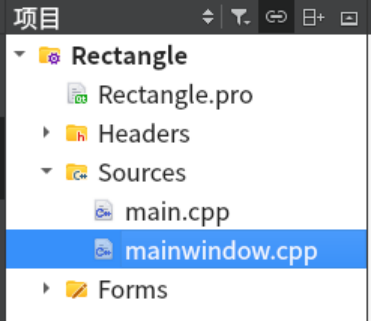
图9 mainwindow.cpp文件选项
- 复制以下完整代码,替换mainwindow.cpp中的原有内容。
|---------------------------------------------------------------------------------------------------------------------------------------------------------------------------------------------------------------------------------------------------------------------------------------------------------------------------------------------------------------------------------------------------------------------------------------------------------------------------------------------------------------------------------------------------------------------------------------------------------------------------------------------------------------------------------------------------------------------------------------|
| //【代码】// #include "mainwindow.h" // 包含头文件(确保类声明可见) #include <QPainter> // 包含Qt绘图类头文件 // 构造函数实现:初始化主窗口 MainWindow::MainWindow(QWidget *parent) : QMainWindow(parent) // 调用基类构造函数(传递父窗口参数) { setWindowTitle("我的矩形窗口"); // 设置窗口标题 resize(300, 250); // 设置窗口初始大小(宽300,高250) setStyleSheet("background-color:#f0f0f0;"); // 设置窗口背景色(浅灰色) } // 析构函数实现:当前无特殊资源需要清理 MainWindow::~MainWindow() { } // 绘制事件处理函数:重写基类的paintEvent,实现自定义绘制逻辑 void MainWindow::paintEvent(QPaintEvent *event) { Q_UNUSED(event); // 消除"未使用参数"警告 QPainter painter(this); // 创建绘图对象(this表示在当前窗口上绘制) painter.setBrush(Qt::red); // 设置填充颜色为红色 painter.setPen(Qt::blue); // 设置边框颜色为蓝色 painter.drawRect(50, 50, 200, 150); // 绘制矩形(x=50, y=50, 宽200, 高150) } |
- 在项目左侧项目列表中,找到"Rectangle"→"Headers"→"mainwindow.h"(如图9所示),双击打开mainwindow.h文件。
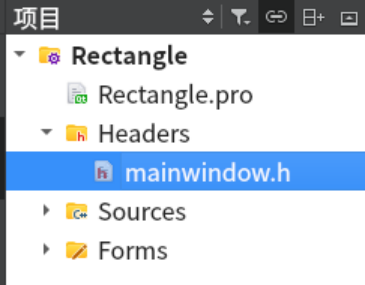
图10 mainwindow.h选项
- 复制以下完整代码,替换mainwindow.h中的原有内容。
|----------------------------------------------------------------------------------------------------------------------------------------------------------------------------------------------------------------------------------------------------------------------------------------------------------------------------------------------------------------------------------------------------------------------------------------------|
| //【代码】// #ifndef MAINWINDOW_H // 防止头文件重复包含 #define MAINWINDOW_H #include <QMainWindow> // 包含Qt主窗口基类头文件 class MainWindow : public QMainWindow // 声明MainWindow类,继承自QMainWindow { Q_OBJECT // Qt元对象系统宏(必需,支持信号槽、属性等特性) public: MainWindow(QWidget *parent = nullptr); // 构造函数声明 ~MainWindow(); virtual ~MainWindow(); protected: void paintEvent(QPaintEvent *event) override; // 绘制事件处理函数 }; #endif // MAINWINDOW_H // 结束头文件包含保护 |
-
按下快捷键Ctrl+S(同时按下Ctrl、S键),保存源文件。
-
按下快捷键Ctrl+R(同时按下Ctrl、R键),运行程序。程序正常弹出窗口,窗口显示效果如图11所示:窗口名称为"我的矩形窗口"、背景为灰色,矩形边框为蓝色、矩形中间为红色,即为所有功能实现成功。
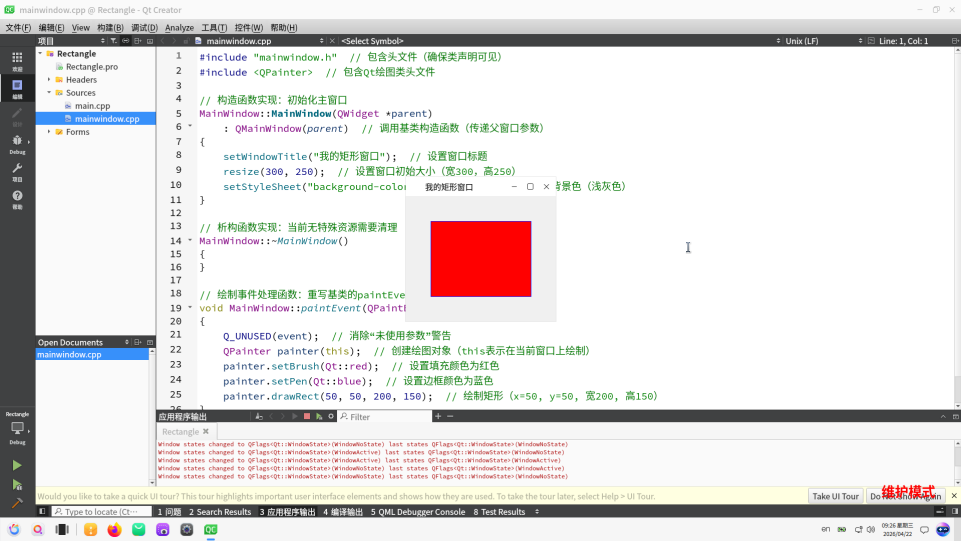
图11 程序运行结果
四、项目文件夹和代码说明
(一)Qt项目的结构
在创建Qt项目的时候,会在用户给出的存放路径下,创建一个和用户给出的项目名称一样的文件夹,如本文档中给出的例子------Rectanle。
从图10中,可以看到一个叫Rectangle.pro的文件,双点这个文件打开后,可以看到它的内容:
|-----------------------------------------------------------------------------------------------------------------------------------------------------------------------------------------------------------------------------------------------------------------------------------------------------------------------------------------------------------------------------------------------------------------------------------------------------------------------------------------------------------------------------------------------------------------------------------|
| QT += core gui greaterThan(QT_MAJOR_VERSION, 4): QT += widgets CONFIG += c++11 # You can make your code fail to compile if it uses deprecated APIs. # In order to do so, uncomment the following line. #DEFINES += QT_DISABLE_DEPRECATED_BEFORE=0x060000 # disables all the APIs deprecated before Qt 6.0.0 SOURCES += \ main.cpp \ mainwindow.cpp HEADERS += \ mainwindow.h FORMS += \ mainwindow.ui # Default rules for deployment. qnx: target.path = /tmp/{TARGET}/bin else: unix:!android: target.path = /opt/{TARGET}/bin !isEmpty(target.path): INSTALLS += target |
这个文件是整个项目的总体框架文件,记录项目相关的配置信息,比如都有哪些文件,编译部署的路径等。其中的SOURCES += \、HEADERS += \、FORMS += \,对应的就是图10所示的项目目录树中的"Sources""Headers""Forms"文件夹。
Headers文件夹中,是项目编译所需要的C语言头文件。在本文的Rectangle项目中,包含头文件mainwindow.h。
Sources文件夹中,是项目的C++语言文件。在本文的Rectangle项目中,包含main.cpp和mainwindow.cpp两个C++程序文件。
Forms文件家中,是项目可视化界面的设计文件。在本文的Rectangle项目中,包含界面设计文件mainwindow.ui。
如果打开硬盘上的Rectangle文件夹,还会发现另外有一个Rectangle.pro.user文件,这个文件是Qt Creator为你的特定项目和当前电脑环境生成的本地配置文件。它主要用来存储你在IDE中为该项目做的个性化设置,你可以把它理解成这个项目的"IDE 偏好备忘录"。
(二)代码说明
1. 修改窗口名称:
setWindowTitle("我的矩形窗口"); // 设置窗口标题
说明:该函数写在main函数中调用,括号内填写自定义窗口名称,直接替换即可修改。
2. 修改窗口大小:
resize(1024, 768); // 设置窗口初始大小
说明:该函数用于修改窗口的尺寸,括号里面的两个数字,第1个是指窗口的宽度,第2个是指窗口的高度,单位都是屏幕上的像素点。
3. 修改窗口背景颜色:
setStyleSheet("background-color:#f0f0f0;"); // 设置窗口背景色(浅灰色)
说明:styleSheet(样式表)是Qt快速设置界面样式的方式,background-color后填写颜色值。
#常用颜色值
"#FF0000" // 纯红色
"#FFFF00" // 纯黄色
"#0000FF" // 纯蓝色
"#00FF00" // 纯绿色
"#000000" // 纯黑色
"#FFFFFF" // 纯白色
"#F0F0F0" // 浅灰色
4. 设置矩形边框的颜色:
painter.setPen(Qt::blue); // 设置边框颜色为蓝色
说明:setPen是QPainter的边框设置函数,QPen的参数是边框颜色。
#常用颜色常量
Qt::red // 红色
Qt::green // 绿色
Qt::blue // 蓝色
Qt::yellow // 黄色
Qt::black // 黑色
Qt::white // 白色
Qt::gray // 灰色
5. 设置矩形的填充色:
painter.setBrush(Qt::red); // 设置填充颜色为红色
说明:setBrush是QPainter的填充设置函数,括号内填写填充颜色,若不设置该函数,矩形将只有边框、无填充色。
注:常用颜色常量与边框的颜色相同。
6. 矩形绘制核心代码:
painter.drawRect(50, 50, 200, 150); // 绘制矩形(x=50, y=50, 宽200, 高150)
说明:drawRect的四个参数分别是"左上角x坐标、左上角y坐标、宽度、高度",可根据需求调整数值。
【版本信息】
版 本:0.1.0
完成时间:2026-04-22
第一次发布时间:2026-04-22
最后更新时间:2026-04-22
【创作团队】
策 划:沈传越
文字创作:赵文硕,沈传越
统 稿:沈传越
技术支持:赵文硕
图片采集:赵文硕,沈传越
技术验证:沈传越
编 辑:沈传越
排 版:沈传越