目录
[二、Github CLI 介绍](#二、Github CLI 介绍)
[2.1 什么是 GitHub CLI](#2.1 什么是 GitHub CLI)
[2.2 GitHub CLI 日常使用场景](#2.2 GitHub CLI 日常使用场景)
[2.3 GitHub CLI 优缺点](#2.3 GitHub CLI 优缺点)
[2.3.1 GitHub CLI 使用优点](#2.3.1 GitHub CLI 使用优点)
[2.3.2 GitHub CLI 使用缺点](#2.3.2 GitHub CLI 使用缺点)
[2.4 GitHub CLI 常用命令汇总](#2.4 GitHub CLI 常用命令汇总)
[2.4.1 核心命令](#2.4.1 核心命令)
[2.4.2 GitHub Actions 命令](#2.4.2 GitHub Actions 命令)
[2.4.3 认证与配置命令](#2.4.3 认证与配置命令)
[2.4.4 扩展与高级命令](#2.4.4 扩展与高级命令)
[三、Github CLI 安装部署详细过程](#三、Github CLI 安装部署详细过程)
[3.1 前置准备](#3.1 前置准备)
[3.1.1 执行安装命令](#3.1.1 执行安装命令)
[3.1.2 认证与配置](#3.1.2 认证与配置)
[四、Git Cli 使用案例详解](#四、Git Cli 使用案例详解)
[4.1 Git Cli 常用命令](#4.1 Git Cli 常用命令)
[4.1.1 克隆仓库](#4.1.1 克隆仓库)
[4.1.2 创建仓库](#4.1.2 创建仓库)
[4.1.3 查看提交历史记录](#4.1.3 查看提交历史记录)
[五、GitHub CLI + Claude Code 结合使用过程](#五、GitHub CLI + Claude Code 结合使用过程)
[5.1 为什么需要结合使用](#5.1 为什么需要结合使用)
[5.2 核心使用场景](#5.2 核心使用场景)
[5.2 基于Claude Code 集成并使用Git CLI](#5.2 基于Claude Code 集成并使用Git CLI)
[5.2.1 检出最近的提交记录](#5.2.1 检出最近的提交记录)
[5.2.2 提交代码](#5.2.2 提交代码)
[5.2.3 代码review](#5.2.3 代码review)
一、前言
2026年,随着各类AI工具的广泛使用,普通人也能在日常的生活和工作中享受到各种AI工具带来的便捷。在AI编程领域,尤其是给很多程序员带来了很多编程方面的提效,近期一直比较火热的AI编程工具Claude Code 在全世界都引起了不少的热度,加上各种CLI工具的盛行,Claude Code与这些CLI工具结合后,进一步释放生产力,本篇将详细介绍不久前刚发布的Github CLI工具,以及如何在Claude Code中集成和使用Github CLI。
二、Github CLI 介绍
2.1 什么是 GitHub CLI
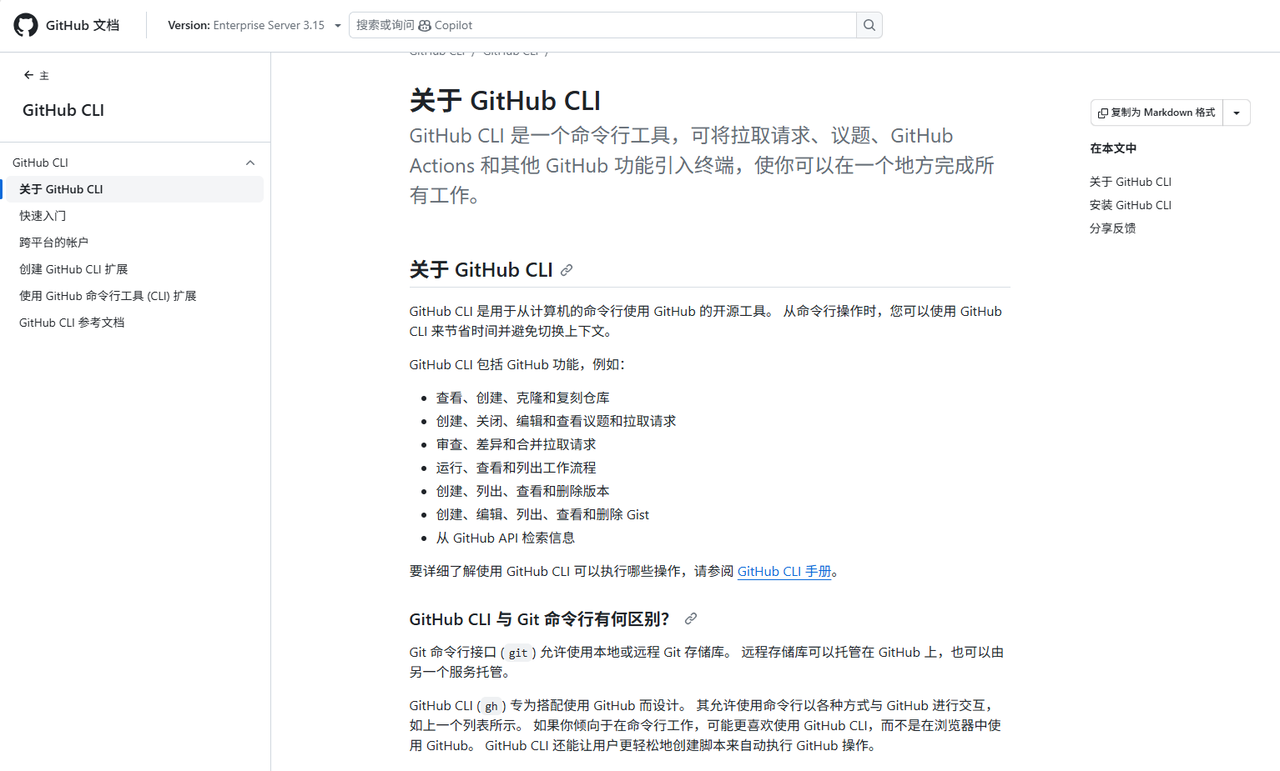
GitHub CLI(命令行界面工具,简称 gh)是 GitHub 官方推出的命令行工具,让你可以直接在终端中操作 GitHub 的各项功能,无需在浏览器和终端之间来回切换。它的核心理念是"将 GitHub 带入命令行",主要围绕三大核心功能构建:Issues(问题管理)、Pull Requests(拉取请求管理)和 Repositories(仓库管理)。git 入口:GitHub CLI 快速入门 - GitHub Enterprise Server 3.15 Docs
2.2 GitHub CLI 日常使用场景
在下面的一些场景中,你可以考虑使用GitHub CLI ,借助CLI,你可以更高效完成一些相比传统git命令做的事情:
-
日常开发
- 克隆仓库、创建分支、提交 PR,全程不离终端
-
代码审查
- 快速检出他人 PR 到本地测试、批准或评论
-
Issue 管理
- 创建、查看、筛选指派给自己的 Issue
-
CI/CD 监控
- 查看 Actions 运行状态和失败日志,重新运行任务
-
仓库维护
- 创建/删除仓库、管理 Release、查看项目统计
-
自动化脚本
- 批量操作 Issue/PR,集成到 CI 流程中
2.3 GitHub CLI 优缺点
尽管使用GitHub CLI 相关的命令,带来了一种比较新的操作Git的团队协同方式,但也需要区分具体的使用场景,否则在实际使用过程中会引入新的麻烦,下面列举了GitHub CLI 的优缺点,提供技术选项。
2.3.1 GitHub CLI 使用优点
GitHub CLI 具有下面的优点:
|--------|-----------------------------------------------|
| 优点 | 说明 |
| 高效快捷 | 无需在终端和浏览器间切换,命令行操作更快 |
| 可脚本化 | 支持 JSON 输出,易于集成到自动化脚本和 CI/CD |
| 统一认证 | 一次登录,Git 操作(push/pull)自动共享凭证 |
| 功能全面 | 覆盖 Issues、PR、Actions、Release、Codespaces 等核心功能 |
| 节省资源 | 不占用浏览器标签页,适合低配机器或远程开发 |
| 扩展性强 | 支持自定义别名和第三方扩展 |
2.3.2 GitHub CLI 使用缺点
在实际安装和使用过程中发现,GitHub CLI 具有下面的一些缺点:
|--------|---------------------------------------|
| 缺点 | 说明 |
| 学习成本 | 需要记忆命令和参数,不如浏览器图形界面直观 |
| 复杂操作不便 | 多条件筛选、可视化对比(如 PR 代码差异图)不如网页清晰 |
| 无实时预览 | 编写 Issue/PR 时看不到 Markdown 渲染效果 |
| 部分功能缺失 | 项目管理(Project Board)、Insights 分析等仍需浏览器 |
| 节省资源 | 不占用浏览器标签页,适合低配机器或远程开发 |
| 错误提示有限 | 失败时的错误信息有时不够友好,排查困难 |
2.4 GitHub CLI 常用命令汇总
为了方便后续的学习和使用,下面详细总结了GitHub CLI的常用命令
2.4.1 核心命令
这些命令是安装了CLI 命令之后日常工作中经常会涉及到的,需要深度学习和掌握
|-------------------|------------------|--------------------------------------------------------------------------------------------------------------------------------------------------------------------|
| 命令 | 功能说明 | 常用示例 |
| gh repo | 管理仓库 | gh repo create my-project --public 创建公开仓库 gh repo clone owner/repo 克隆仓库 gh repo view 查看当前仓库信息 gh repo delete 删除仓库 |
| gh issue | 管理 Issues | gh issue list 列出所有 Issue gh issue list --label bug 筛选带"bug"标签的 Issue gh issue view 15 查看编号15的 Issue gh issue create --title "标题" --body "描述" 创建 Issue |
| gh pr | 管理 Pull Requests | gh pr list 列出所有 PR gh pr list --state all 查看所有状态的 PR gh pr view 321 查看 PR 详情 gh pr create --base main --head feature 创建 PR gh pr merge 17 --squash 合并 PR |
| gh issue status | 查看 Issue 状态 | 显示相关 Issue 的概览状态 |
| gh pr status | 查看 PR 状态 | 显示当前分支的 PR 状态、需要审查的 PR 等 |
| gh browse | 在浏览器中打开 | 快速打开当前仓库的 GitHub 页面 |
| gh codespace | 管理 Codespaces | 连接和管理 GitHub Codespaces 开发环境 |
2.4.2 GitHub Actions 命令
|---------------|---------------|-----------------------------------------------------------------------------------------------------------------|
| 命令 | 功能说明 | 常用示例 |
| gh run | 管理工作流运行 | gh run list 列出最近运行记录 gh run view <RUN_ID> 查看运行详情 gh run view --log 查看运行日志 gh run rerun <RUN_ID> 重新运行工作流 |
| gh workflow | 管理工作流 | gh workflow list 列出仓库中的所有工作流 |
| gh cache | 管理 Actions 缓存 | 管理 GitHub Actions 的缓存文件 |
2.4.3 认证与配置命令
这些命令主要是在安装配置阶段会涉及的
|---------------------|--------------|------------------------------------|
| 命令 | 功能说明 | 常用示例 |
| gh auth login | 登录 GitHub 账户 | 交互式登录流程,支持浏览器认证或 Token 认证 |
| gh auth status | 查看认证状态 | 确认当前登录账户和配置状态 |
| gh auth setup-git | 配置 Git 凭证 | 将 gh 设置为 Git 的凭证助手,自动管理 Git 操作认证 |
| gh config | 管理配置 | 设置和查看 gh 的配置选项 |
2.4.4 扩展与高级命令
|---------------|---------------|-----------------------------------------------------------------------------------------------------------------|
| 命令 | 功能说明 | 常用示例 |
| gh run | 管理工作流运行 | gh run list 列出最近运行记录 gh run view <RUN_ID> 查看运行详情 gh run view --log 查看运行日志 gh run rerun <RUN_ID> 重新运行工作流 |
| gh workflow | 管理工作流 | gh workflow list 列出仓库中的所有工作流 |
| gh cache | 管理 Actions 缓存 | 管理 GitHub Actions 的缓存文件 |
三、Github CLI 安装部署详细过程
下面介绍两种具体的安装方式
3.1 前置准备
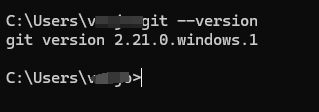
请提前在本地电脑安装git服务,并且准备好git账号,确保能够从git代码仓库正确拉取到代码
3.1.1 执行安装命令
打开本地powrshell窗口,执行下面的命令
bash
wget install --id GitHub.cli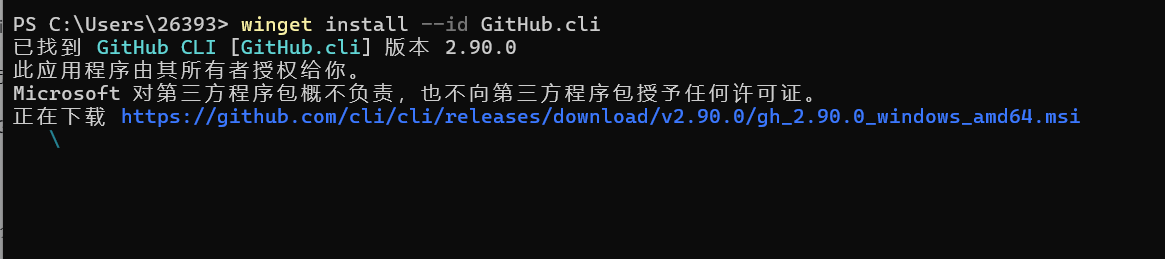
这个过程时间可能有点长,等待其执行完成即可
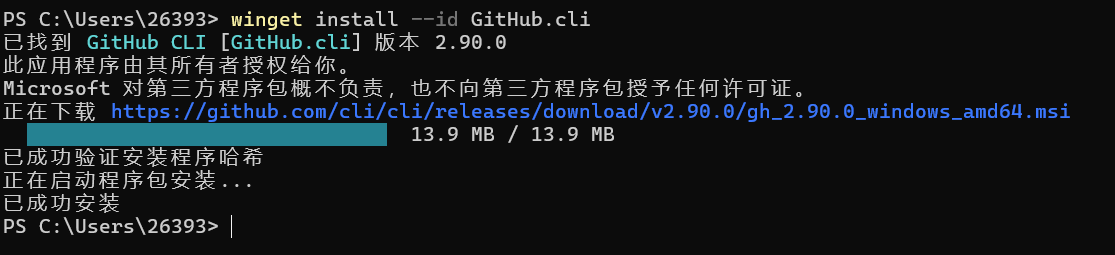
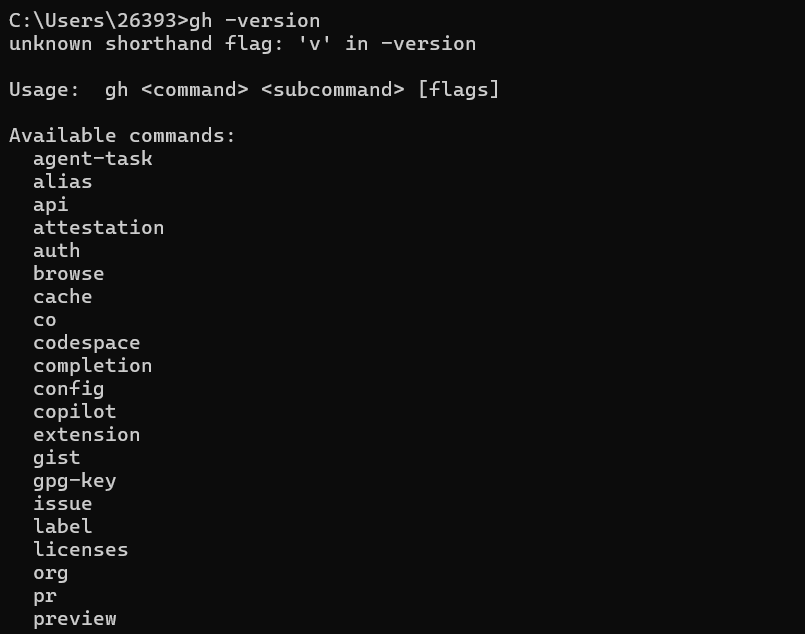
安装完成后,可以通过 gh -version 查看版本信息,看到下面的信息说明安装成功
3.1.2 认证与配置
使用下面的命令登录对git 进行认真操作
- 执行下面的命令时,注意重启一个窗口,否则会报错,底层会做一些环境变量的配置
bash
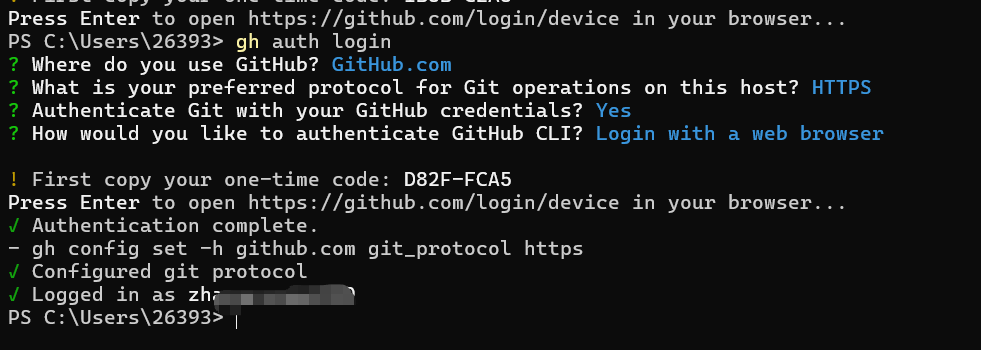
gh 登录授权并获取token:gh auth login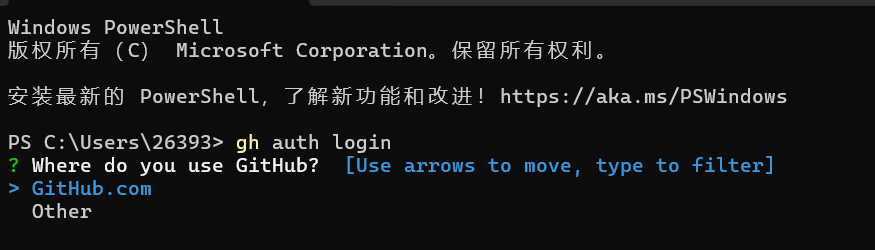
选择第一个之后,紧接着弹出下面的选项让你选择

我这里选择https
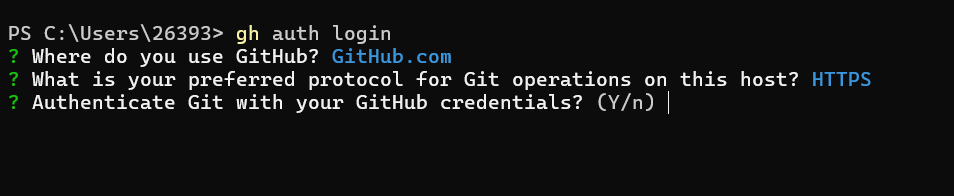
输入Y
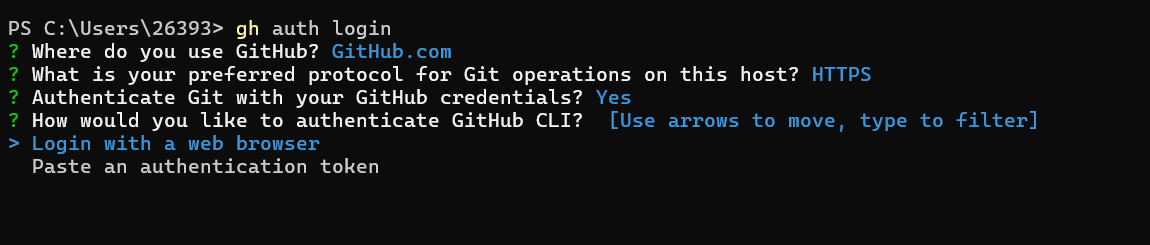
紧接着选择登录到web浏览器中,拷贝里面的地址,在浏览器打开
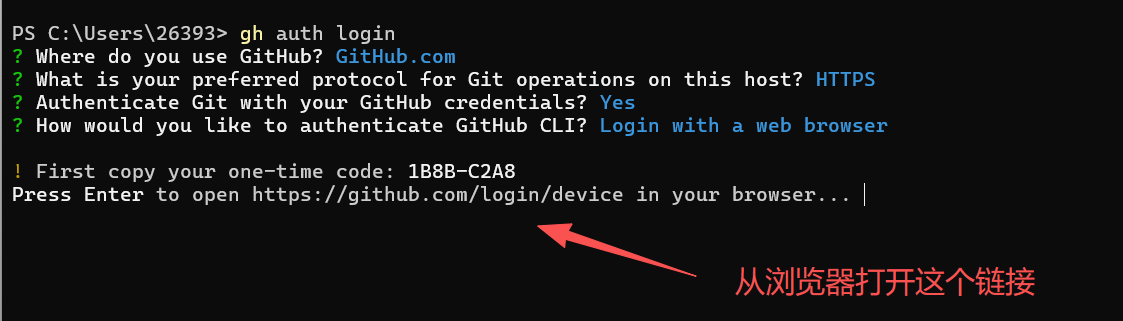
打开后,出现下面这个让你登录的界面
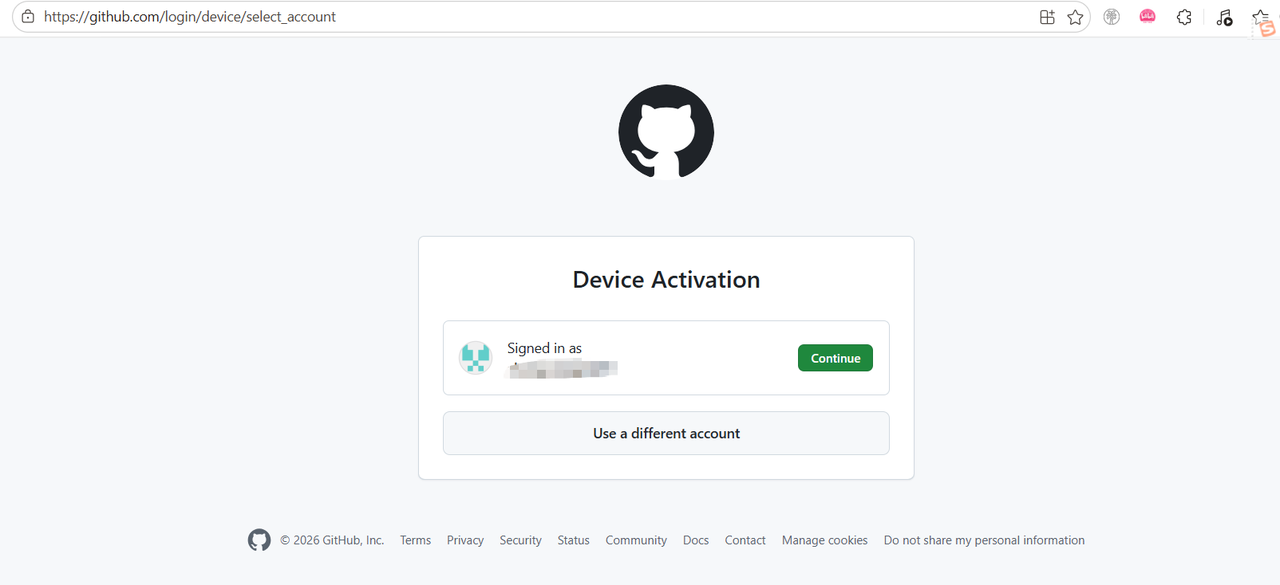
点击contineu之后,这里输入的验证码就是上个窗口中给的那个
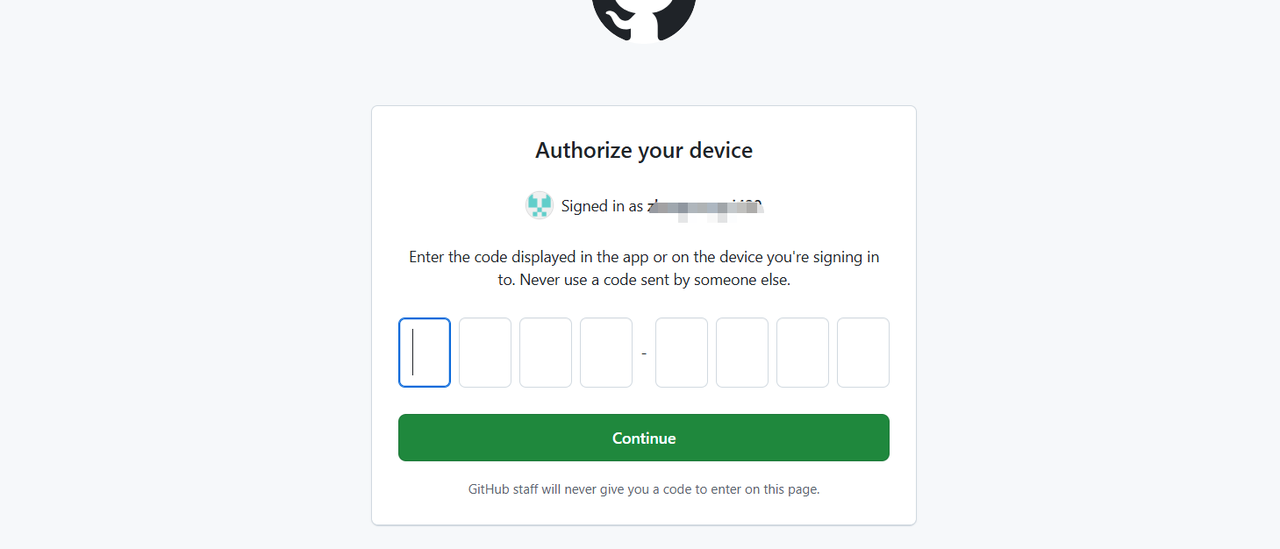
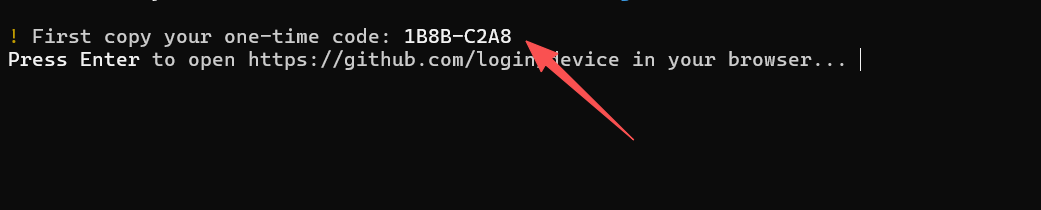
拷贝进去之后
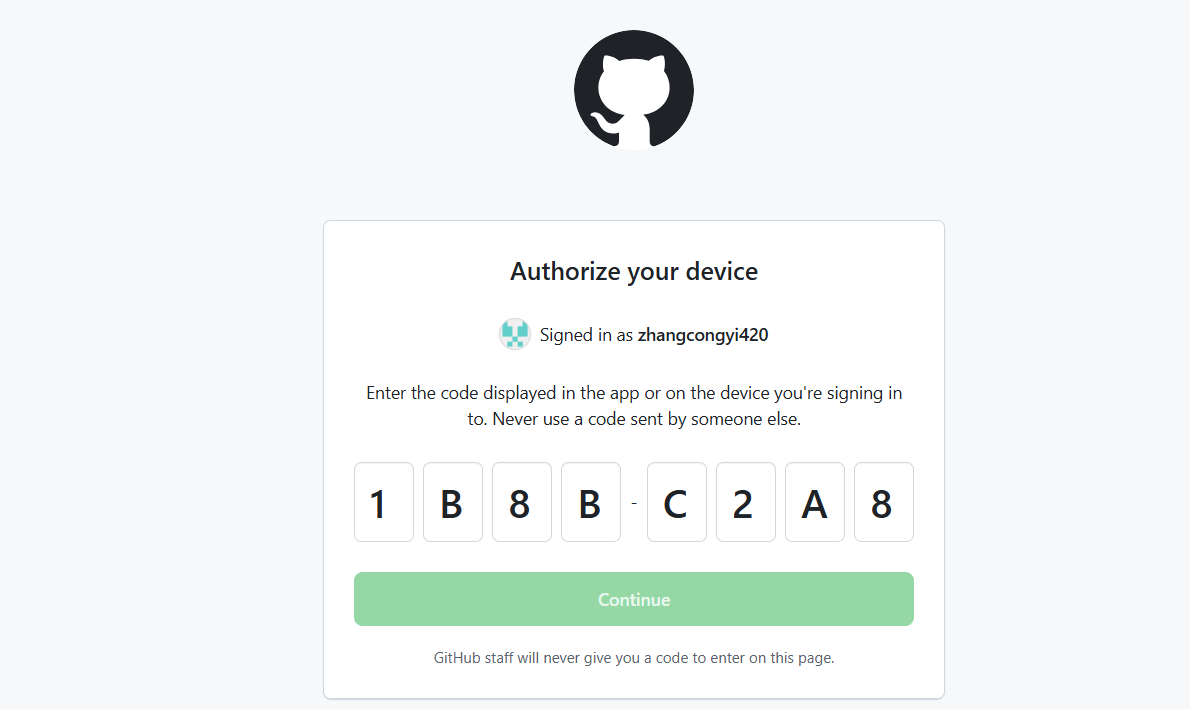
输入验证成功后看到下面的页面
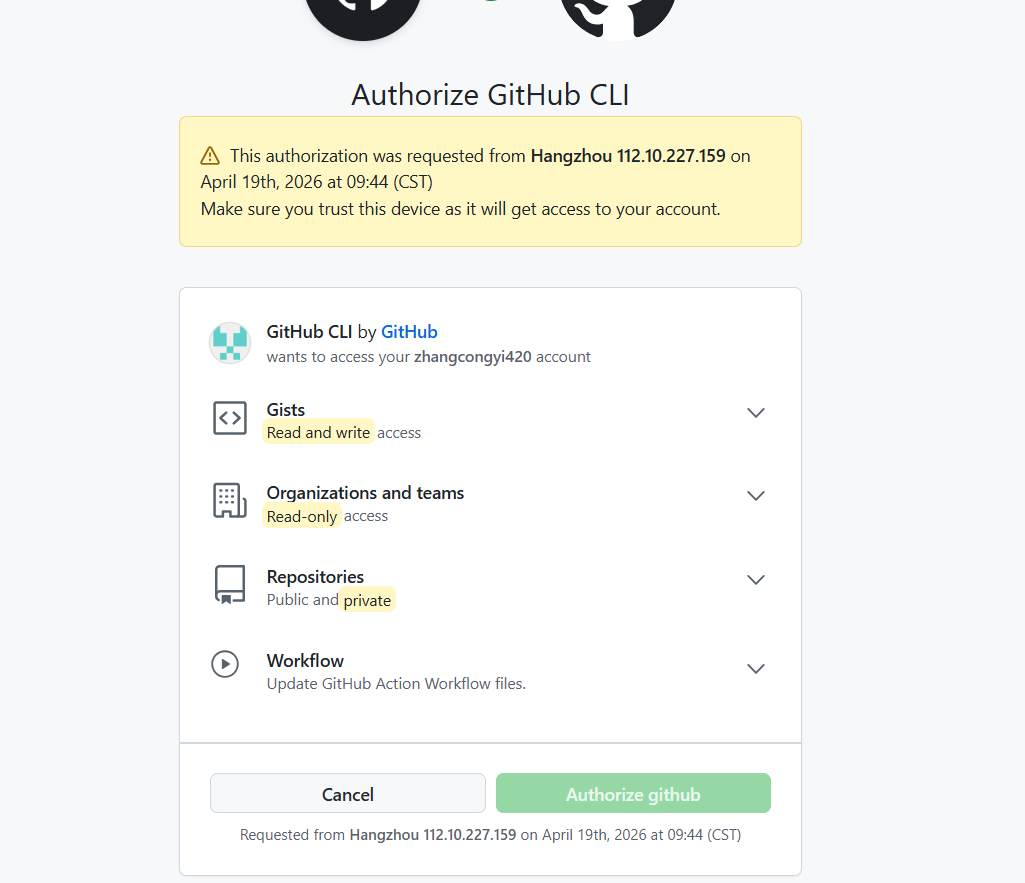
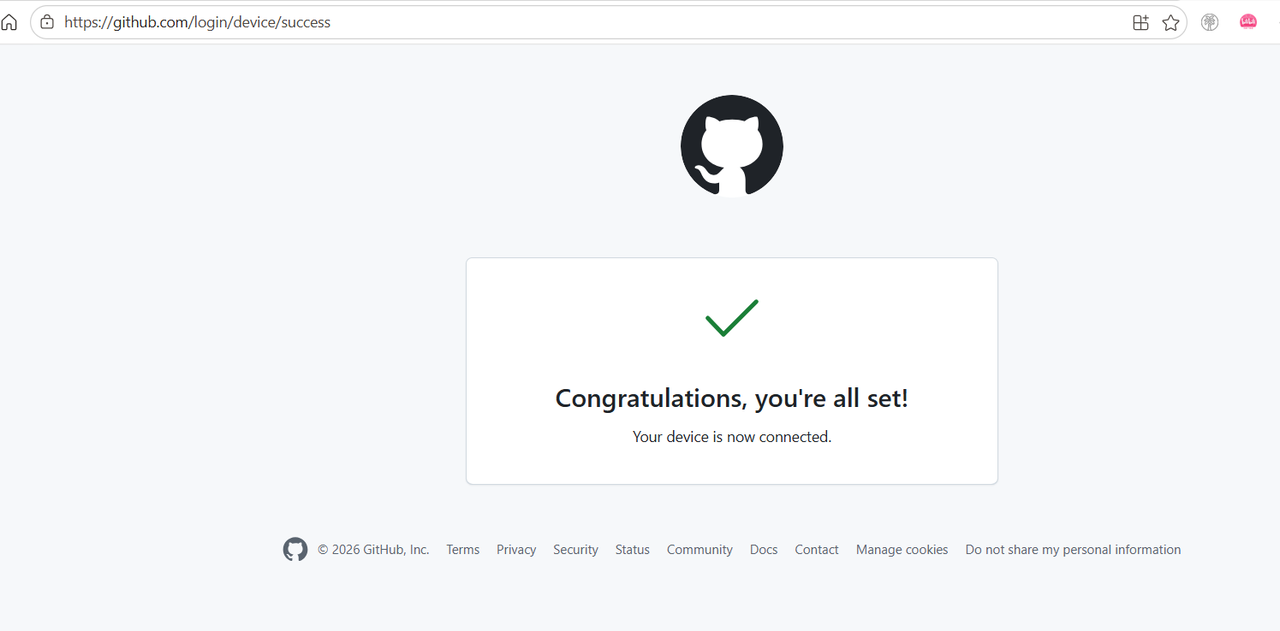
浏览器授权成功后,再回到CMD窗口时,可以看到,已经认证并配置完成了
四、Git Cli 使用案例详解
接下来通过一些实际案例操作演示下如何使用Git Cli 工具
4.1 Git Cli 常用命令
上面安装了Git cli命令,并且完成认证配置之后,就可以直接通过CLI相关命令操作git了
4.1.1 克隆仓库
当你需要克隆某个仓库的时候,以前需要输入git clone 命令,然后完成账号,秘密的输入等信息,现在只需要在打开的CMD窗口中之间输入下面的命令即可
bash
gh repo clone git用户名/项目分支名示例:
gh repo clone octo-org/octo-repo 将 octo-org/octo-repo 远程仓库克隆到本地计算机目录可以执行此命令
下面是我远程仓库中的一个演示项目
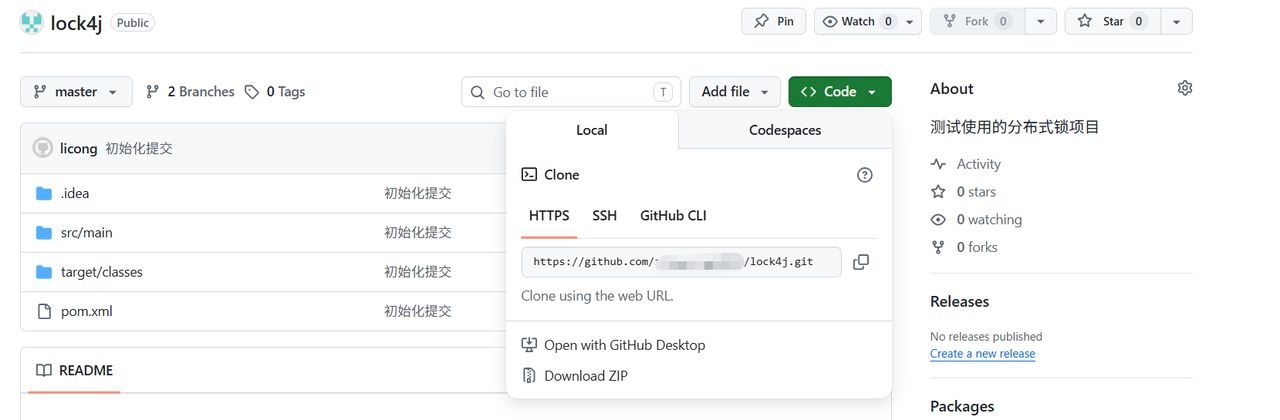
参考上面的说明执行下面的命令
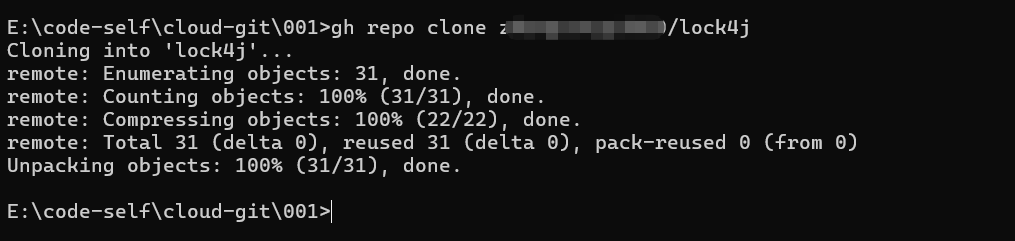
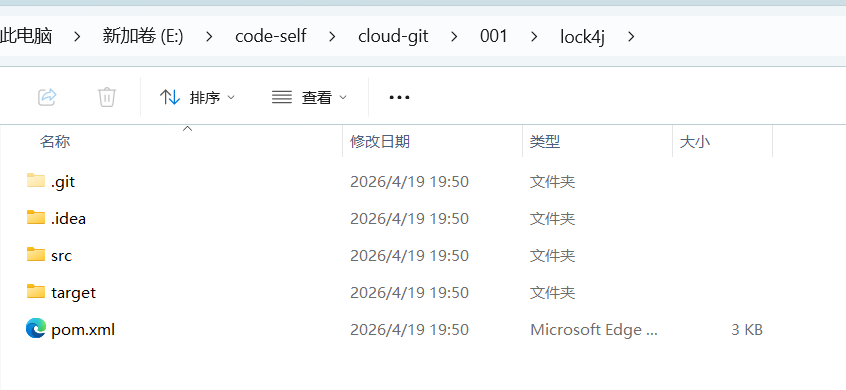
整个过程的执行速度很快,中间不再需要做任何其他的认证过程
4.1.2 创建仓库
创建新仓库,对很多新手来说,创建一个git仓库并且推送项目代码到仓库下仍然是一件比较繁琐的事情,基于CLI 命令就能很方便做这件事,创建仓库命令如下:
- 在下面的命令后面,还可以通过
--public、--private等标志指定可见性。
bash
gh repo create 仓库名如下,打开CMD窗口后,通过上面的命令创建一个git仓库
bash
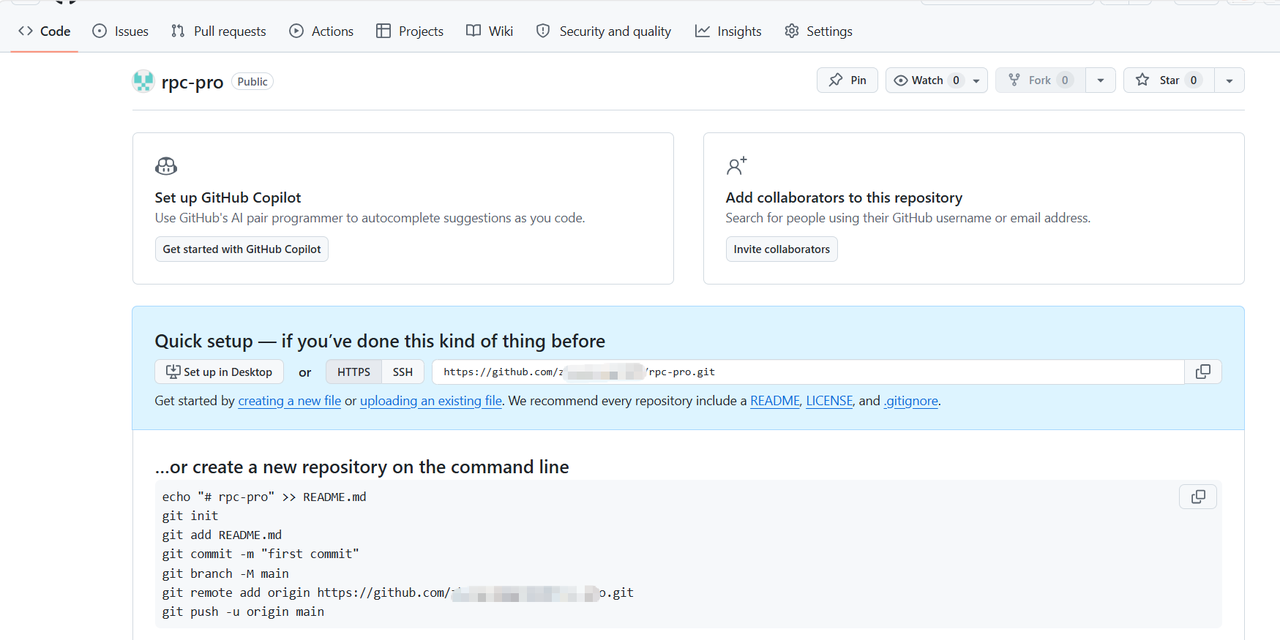
gh repo create rpc-pro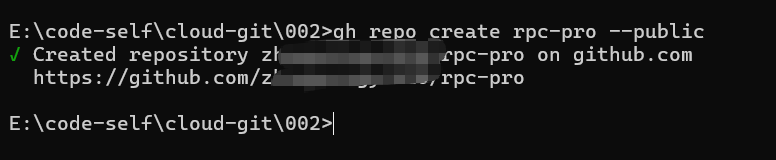
整个执行的速度非常快,秒级就完成,执行完成后,在git中就能看到这个新的仓库了
4.1.3 查看提交历史记录
执行下面的命令可以检查提交历史记录
bash
gh pr list # 查看 PR 历史
以上演示了基于Git CLI常用的操作命令使用场景,更多的使用场景,还可以在官方git上面去进一步探究
https://docs.github.com/zh/enterprise-server@3.15/github-cli/github-cli/quickstart
五、GitHub CLI + Claude Code 结合使用过程
5.1 为什么需要结合使用
GitHub CLI (gh) 和 Claude Code 是两个独立的工具,但结合使用可以发挥强大的协同效应:
-
gh:提供与 GitHub 平台交互的命令行接口(管理 Issue、PR、仓库等) -
Claude Code:Anthropic 官方推出的 AI 编程助手,能在终端中理解代码库、编写代码、执行命令
结合的核心价值:让 AI 能够直接操作 GitHub,实现从"理解需求"到"提交代码"到"创建 PR"的全流程自动化。
5.2 核心使用场景
在下面的一些场景中,将两者结合可以充分发挥其最大价值
|------------|-------------------------------------------------------|-------------------|
| 场景 | 具体实现 | 工具组合 |
| 自动修复 Issue | 在 Issue 中 @claude,AI 分析问题并提交 PR | Actions + gh |
| AI 代码审查 | 每次 PR 自动触发,Claude 评论修改建议 | Actions |
| 批量处理问题 | 使用 night-queue 工具,结合 gh + Claude 自动处理所有未解决的 Issue | gh + Claude CLI |
| 自动化 PR 创建 | Claude 根据需求自动创建分支、编写代码、提交 PR | Actions + gh |
| Issue 分类打标 | Claude 分析 Issue 内容,自动添加对应标签 | Actions + gh |
5.2 基于Claude Code 集成并使用Git CLI
下面演示下如何在Claude Code 中使用Git CLI
- 基于上述安装了CLI ,并且使用 gh auth login 完成了认证与配置之后
5.2.1 检出最近的提交记录
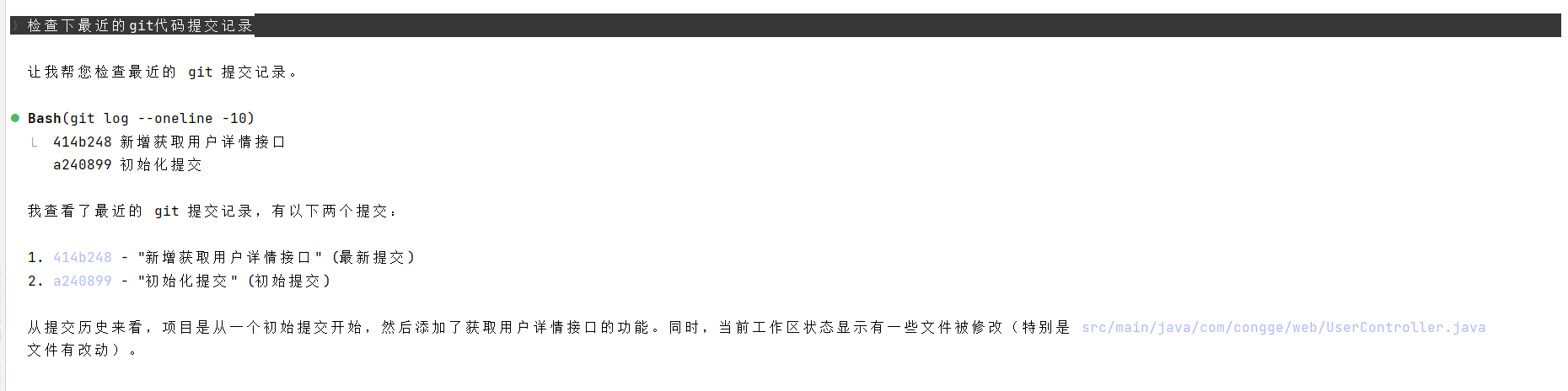
打开Claude Code 窗口后,直接输入提示词,询问最近的提交记录,由于CLI 命令已经集成进去,可以直接在Claude Code 中操作
5.2.2 提交代码
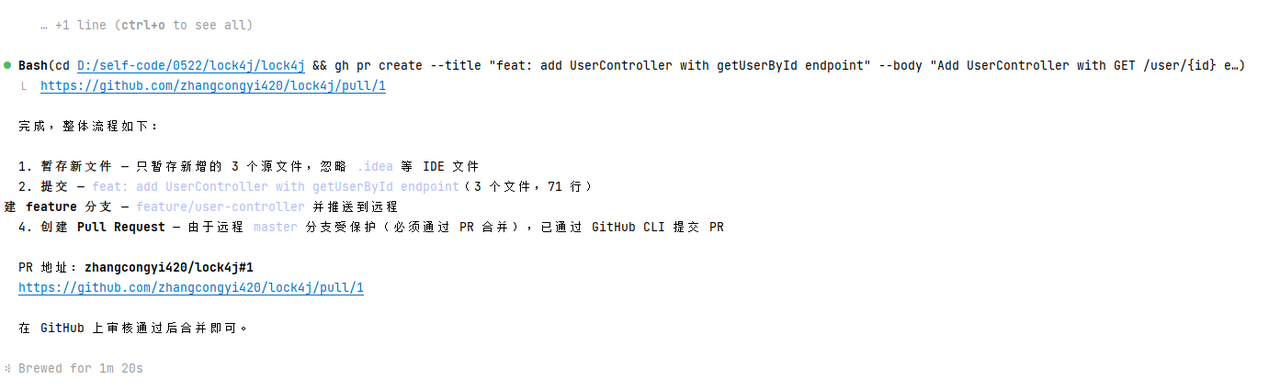
编写代码并提交,新增一个接口,然后直接基于Claude Code 调用 Git CLI相关的命令对编写的代码进行提交
- 在提交的过程中发现,由于Master分支是受保护的,不允许直接合并,因此AI创建了一个feature的分支,并将代码提交到了这个分支上
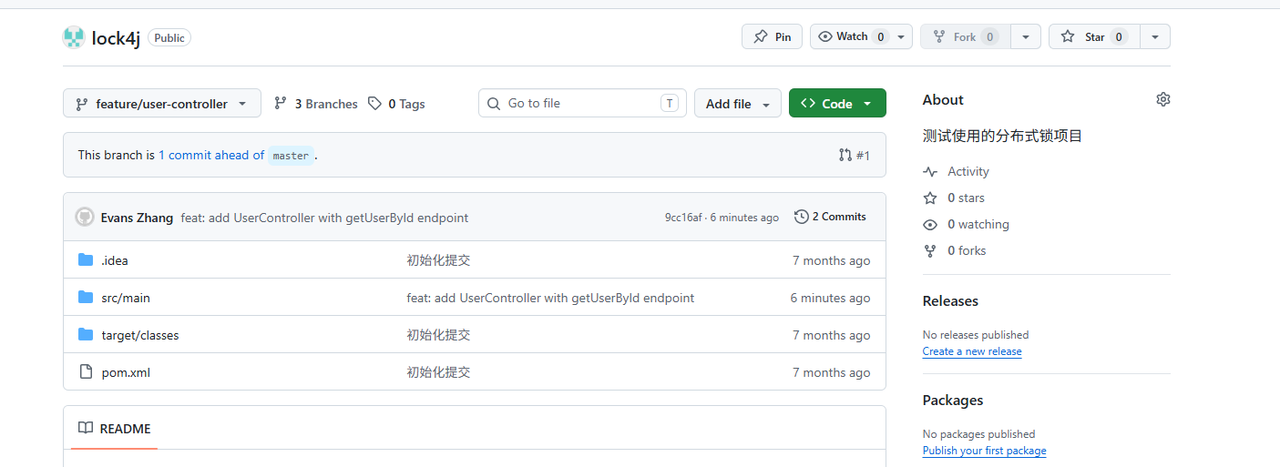
最终,可以在git上看到提交的分支代码
5.2.3 代码review
有了Claude Code 这样的顶级AI编程大模型,在过去,很多开发团队在review代码的时候,很大程度上需要依赖团队中那些比较有经验的成员,现在,一种人机共创的review代码模式就产生了,即借助Claude Code ,基于已经集成好的Git CLI 工具,对团队成员提交的代码进行review,首先让Claude Code 给出初步的review意见,然后再由人工去做检查即可,可以大大提升review的效率,下面看具体的操作案例。
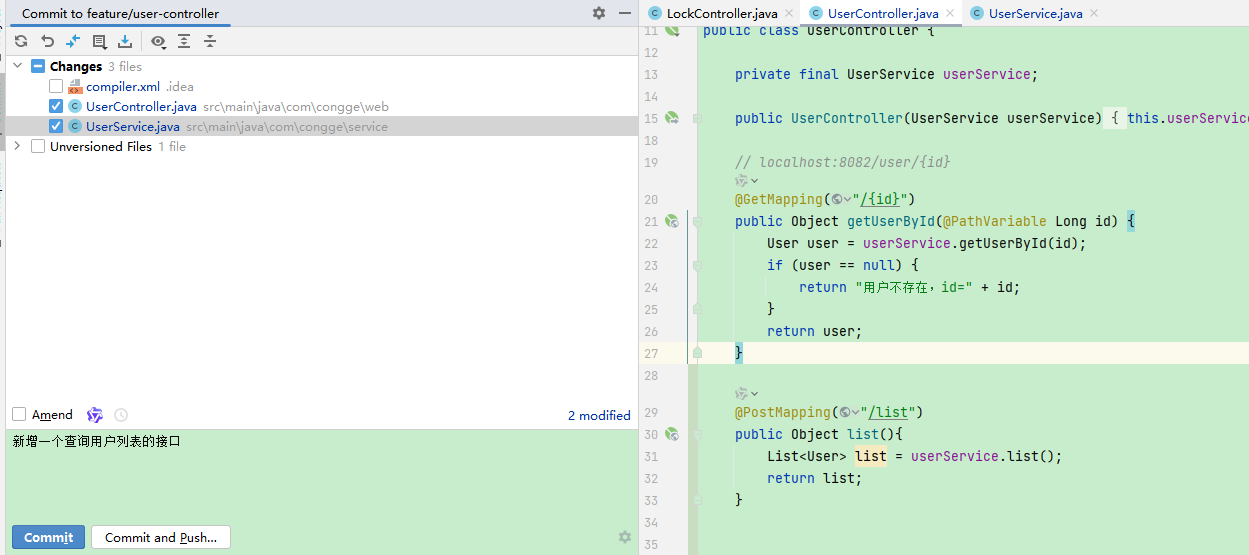
如下,本地编写一个接口并手动提交代码
打开Claude Code ,输入下面的提示词
bash
对feature分支上近3天提交的代码进行review,并且给出你的review建议输入之后,Claude Code 会基于Git Cli 工具对当前分支上近期提交的代码记录进行检查,然后开始review
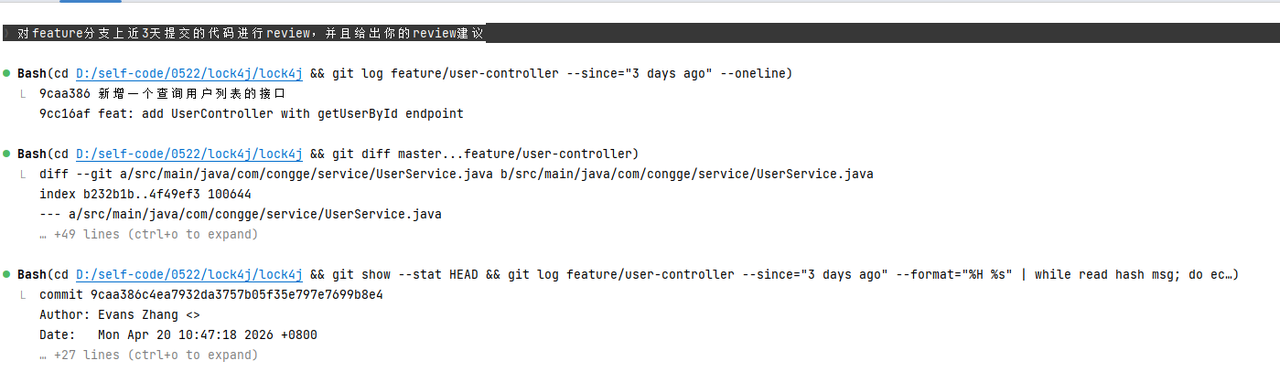
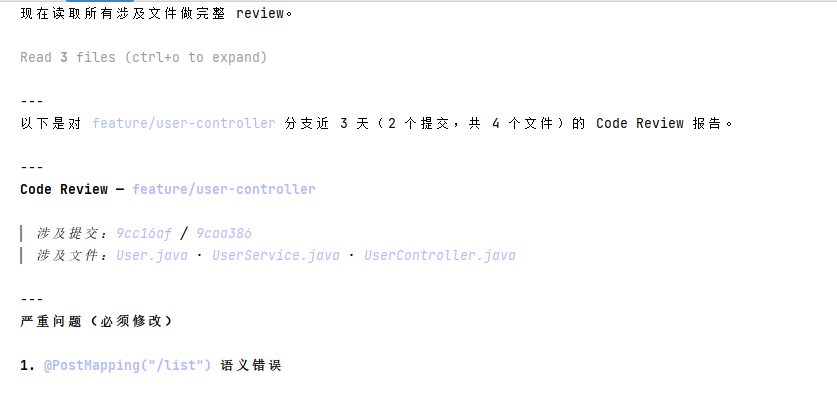
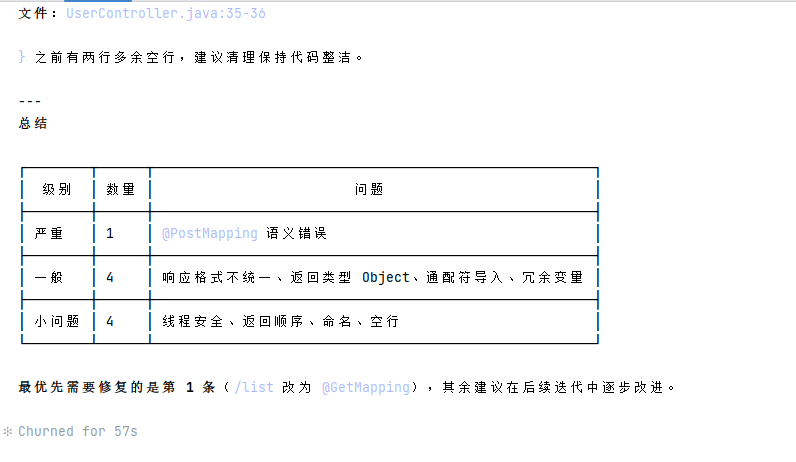
经过一段时间的读取,解析和review之后,最终给出了AI自己的建议
六、写在文末
本文通过案例操作详细演示了Git CLI 的使用,最后还演示了如何在Claude Code 中集成和使用Git CLI,希望对看到的同学有用,本篇到此结束,感谢观看。