🟢 开头:先把方向讲清楚
最近很多人在折腾 Hermes、本地部署、AI Agent。
听起来很酷:
👉 数据不出本地
👉 完全可控
👉 可以自己掌握 AI
但如果你是 Windows 用户,有一个坑一定要先避开:
❗不要直接在 PowerShell 里装 Hermes
正确做法只有一个:
👉 先用 WSL2 → 再在 Ubuntu 里部署
👉 原因很简单:
Hermes 本质是一个"Linux项目",不是Windows软件。
🟢 第一步:安装 WSL2
1️⃣ 开启 WSL 功能
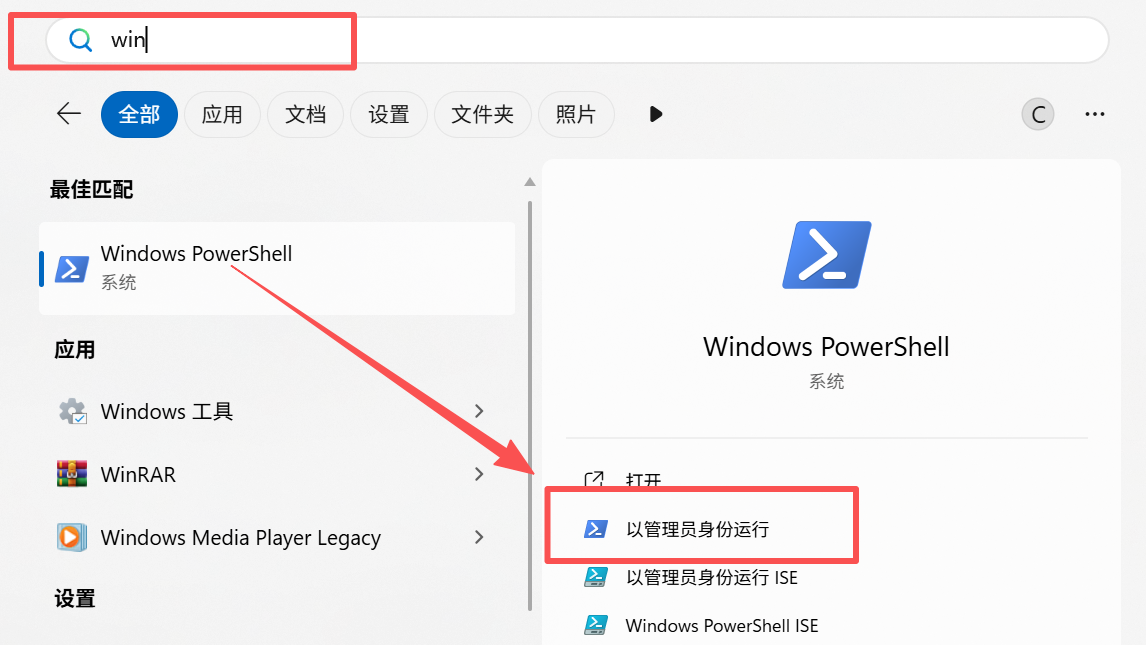
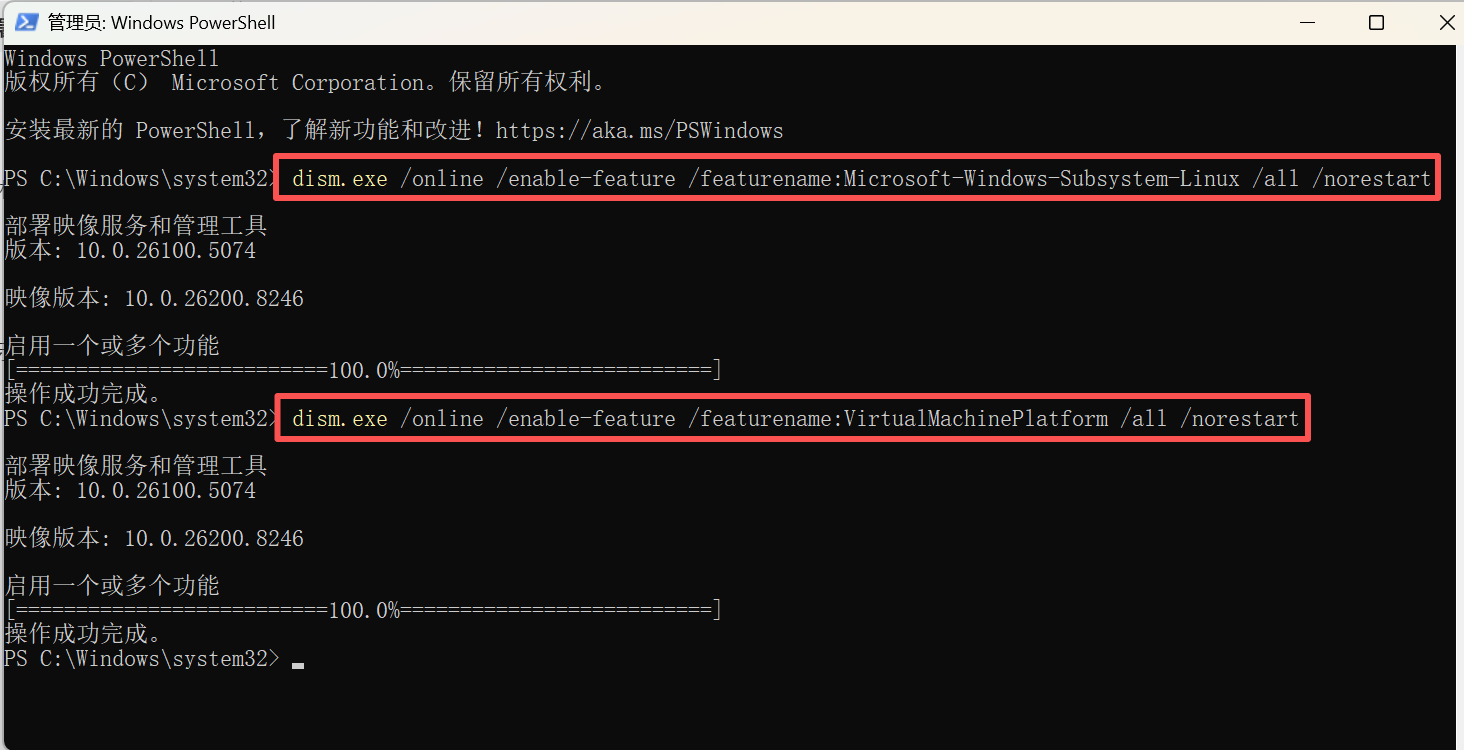
以管理员身份打开 PowerShell,执行:
powershell
dism.exe /online /enable-feature /featurename:Microsoft-Windows-Subsystem-Linux /all /norestart
dism.exe /online /enable-feature /featurename:VirtualMachinePlatform /all /norestart
❗执行完必须重启电脑
📸
2️⃣ 设置默认 WSL2
powershell
wsl.exe --update
wsl --set-default-version 2
📸<!-- 这是一张图片,ocr 内容为:PS C: WINDOWS SYSTEM32 WSL.EXE--UPDATE 正在下载:适用于LINUX 系统 2.6.3 UX W WINDOWS 子系统2.6.3 正在安装:适用于LINUX的WINDOWS 已安装适用于 LINUX的 WINDOWS 子系统2.6.3. 操作成功完成. 正在检查更新. 的WINDOWS子系统 已安装最新版本的适用于 PS C:\WINDOWS SYSTEM32 SET-DEFAULT-VERSION WSI 有关与WSL2关键区别的信息, 请功问 HTTPS://AKA.MS/WS12 操作成功完成. -->

3️⃣ 安装 Ubuntu
👉 推荐:Ubuntu 22.04 LTS
powershell
wsl --install -d Ubuntu-22.04 --web-download👉 设置用户名
👉 设置密码
📸<!-- 这是一张图片,ocr 内容为:UBUNTU-22.04--WEB-DOWNLOAD PS C:\WINDOWS\SYSTEM32> WS] INSTAL 正在下载:UBUNTU22.04 正在安装:UBUNTU22.04 LTS 可以通过 已成功安装分发. 启动它 "WSL.EXE -D UBUNTU-22.04" 正在启动UBUNTU-22.04... INSL:检测到 LOCALHOST 代理配置,但未镜像到 WSL.NAT 模式下的WSL 不支持 LOCALHOST 代理. PROVISIONING THE NEW WSL INSTANCE UBT UBUNTU-22.04 THIS MIGHT TAKE A WHILE... CREATE A DEFAULT UNIX USER ACCOUNT: CHG NEW PASSWORD: RETYPE NEW PASSWORD: SUCCESSFULLY UPDATED PASSWD: PASSWORD "SUDO (USER ROOT TO RUN A COMMAND AS ADMINISTRATOR USE " MAN SUDO ROOT" FOR DETAILS. SEE " -->
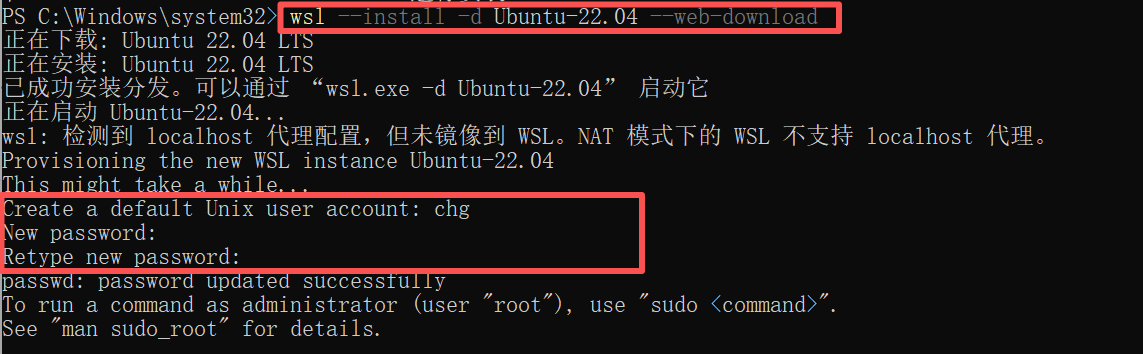
❗注意:这是Linux账号,不是Windows账号
4️⃣ 初始化 Ubuntu
📸
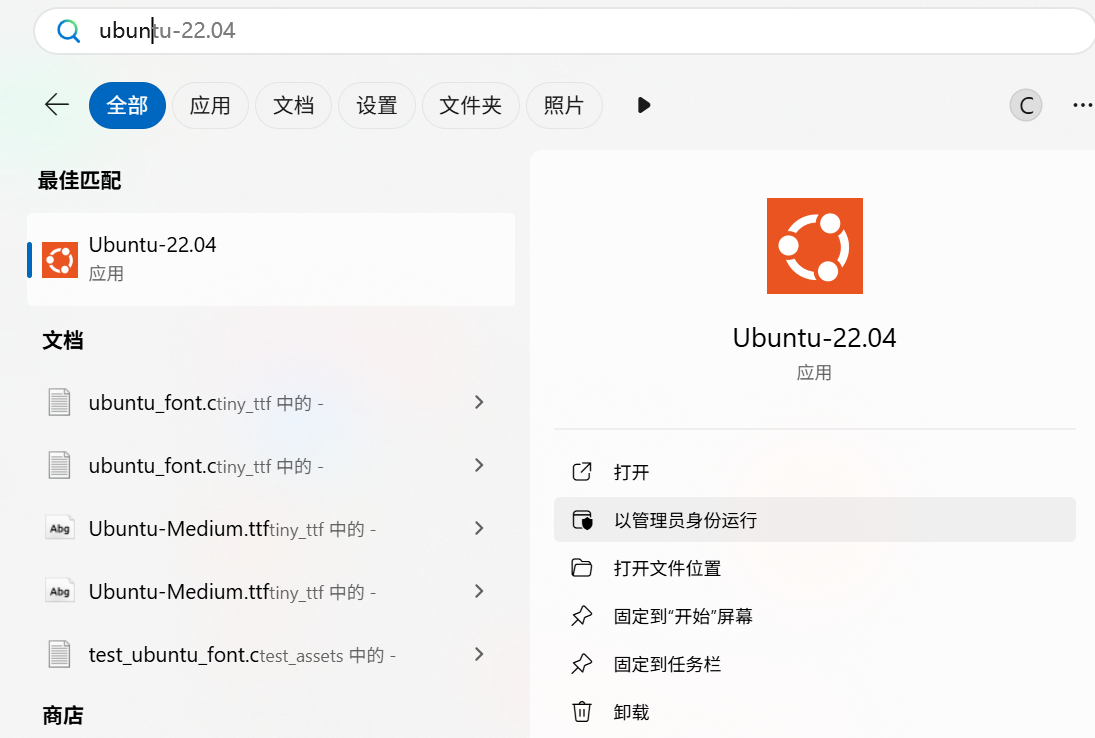
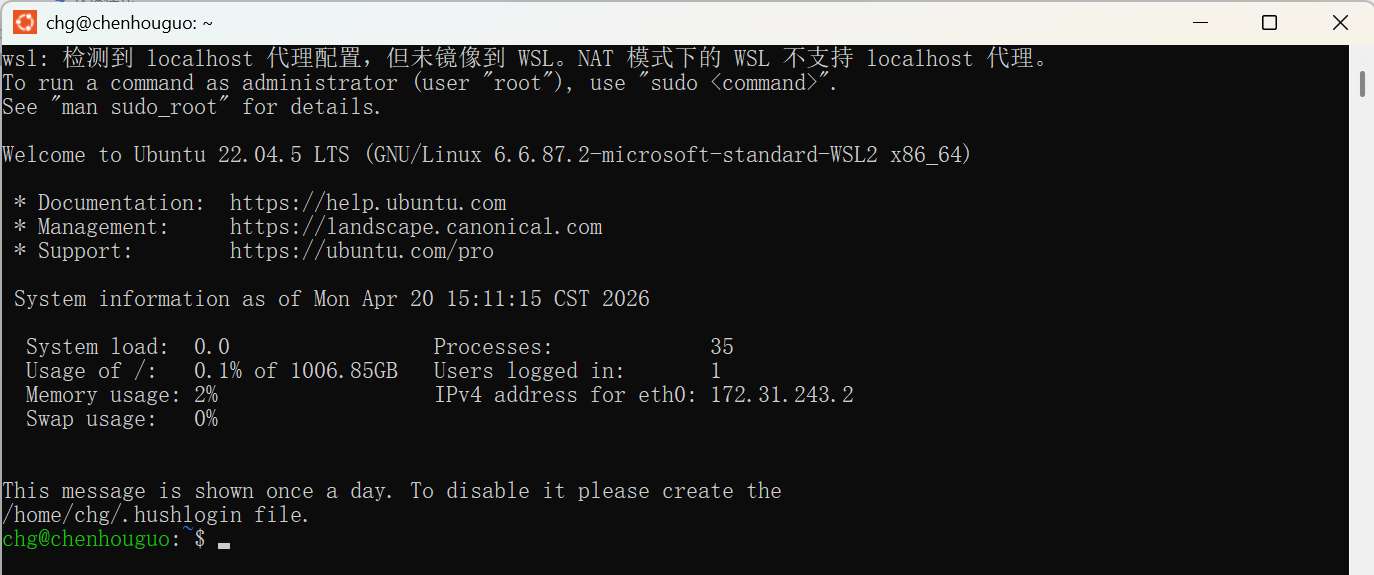
注意:如果出现下图问题:

则先运行下面指令:
plain
# 获取一个可用的真实 IP(使用公共 DNS 查询)
REAL_IP=$(dig +short raw.githubusercontent.com @8.8.8.8 | head -1)
# 如果上面的命令失败,手动指定一个已知的 IP
if [ -z "$REAL_IP" ]; then
    REAL_IP="185.199.108.133"
fi
# 将这个 IP 写入 hosts 文件
echo "$REAL_IP raw.githubusercontent.com" | sudo tee -a /etc/hosts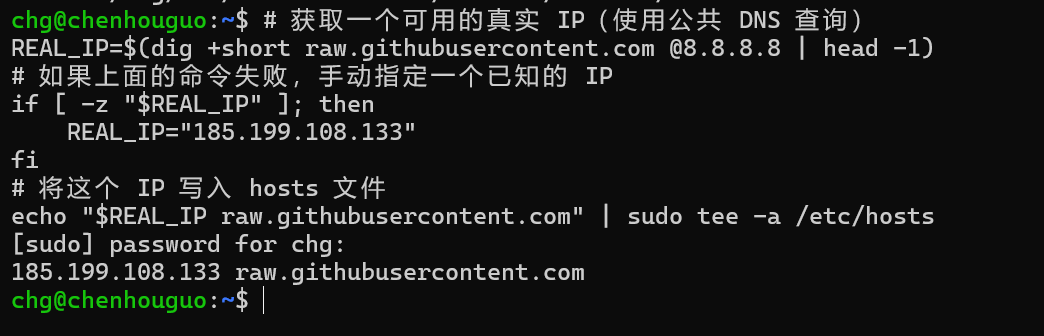
🟢 第二步:安装 Hermes Agent(在打开的Ubuntu界面中执行)
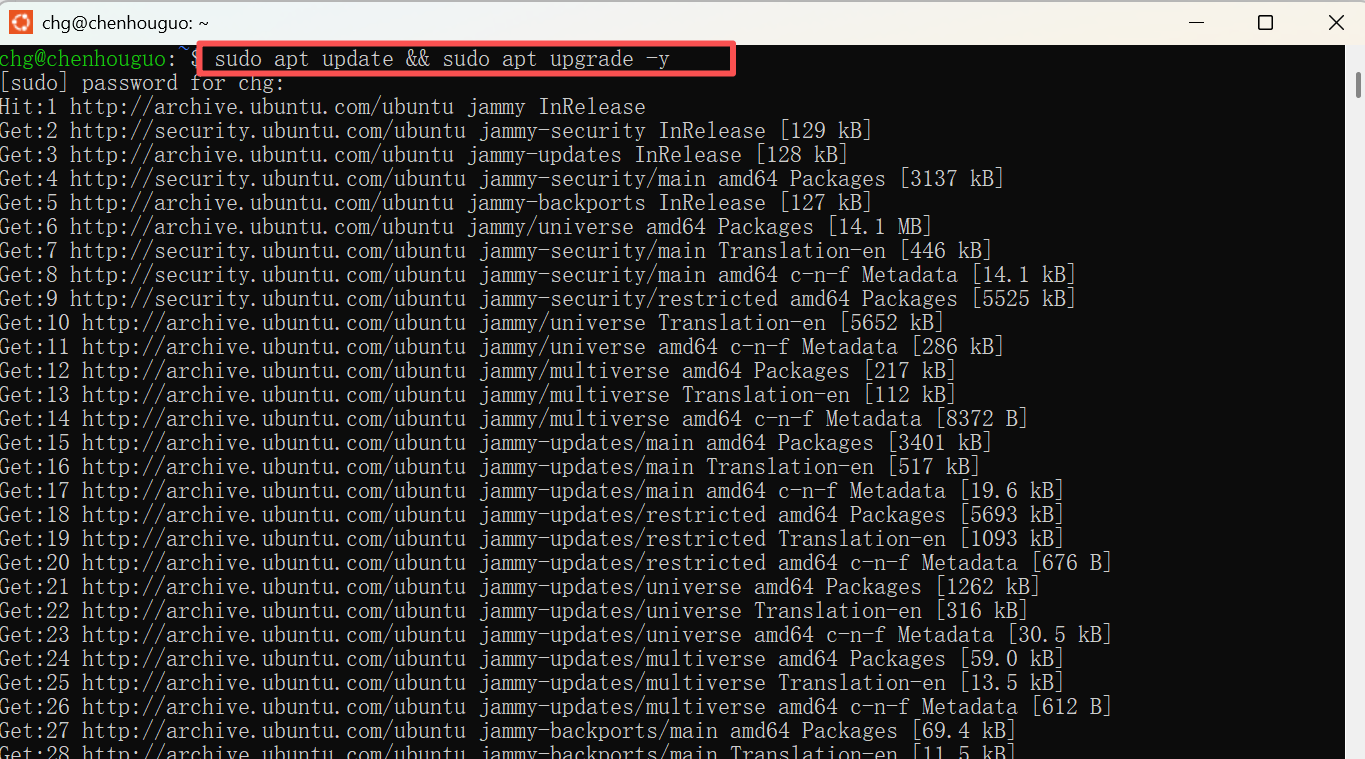
1️⃣ 更新系统(推荐)
bash
sudo apt update && sudo apt upgrade -y👉 避免后面依赖问题
📸
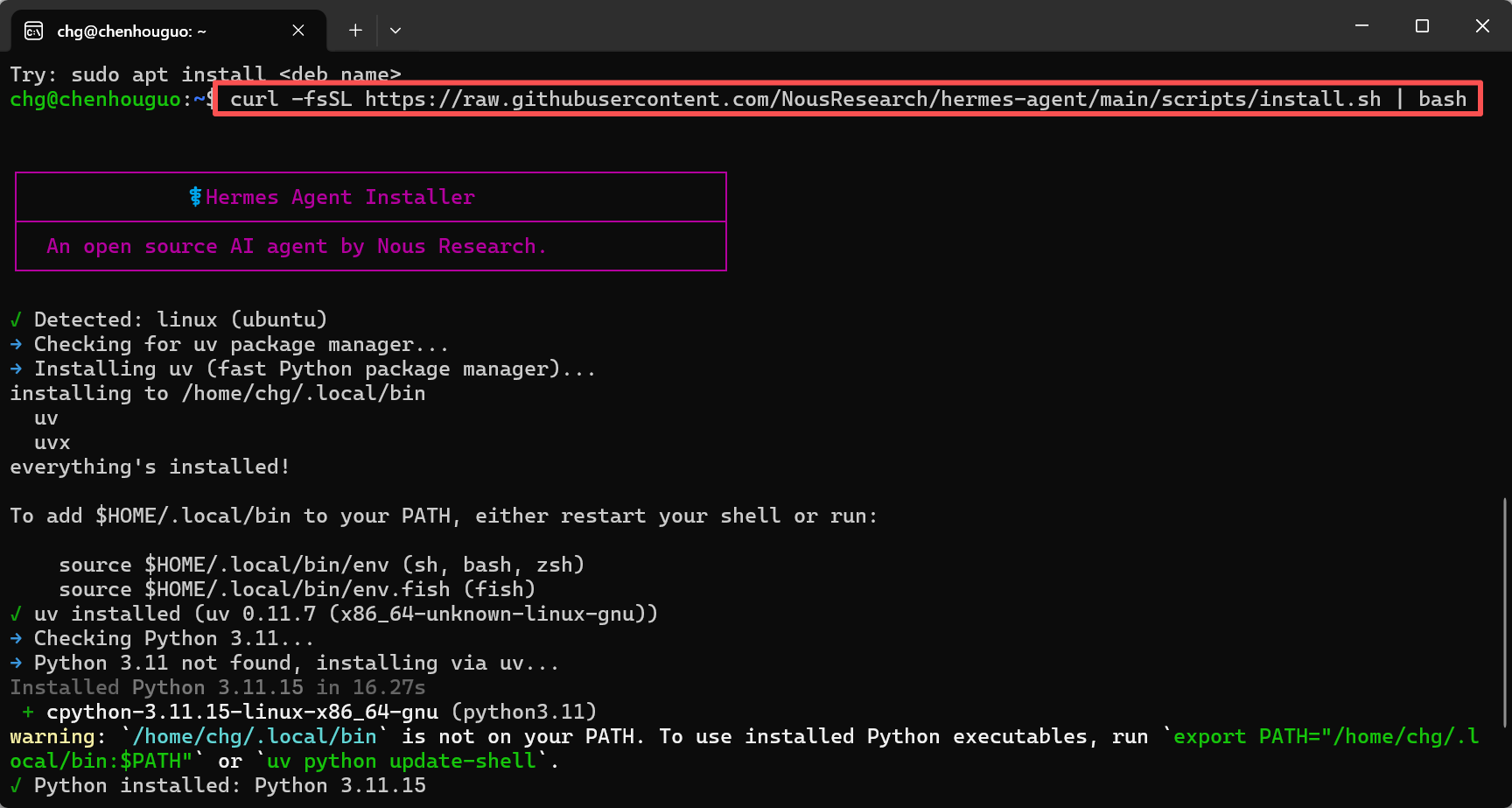
2️⃣ 一键安装 Hermes(核心步骤)
bash
curl -fsSL https://raw.githubusercontent.com/NousResearch/hermes-agent/main/scripts/install.sh | bash👉 这一条命令会自动帮你完成:
- Python环境
- Hermes代码
- 依赖安装
👉 可以理解为:
"一键搭好整个运行环境"
📸
3️⃣ 让环境生效
bash
source ~/.bashrc验证:
bash
hermes --version👉 能看到版本号就说明成功
📸

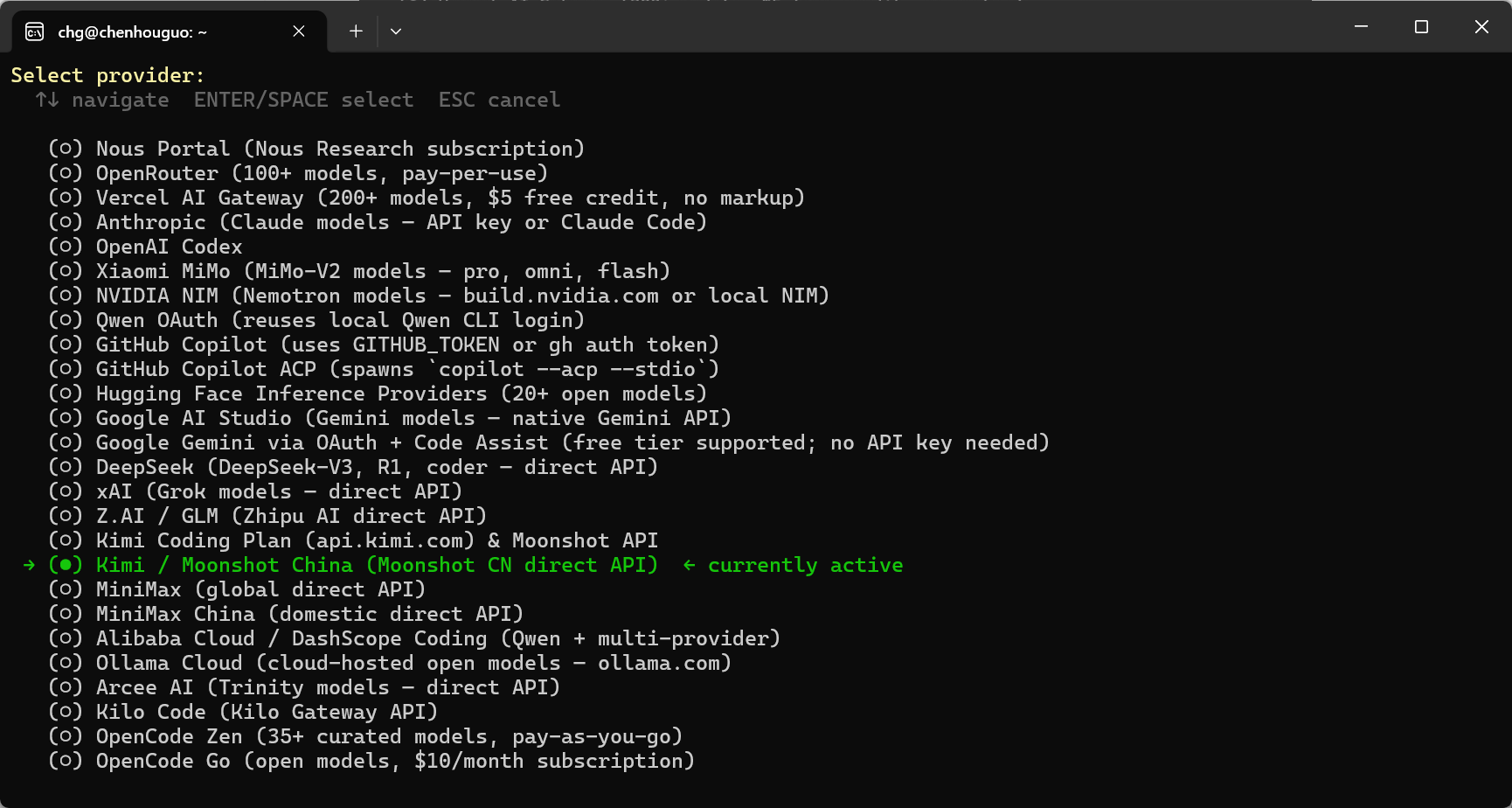
4️⃣ 配置模型(关键步骤)
bash
hermes setup你需要做三件事:
👉 选择模型服务(OpenAI / OpenRouter 等)
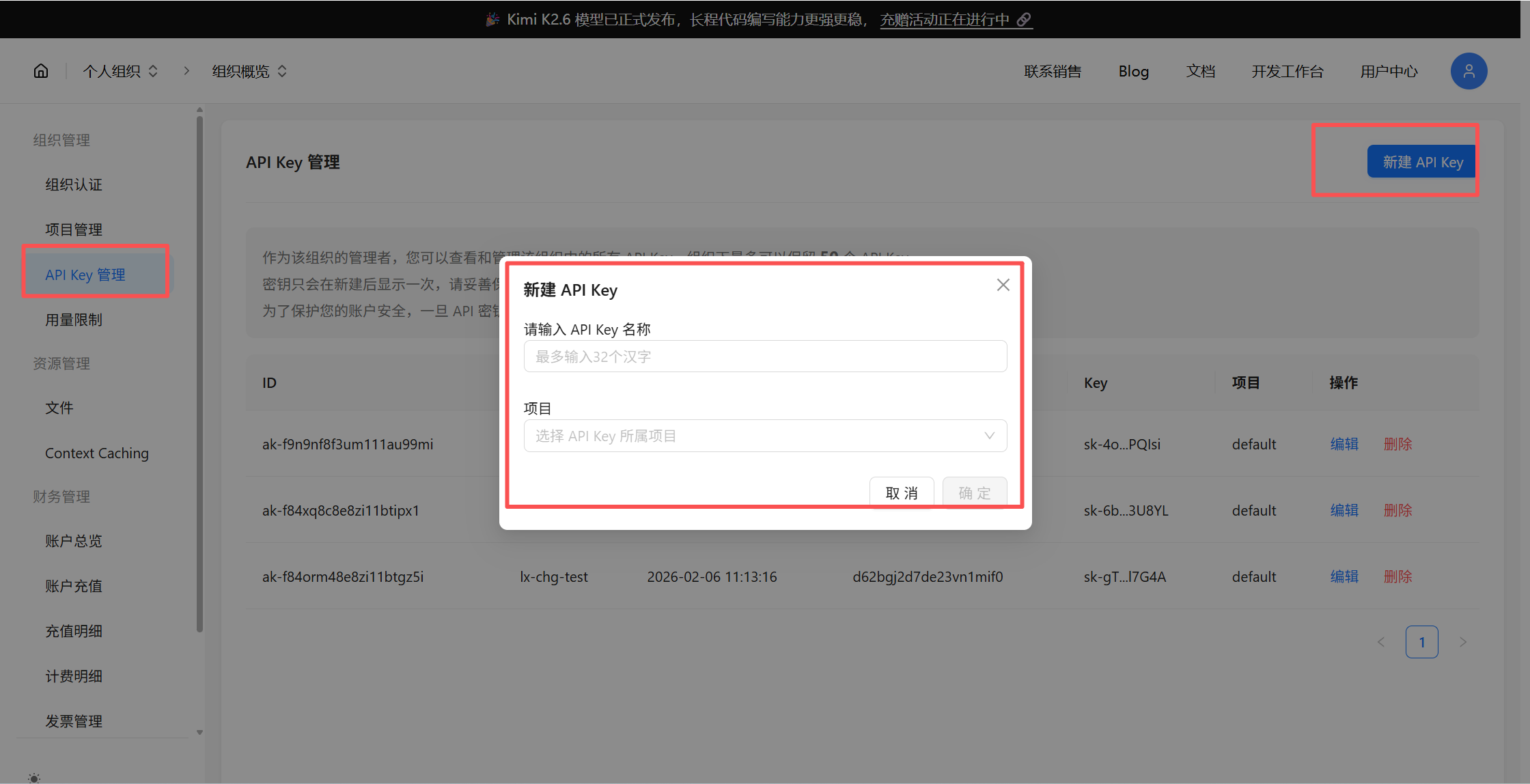
👉 输入 API Key
👉 选择通信平台
📸

在kimi的开发者平台上创建api key
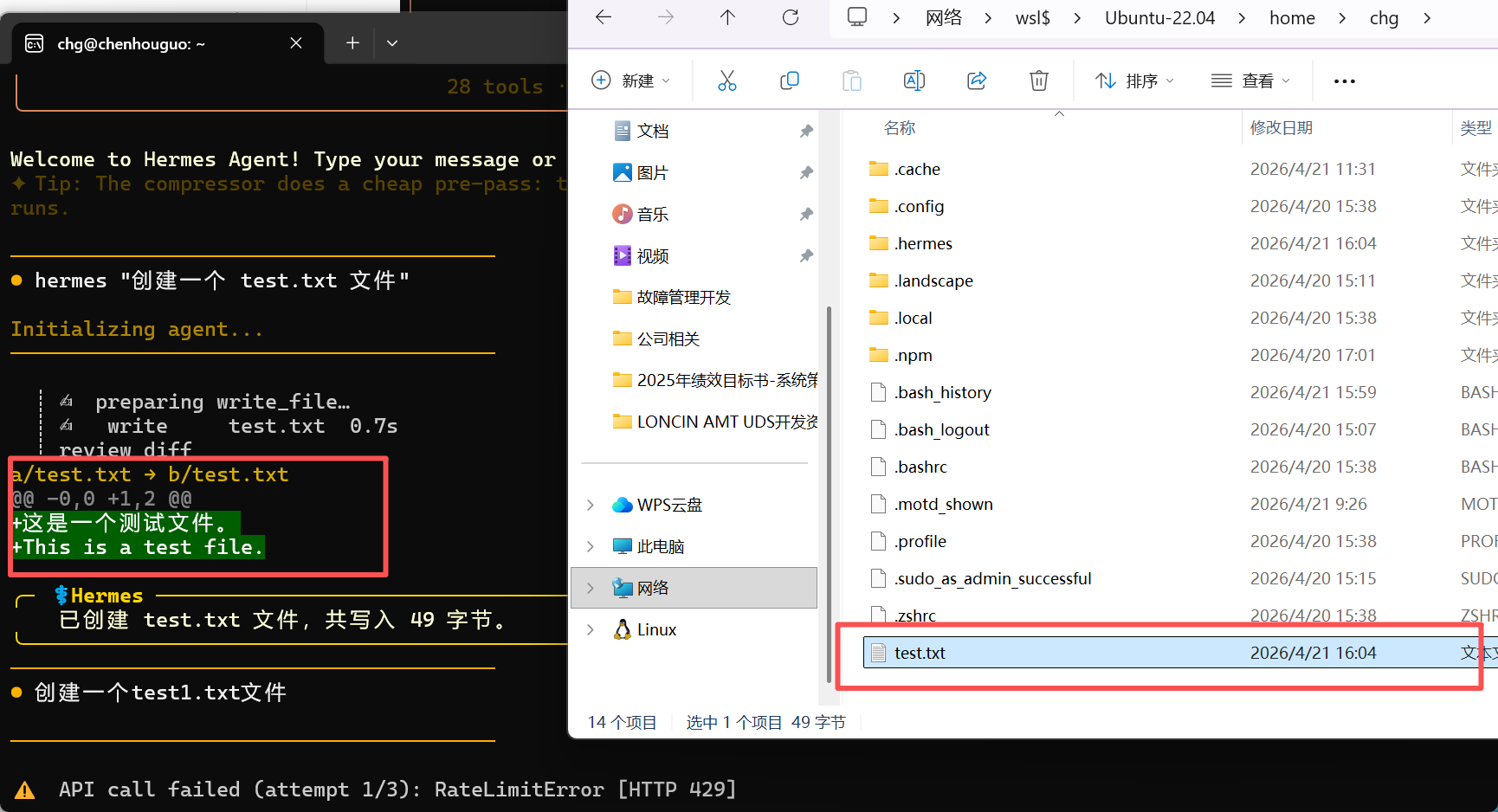
5️⃣ 测试是否成功
bash
hermes "创建一个 test.txt 文件"👉 如果正常返回,说明已经跑通
📸
🟢 第三步:接入飞书机器人
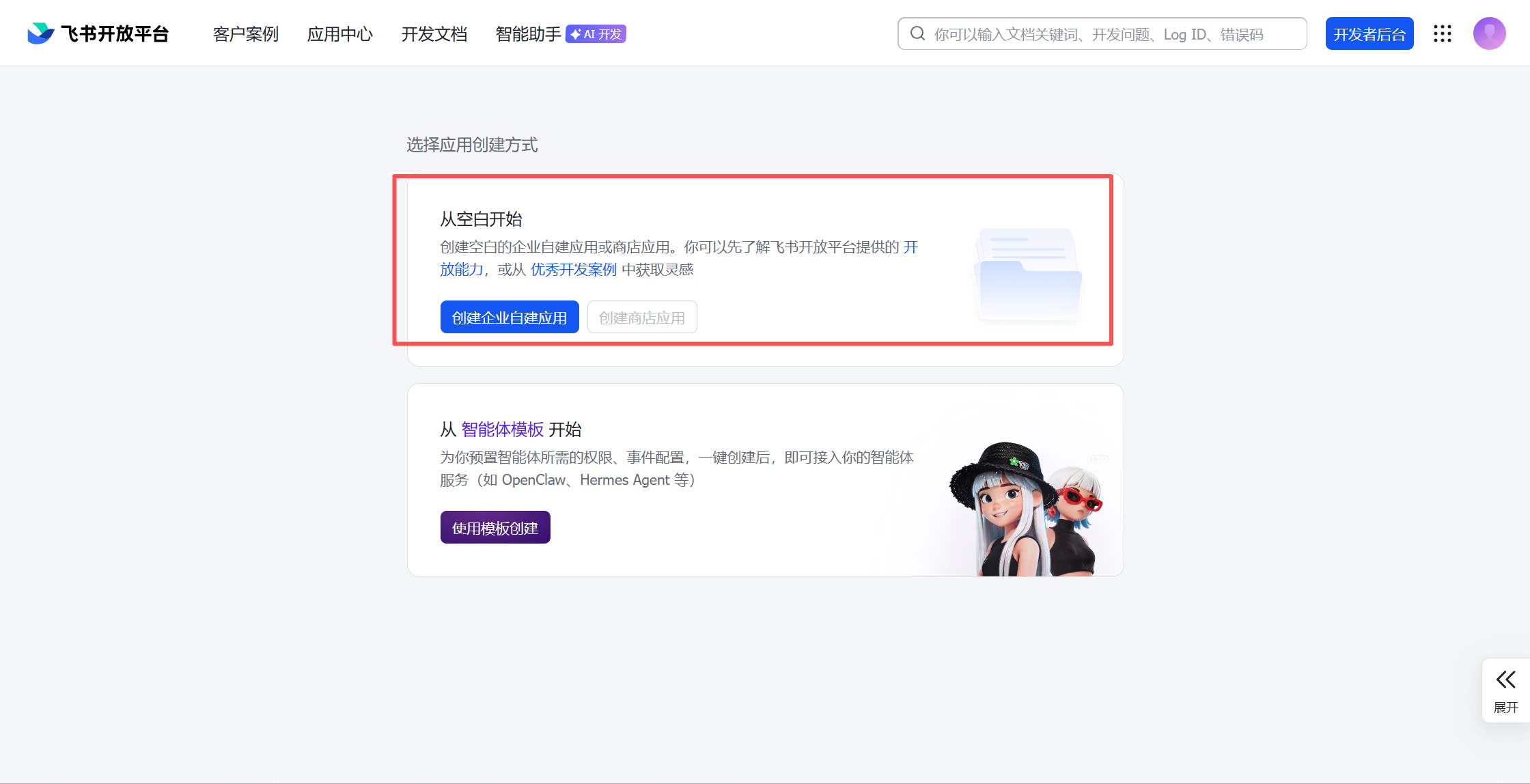
1️⃣ 创建飞书应用
👉 打开飞书开放平台
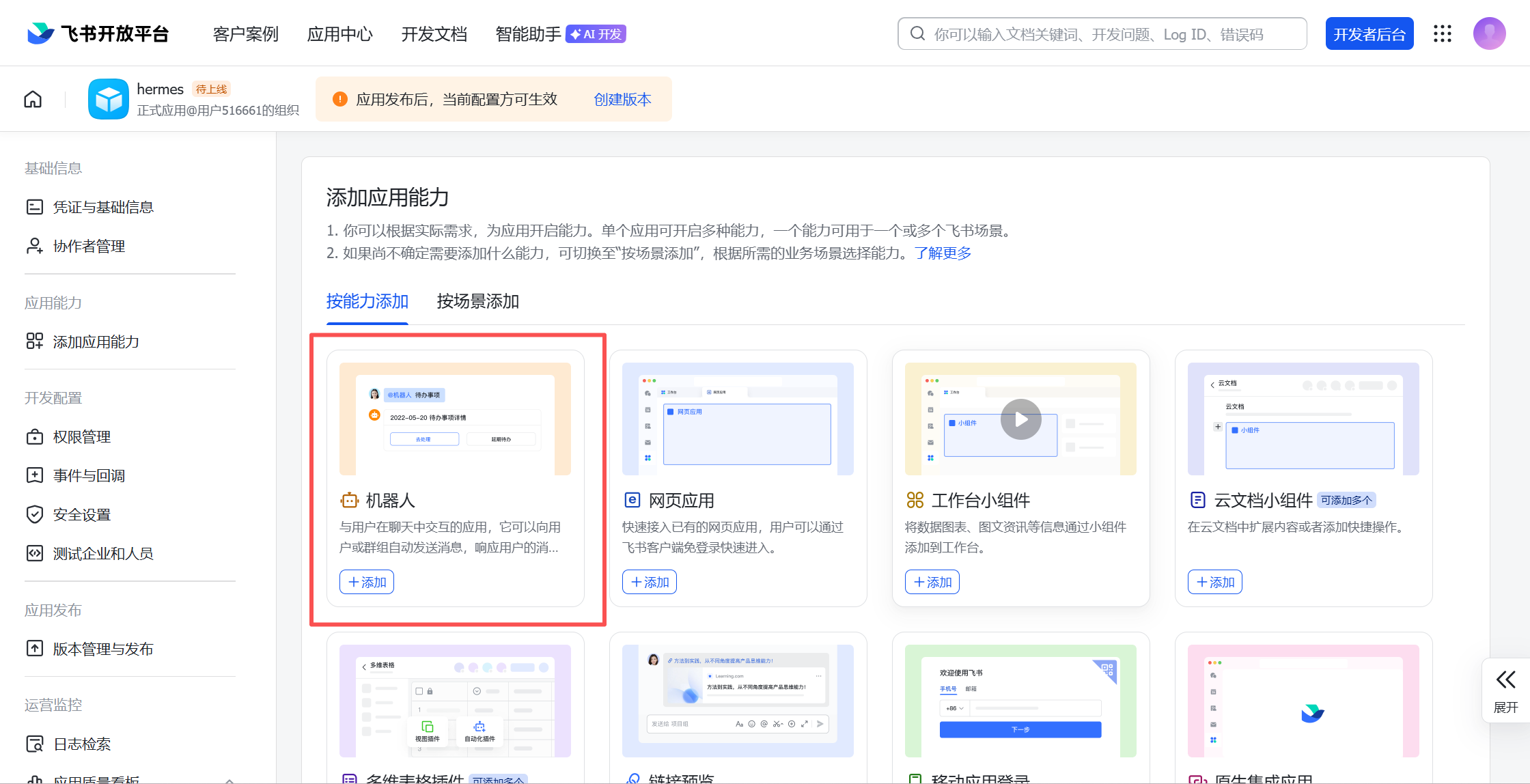
👉 创建"企业自建应用"
👉 创建"添加机器人"
📸
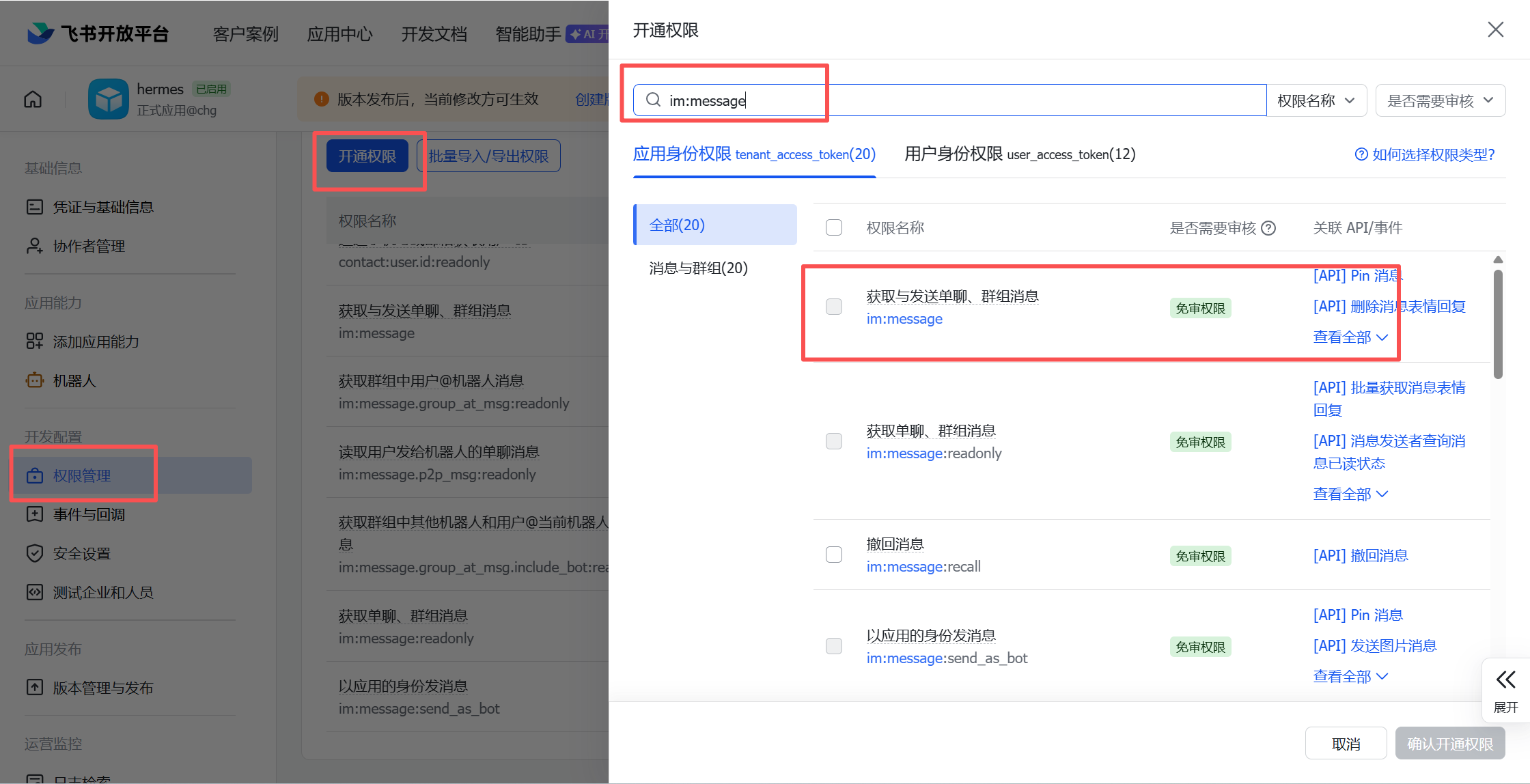
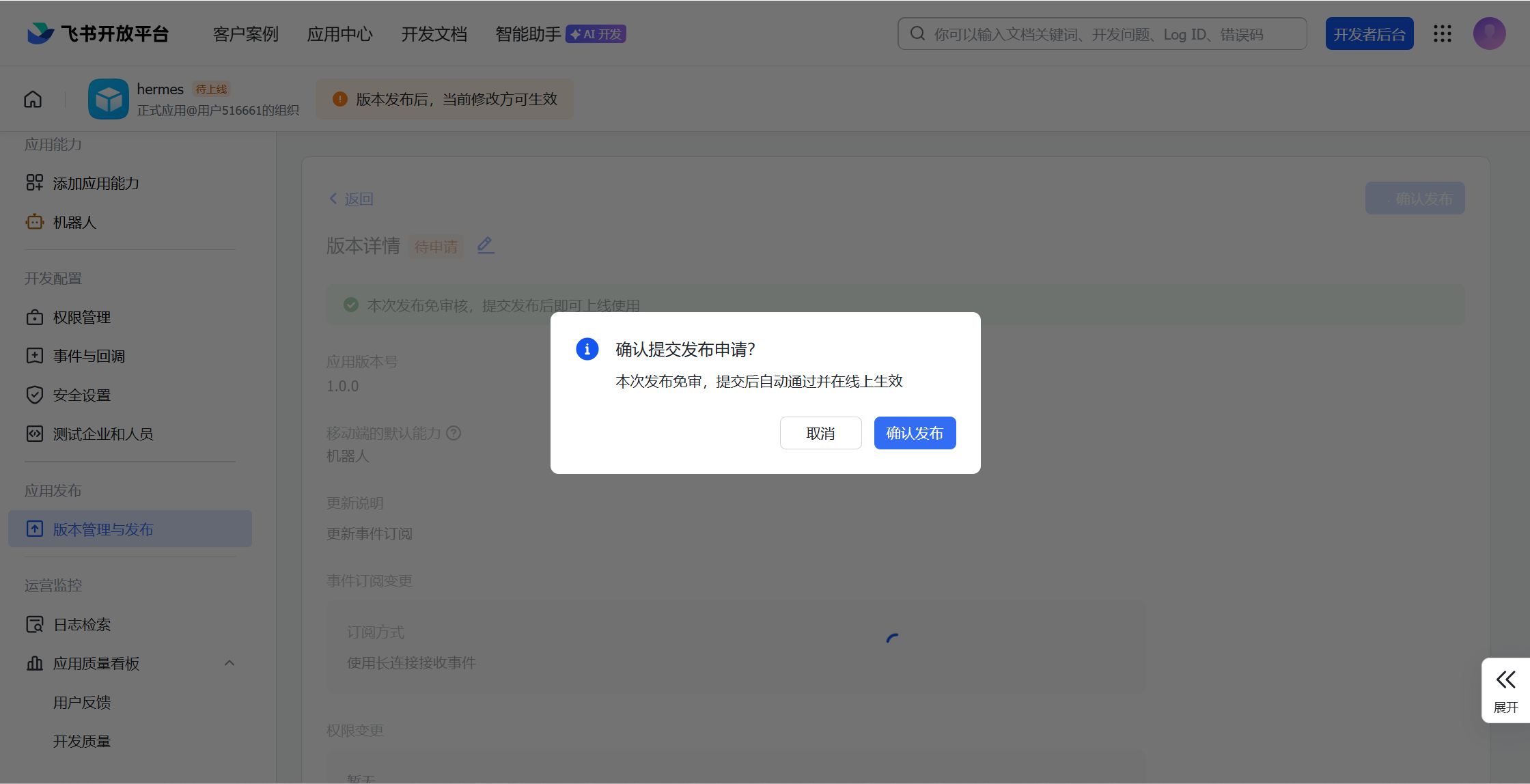
2️⃣ 配置权限
添加权限:
- im:message:收发消息
- im:message.group_at_msg:接收群@消息
- im:message.p2p_msg:接收私聊消息
- contact:user.id:readonly:读取用户 ID
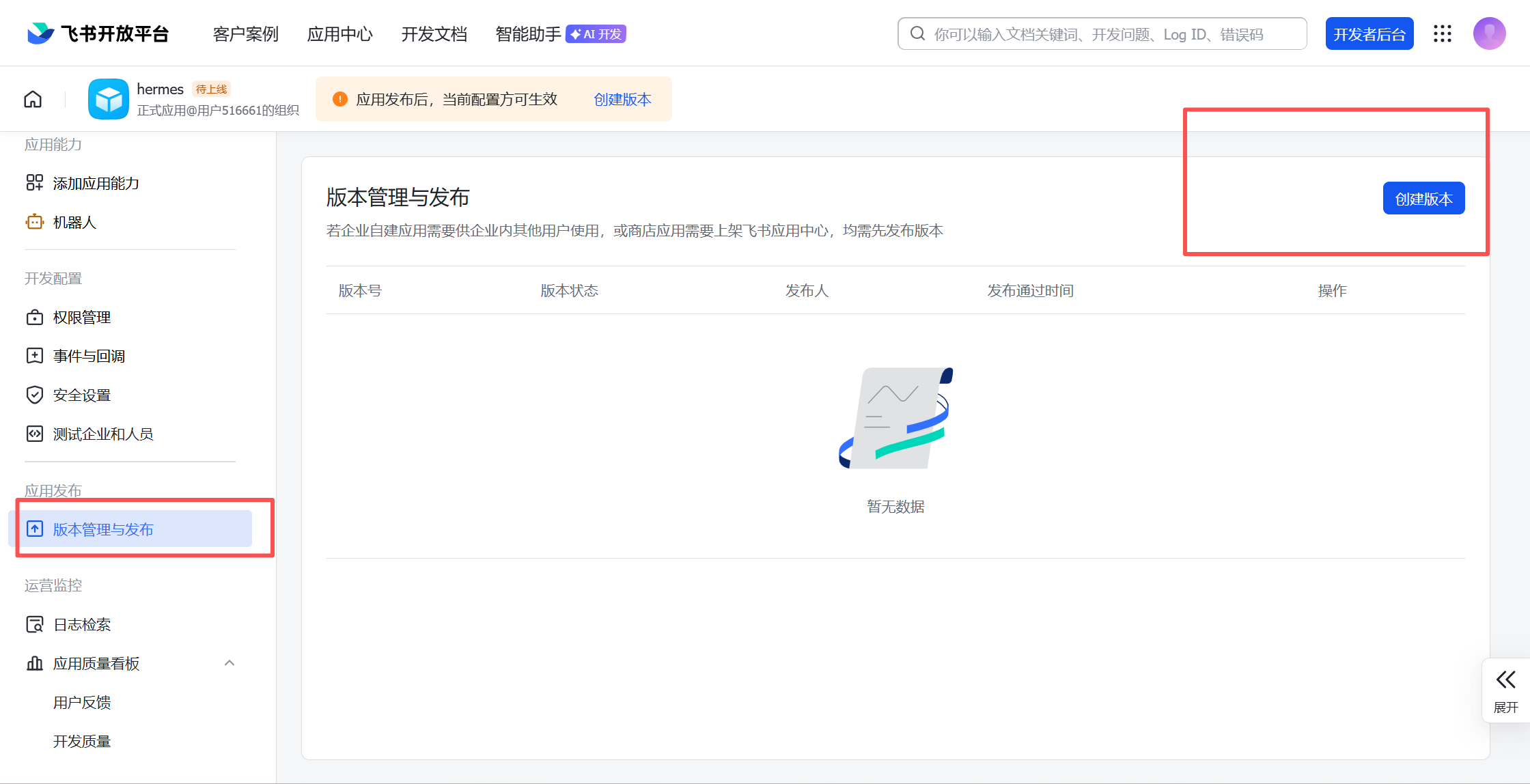
❗必须保存并发布
📸
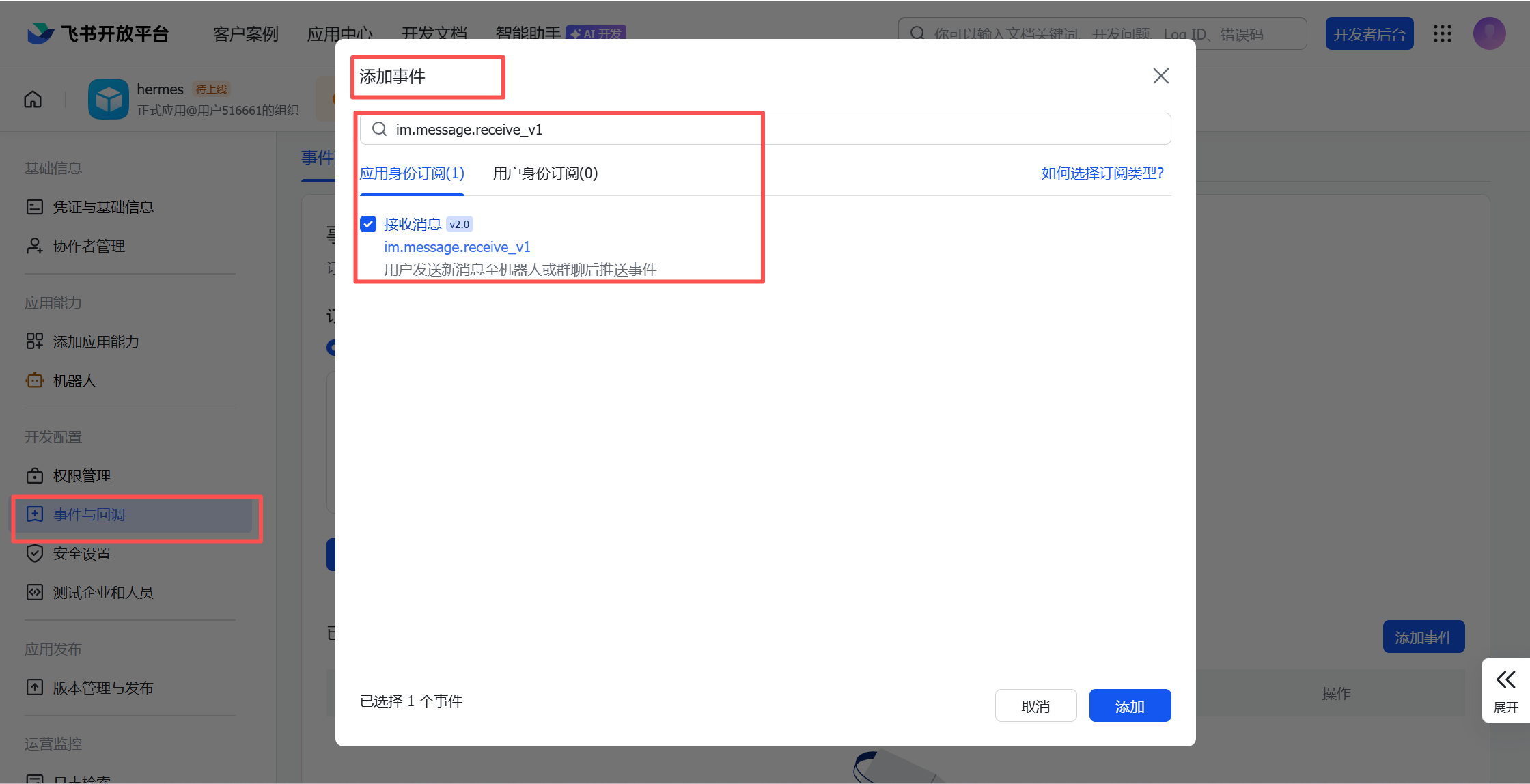
3️⃣ 配置飞书事件(关键)
进入飞书后台:
👉 事件与回调
设置:
- 长连接
- im.message.receive_v1
❗不配置 → 收不到消息
📸
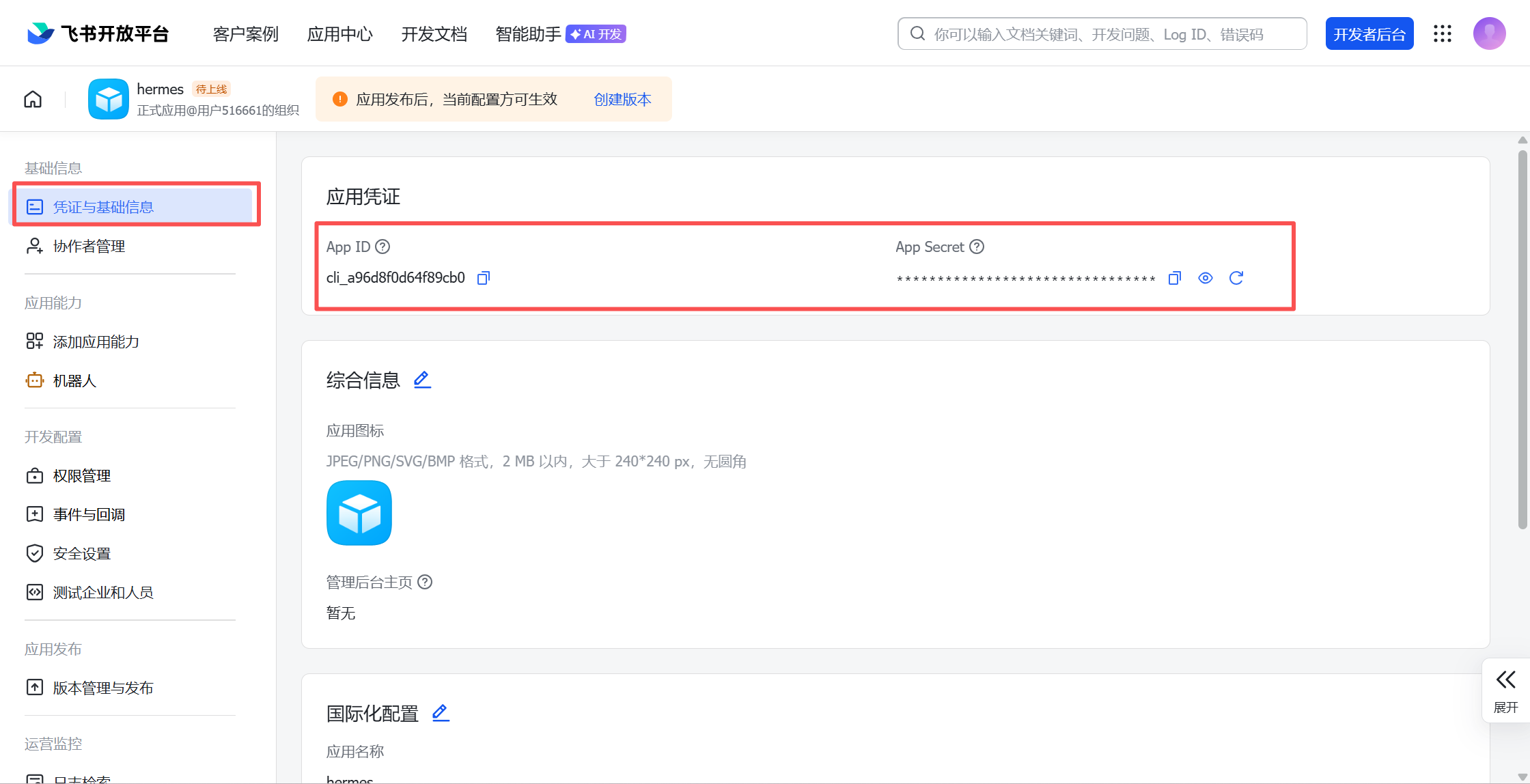
4️⃣ 获取凭证
找到:
👉 App ID
👉 App Secret
📸
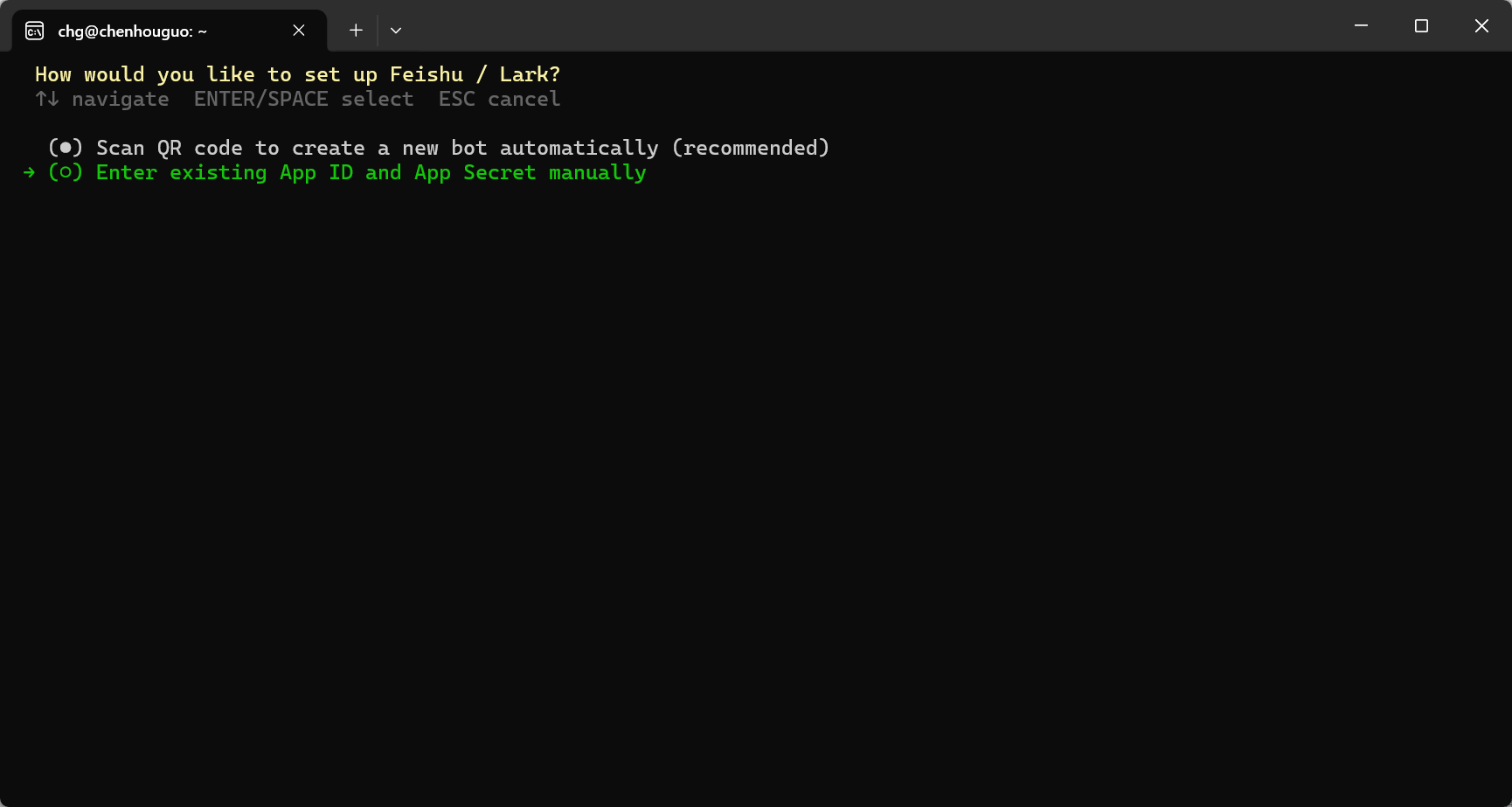
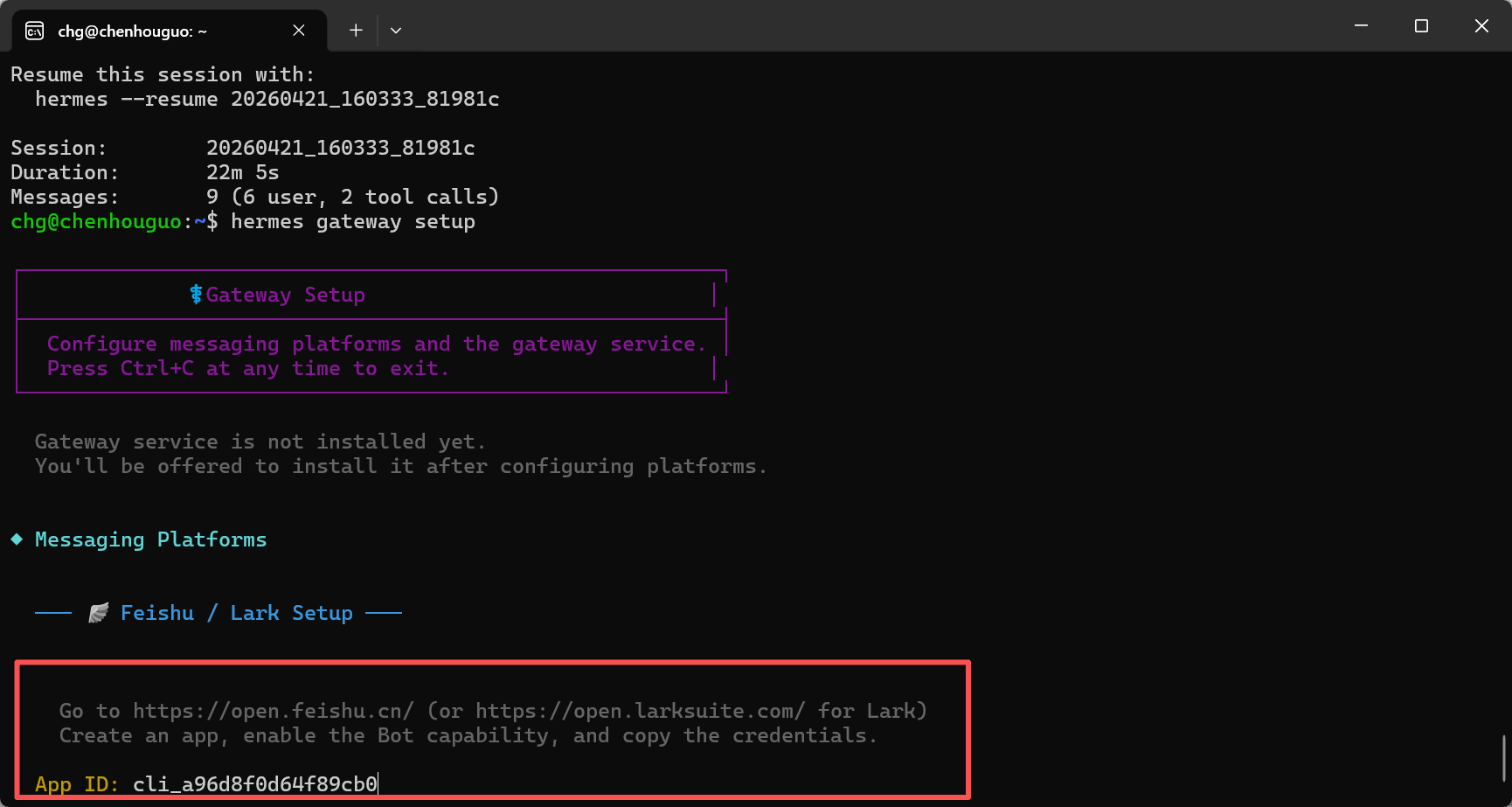
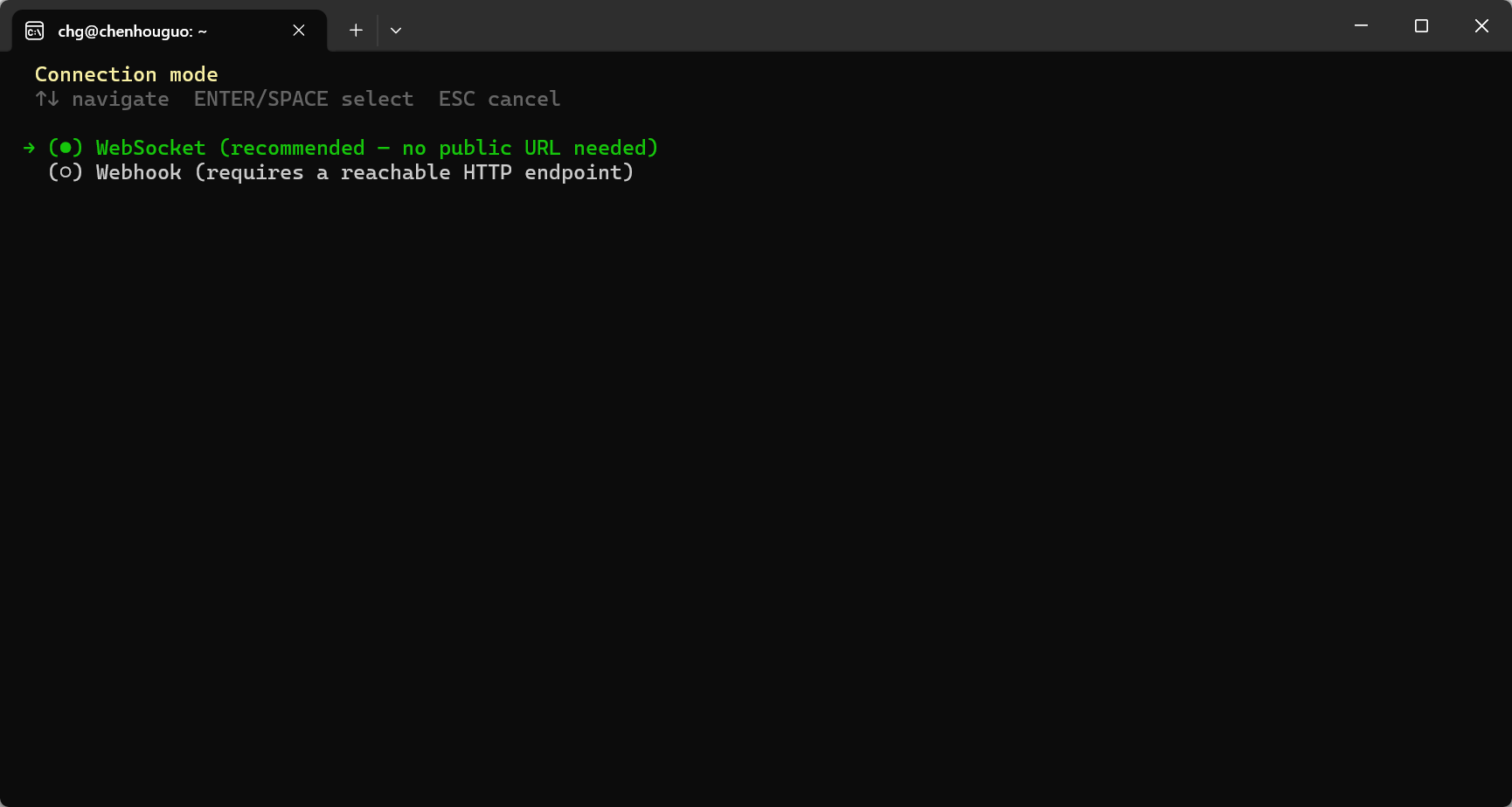
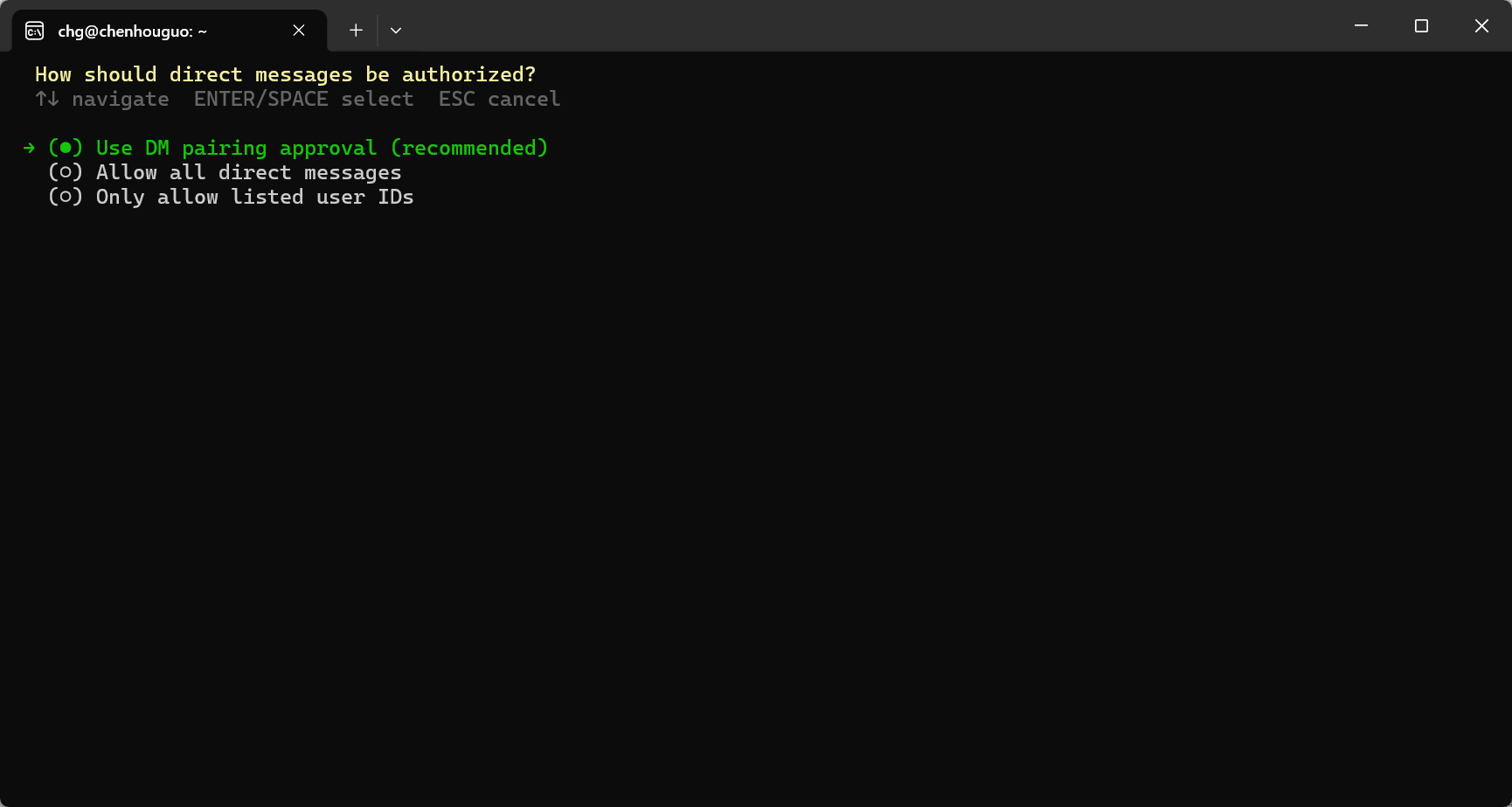
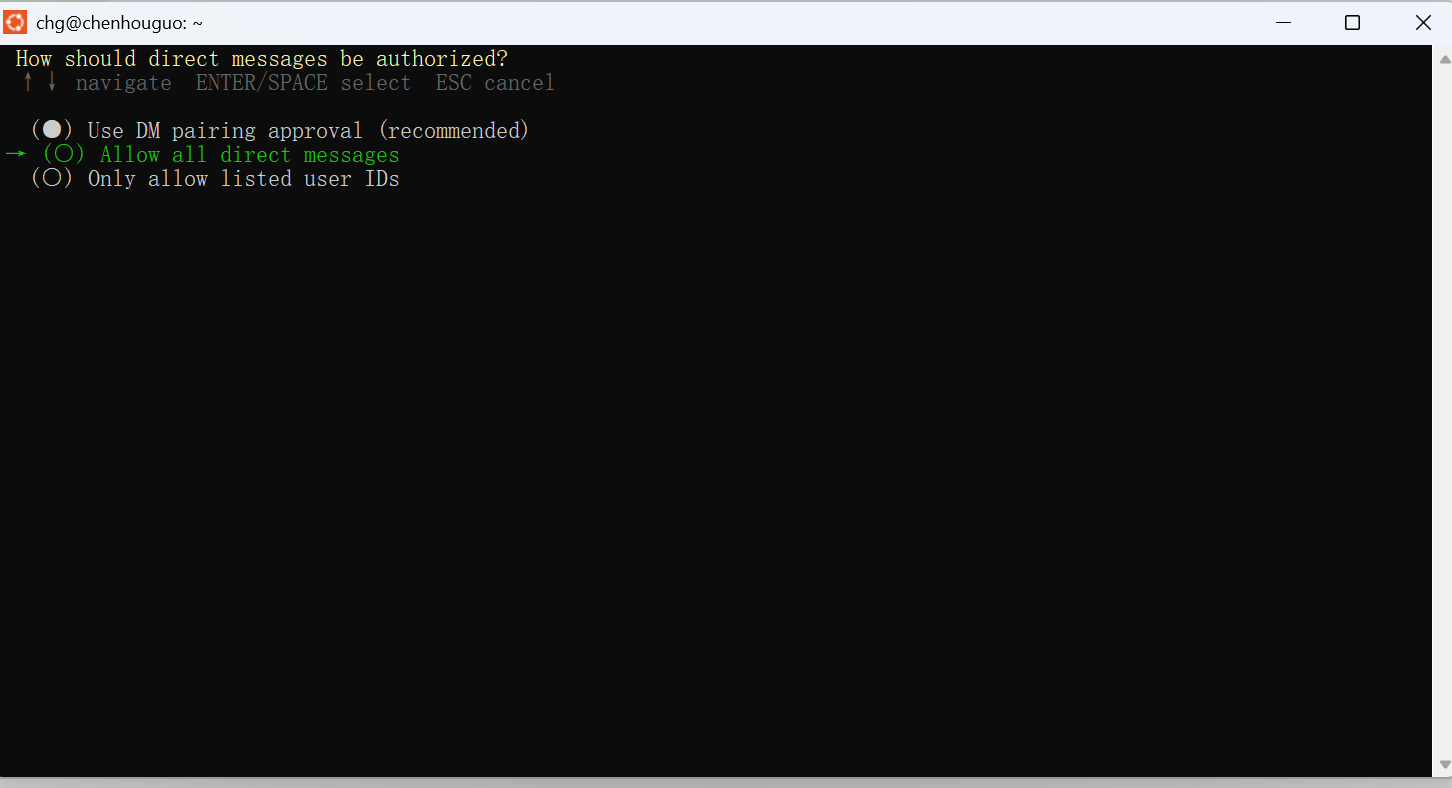
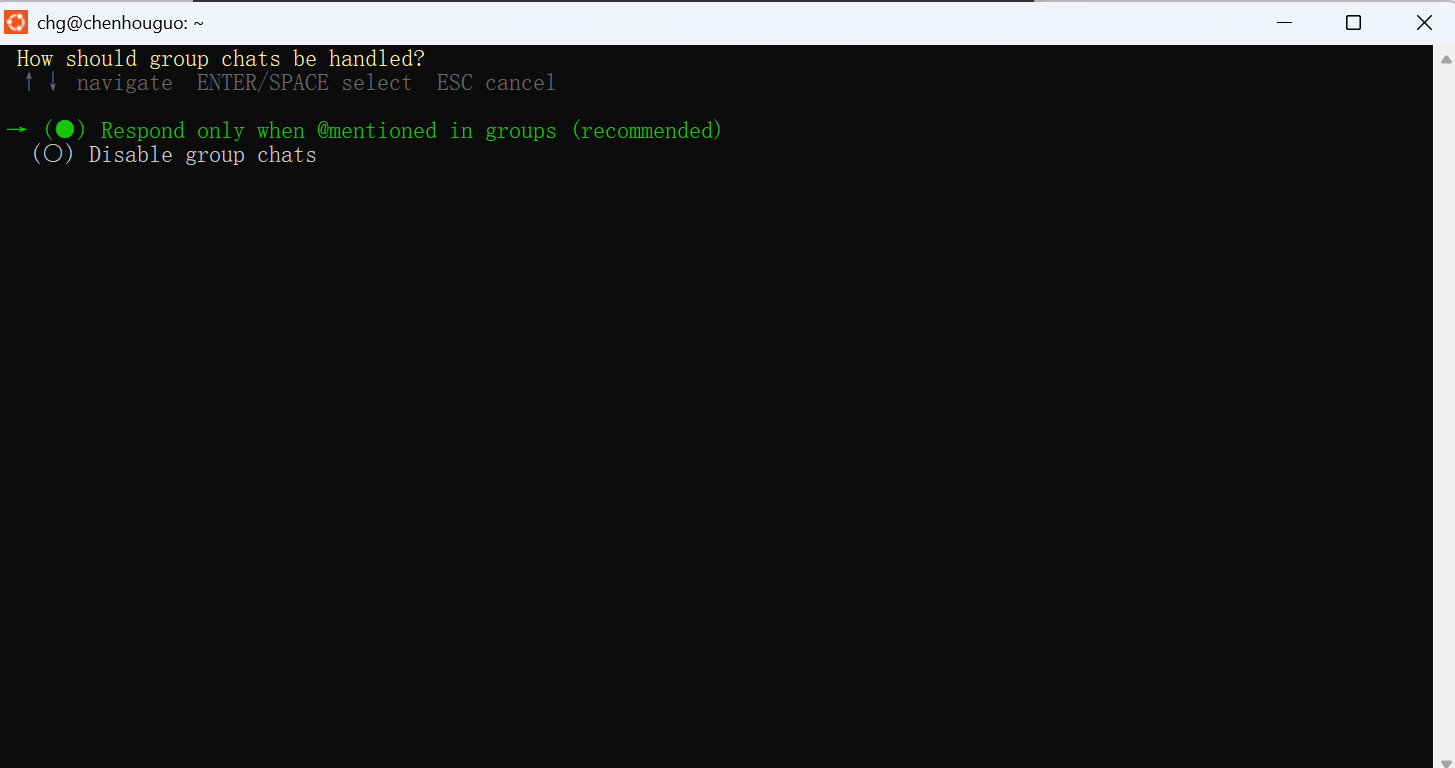
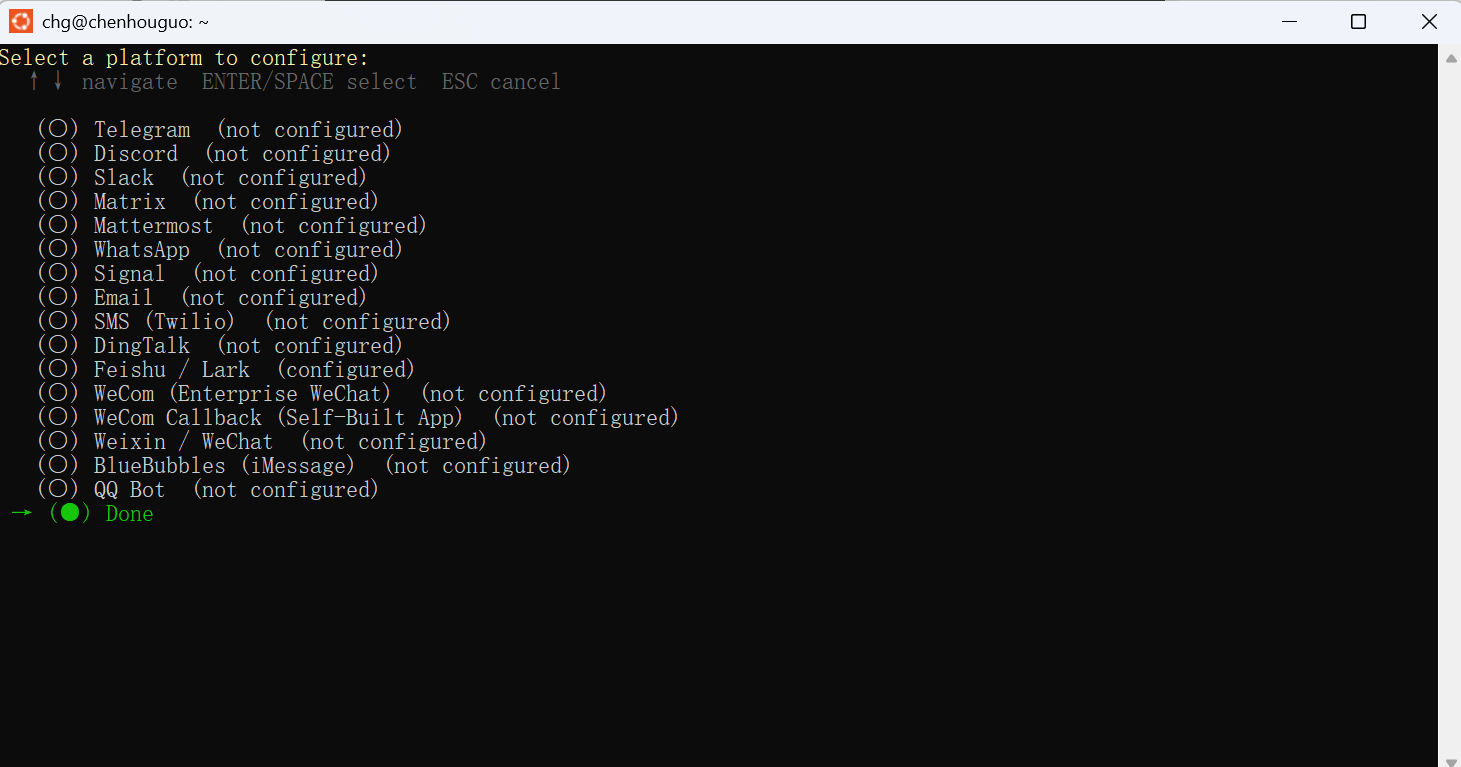
5️⃣配置 Hermes Gateway
bash
hermes gateway setup填写:
- 平台:feishu
- App ID / Secret
- 连接方式:websocket
- 启动gateway
📸
bash
hermes gateway install
hermes gateway run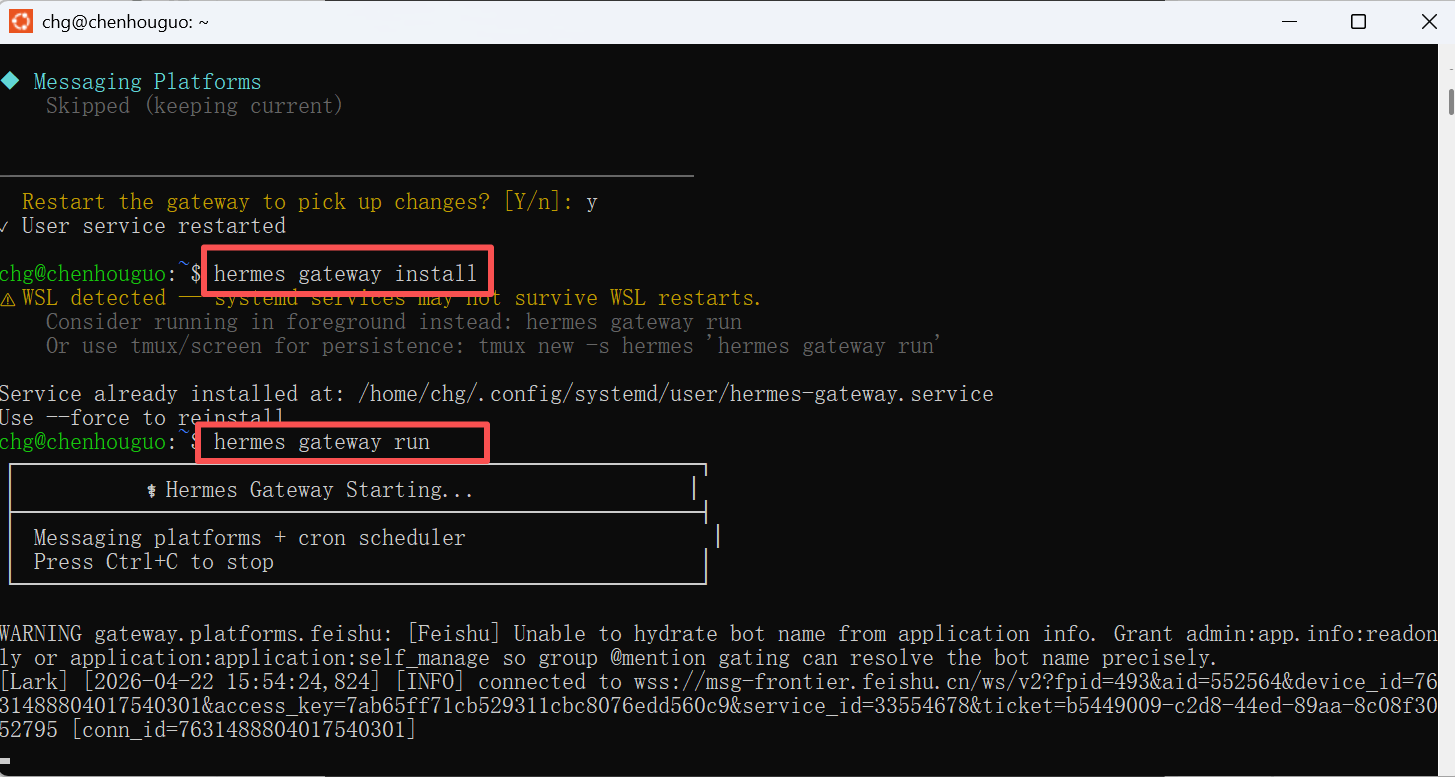
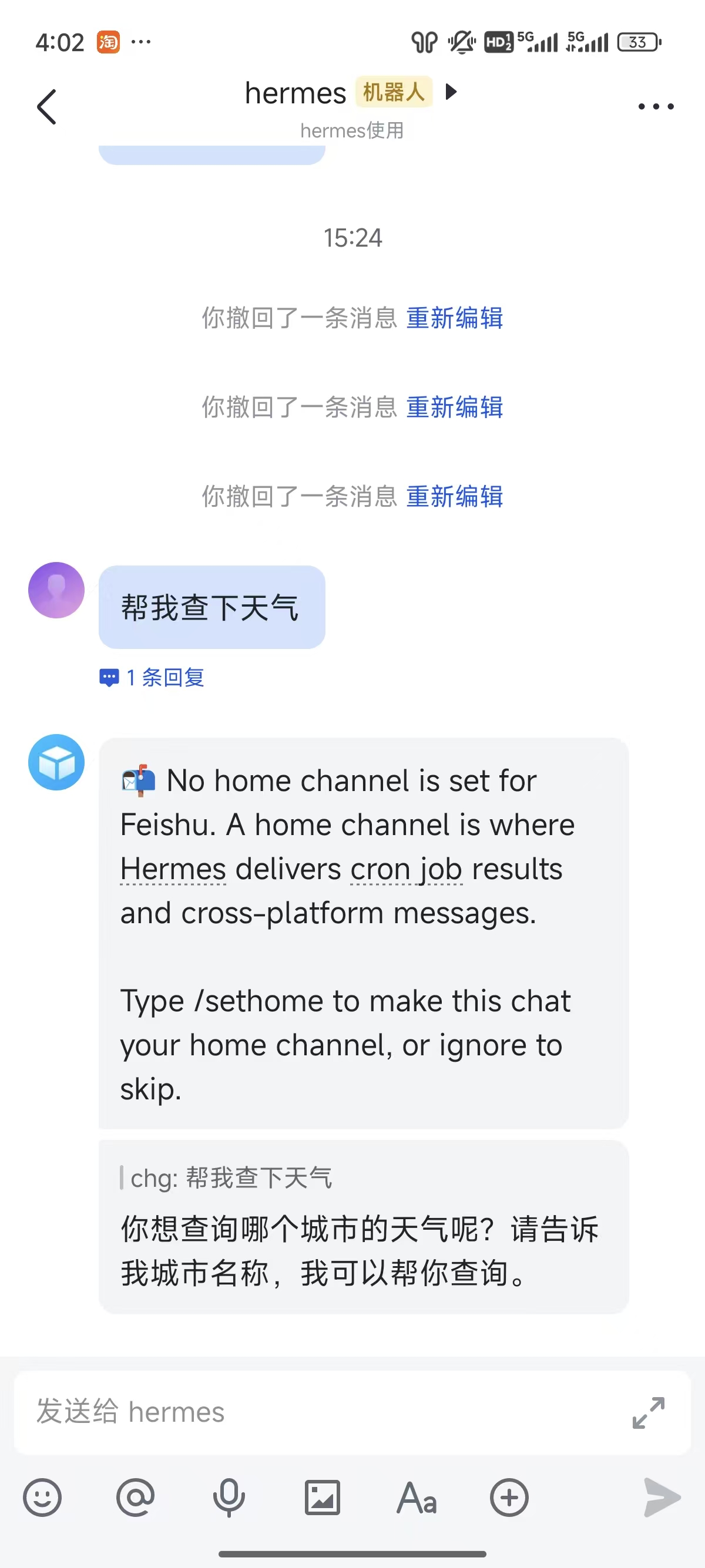
6️⃣ 测试机器人
在飞书发送:
👉 你好
👉 帮我查天气
👉 能回复就成功
📸
🟢 最后总结(增强记忆)
整个流程其实只有5步:
👉 WSL2
👉 Ubuntu
👉 Hermes安装
👉 模型配置
👉 飞书接入
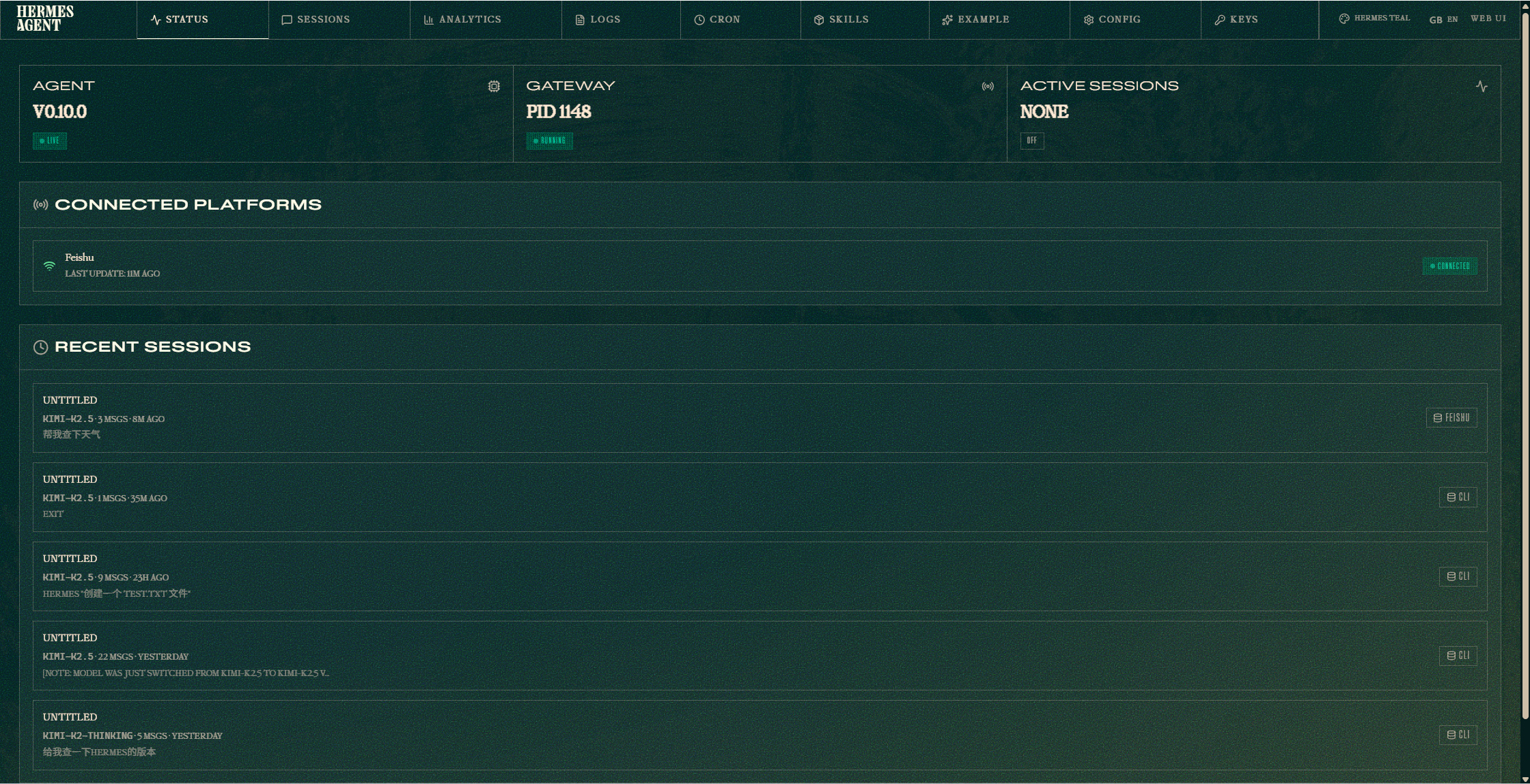
Hermes 官方Web 图形界面
1️⃣ 通过指令打开
powershell
hermes dashboard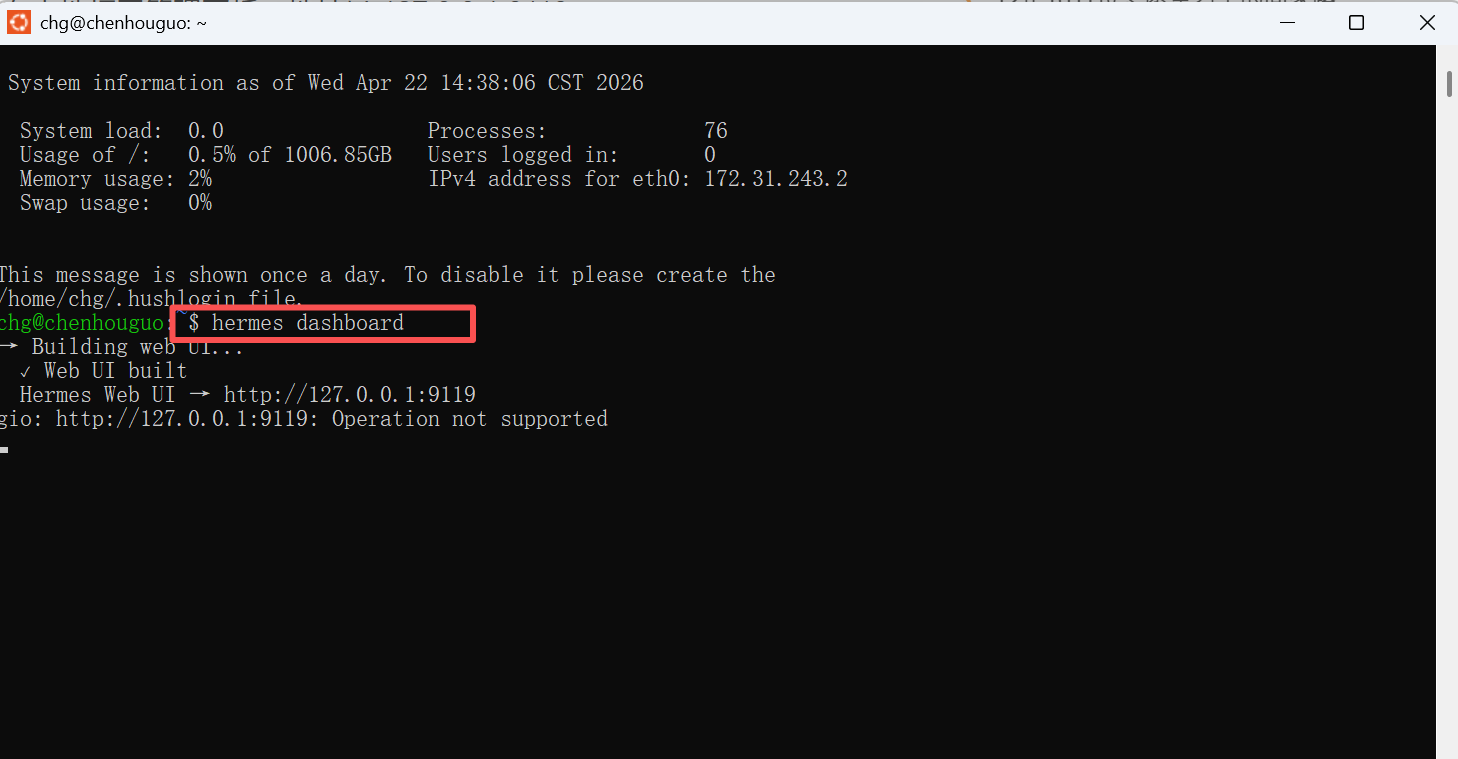
2️⃣ 在浏览器访问
powershell
http://127.0.0.1:9119