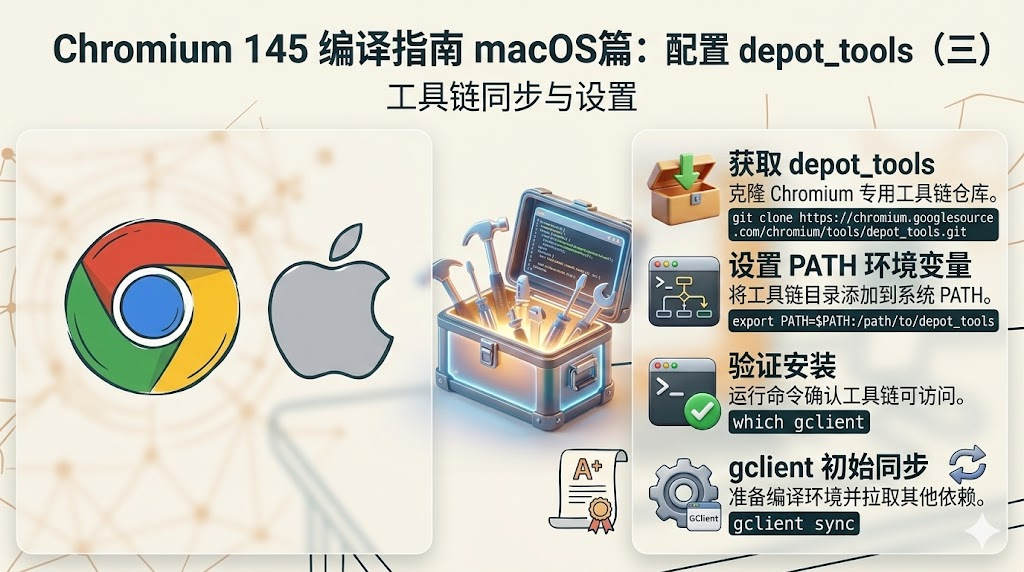
引言
走过前两篇的准备工作,我们已经完成了系统层面的基础建设------确认了环境配置的各项指标,安装了 Apple 提供的完整开发工具链 (Xcode)。这些都是通用的 macOS 开发基础。现在,我们要进入 Chromium 项目的专属领域,配置一套专门为管理这个超大规模项目而设计的工具集------depot_tools。
如果把 Chromium 145 比作一座超级工程,那么 depot_tools 就是这座工程的中央施工调度系统。想象一下:Chromium 的源代码分散在数百个 Git 仓库中,总代码量超过千万行,依赖关系错综复杂。如果没有专门的工具来协调这一切,开发者将陷入无尽的手工操作泥潭------手动克隆上百个仓库、逐个检查版本对应关系、配置复杂的编译参数。这几乎是不可能完成的任务。
Google 的工程师们深知这一点,因此创造了 depot_tools。这个工具集将所有复杂的操作封装成简洁的命令,让开发者可以用几行指令完成原本需要数小时手工操作的工作。它不仅是代码同步工具,更是 Chromium 整个开发生态的指挥中枢------从代码获取、构建配置,到代码审查、版本管理,depot_tools 贯穿了开发流程的每个环节。
本篇将系统地指导你完成 depot_tools 的获取、安装和环境变量配置。我们不仅会告诉你如何操作,更会解释每个步骤背后的原理,让你彻底掌握这把打开 Chromium 源代码宝库的钥匙。
1 depot_tools 的架构与价值
1.1 核心工具集剖析
depot_tools 并非单一工具,而是一个精心设计的命令行生态系统。其核心组件各有明确的职责:
- gclient - 多仓库编排大师
- Chromium 的源码分布在主仓库和数百个第三方依赖仓库中。
gclient通过解析项目根目录的DEPS文件,自动同步所有必需的代码组件。- 支持条件同步,能精确处理依赖冲突,并将其锁定到特定的 Git Commit 节点。
- gn - 元构建系统的创新
- 传统构建系统(如 Make 或 CMake)对于 Chromium 的体量来说太慢且过于复杂。
gn(Generate Ninja) 是一种元构建系统,它读取清晰的声明式配置,在几秒钟内生成供 Ninja 使用的底层构建有向无环图。
- ninja / autoninja - 构建速度的极致追求
ninja专注于极致的并行编译速度。autoninja则是它的智能包装器,能自动侦测你的 Mac CPU 核心数,并自动设置最优的并行编译参数。
- git-cl - 代码审查流程集成
- 与 Google 的 Gerrit 代码审查系统深度集成,极大简化了 Patch 的上传和预提交检查 (Pre-submit checks) 流程。
1.2 为何 Chromium 必需 depot_tools
Chromium 项目的规模和复杂度决定了它绝不能仅仅依赖原生的 Git 命令:
- 海量代码与复杂依赖的网络
Chromium 包含超过 200 个独立的第三方依赖库(如 V8、Skia、BoringSSL 等)。如果要手工 git clone 这两百个仓库并一一 checkout 到兼容的对应版本,是极度反人类的。depot_tools 的 gclient sync 命令将这一切完全自动化。
- 跨平台的统一指令
无论你在 macOS、Windows 还是 Linux 上开发,depot_tools 提供的 gn gen 和 autoninja 指令都是完全一致的,屏蔽了底层操作系统的差异。
2 获取与安装 depot_tools
2.1 从 Google 代码仓库克隆
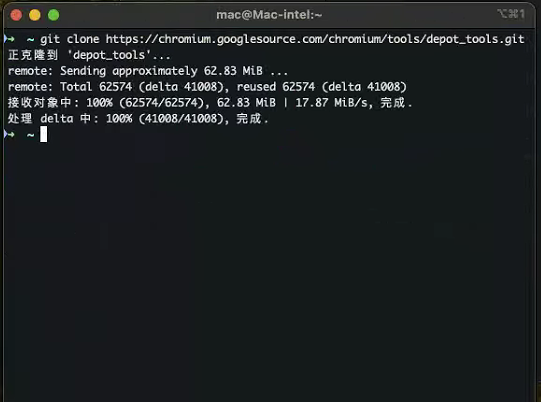
depot_tools 本身也是一个 Git 仓库。我们必须使用 git clone 来获取它,以保证其后续强大的"自我更新"能力。
打开 Terminal (终端) 或 iTerm2,执行以下标准克隆流程:
# 切换到用户主目录 (推荐在此存放工具链)
cd ~

# 从 Google 官方源克隆 depot_tools 仓库
git clone [https://chromium.googlesource.com/chromium/tools/depot_tools.git](https://chromium.googlesource.com/chromium/tools/depot_tools.git)

# 验证克隆是否成功
ls -la ~/depot_tools/
(注意:整个克隆过程需要稳定顺畅的网络连接,如果遇到 Timeout,请检查终端代理设置。)
2.2 安装路径的规范要求
虽然你可以将它放在任何地方,但放置在用户主目录 ~/depot_tools 是最省心、最符合官方规范的做法。请务必遵守以下路径铁律:
- 绝对不能包含空格 :例如
~/My Tools/depot_tools/会导致后续的 Python 脚本全面崩溃。 - 绝对不能包含中文字符:路径必须是纯 ASCII 字符。
- 避免云盘同步:不要放在 iCloud Drive 目录下,云盘锁定文件会导致 Git 状态频繁出错。
3 环境变量配置 (关键步骤)
下载完工具后,我们必须将其路径注入到 macOS 的全局环境变量中,以便在任何目录下都能直接调用 gclient 或 gn 命令。
3.1 识别你的 Shell 环境
现代 macOS (Catalina 10.15 及以后) 默认使用 zsh 作为终端 Shell,而较老的系统可能还在使用 bash。
# 查看当前使用的 Shell
echo $SHELL
如果输出是 /bin/zsh,你需要编辑 ~/.zshrc;如果输出是 /bin/bash,你需要编辑 ~/.bash_profile。
3.2 注入 PATH 环境变量
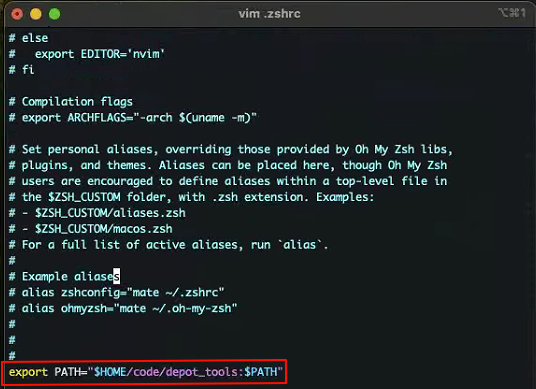
使用你熟悉的文本编辑器(如 nano 或 vim)打开配置文件。这里以最常见的 zsh 为例:
nano ~/.zshrc在文件的最末尾,另起一行,添加以下内容:
# ============================================
# Chromium depot_tools 配置
# ============================================
export PATH="$HOME/depot_tools:$PATH"
⚠️ 核心重点:
注意看上面代码中$HOME/depot_tools被放在了$PATH的 最前面 。这极其关键!因为 macOS 系统自带了一些老旧版本的 Python 和 Git,将depot_tools置顶可以强制系统优先调用depot_tools内部自带且经过严苛测试的工具版本,从而避免无数莫名其妙的兼容性报错。
按 Ctrl + O 保存,回车确认,然后按 Ctrl + X 退出 nano 编辑器。
3.3 应用并验证配置更改
保存配置文件后,必须刷新当前终端使其立即生效:
# 刷新环境变量 (以 zsh 为例)
source ~/.zshrc
接下来,我们进行严谨的验证:
# 检查 depot_tools 路径是否成功注入
which gclient
# 预期输出:/Users/你的用户名/depot_tools/gclient

# 检查 gn 命令的指向
which gn
# 预期输出:/Users/你的用户名/depot_tools/gn
如果 which 命令输出了正确的路径,恭喜你,环境变量配置完美成功!
3.4 Python 环境的隔离策略 (避坑指南)
depot_tools 对 Python 有着非常严格的管理机制。它自带了一个名为 vpython (Virtual Python) 的环境管理器,会自动拉取最适合当前 Chromium 版本的 Python 3 环境。
避坑铁律:
如果你是 Python 开发者,电脑里可能装了 Anaconda、Homebrew 版 Python 或设置了全局的 PYTHONPATH。这会严重干扰 depot_tools。
请检查你的 ~/.zshrc,如果有设置全局的 PYTHONPATH****或 PYTHONHOME**,请务必在编译 Chromium 期间将它们注释掉!** depot_tools 极其讨厌外部 Python 变量的干扰。
4 首次初始化与自更新机制
4.1 触发首次初始化
现在,在任意目录下直接输入并执行以下命令:
gclient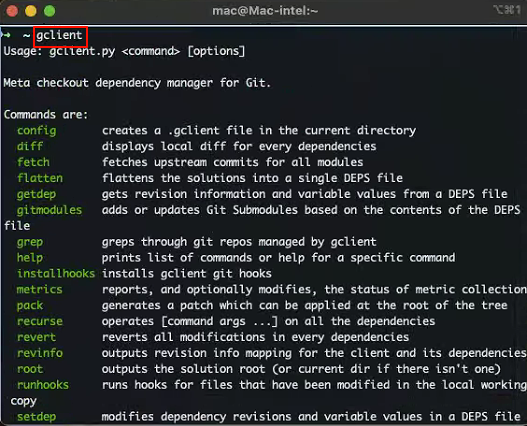
当你第一次执行任何 depot_tools 命令时,它会触发一个神奇的"自举 (Bootstrap)"过程。你会看到终端开始疯狂输出下载信息:
- 它会自动拉取自身的最新更新。
- 它会自动下载配套的内部 Python 运行环境。
- 它会自动拉取针对 macOS 预编译的底层工具(如
ninja-mac)。
这个过程在网络通畅的情况下通常需要 1-3 分钟。当它最终输出 Usage: gclient.py <command> [options] 的帮助文档时,说明初始化圆满完成。
4.2 常见问题排查
- 问题 1:命令找不到 (command not found: gclient)
- 诊断 :环境变量没配好,或者没执行
source ~/.zshrc,或者终端没重启。 - 解决:重新仔细检查第 3.2 节的路径拼写。
- 诊断 :环境变量没配好,或者没执行
- 问题 2:长时间卡在 Updating depot_tools...
- 诊断:网络连接到 Google 服务器存在障碍。
- 解决 :请配置终端的全局代理,例如执行
export HTTPS_PROXY=http://127.0.0.1:你的端口号,然后再试。
- 问题 3:提示 Permission denied
- 诊断:文件权限丢失。
- 解决 :执行
chmod -R 755 ~/depot_tools修复权限。
结语
depot_tools 的成功配置,标志着我们已经完成了 Chromium 145 编译的全部"内功修炼"。从第一篇的硬件与操作系统确认、第二篇的 Apple 原生 Xcode 部署,再到本篇 Google 专属工具链的搭建,我们已经构筑起了一套无坚不摧的跨平台构建体系。
depot_tools 看似只是一个工具集,但它代表了当今软件工程界在处理"超大型单体/多体混合仓库"上的最高智慧。通过将极其繁杂的版本控制、依赖解析和构建调度封装成极简的命令,它彻底抹平了新手面对 3 亿行代码时的恐惧。
现在,前置装甲已经全部挂载完毕。我们已经站在了 Chromium 145 源代码的宝库大门前,手中紧握着刚打造好的钥匙。下一篇《Chromium 145 编译指南 macOS篇:获取源代码(四)》将带你真正跨入核心战区------我们将使用刚配好的 gclient 和 fetch 命令,向 Google 的服务器发出请求,迎接数十 GB 浏览器源码的洗礼。准备好迎接这激动人心的代码洪流了吗?让我们出发!