笔记本电脑USB接口没反应通常由物理连接故障、驱动程序损坏、系统电源管理限制或注册表冲突引起。最快速的解决方法是先进行静电释放,若无效则使用驱动人生修复底层驱动,或通过设备管理器重置USB根集线器设置。

一、排除硬件连接及物理故障
很多时候,USB接口没反应并非系统问题,而是由于物理连接不良、接口内部积灰或外部设备损坏导致的。通过简单的交叉换位法,我们可以快速判断故障点是在电脑端还是在设备端,从而避免在软件设置上浪费多余的时间。
- 将USB设备拔出,观察接口内是否有异物或灰尘,清理后重新紧固插入。
- 尝试将设备插入笔记本的其他USB接口(如从USB 2.0换到USB 3.0)。
- 将该USB设备插入另一台正常的电脑,若同样无反应,则说明是鼠标或U盘本身损坏。
- 关机后拔掉电源和所有外接设备,长按电源键30秒以释放静电,再重新开机测试。
二、使用驱动人生一键修复驱动
驱动程序是系统与硬件沟通的桥梁。如果USB控制器驱动过时、损坏或缺失,接口就会完全失效。手动寻找驱动不仅麻烦且易出错,使用"驱动人生"可以自动化扫描并修复底层协议冲突,是解决USB失灵最稳妥高效的方式。
- 在电脑上运行驱动人生。
- 点击首页的"立即诊断"按钮,软件会自动检测包括主板芯片组、USB控制器在内的所有硬件状态。

- 在检测结果中找到显示"异常"或"可升级"的USB驱动项。
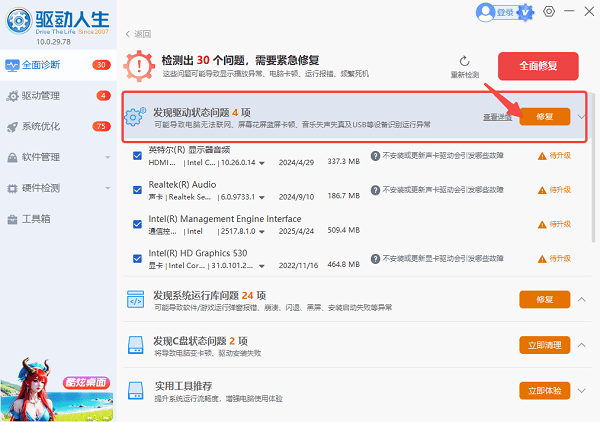
- 点击"修复"或"升级",软件将自动下载并匹配官方正版驱动,安装完成后重启电脑,接口通常即可恢复正常。
三、调整系统电源管理设置
Windows系统为了延长笔记本的续航时间,默认开启了"USB选择性暂停"功能。当系统认为接口处于空闲状态时,会切断其电源供应,这常导致设备在唤醒后无法正常识别。通过修改电源选项,可以强制系统保持USB接口的持续供电状态。
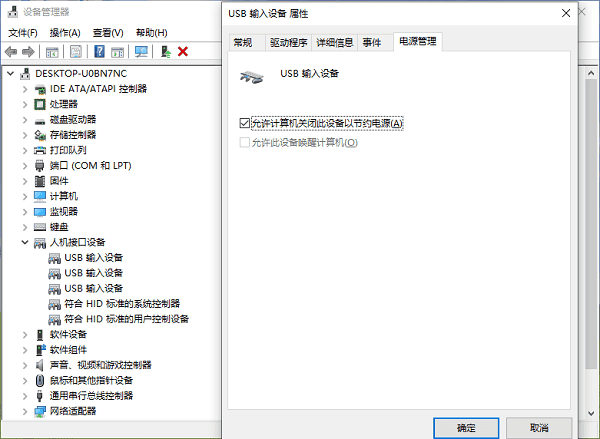
- 右键点击"此电脑",选择"管理",再进入"设备管理器"。
- 展开"通用串行总线控制器"栏目。
- 依次右键点击下方的"USB Root Hub"或"USB根集线器",选择"属性"。
- 在弹出的窗口中切换到"电源管理"选项卡,取消勾选"允许计算机关闭此设备以节约电源",点击确定并对所有Hub执行相同操作。
四、卸载并重置USB控制器
当系统注册表或驱动缓存出现逻辑错误时,USB接口可能会在设备管理器中显示黄色感叹号。此时,常规的重启可能无效,需要通过"先破坏后重建"的逻辑,强制系统重新识别主板上的USB控制器硬件,从而清除残留的配置冲突。
- 在"设备管理器"的"通用串行总线控制器"下,寻找带有黄色感叹号或显示为"未知设备"的项目。
- 右键点击该项目,选择"卸载设备"。如果所有接口都失效,可以尝试卸载所有的"USB Root Hub"。
- 点击菜单栏的"操作"------"扫描检测硬件改动"。
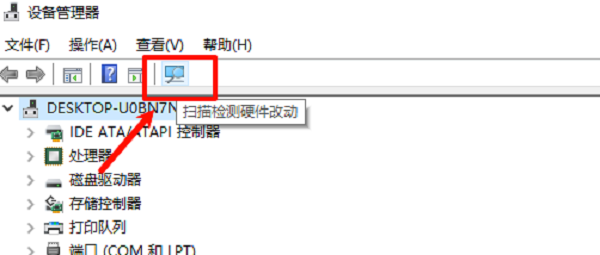
- 此时Windows会发现新硬件并尝试自动重新安装驱动程序。待进度条走完后,插拔USB设备观察是否恢复正常。
面对笔记本USB接口没反应的情况,建议先从方法一的物理检查入手。若物理连接正常,驱动问题通常是90%以上故障的根源,此时使用"驱动人生"进行自动化修复能节省大量手动排查的时间。如果问题依旧,再考虑调节电源管理或重置控制器。希望本文能帮你顺利解决问题,让你的笔记本外设恢复高效运转!