目录
- 前情回顾与本节目标
- 第一步:数据模型准备
- 第二步:小程序端评价提交
-
- [2.1 创建页面](#2.1 创建页面)
- [2.2 页面头部](#2.2 页面头部)
- [2.3 评分区域](#2.3 评分区域)
- 第三步:管理端评价查看
-
- [3.1 创建页面](#3.1 创建页面)
- [3.2 页面布局](#3.2 页面布局)
- 最终效果
- 总结
前情回顾与本节目标
在上一节中,我们完成了资料管理功能。本节我们将实现满意度评价功能,包括小程序端提交评价和管理端查看评价。
本节核心目标:
- 小程序端评价提交:学生可以对课程和教师进行评分,提交文字反馈
- 管理端评价查看:管理员可以查看所有评价,了解课程满意度
第一步:数据模型准备
评价表(MBA_Surveys)
用于记录学生的评价:
| 字段名称 | 字段标识 | 字段类型 | 说明 |
|---|---|---|---|
| 评价ID | _id | 文本 | 主键,系统自动生成 |
| 关联课程 | rel_schedule_id | 多对一 | 关联 Schedules 表 |
| 关联学员 | rel_student_id | 多对一 | 关联 StudentProfiles 表 |
| 课程评分 | course_rating | 数字 | 课程评分(1-5星) |
| 教师评分 | teacher_rating | 数字 | 教师评分(1-5星) |
| 文字反馈 | feedback | 文本 | 文字评价内容 |
| 提交时间 | created | 日期时间 | 提交时间 |
第二步:小程序端评价提交
2.1 创建页面
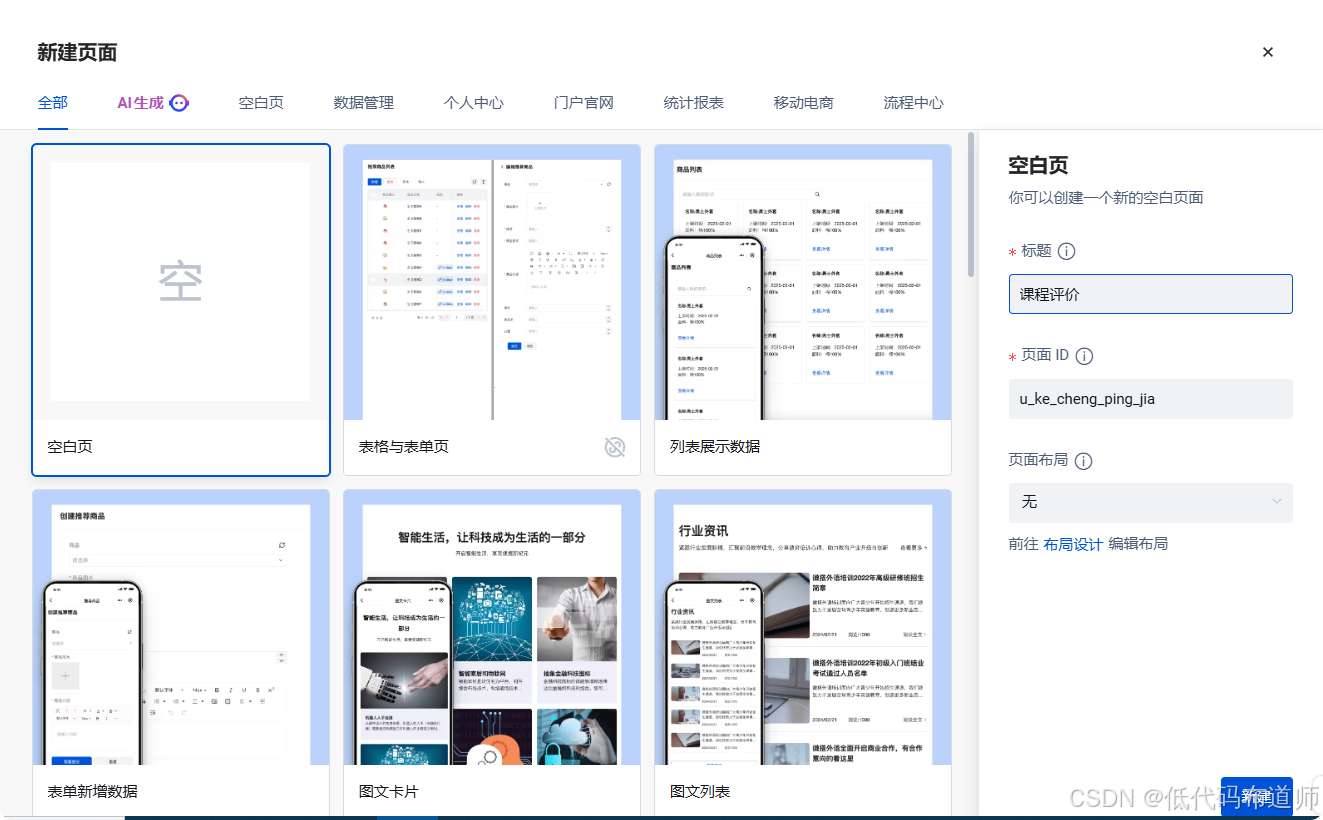
点击创建页面 图标,输入"课程评价"
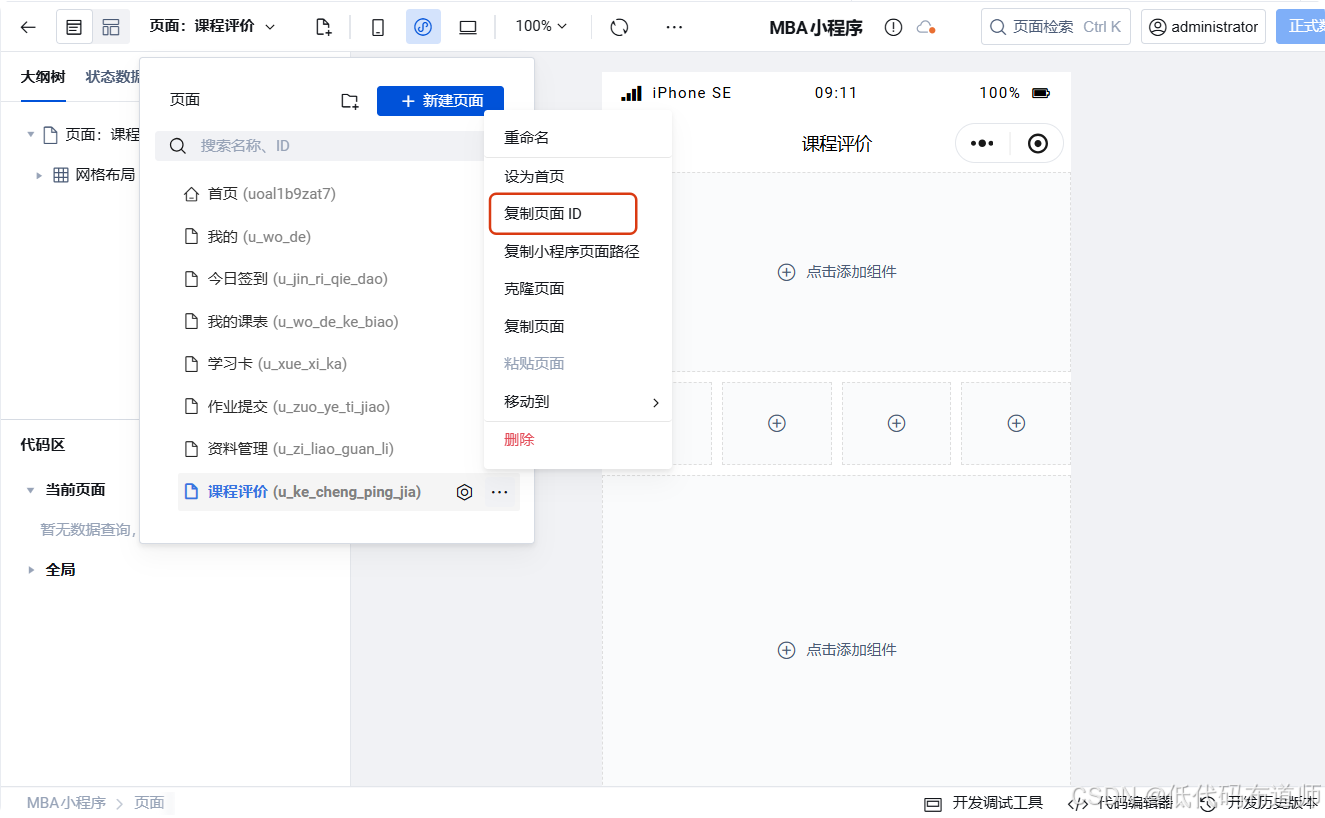
复制页面的ID
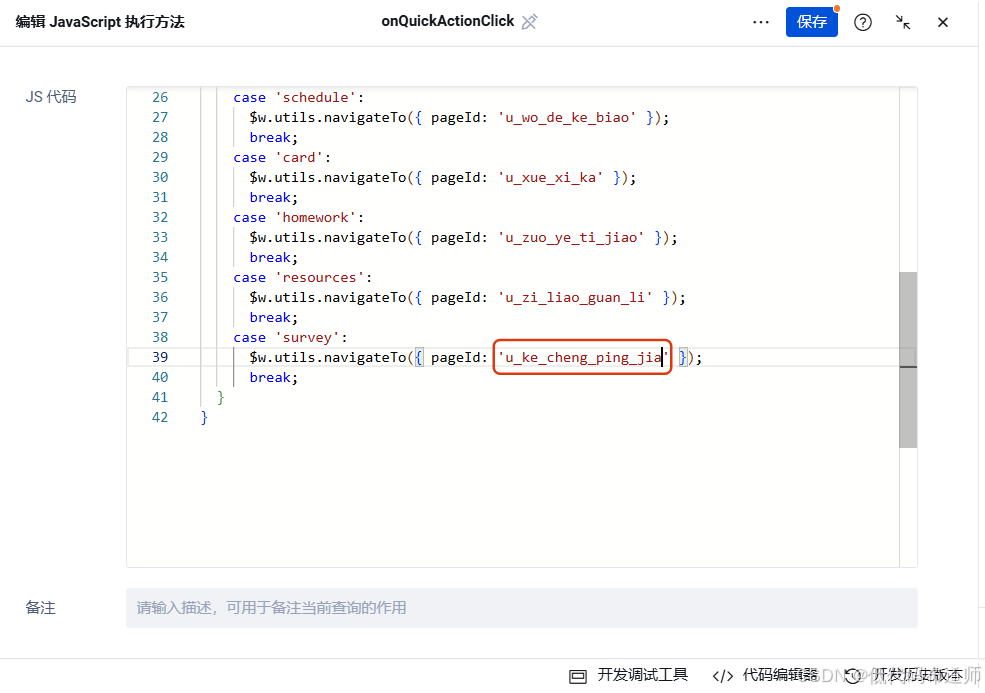
修改首页模块跳转方法,贴入我们的页面ID
bash
/**
 *
 * 可通过 $page 获取或修改当前页面的 变量 状态 handler lifecycle 等信息
 * 可通过 app 获取或修改全局应用的 变量 状态 等信息
 * 具体可以console.info 在编辑器Console面板查看更多信息
 * 注意:该方法仅在所属的页面有效
 * 如果需要 async-await,请修改成 export default async function() {}
 * 帮助文档 https://cloud.tencent.com/document/product/1301/57912
 **/

/**
 * @param {Object} event - 事件对象
 * @param {string} event.type - 事件名
 * @param {any} event.detail - 事件携带自定义数据
 *
 * @param {Object} data
 * @param {any} data.target - 获取事件传参的数据
 **/
export default function({event, data}) {
const actionType = data.target;

  switch(actionType) {
    case 'checkin':
      $w.utils.navigateTo({ pageId: 'u_jin_ri_qie_dao' });
      break;
    case 'schedule':
      $w.utils.navigateTo({ pageId: 'u_wo_de_ke_biao' });
      break;
    case 'card':
      $w.utils.navigateTo({ pageId: 'u_xue_xi_ka' });
      break;
    case 'homework':
      $w.utils.navigateTo({ pageId: 'u_zuo_ye_ti_jiao' });
      break;
    case 'resources':
      $w.utils.navigateTo({ pageId: 'u_zi_liao_guan_li' });
      break;
    case 'survey':
      $w.utils.navigateTo({ pageId: 'u_ke_cheng_ping_jia' });
      break;
  }
}
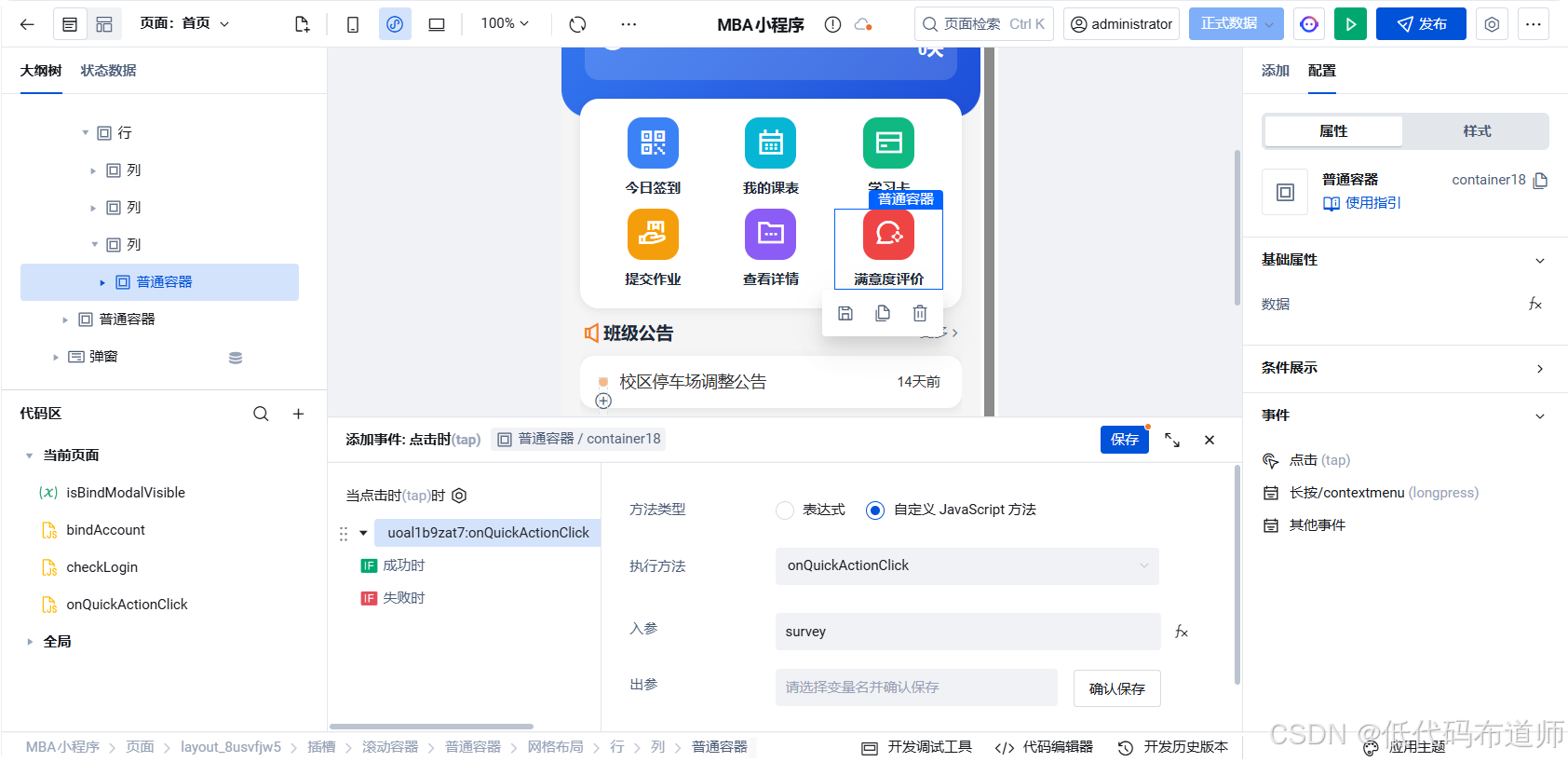
给模块配置点击事件,传入入参
2.2 页面头部
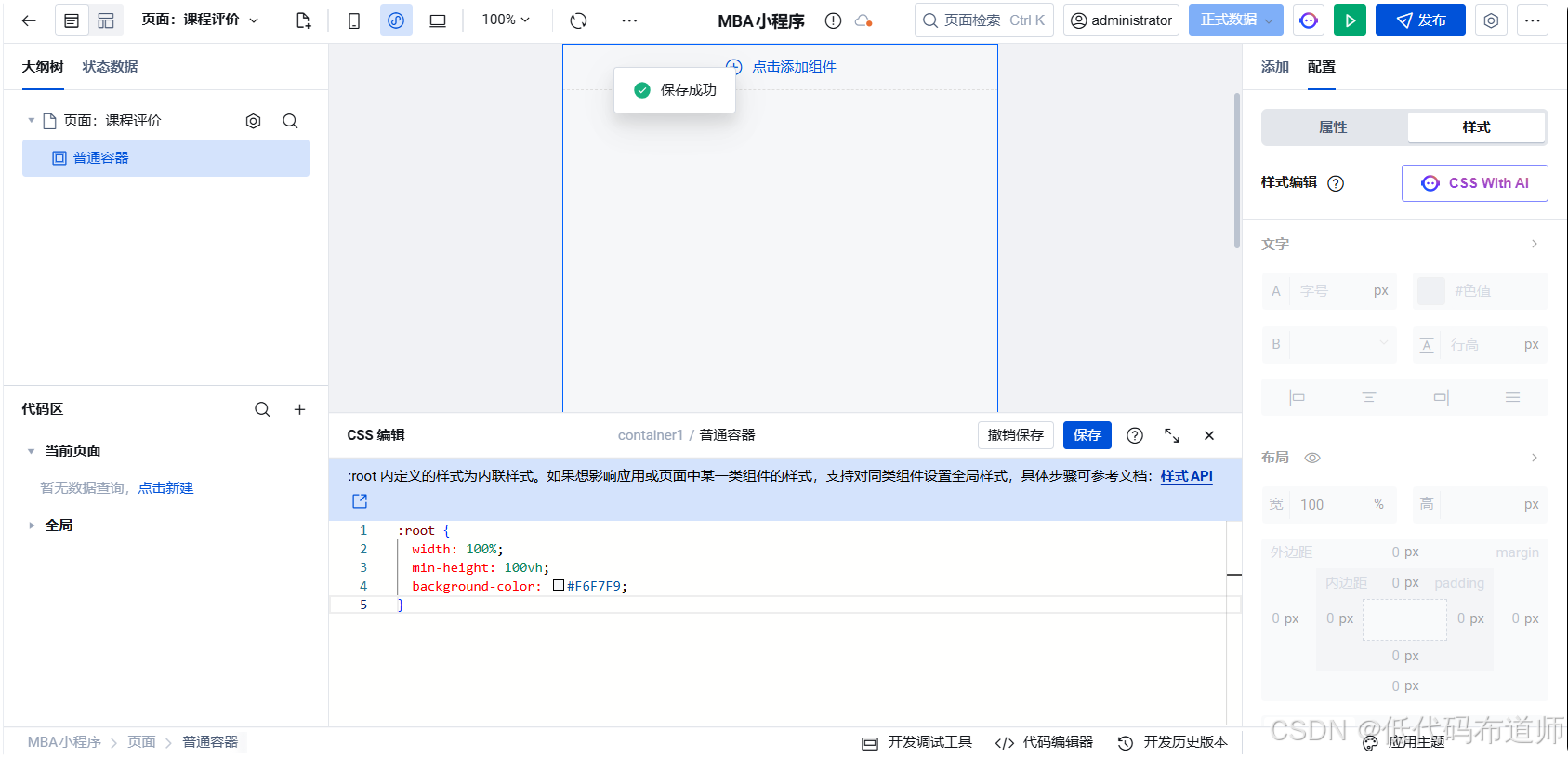
添加容器组件,设置宽、高和背景色
bash
:root {
  width: 100%;
  min-height: 100vh;
  background-color: #F6F7F9;
}
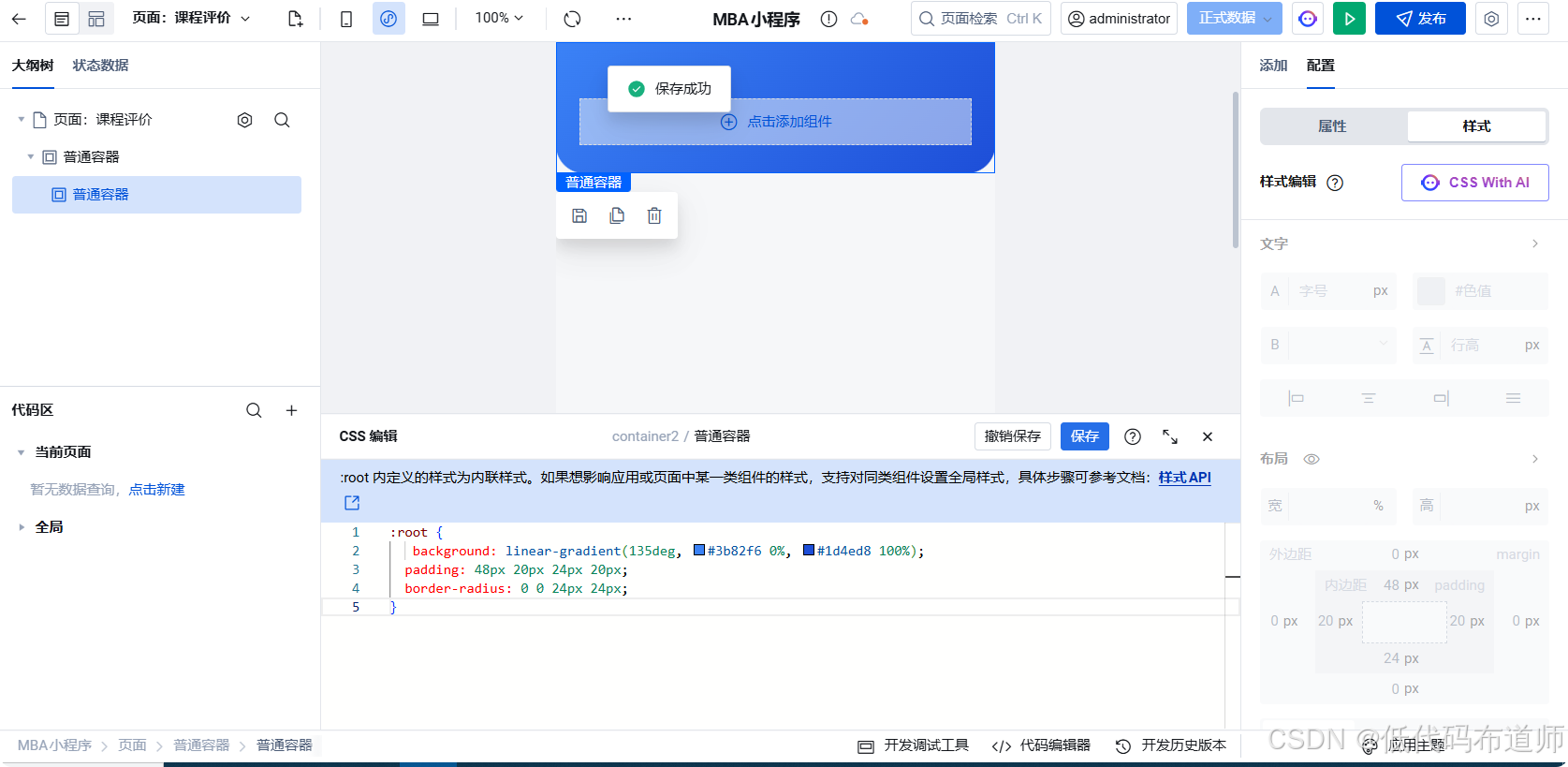
继续添加普通容器,设置背景色、内边距和圆角
bash
:root {
   background: linear-gradient(135deg, #3b82f6 0%, #1d4ed8 100%);
  padding: 48px 20px 24px 20px;
  border-radius: 0 0 24px 24px;
}
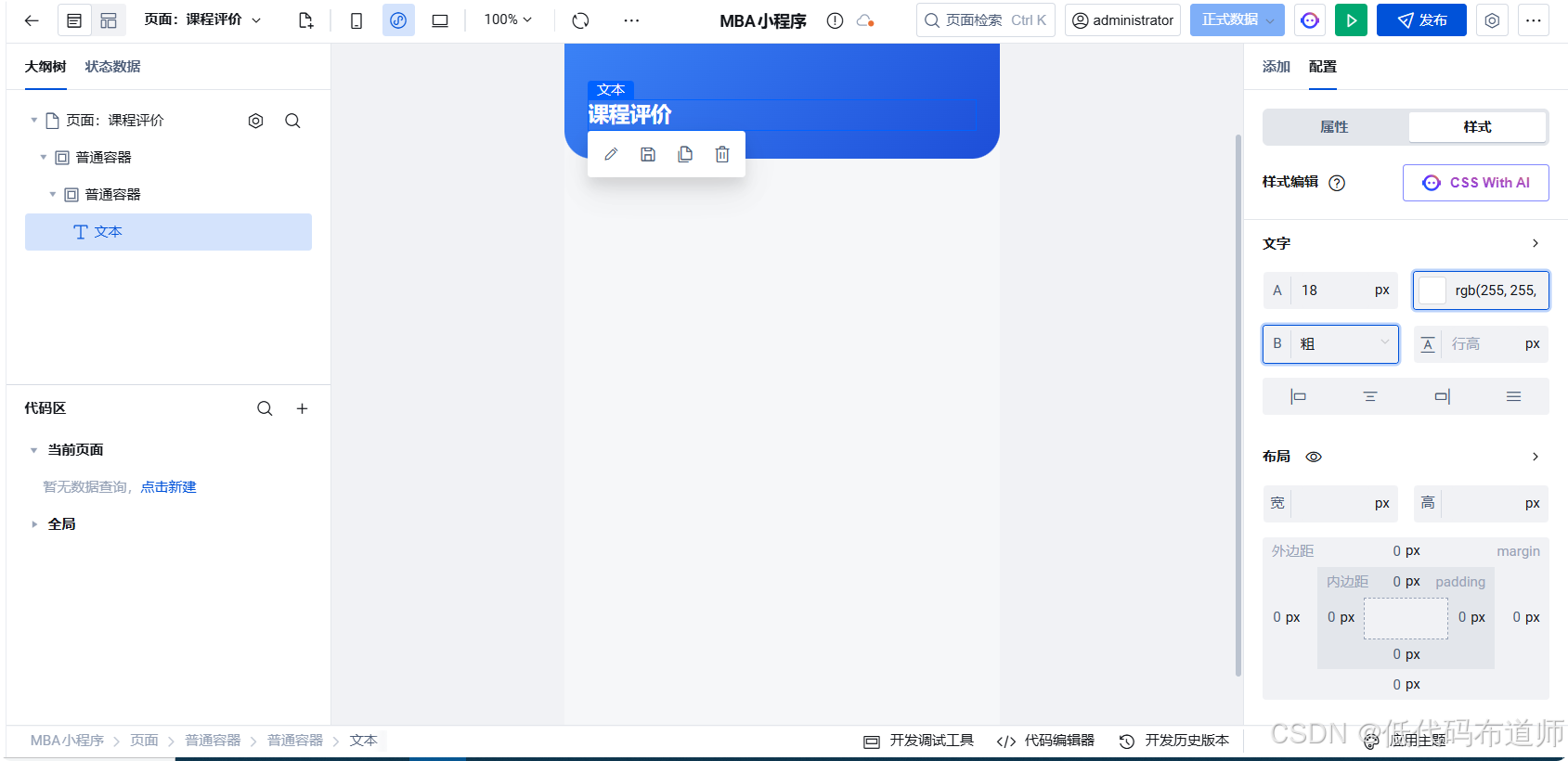
里边添加文本组件,设置文本颜色、字号和加粗的效果
2.3 评分区域
添加表单容器,数据模型选择评价表
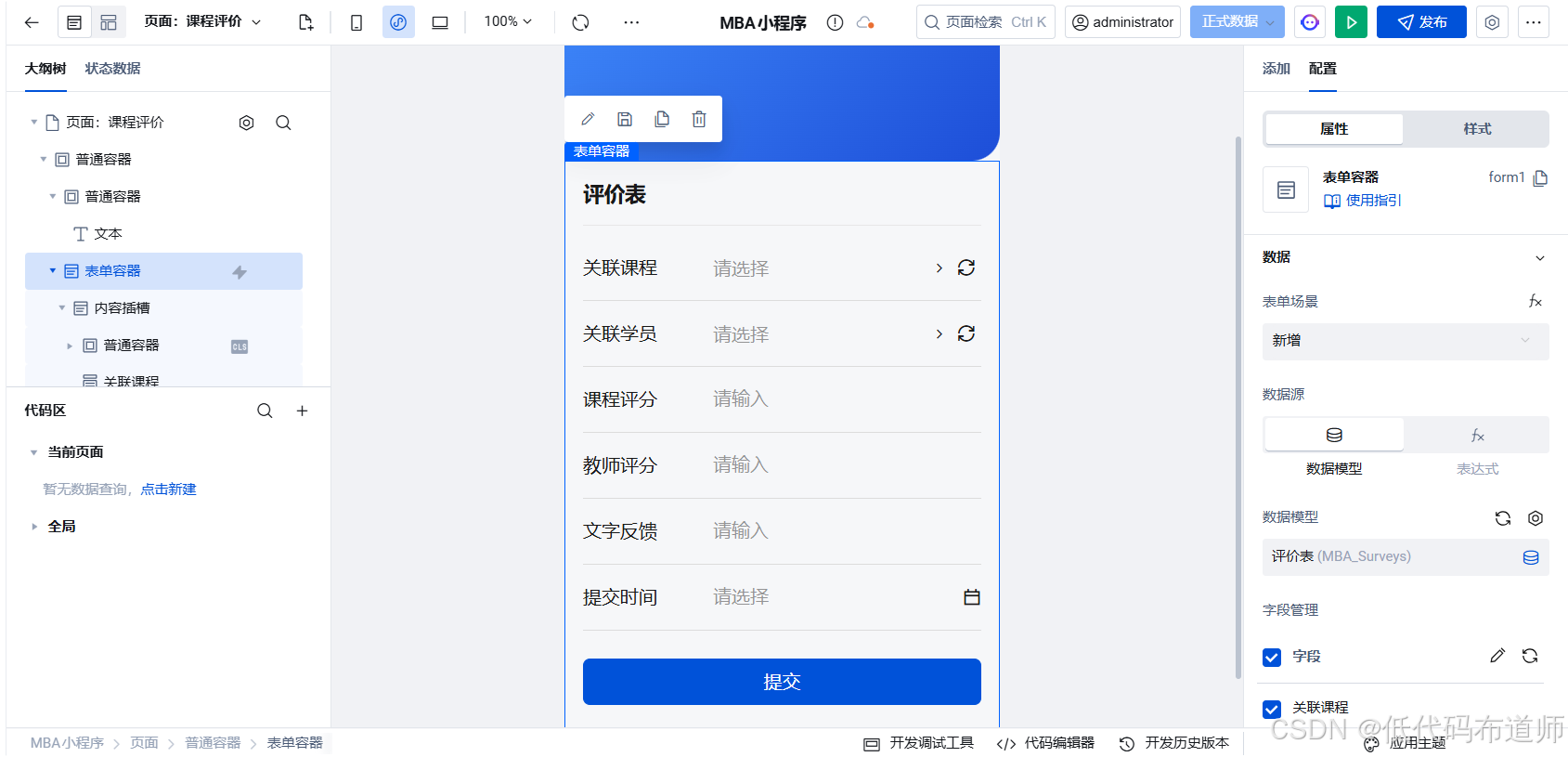
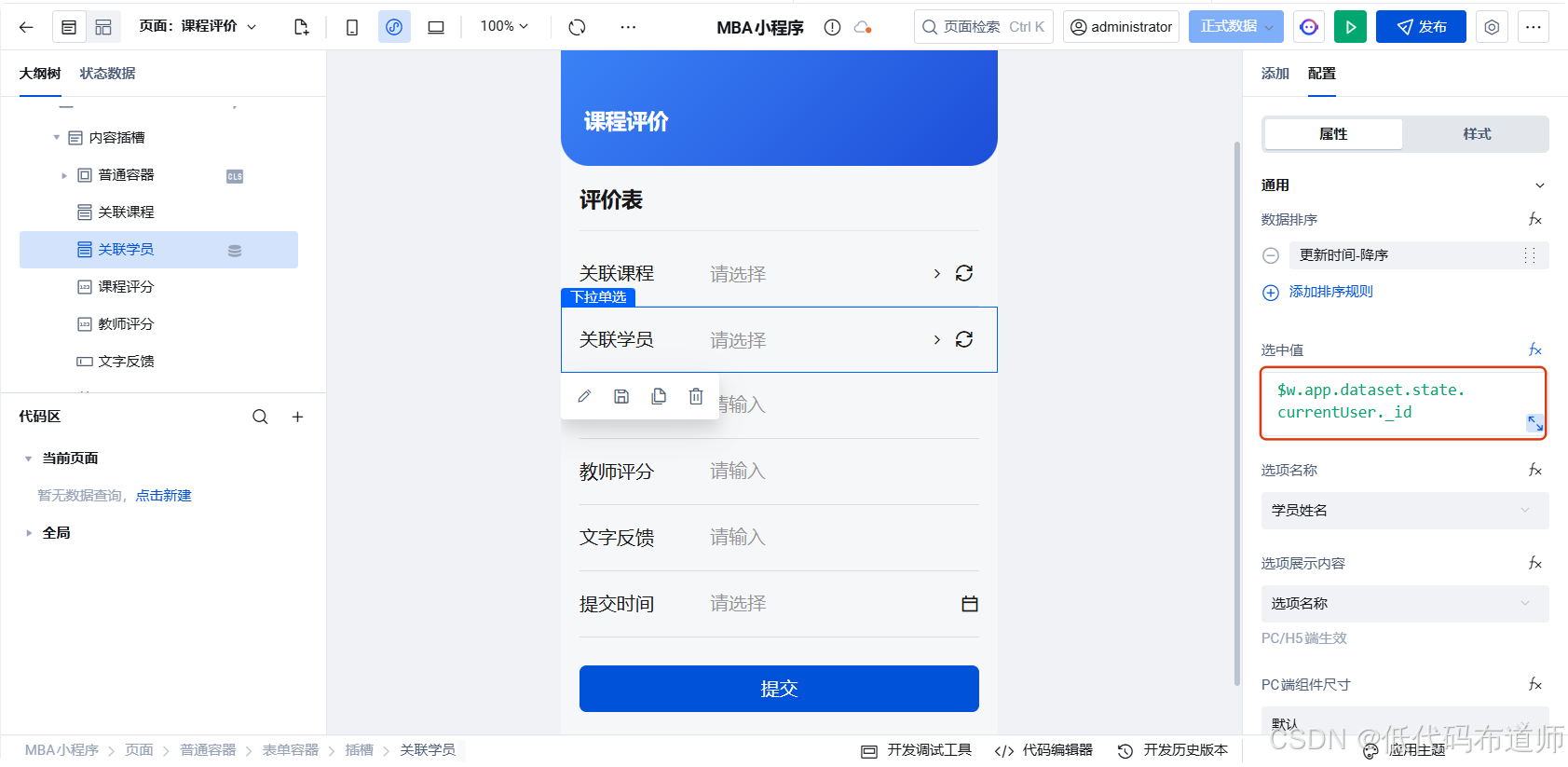
设置关联学员的选中值,绑定为当前用户的数据标识
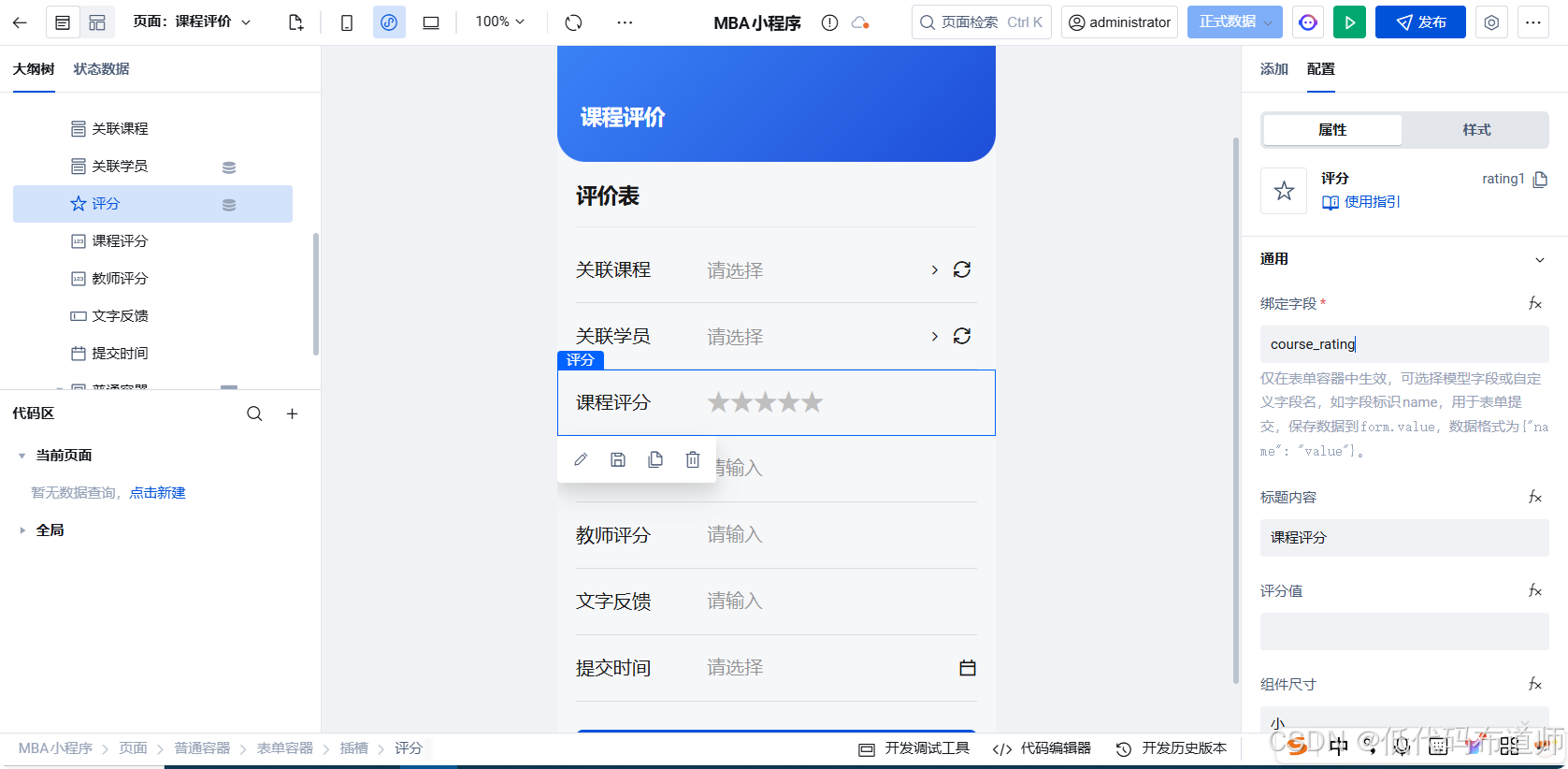
添加评分组件,字段选择课程评分
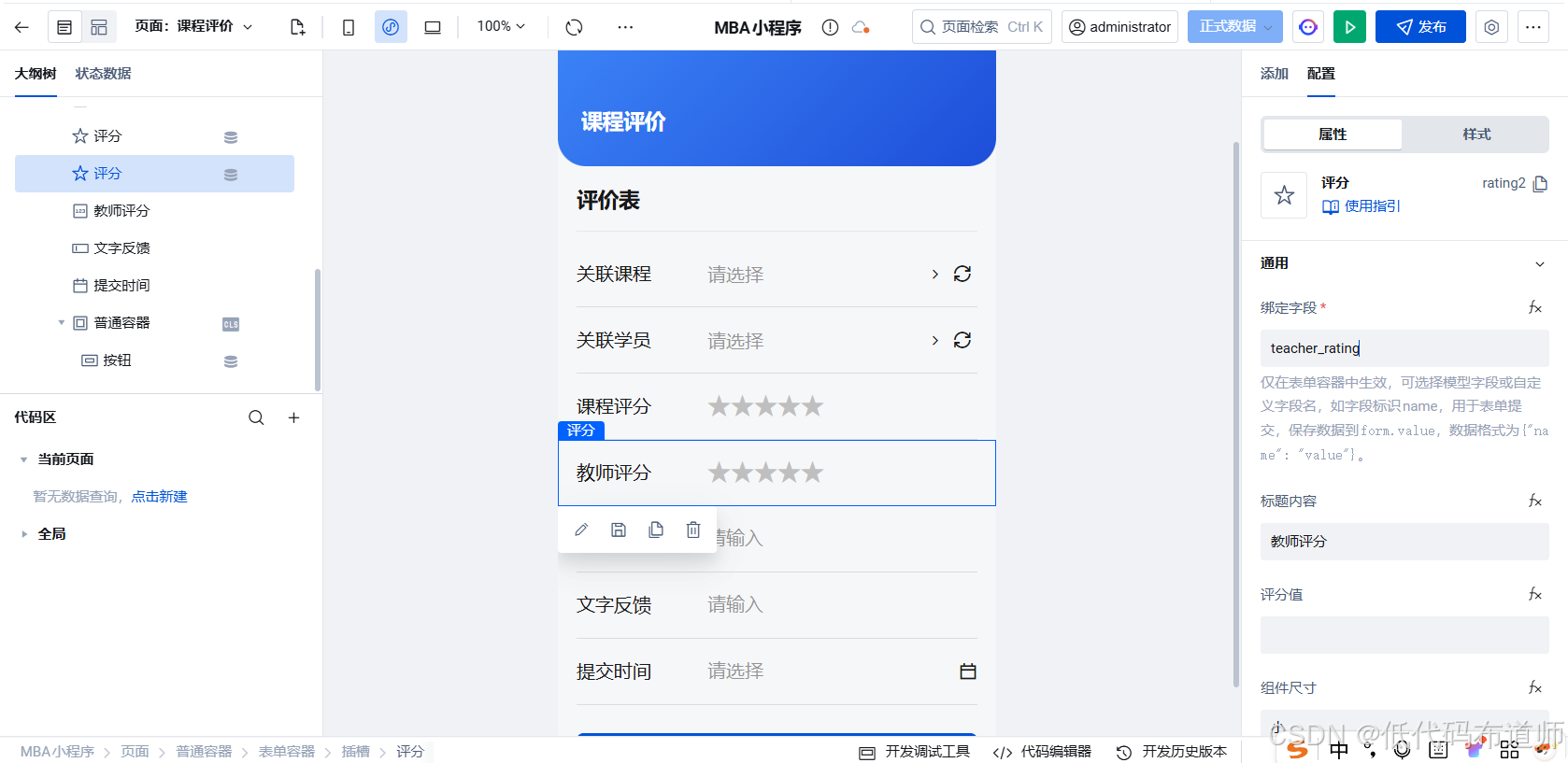
继续添加评分组件,字段选择教师评分
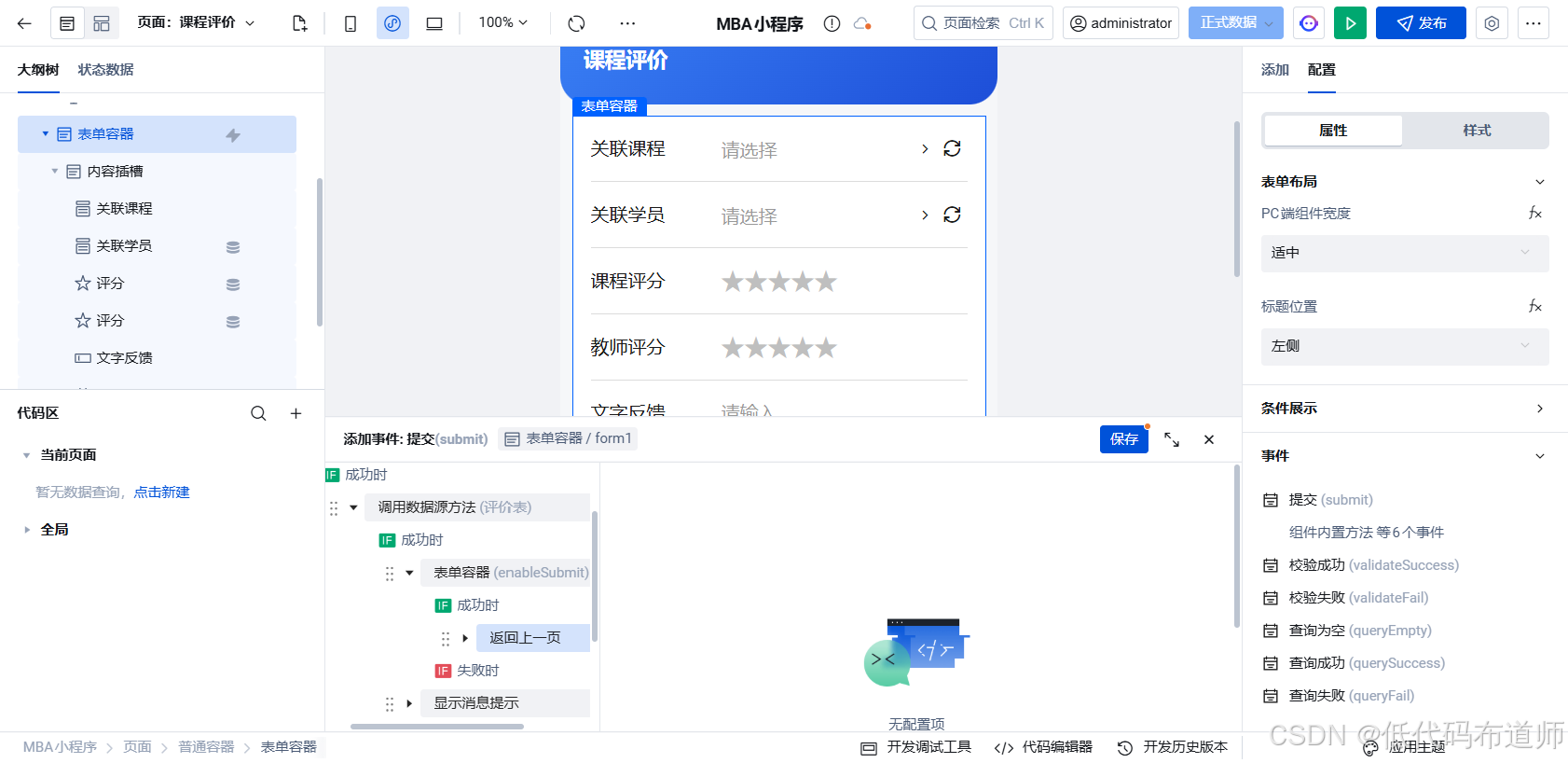
设置表单容器的提交事件,增加返回上一页事件
第三步:管理端评价查看
3.1 创建页面
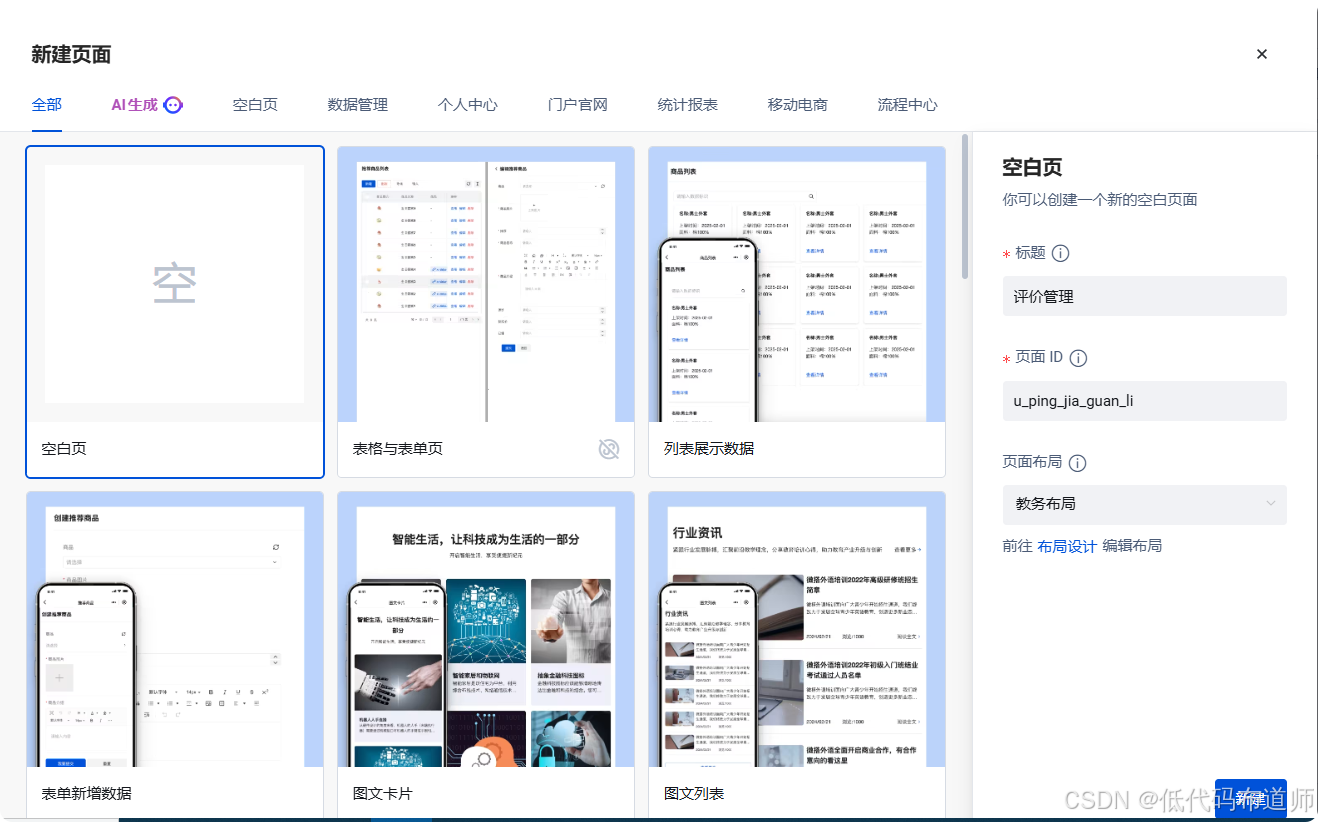
点击创建页面 图标,输入"评价管理",布局选择教务布局
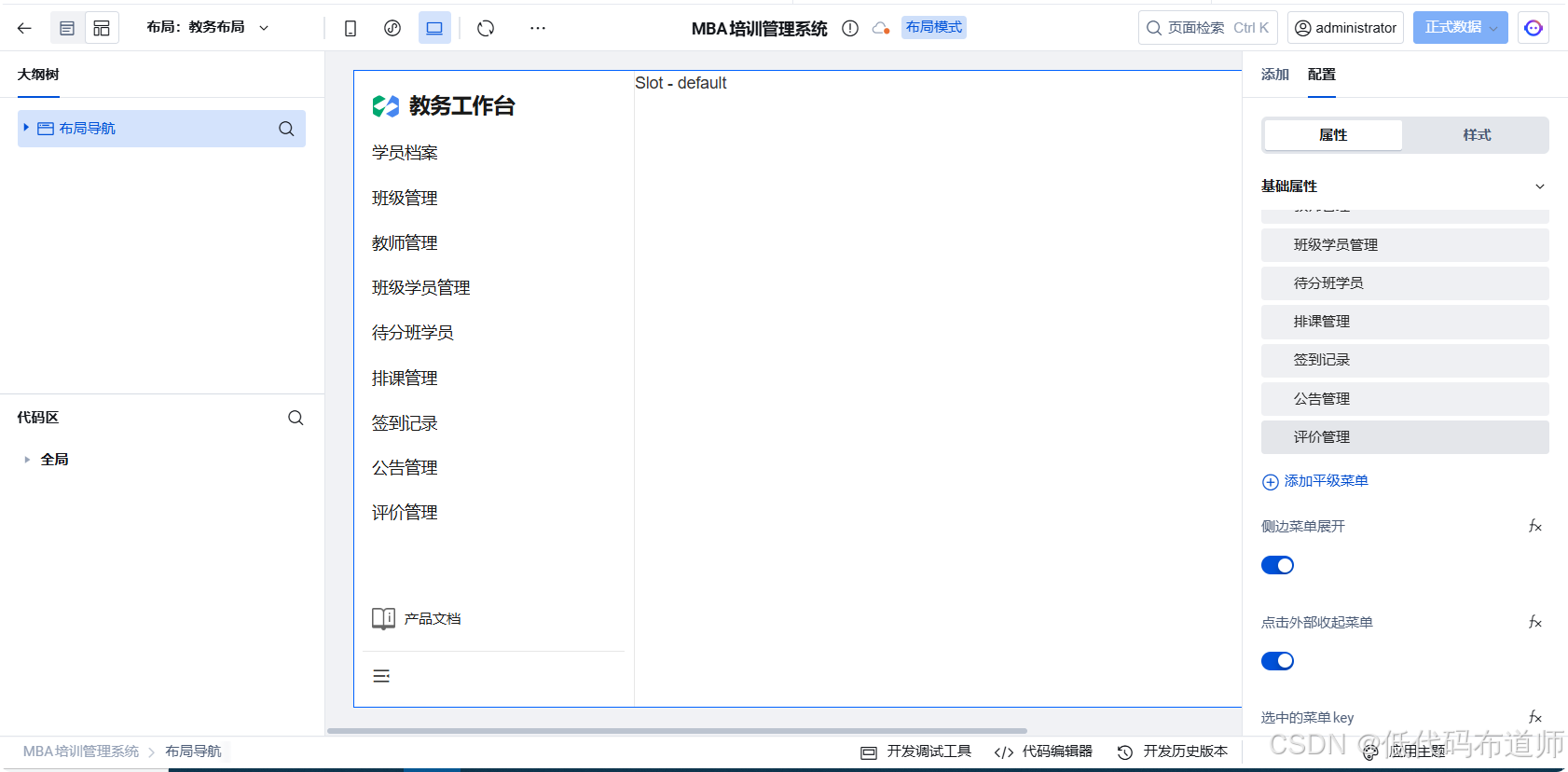
切换到布局管理,在教务布局下增加评价管理菜单
3.2 页面布局
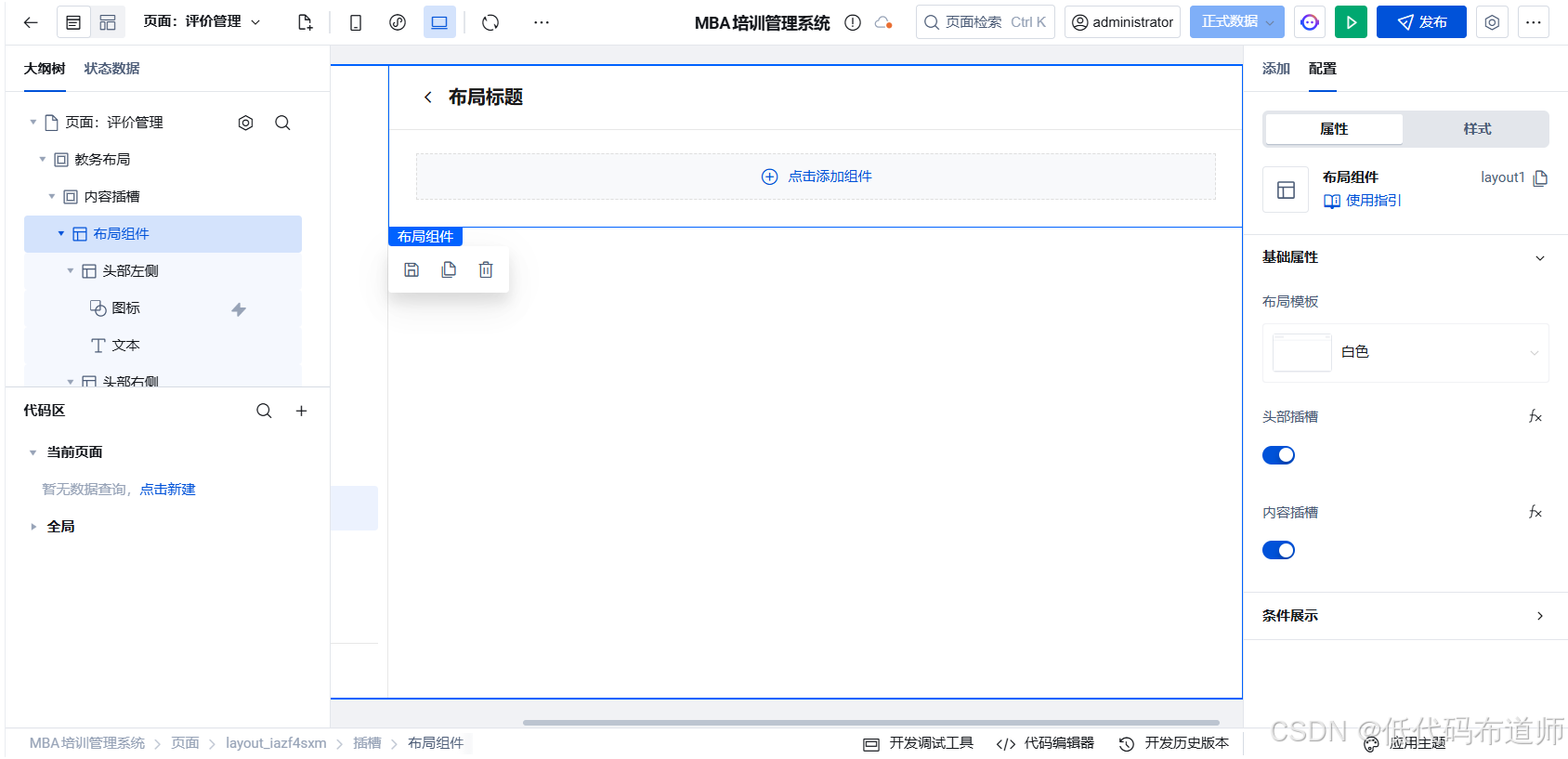
切换回页面设计,在教务布局下添加布局组件
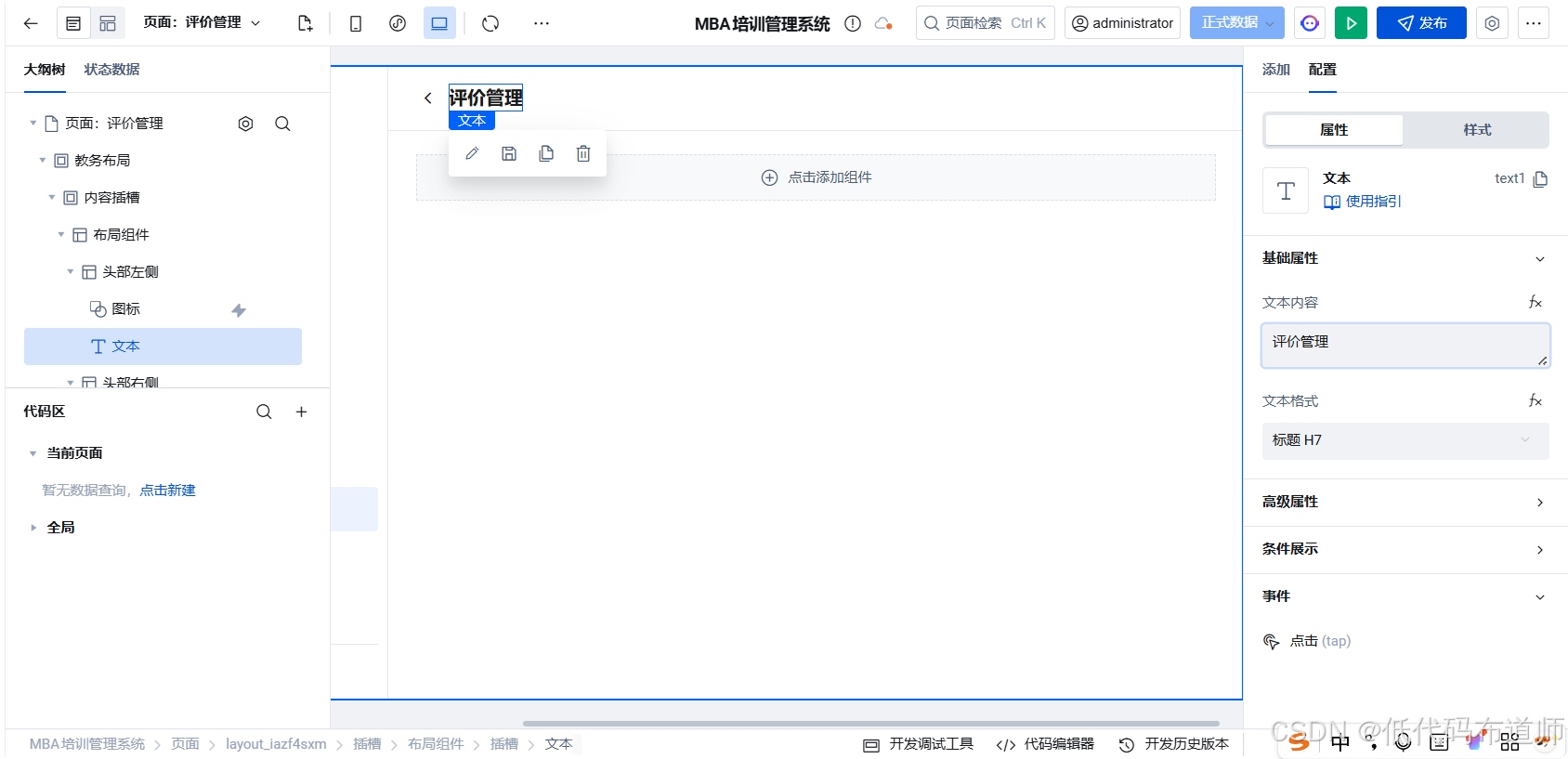
修改标题为评价管理
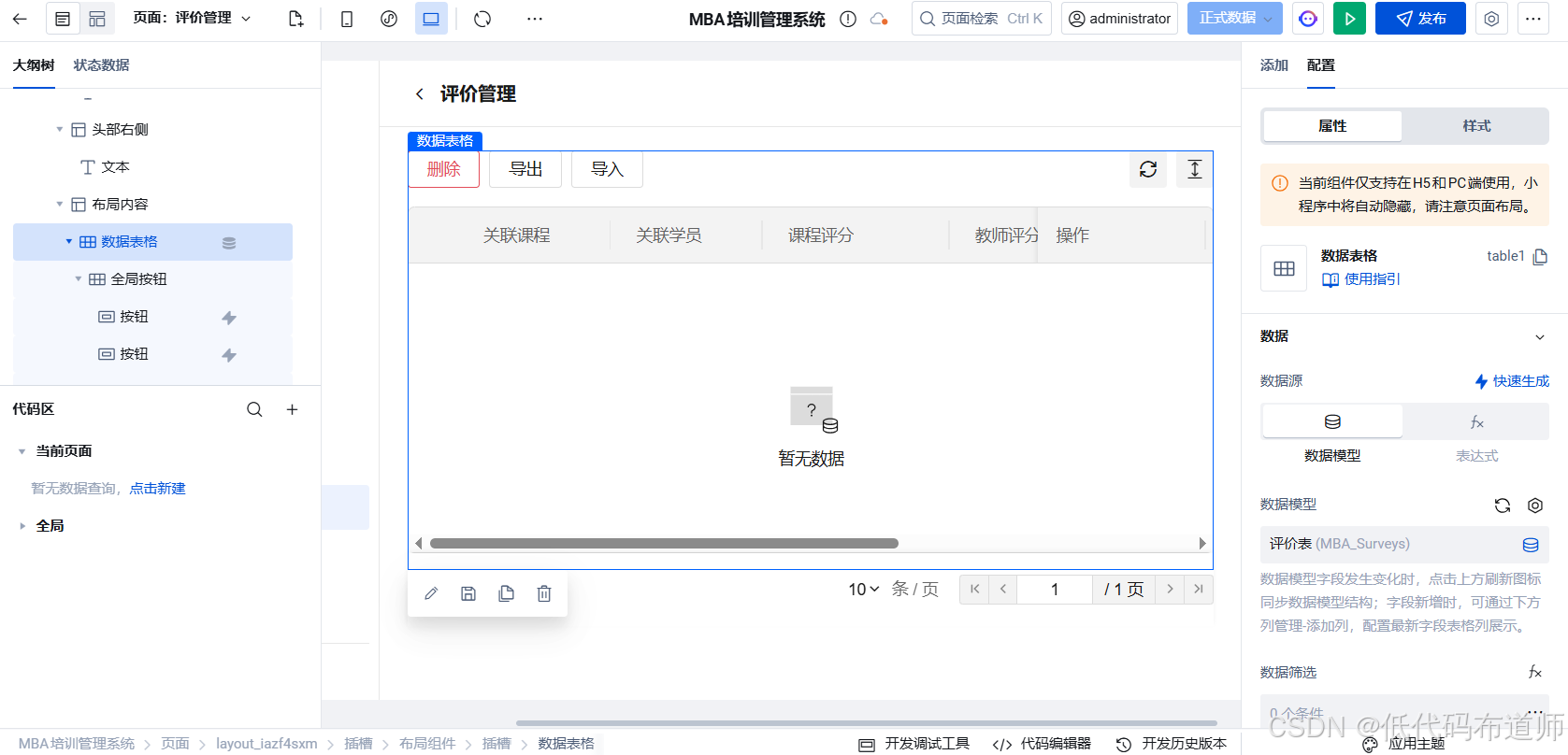
添加数据表格组件,数据模型选择评价表
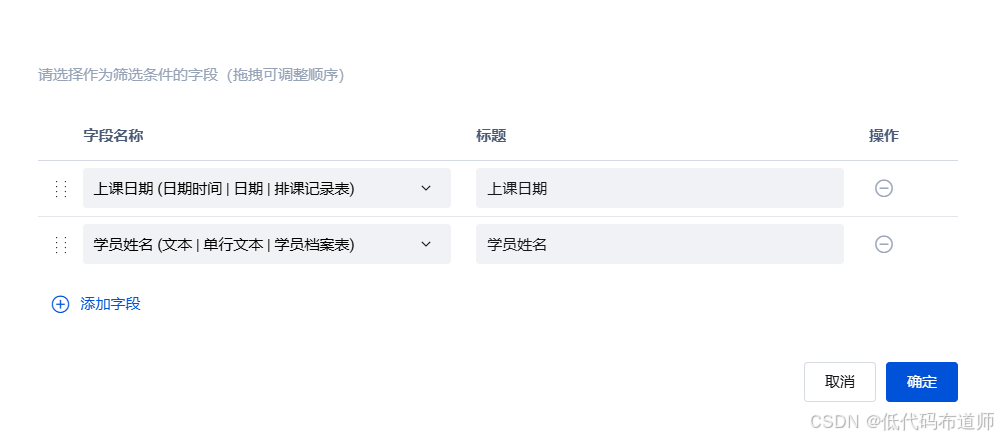
配置筛选器,选择上课日期和学员姓名作为筛选条件
最终效果
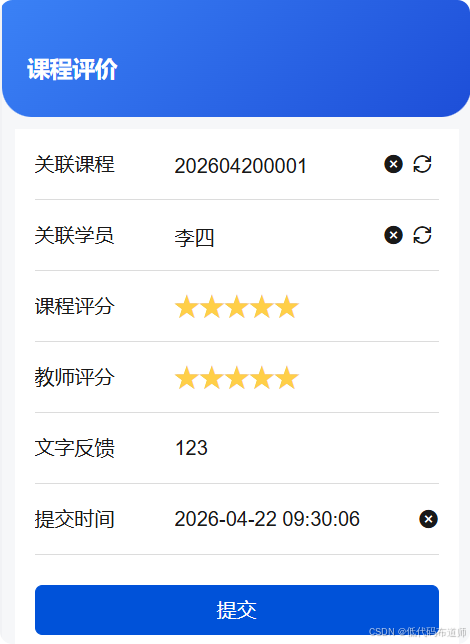
学员在课后进行评价
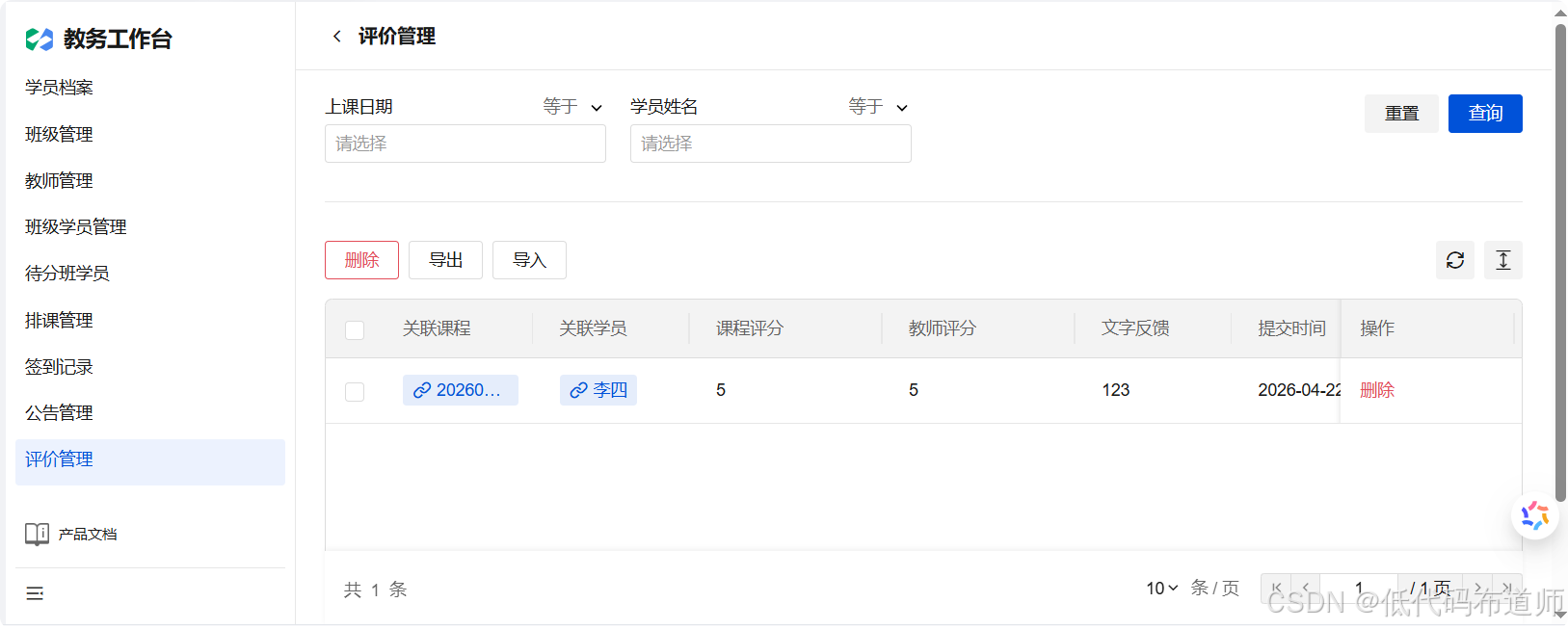
教务可以查看学员的评价
总结
本节完成了满意度评价功能的实现:
- 小程序端评价提交:课程评分、教师评分、文字反馈、提交成功页面
- 管理端评价查看:评价列表、平均分统计