文章目录
-
-
- 前言
- [1、安装 Git](#1、安装 Git)
- 2、安装Node.js
- [3、安装 OpenCode](#3、安装 OpenCode)
- 4、启动OpenCode(CLI)
- 5、使用OpenCode(CLI)
- 6、使用示例
- [7、在 VSCode 中使用](#7、在 VSCode 中使用)
- 小结
-
前言
OpenCode 是一个由微软研究院(Microsoft Research)推出的开源代码大语言模型系列,旨在支持多种编程语言的代码生成、补全、翻译与理解任务。该模型基于 CodeX 架构进行改进,采用监督微调(SFT)和基于人类反馈的强化学习(RLHF)进行优化,支持包括 Python、JavaScript、Java、C++、Go、Rust 等 20+ 种主流编程语言。
官网 : OpenCode | The open source AI coding agent
最近笔者系统梳理了一遍 OpenCode 的安装方式、官方文档、VS Code 集成方案,以及 Windows / macOS / Linux 下的最佳实践。整理成一套完整的科学方案:
OpenCode 完整安装与 VS Code 使用指南:从零安装到稳定开发
这篇文章比较理论化,所以再次写了本文,展示正常使用的场景如何配置。
1、安装 Git
官方网站:https://git-scm.com/
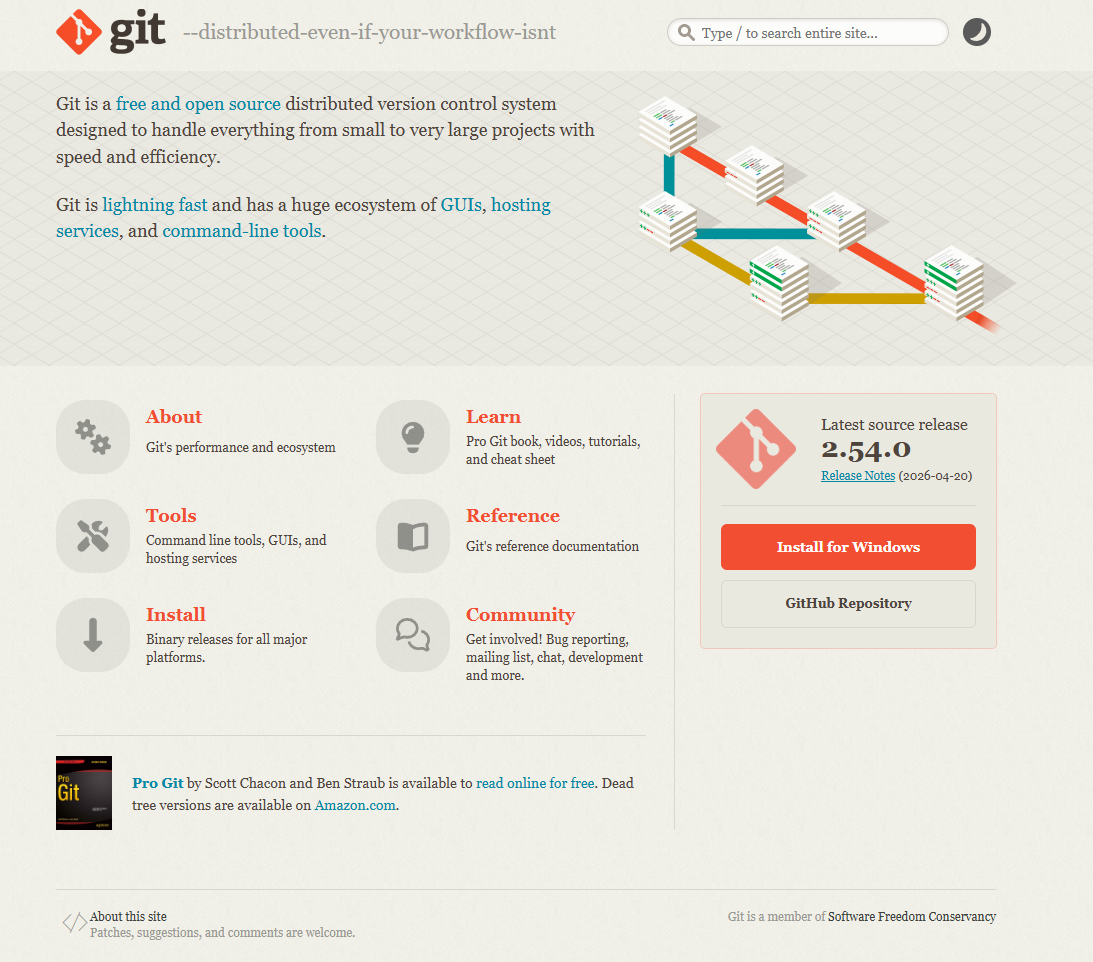
直接Install for Windows即可。
其中注意:安装VSCode后Use Visual Studio Code,其他的根据各自需求即可。
安装好后通过:
java
git --version进行验证。

2、安装Node.js
官方网站:https://nodejs.org/
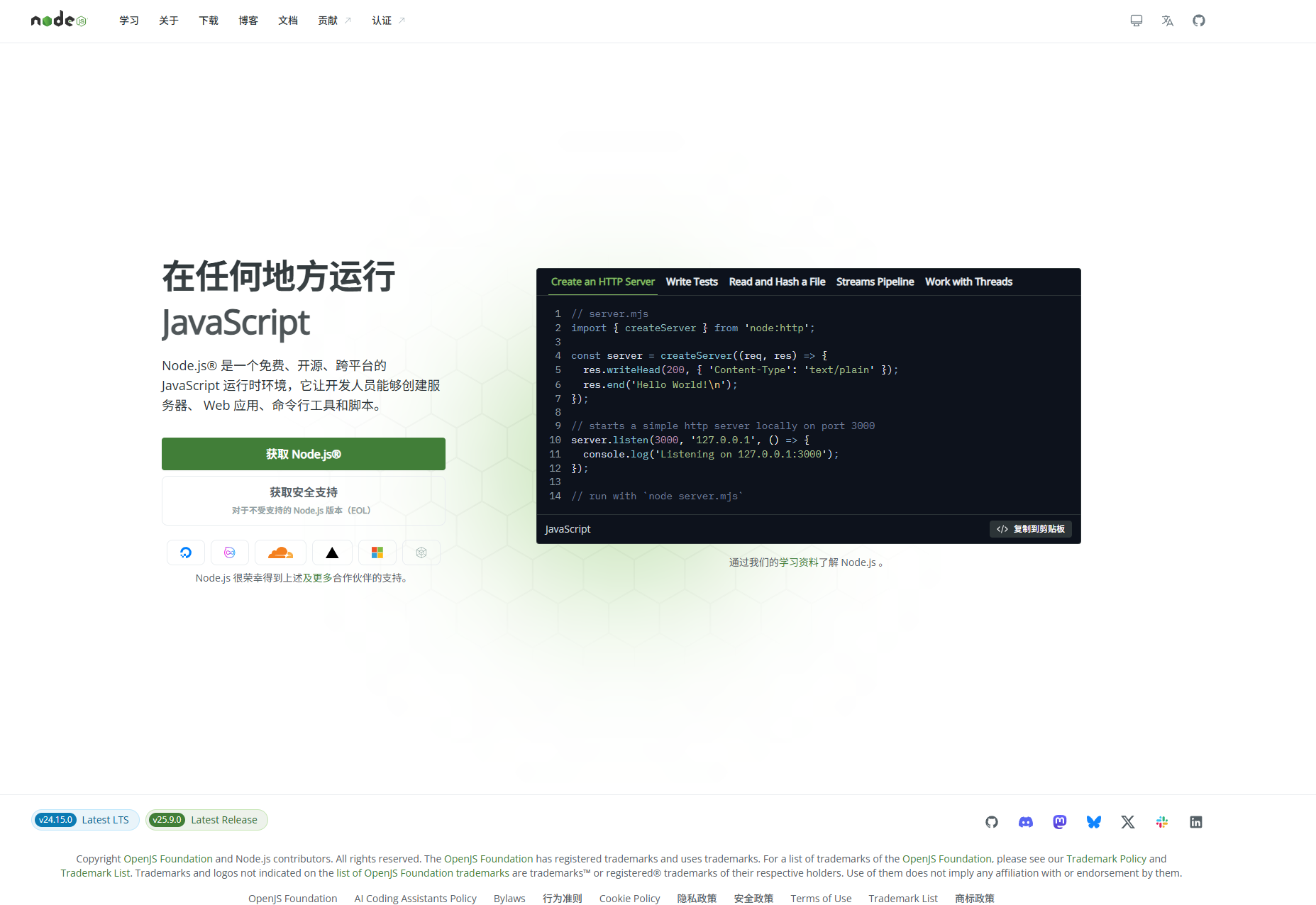
直接获取安装就行。
验证:
bash
node -v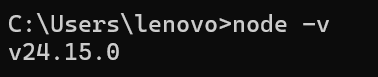
bash
npm -v
3、安装 OpenCode
终端运行即可:
bash
npm install -g opencode-ai在PowerShell 直接运行,会拦截 npm.ps1:


验证
bash
opencode --version
4、启动OpenCode(CLI)
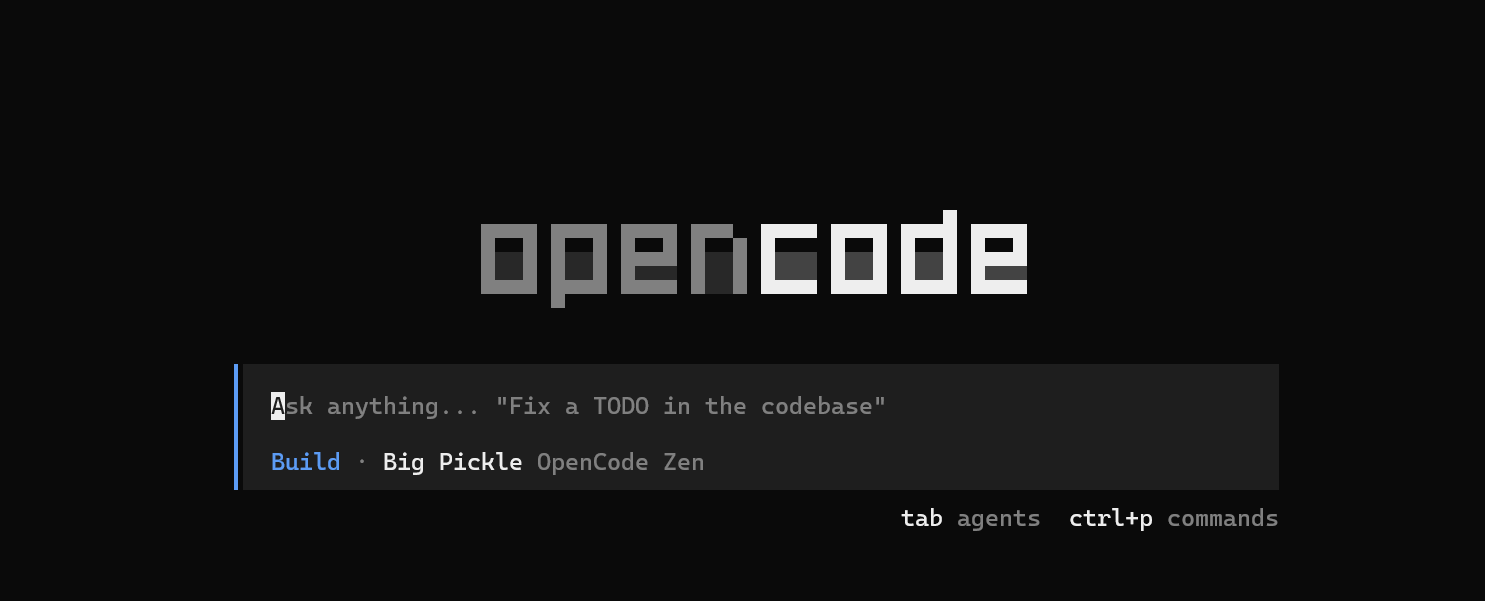
如果直接使用,效果不一定适配于自己:

这时候,就要学习具体用法了
5、使用OpenCode(CLI)
ctrl+P,通过Switch model进行模型切换,
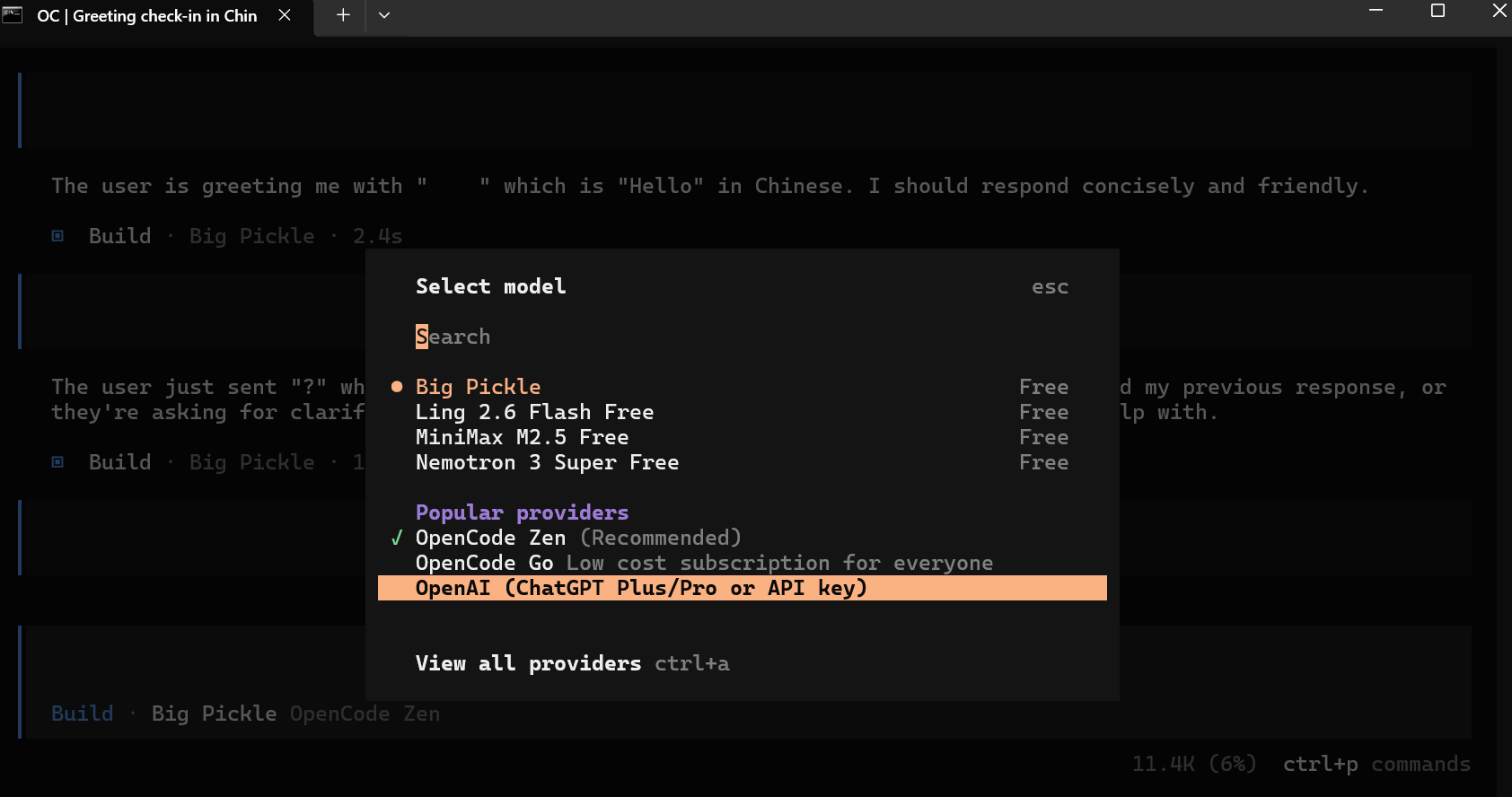
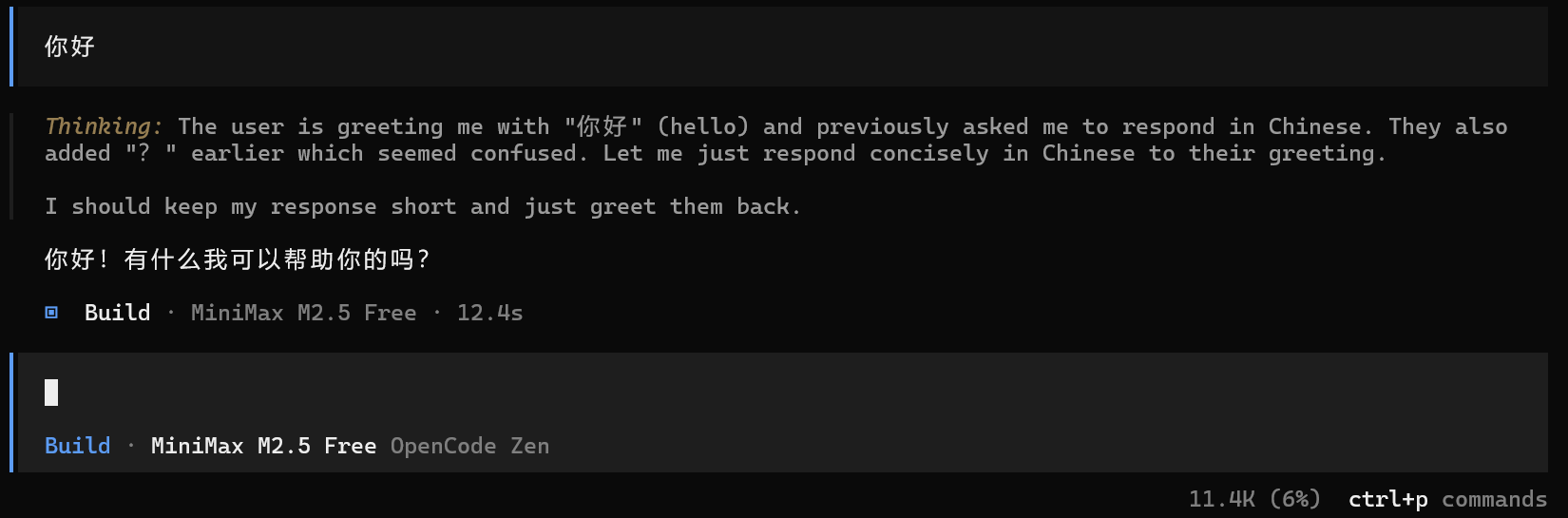
选择MiniMax M2.5 Free
切换Plan和Build
tab键就可以进行切换:

Plan 只做分析、扫描、计算、依赖梳理
而 Build 执行完整编译 + 输出最终产物
交流时,按两下esc就可以终止。
6、使用示例
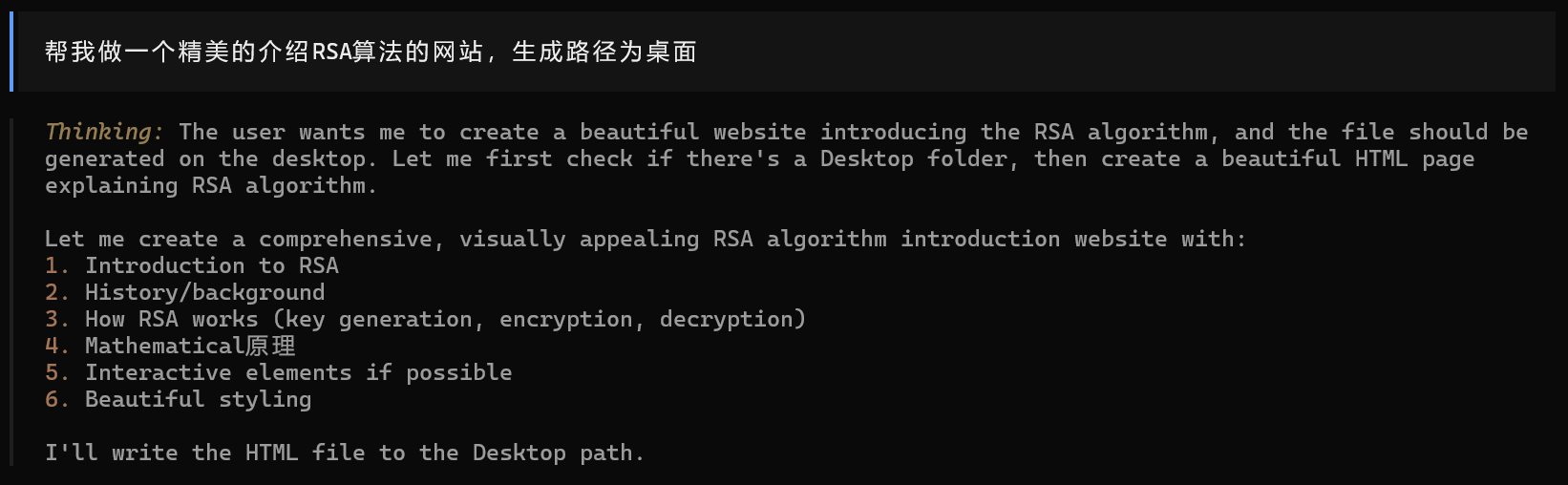
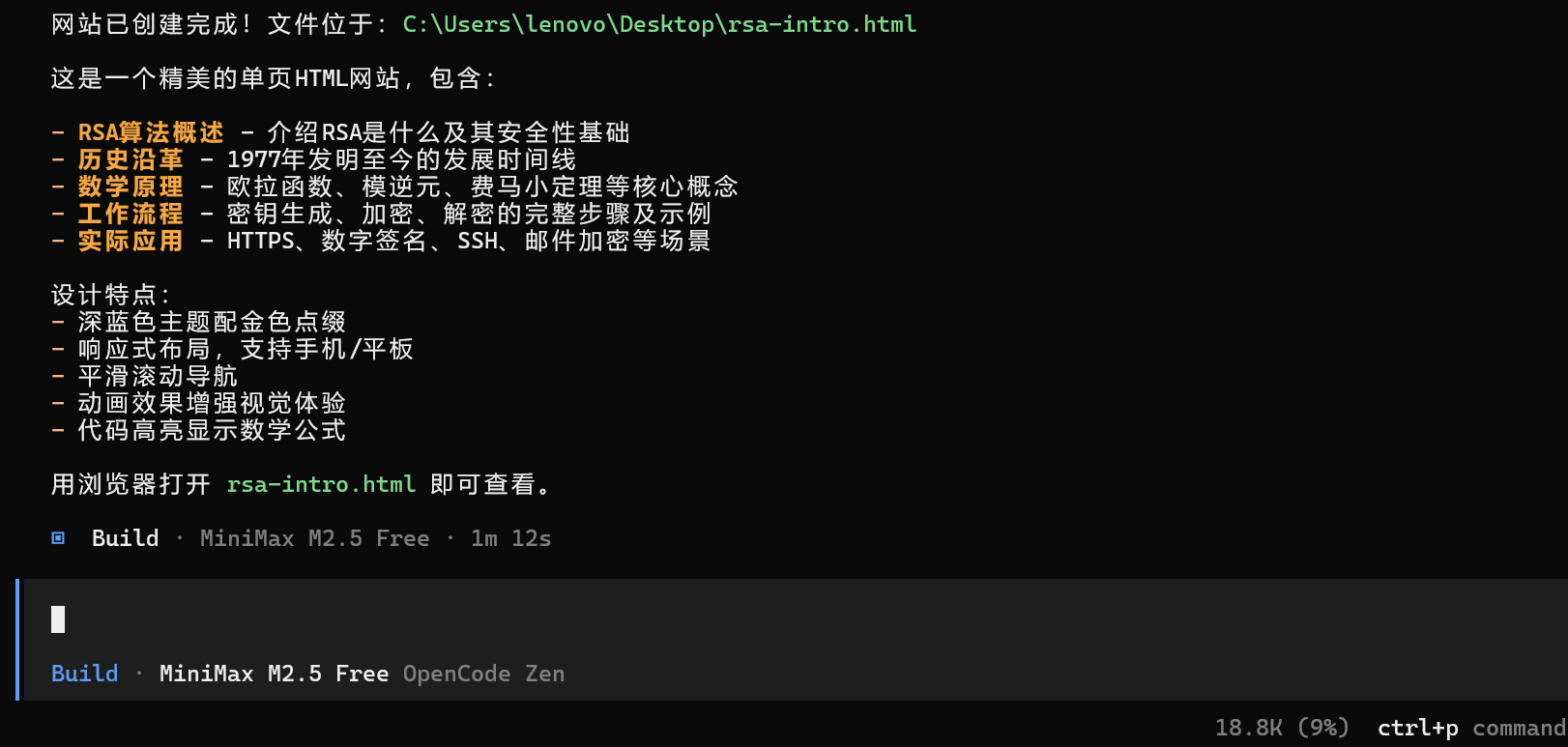

效果不错的。
退出就是/exit就可以:

7、在 VSCode 中使用
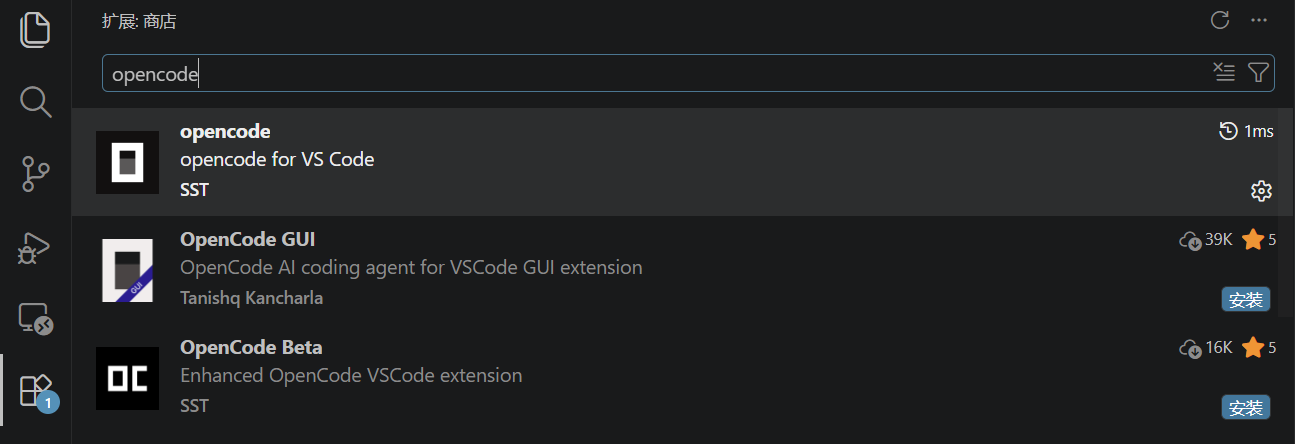
搜索下载后:
打开可以使用:
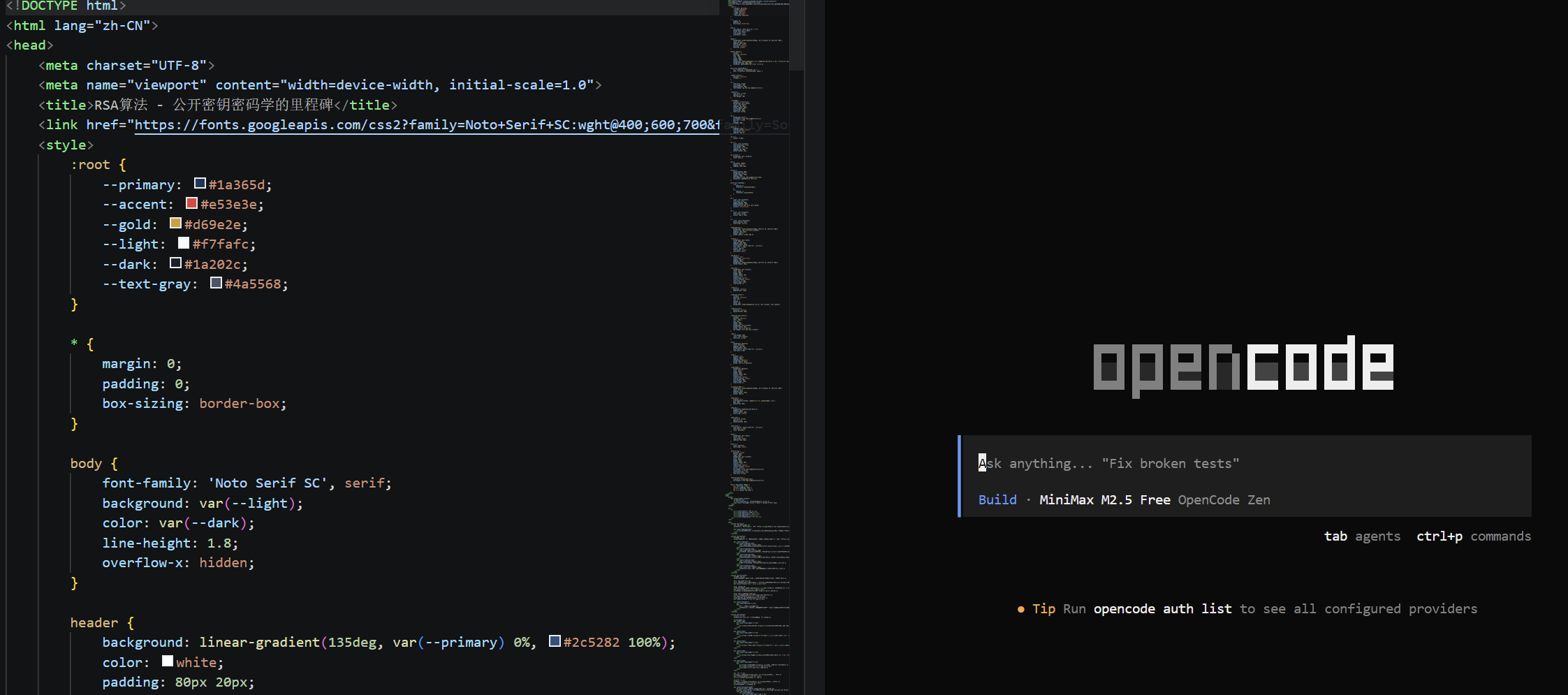
遇到报错也是正常的,因为PowerShell 默认禁止运行脚本,所以 opencode 命令被系统拦截了。
运行:
bash
Set-ExecutionPolicy RemoteSigned -Scope CurrentUser -Force再启动就不会有这个问题了。
小结
这样就可以简单使用 OpenCode,当然这只是刚刚入门,许多的更贴切读者自己的使用,不妨查查相关官方文档。