
🌸你好呀!我是断弦承露
🌟感谢陪伴~ 小白博主在线求友
🌿 跟着小白学/Java/软件设计/鸿蒙开发/芯片开发
📖专栏汇总:
《软件设计师》专栏 | 《Java》专栏 | 《 RISC-V 处理器实战》专栏 | 《Flutter鸿蒙实战》专栏 | 《React Native开发》专栏 ------|CSDN|------

文章目录
- [🦀 2026年Rust开发环境零错误最终指南:Windows/Linux双平台跨平台开发专属](#🦀 2026年Rust开发环境零错误最终指南:Windows/Linux双平台跨平台开发专属)
-
- [🔴 前置必读:全平台通用红线规则(新手100%踩坑规避)](#🔴 前置必读:全平台通用红线规则(新手100%踩坑规避))
- [🔧 一、Windows 11/10 环境配置(跨平台开发专属)](#🔧 一、Windows 11/10 环境配置(跨平台开发专属))
-
- [1.1 ⚙️ 前置PowerShell环境配置(必须先执行)](#1.1 ⚙️ 前置PowerShell环境配置(必须先执行))
- [1.2 🎯 编译后端选型(跨平台开发专属决策)](#1.2 🎯 编译后端选型(跨平台开发专属决策))
- [1.3 📦 GNU后端(MinGW-w64)标准化安装(跨平台开发首选)](#1.3 📦 GNU后端(MinGW-w64)标准化安装(跨平台开发首选))
-
- [📋 版本选型说明(必须按此选择,否则会出现兼容性问题)](#📋 版本选型说明(必须按此选择,否则会出现兼容性问题))
- 手动安装(100%兼容,无网络依赖)
- [1.4 🛠️ MSVC后端标准化安装(Windows原生开发备用)](#1.4 🛠️ MSVC后端标准化安装(Windows原生开发备用))
-
- [✨ 最简安装方案(仅3个核心组件,占用空间最小)](#✨ 最简安装方案(仅3个核心组件,占用空间最小))
- [1.5 🦀 Rust工具链标准化安装(跨平台开发专属)](#1.5 🦀 Rust工具链标准化安装(跨平台开发专属))
-
- [✅ 前置验证](#✅ 前置验证)
- [🚀 场景1:GNU后端一键安装(跨平台开发首选,无需手动交互)](#🚀 场景1:GNU后端一键安装(跨平台开发首选,无需手动交互))
- [✅ 安装验证(必须执行,确认环境生效)](#✅ 安装验证(必须执行,确认环境生效))
- [1.6 ⚡ 国内镜像全量配置(2026年最新规范,解决下载慢/超时问题)](#1.6 ⚡ 国内镜像全量配置(2026年最新规范,解决下载慢/超时问题))
- [🐧 二、Linux环境配置(全发行版通用,跨平台部署对齐)](#🐧 二、Linux环境配置(全发行版通用,跨平台部署对齐))
-
- [2.1 📦 系统依赖安装(必须先执行,否则编译会报错)](#2.1 📦 系统依赖安装(必须先执行,否则编译会报错))
-
- [Debian/Ubuntu 系列(20.04+/22.04+/24.04+)](#Debian/Ubuntu 系列(20.04+/22.04+/24.04+))
- [RHEL/CentOS/Fedora 系列](#RHEL/CentOS/Fedora 系列)
- [Arch Linux 系列](#Arch Linux 系列)
- [2.2 🦀 Rust工具链标准化安装(绝对禁止用sudo执行)](#2.2 🦀 Rust工具链标准化安装(绝对禁止用sudo执行))
- [2.3 🔧 环境变量生效配置](#2.3 🔧 环境变量生效配置)
- [2.4 ✅ 安装验证](#2.4 ✅ 安装验证)
- [2.5 ⚡ 国内镜像全量配置(与Windows对齐,跨平台环境统一)](#2.5 ⚡ 国内镜像全量配置(与Windows对齐,跨平台环境统一))
-
- [📌 步骤1:rustup工具链镜像配置](#📌 步骤1:rustup工具链镜像配置)
- [📝 步骤2:Cargo镜像配置](#📝 步骤2:Cargo镜像配置)
- [🚀 三、跨平台开发专属核心配置](#🚀 三、跨平台开发专属核心配置)
-
- [3.1 🎯 跨平台编译目标安装](#3.1 🎯 跨平台编译目标安装)
- [3.2 📝 跨平台条件编译基础模板](#3.2 📝 跨平台条件编译基础模板)
- [3.3 🛠️ 官方核心工具组件安装(全平台通用)](#3.3 🛠️ 官方核心工具组件安装(全平台通用))
- [💻 四、VS Code开发环境标准化配置(全平台通用)](#💻 四、VS Code开发环境标准化配置(全平台通用))
-
- [4.1 🔌 必装插件(官方推荐,无冗余)](#4.1 🔌 必装插件(官方推荐,无冗余))
- [4.2 🐞 Windows GNU后端调试专属配置](#4.2 🐞 Windows GNU后端调试专属配置)
- [4.3 ✅ 第一个跨平台Rust项目验证](#4.3 ✅ 第一个跨平台Rust项目验证)
- [❓ 五、全场景高频报错终极解决方案](#❓ 五、全场景高频报错终极解决方案)
-
- [5.1 Windows平台专属报错](#5.1 Windows平台专属报错)
-
- [🚨 错误1:`'rustc' 不是内部或外部命令`](#🚨 错误1:
'rustc' 不是内部或外部命令) - [🚨 错误2:`error: linker 'link.exe' not found`](#🚨 错误2:
error: linker 'link.exe' not found) - [🚨 错误3:`gcc : 无法将"gcc"项识别为 cmdlet、函数、脚本文件或可运行程序的名称`](#🚨 错误3:
gcc : 无法将“gcc”项识别为 cmdlet、函数、脚本文件或可运行程序的名称)
- [🚨 错误1:`'rustc' 不是内部或外部命令`](#🚨 错误1:
- [5.2 Linux平台专属报错](#5.2 Linux平台专属报错)
-
- [🚨 错误1:`bash: rustc: command not found`](#🚨 错误1:
bash: rustc: command not found) - [🚨 错误2:`error: could not find system library 'ssl'`](#🚨 错误2:
error: could not find system library 'ssl')
- [🚨 错误1:`bash: rustc: command not found`](#🚨 错误1:
- [5.3 全平台通用报错](#5.3 全平台通用报错)
-
- [🚨 错误1:Cargo下载依赖超时/速度极慢](#🚨 错误1:Cargo下载依赖超时/速度极慢)
- [🚨 错误2:如何更新/卸载Rust](#🚨 错误2:如何更新/卸载Rust)
- [🚨 错误3:Nightly版本组件安装失败](#🚨 错误3:Nightly版本组件安装失败)
- [📚 附录:Cargo核心命令速查表(跨平台开发高频使用)](#📚 附录:Cargo核心命令速查表(跨平台开发高频使用))
🦀 2026年Rust开发环境零错误最终指南:Windows/Linux双平台跨平台开发专属
在这里插入图片描述
摘要 :本文针对跨平台开发核心需求,严格遵循Rust官方2026年最新稳定版规范,覆盖Windows 11/10与主流Linux发行版的标准化安装,全程规避新手所有踩坑点
核心适配:主打Windows→Linux/macOS跨平台开发,同时兼容Windows原生开发场景。
Rust跨平台开发环境配置
Windows平台
Linux平台
前置环境准备
编译后端选型&安装
Rust工具链安装
国内镜像全量配置
系统依赖安装
Rust标准化安装
镜像与环境配置
跨平台开发专属配置
VS Code开发环境
全场景报错解决方案
🔴 前置必读:全平台通用红线规则(新手100%踩坑规避)
⚠️ Windows :所有终端操作必须以管理员身份运行PowerShell ,否则会出现权限不足、环境变量不生效的问题。
⚠️ Windows :执行脚本前必须先配置PowerShell执行策略,否则命令直接报错。
⚠️ Linux :绝对禁止用sudo执行rustup安装脚本 ,必须用普通用户执行,否则会出现权限混乱、命令找不到的问题。
⚠️ 全平台 :所有安装路径禁止包含中文、空格、特殊字符 ,否则会出现链接失败、编译器找不到的问题。
⚠️ 全平台 :环境变量修改后,必须重启终端才能生效,无需重启电脑(特殊情况除外)。
🔧 一、Windows 11/10 环境配置(跨平台开发专属)
1.1 ⚙️ 前置PowerShell环境配置(必须先执行)
以管理员身份打开PowerShell,执行以下命令,配置脚本执行权限:
powershell
# 配置PowerShell执行策略,允许本地脚本运行
Set-ExecutionPolicy -ExecutionPolicy RemoteSigned -Scope CurrentUser
# 提示时输入 Y 回车确认
仅首次使用PowerShell安装软件需要执行,后续无需重复操作。
1.2 🎯 编译后端选型(跨平台开发专属决策)
Rust在Windows上仅支持2种官方编译后端,VS Code是纯编辑器,与后端选型完全无关,不会自带任何编译工具。选型标准如下:
| 后端类型 | 适用场景 | 跨平台适配性 | 磁盘占用 |
|---|---|---|---|
| GNU后端(MinGW-w64) | ✅ 主打跨平台开发、代码需部署到Linux/macOS | 最优,与Linux工具链行为100%对齐 | 1-2GB |
| MSVC后端 | 主打Windows原生应用开发、游戏开发 | 良好,纯Rust代码跨平台无差异 | 6-8GB |
📌 核心结论:跨平台开发需求,优先选择GNU后端;如需兼顾Windows原生开发,可双后端同时安装,随时切换。
1.3 📦 GNU后端(MinGW-w64)标准化安装(跨平台开发首选)
MinGW-w64是Windows平台的GCC编译器套件,是Rust GNU后端的必备依赖,rustup自带的GNU工具链仅含链接器,不带完整GCC环境,带C/C++依赖的项目必须单独安装MinGW-w64。
📋 版本选型说明(必须按此选择,否则会出现兼容性问题)
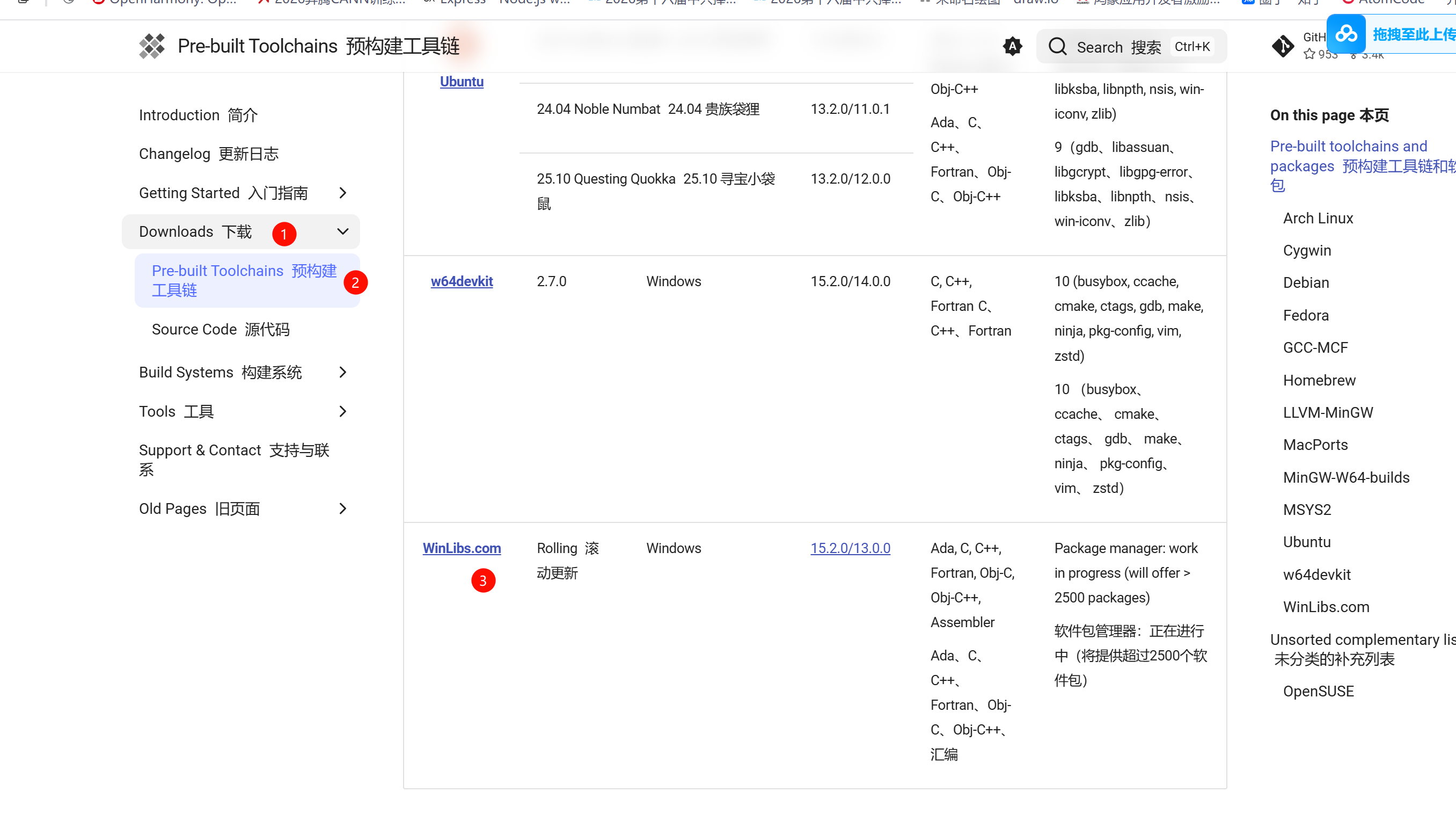
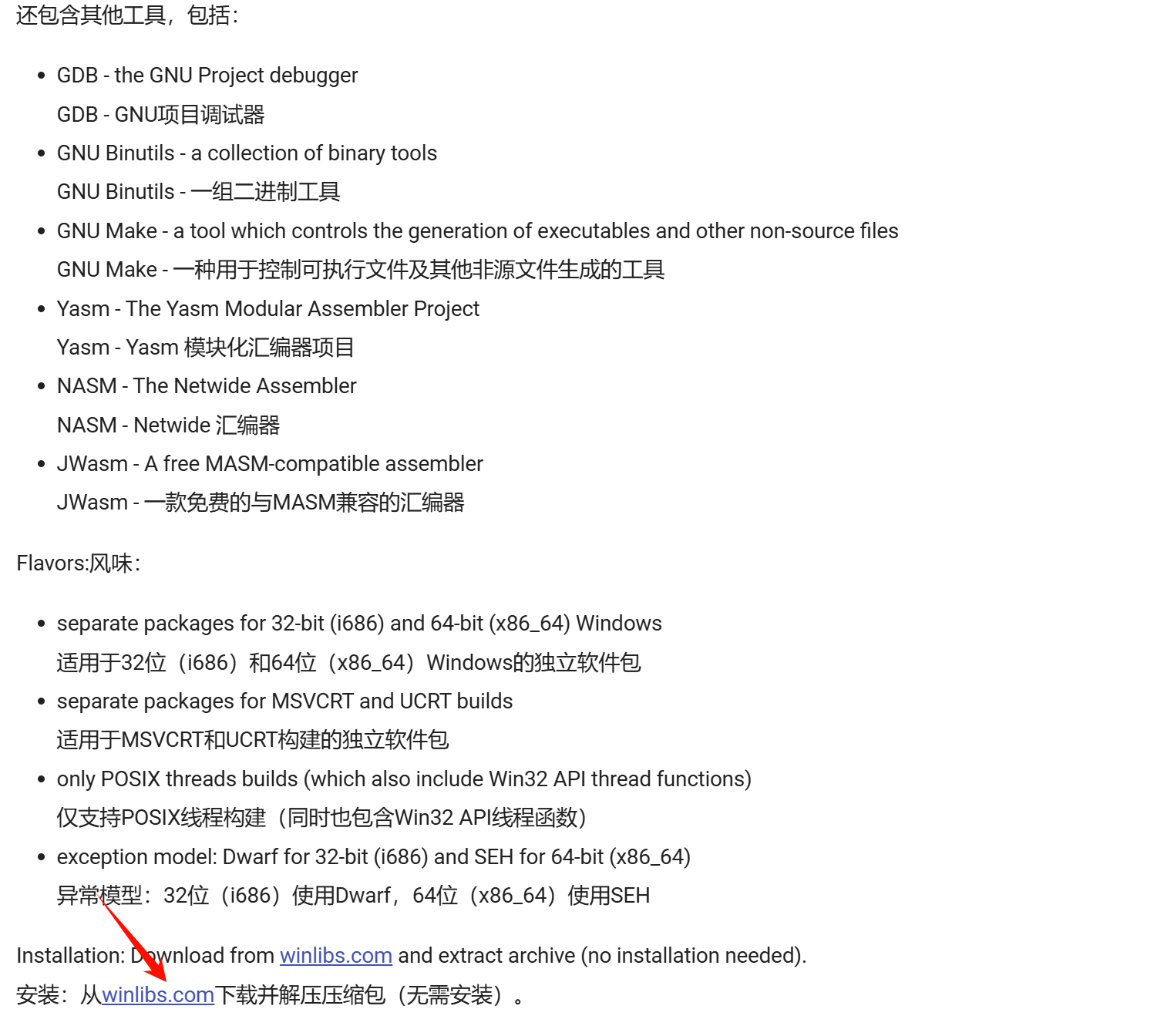
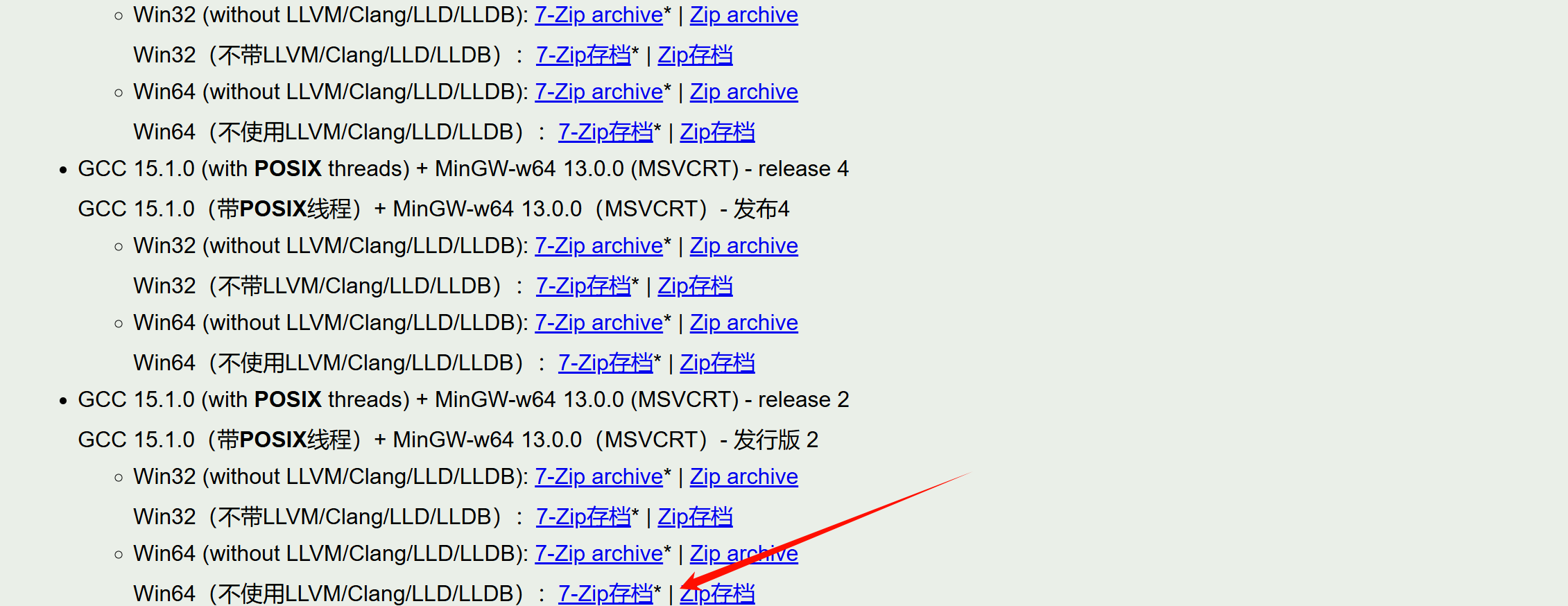
64位Windows系统必须选择:x86_64 Posix SEH MSVCRT版本
- Posix线程模型:完整支持C++11/17线程特性,跨平台兼容性最佳
- SEH异常模型:64位Windows原生异常处理机制,性能和稳定性最优
- MSVCRT运行时:Windows系统原生兼容,无需额外携带DLL
手动安装(100%兼容,无网络依赖)
-
下载
x86_64 Posix SEH MSVCRT版本的ZIP压缩包
-
解压到
C:\mingw64路径,确保C:\mingw64\bin目录存在(新手 禁止修改路径,避免踩坑)绝对不要出现嵌套文件夹(比如解压成C:\mingw64\mingw64\bin,会直接导致路径错误)
-
按下
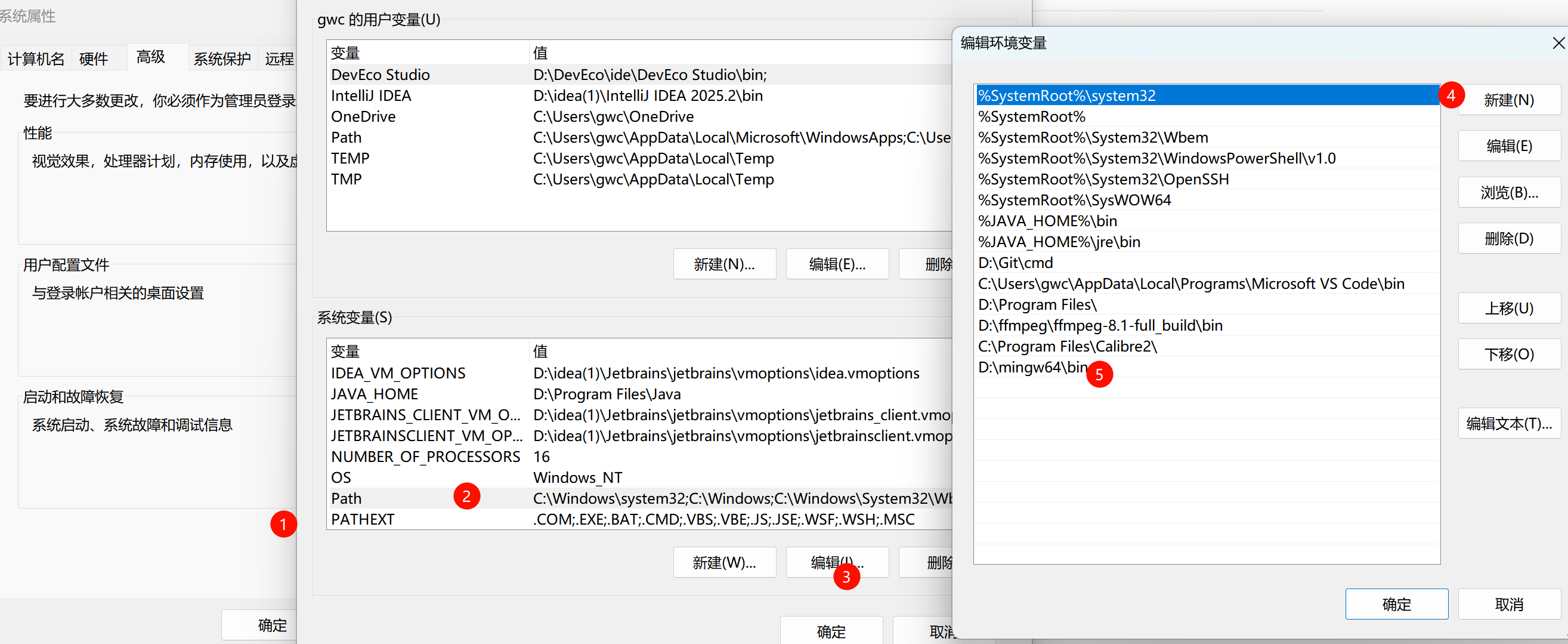
Win+R,输入sysdm.cpl回车,打开「系统属性→高级→环境变量」 -
在「系统变量」中找到
Path,双击→新建,粘贴C:\mingw64\bin,一路点击确定保存 -
重启PowerShell,执行验证命令,能正常输出版本号即为安装成功:
powershellgcc --version

1.4 🛠️ MSVC后端标准化安装(Windows原生开发备用)
仅当你需要开发Windows原生应用时安装,已安装Visual Studio完整版(带「使用C++的桌面开发」负载)的用户,无需重复安装。
✨ 最简安装方案(仅3个核心组件,占用空间最小)
- 访问Visual Studio官方下载页
- 下载Build Tools for Visual Studio 2022(正式稳定版,2026 Insiders预览版可选)
- 运行安装程序,不勾选任何工作负载,直接切换到「单个组件」选项卡
- 仅勾选以下3个核心组件:
- MSVC v143 - VS 2022 C++ x64/x86生成工具(最新版)
- Windows 11 SDK(最新版,Windows 10用户选择对应SDK)
- C++ 生成工具核心功能
- 点击安装,完成后重启电脑即可。
1.5 🦀 Rust工具链标准化安装(跨平台开发专属)
✅ 前置验证
确保MinGW-w64已安装成功,gcc --version能正常输出版本号。
🚀 场景1:GNU后端一键安装(跨平台开发首选,无需手动交互)
powershell
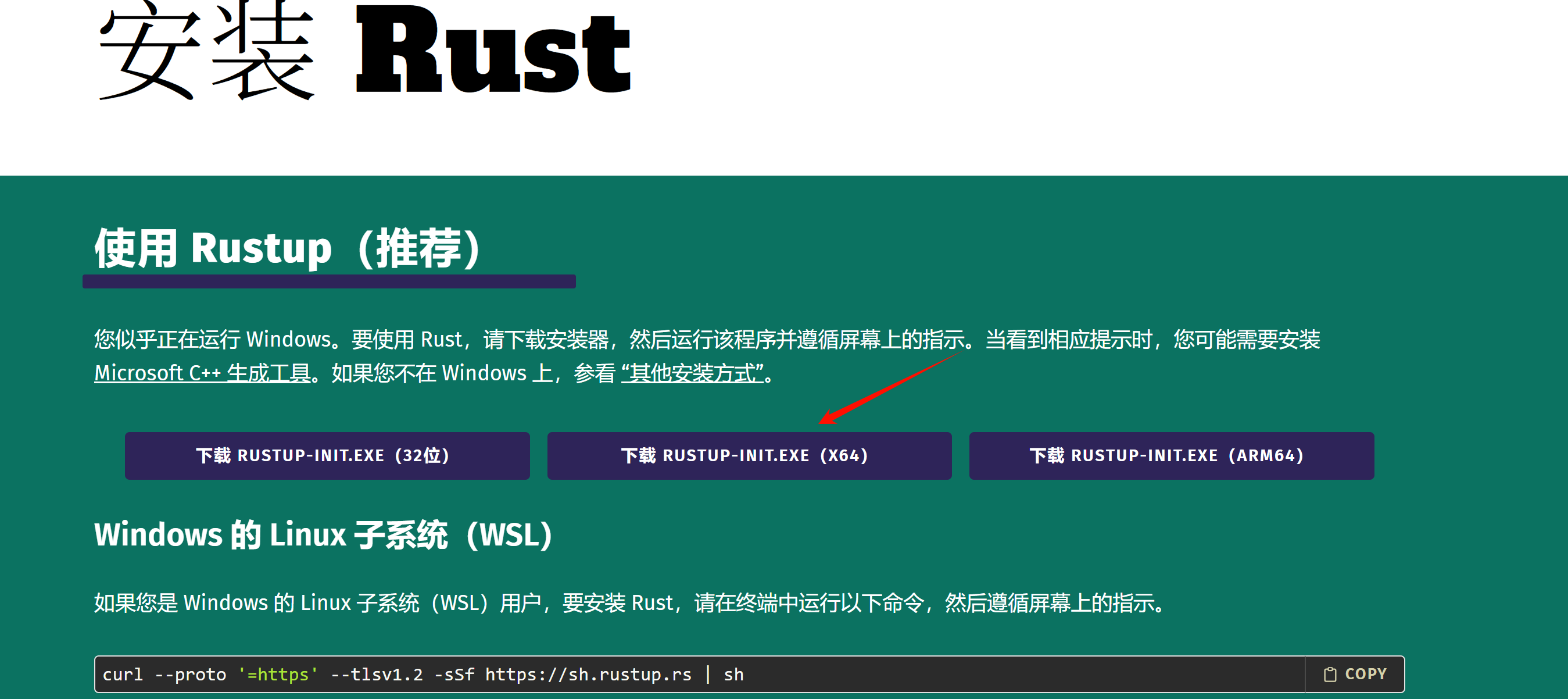
# 1. 访问https://www.rust-lang.org/tools/install,下载64位Windows版rustup-init.exe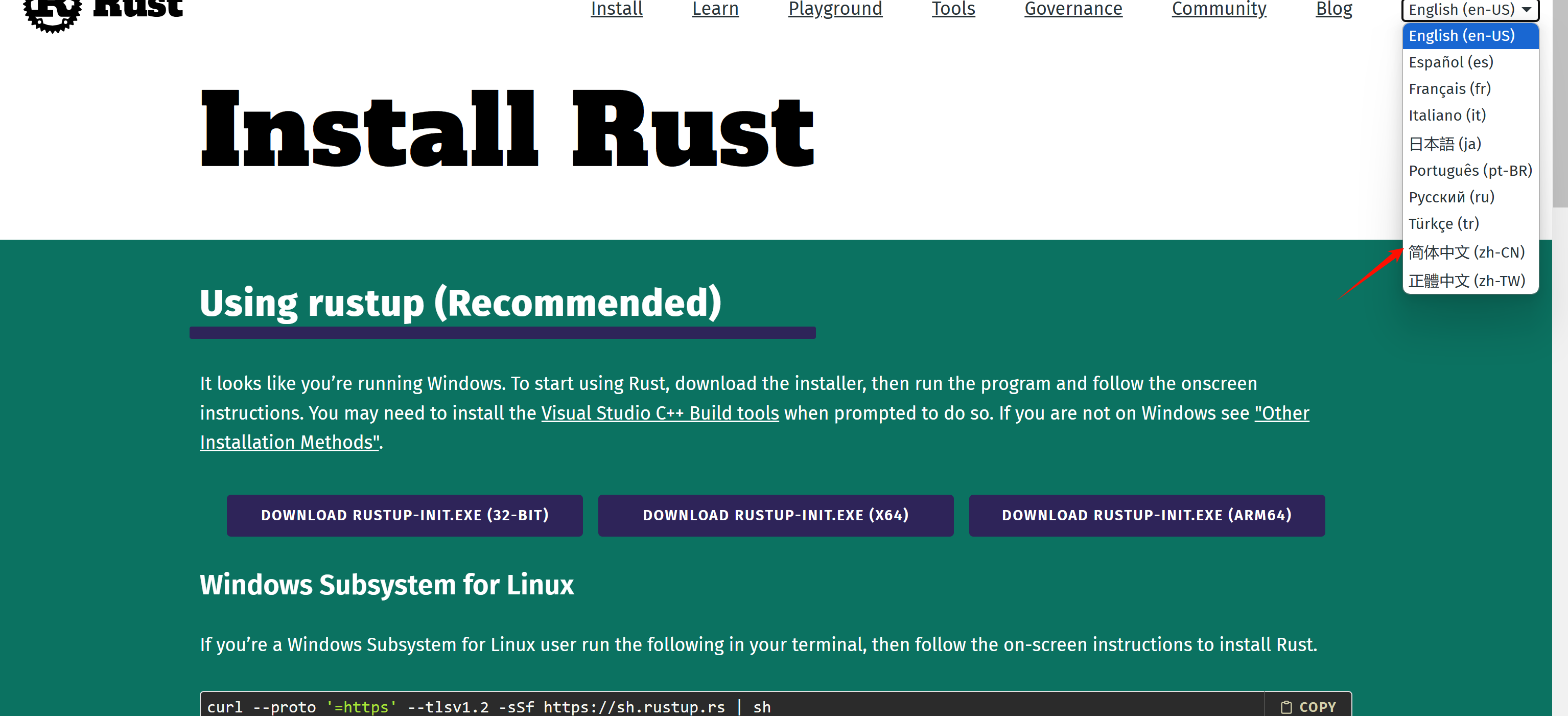

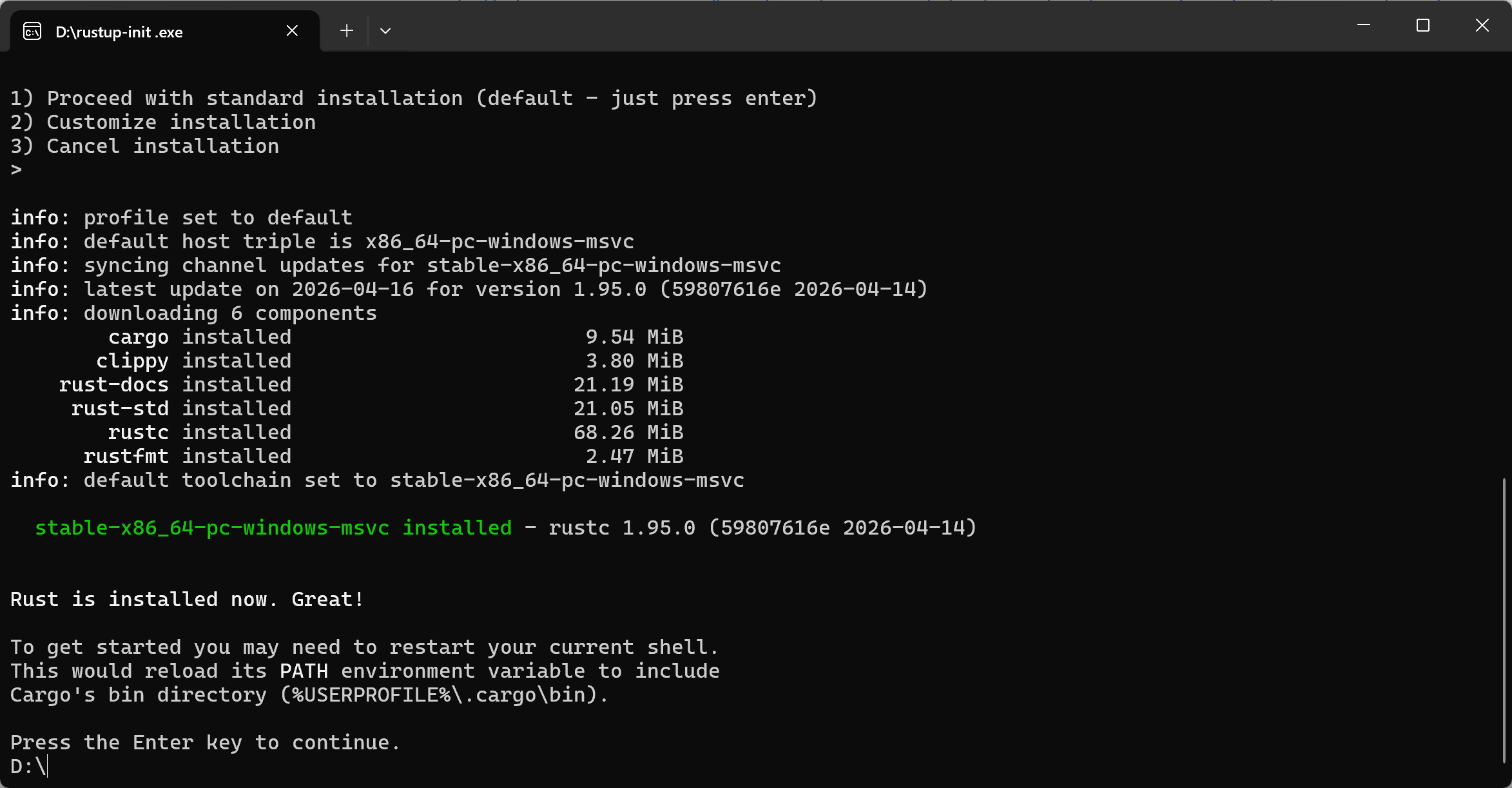
双击
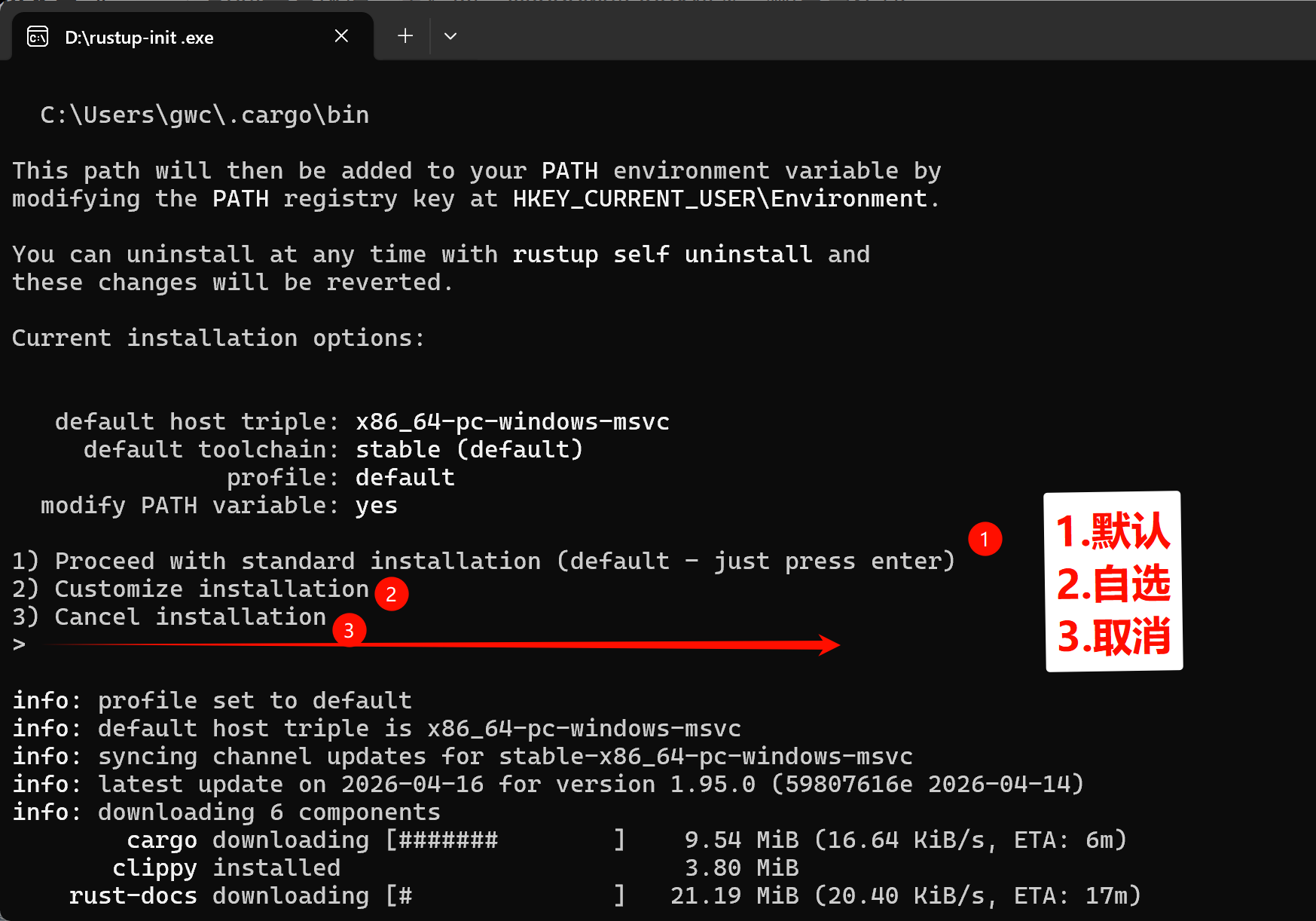
- 直接按回车:标准安装,用上面的默认配置直接安装(新手无脑选这个)
- 自定义安装:可以手动修改安装目录、工具链、后端(比如改成之前装的 gnu 后端)
- 取消安装:直接退出安装程序
想和 MinGW 配套,安装时可以选 2) Customize installation,把默认主机改成 x86_64-pc-windows-gnu,就能之前的 MinGW 编译器了。
问题核心:为什么这么慢 ?这是国内网络访问 Rust 官方服务器的常见问题,默认源下载速度被限制了。
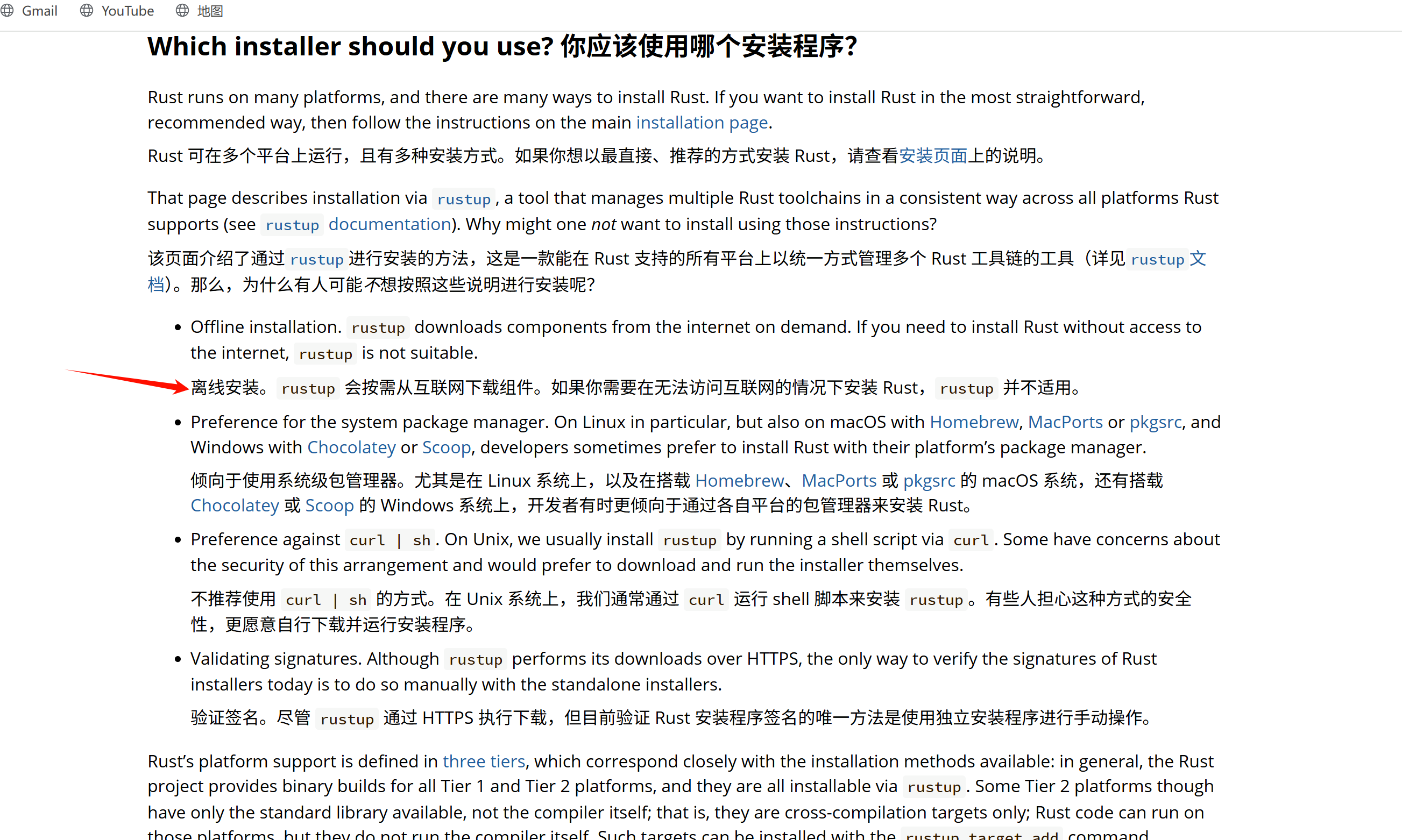
解决方法:离线安装如果不想等十几分钟,可以按以下步骤中断当前安装,换国内镜像重新安装,速度能提升几十倍:
中断当前安装:按 Ctrl + C 终止下载
第一步:去 Rust 官方下载 离线安装包
打开这个地址(直接浏览器访问):
https://forge.rust-lang.org/infra/other-installation-methods.html#standalone-installers第二步:下载对应你系统的包
eg:
Windows 64位,下载这个:x86_64-pc-windows-msvc(或者你用
MinGW,就下x86_64-pc-windows-gnu)第三步:双击安装
直接安装,不用联网、不用镜像、不会卡半天
或设置国内镜像源:打开 PowerShell,执行命令,配置镜像
✅ 安装验证(必须执行,确认环境生效)
重启PowerShell后,执行以下命令,所有命令无报错即为安装成功:
powershell
# 验证Rust编译器版本,确认host triple为x86_64-pc-windows-gnu
rustc --version --verbose
# 验证Cargo包管理器
cargo --version
# 查看当前生效的工具链
rustup show
# 临时生效环境变量(无需重启电脑,当前终端会话有效)
$env:PATH += ";$env:USERPROFILE\.cargo\bin"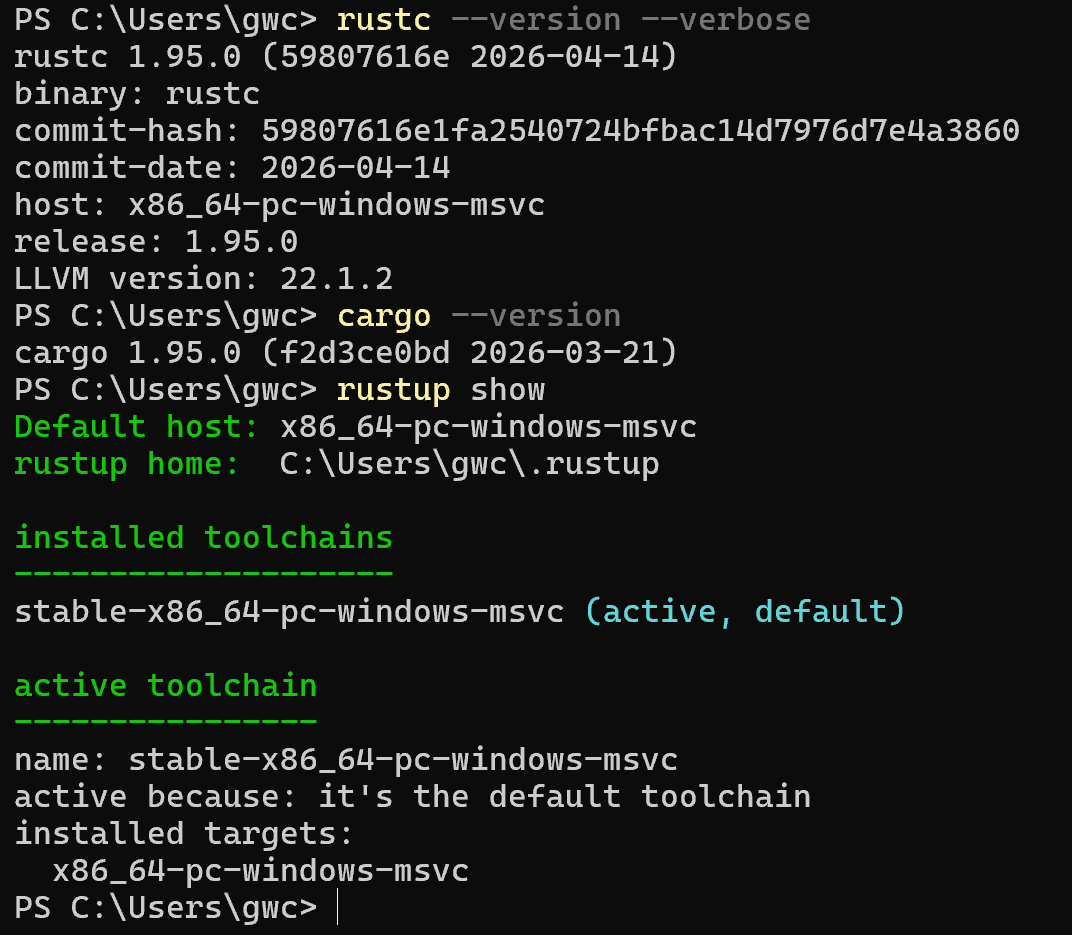
1.6 ⚡ 国内镜像全量配置(2026年最新规范,解决下载慢/超时问题)
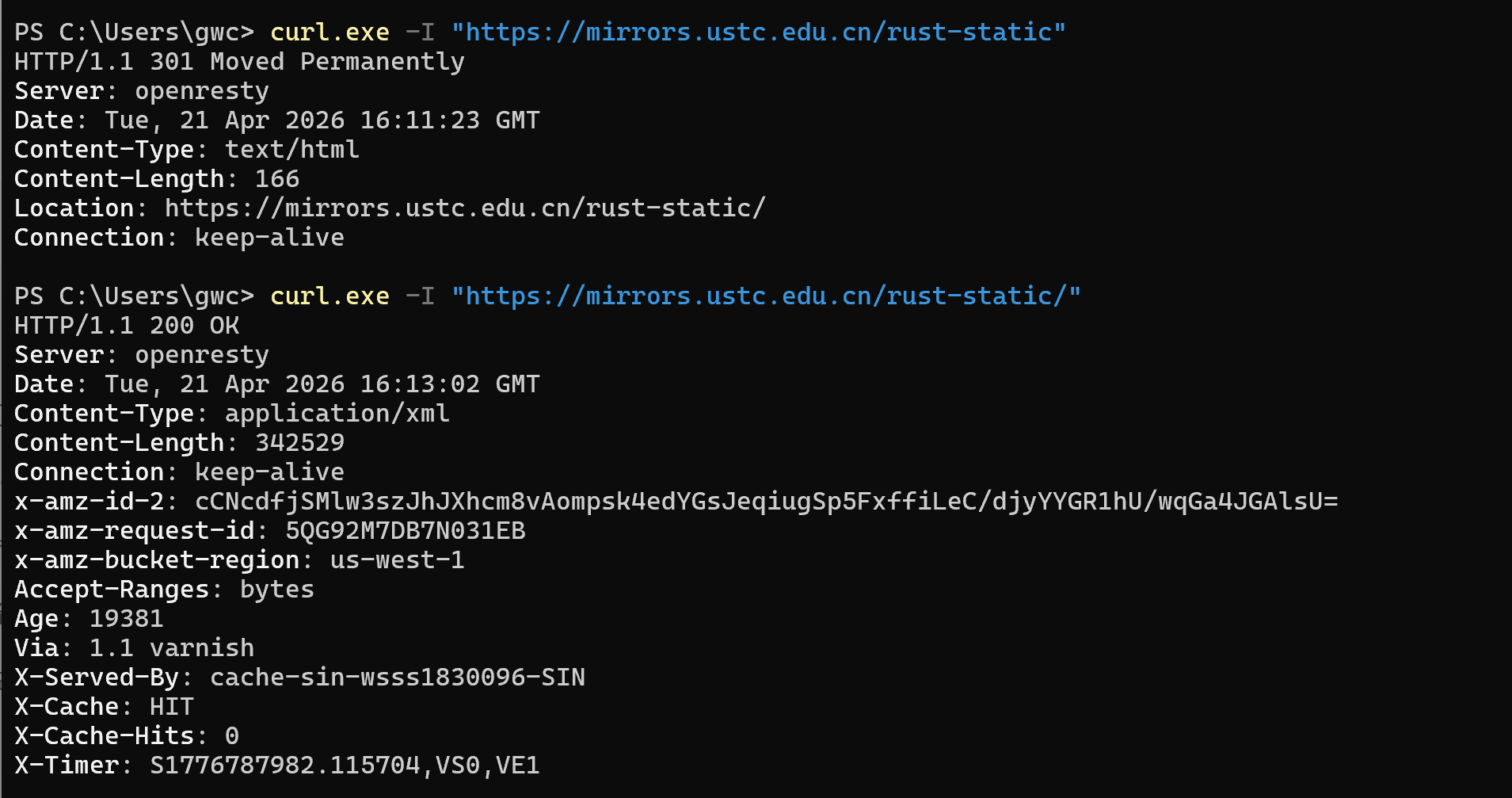
镜像有效性验证

📌 步骤1:rustup工具链镜像配置(解决rustup更新/安装慢)
-
按下
Win+R,输入sysdm.cpl回车,打开「系统属性→高级→环境变量」 -
在「用户变量」中新建以下2个变量,一路点击确定保存:
变量名 变量值(中科大源) 备选值(清华源) RUSTUP_DIST_SERVER https://mirrors.ustc.edu.cn/rust-static https://mirrors.tuna.tsinghua.edu.cn/rustup RUSTUP_UPDATE_ROOT https://mirrors.ustc.edu.cn/rust-static/rustup https://mirrors.tuna.tsinghua.edu.cn/rustup/rustup -
重启PowerShell生效。
📝 步骤2:Cargo包管理器镜像配置(2026年sparse稀疏索引官方规范)
- 打开用户目录
C:\Users\你的用户名,创建.cargo文件夹 - 在文件夹内创建
config.toml文件(必须用.toml后缀,旧版无后缀config文件已被Rust淘汰) - 写入以下配置(二选一,优先中科大源):
中科大源(推荐)
toml
# 2026年Rust官方标准sparse稀疏索引配置,速度比旧git索引快10倍+
[source.crates-io]
replace-with = 'ustc'

[source.ustc]
registry.sparse = "https://mirrors.ustc.edu.cn/crates.io-index/"

# 全局优化配置
[net]
git-fetch-with-cli = true
# 开启并行下载,提升依赖拉取速度
[http]
max-parallel-downloads = 16
清华源(备选)
toml
[source.crates-io]
replace-with = 'tuna'

[source.tuna]
registry.sparse = "https://mirrors.tuna.tsinghua.edu.cn/crates.io-index/"

[net]
git-fetch-with-cli = true

[http]
max-parallel-downloads = 16
🐧 二、Linux环境配置(全发行版通用,跨平台部署对齐)
2.1 📦 系统依赖安装(必须先执行,否则编译会报错)
Debian/Ubuntu 系列(20.04+/22.04+/24.04+)
bash
sudo apt update && sudo apt install -y build-essential curl libssl-dev pkg-configRHEL/CentOS/Fedora 系列
bash
# CentOS/RHEL
sudo dnf install -y gcc openssl-devel pkg-config
# Fedora
sudo dnf install -y gcc openssl-devel pkg-config
Arch Linux 系列
bash
sudo pacman -S --needed base-devel curl openssl pkgconf2.2 🦀 Rust工具链标准化安装(绝对禁止用sudo执行)
bash
# 普通用户执行,无需sudo,一键自动安装稳定版
curl --proto '=https' --tlsv1.2 -sSf https://sh.rustup.rs | sh -s -- -y
2.3 🔧 环境变量生效配置
rustup安装时会自动将环境变量写入当前用户的shell配置文件,无需手动修改PATH,执行以下命令立即生效:
bash
# Bash用户
source "$HOME/.cargo/env"
# Zsh用户
source "$HOME/.cargo/env"
📌 若重启终端后命令不生效,检查
.bashrc/.zshrc中是否包含source "$HOME/.cargo/env",无则手动添加。
2.4 ✅ 安装验证
bash
rustc --version --verbose
cargo --version
rustup show
2.5 ⚡ 国内镜像全量配置(与Windows对齐,跨平台环境统一)
📌 步骤1:rustup工具链镜像配置
bash
# Bash用户
echo 'export RUSTUP_DIST_SERVER="https://mirrors.ustc.edu.cn/rust-static"' >> ~/.bashrc
echo 'export RUSTUP_UPDATE_ROOT="https://mirrors.ustc.edu.cn/rust-static/rustup"' >> ~/.bashrc
source ~/.bashrc

# Zsh用户
echo 'export RUSTUP_DIST_SERVER="https://mirrors.ustc.edu.cn/rust-static"' >> ~/.zshrc
echo 'export RUSTUP_UPDATE_ROOT="https://mirrors.ustc.edu.cn/rust-static/rustup"' >> ~/.zshrc
source ~/.zshrc
📝 步骤2:Cargo镜像配置
bash
mkdir -p ~/.cargo
cat > ~/.cargo/config.toml << EOF
[source.crates-io]
replace-with = 'ustc'

[source.ustc]
registry.sparse = "https://mirrors.ustc.edu.cn/crates.io-index/"

[net]
git-fetch-with-cli = true

[http]
max-parallel-downloads = 16
EOF
🚀 三、跨平台开发专属核心配置
这是针对跨平台开发需求的专属内容,核心解决「Windows写的代码,Linux编译报错」的问题。
3.1 🎯 跨平台编译目标安装
在Windows上直接编译Linux/macOS可执行文件,无需切换系统:
powershell
# Windows上安装Linux x86_64编译目标
rustup target add x86_64-unknown-linux-gnu
# 安装macOS x86_64编译目标
rustup target add x86_64-apple-darwin
# 安装macOS ARM64编译目标
rustup target add aarch64-apple-darwin

# 查看已安装的所有编译目标
rustup target list --installed
3.2 📝 跨平台条件编译基础模板
在代码中处理不同系统的差异,避免编译报错:
rust
// Windows系统专属代码
#[cfg(windows)]
fn system_specific_func() {
    println!("This is Windows platform");
}

// Linux/macOS/Unix系统专属代码
#[cfg(unix)]
fn system_specific_func() {
    println!("This is Unix/Linux/macOS platform");
}

fn main() {
    system_specific_func();
    println!("Cross-platform code runs on all platforms!");
}
3.3 🛠️ 官方核心工具组件安装(全平台通用)
bash
# Rust官方代码格式化工具(强制统一代码风格,跨平台团队协作必备)
rustup component add rustfmt
# Rust官方代码静态检查工具(最佳实践提示,减少跨平台bug)
rustup component add clippy
# Rust离线官方文档
rustup component add rust-docs
💻 四、VS Code开发环境标准化配置(全平台通用)
4.1 🔌 必装插件(官方推荐,无冗余)
| 插件名称 | 插件ID | 核心作用 |
|---|---|---|
| rust-analyzer | rust-lang.rust-analyzer | Rust官方语言服务器,代码补全、跳转定义、语法检查核心功能 |
| CodeLLDB | vadimcn.vscode-lldb | 全平台Rust原生调试器,支持Windows GNU/MSVC、Linux、macOS |
| Even Better TOML | tamasfe.even-better-toml | Cargo.toml语法高亮、自动补全、格式校验 |
4.2 🐞 Windows GNU后端调试专属配置
在项目根目录创建.vscode/launch.json文件,粘贴以下配置,解决Windows GNU环境调试失败的问题:
json
{
    "version": "0.2.0",
    "configurations": [
        {
            "type": "lldb",
            "request": "launch",
            "name": "Rust 跨平台调试",
            "program": "${workspaceFolder}/target/debug/${workspaceFolderBasename}.exe",
            "args": [],
            "cwd": "${workspaceFolder}",
            "preLaunchTask": "cargo build",
            "env": {
                "PATH": "${env:PATH}"
            }
        }
    ]
}
4.3 ✅ 第一个跨平台Rust项目验证
bash
# 创建项目
cargo new cross_platform_demo
cd cross_platform_demo
# 语法检查
cargo check
# 编译运行
cargo run正常输出Hello, world!即为全环境配置成功。
❓ 五、全场景高频报错终极解决方案
5.1 Windows平台专属报错
🚨 错误1:'rustc' 不是内部或外部命令
🔍 根因 :环境变量未生效
✅ 解决方案:
- 重启PowerShell,或直接重启电脑
- 临时生效命令(当前终端有效):
$env:PATH += ";$env:USERPROFILE\.cargo\bin" - 检查系统环境变量PATH中是否包含
C:\Users\你的用户名\.cargo\bin,无则手动添加
🚨 错误2:error: linker 'link.exe' not found
🔍 根因 :MSVC编译工具未正确安装,或GNU后端未设置为默认
✅ 解决方案:
- 确认已设置GNU为默认工具链:
rustup default stable-x86_64-pc-windows-gnu - 确认MinGW-w64已安装成功,
gcc --version能正常执行 - 若使用MSVC后端,确认已安装Visual Studio Build Tools的核心组件
🚨 错误3:gcc : 无法将"gcc"项识别为 cmdlet、函数、脚本文件或可运行程序的名称
🔍 根因 :MinGW-w64的bin目录未正确添加到系统PATH
✅ 解决方案:
- 确认MinGW的bin目录路径正确,无中文、空格
- 重新添加到系统环境变量PATH,重启PowerShell生效
- 直接在bin目录下执行
.\gcc --version,确认程序本身正常
5.2 Linux平台专属报错
🚨 错误1:bash: rustc: command not found
🔍 根因 :环境变量未生效,或用sudo安装导致权限混乱
✅ 解决方案:
- 执行
source "$HOME/.cargo/env"立即生效 - 若用sudo安装过,先完全卸载:
sudo rustup self uninstall,再用普通用户重新安装 - 检查shell配置文件中是否包含
source "$HOME/.cargo/env",无则手动添加
🚨 错误2:error: could not find system library 'ssl'
🔍 根因 :缺少系统依赖库
✅ 解决方案 :执行对应发行版的依赖安装命令,安装libssl-dev/openssl-devel和pkg-config。
5.3 全平台通用报错
🚨 错误1:Cargo下载依赖超时/速度极慢
✅ 解决方案:
- 确认已使用2026年最新的sparse稀疏索引配置,而非旧的git索引
- 切换中科大/清华镜像源
- 执行
cargo clean清除缓存后重试 - 检查网络代理与防火墙设置
🚨 错误2:如何更新/卸载Rust
✅ 解决方案:
bash
# 更新所有工具链到最新稳定版
rustup update
# 完全卸载Rust所有工具链和配置
rustup self uninstall
🚨 错误3:Nightly版本组件安装失败
✅ 解决方案:Nightly版组件常不完整,需指定日期版本安装,示例:
bash
# 安装带完整组件的Nightly版
rustup install nightly-2026-04-01
# 为指定Nightly版安装组件
rustup component add rustfmt clippy --toolchain nightly-2026-04-01
📚 附录:Cargo核心命令速查表(跨平台开发高频使用)
| 命令 | 核心作用 | 跨平台适配说明 |
|---|---|---|
cargo new <项目名> |
创建跨平台二进制项目 | 全平台通用,生成的项目可直接在Windows/Linux/macOS编译 |
cargo check |
快速语法检查,不生成可执行文件 | 开发阶段高频使用,比build快10倍+ |
cargo build |
开发模式编译 | 生成的可执行文件在target/debug/目录 |
cargo build --release |
生产模式编译,全量优化 | 生成的跨平台发布文件在target/release/目录 |
cargo run |
编译并运行项目 | 全平台通用,自动识别当前系统 |
cargo build --target x86_64-unknown-linux-gnu |
Windows上交叉编译Linux可执行文件 | 跨平台发布核心命令 |
cargo fmt |
格式化代码 | 全平台统一代码风格,团队协作必备 |
cargo clippy |
代码静态检查 | 提前发现跨平台兼容性bug |
cargo test |
运行所有单元测试 | 全平台通用,验证跨平台逻辑一致性 |
📌 规范依据 :Rust官方2026年稳定版文档、MinGW-w64官方规范、Visual Studio官方文档
📅 更新日期 :2026年4月20日
🎯 适配场景:Windows→Linux/macOS跨平台Rust开发,新手零踩坑
如果本文对你有帮助,欢迎点赞👍、收藏⭐、评论💬、关注➕!
个人领域:C++/java/Al/软件开发/芯片开发
个人主页:「一名热衷协作的开发者,在构建中学习,期待与你交流技术、共同成长。」座右铭:「与其完美地观望,不如踉跄地启程」