由于传音电脑管家不支持 macOS 系统,且谷歌官方安卓文件传输工具已停用,把传音手机的数据迁移到 Mac 电脑往往很棘手。很多用户苦于找不到可靠方法,轻松传输联系人、照片、短信及其他文件。 本文提供4 种简单高效的传音转 Mac 传输方法,帮你攻克常见难题,实现设备间无缝数据迁移。(苹果用户若要把旧传音手机的数据如短信传到 iPhone,操作十分简便。)
方案 1:便捷实现传音手机到 Mac 的传输(有线 / 无线)
iReaShare Android Manager (Mac 版)(也有 Windows 版)是一款专为简化传音手机与 Mac 电脑数据管理而设计的强大工具。它支持传输多种数据类型,确保备份或迁移过程流畅全面。 该工具支持 USB 与 WiFi 两种连接方式,灵活适配不同用户需求,界面直观易用,无技术基础也能轻松操作。
核心优势
- 传音手机内容无损传输到 Mac
- 一键将 Mac 数据导入传音手机
- 可预览并选择性复制文件
- 支持海量数据类型
- 设备一键备份与恢复
- 在 Mac/PC 上管理传音手机联系人等数据
- 兼容全系列安卓设备,包括传音幻影 V 折叠屏、Spark 系列、Camon 系列、Pova 系列等
- 全球超 65 万用户信赖使用
操作指南
- 在 Mac 上启动软件,用 USB 线连接传音手机。(如何将传音手机连接 Mac?)按照屏幕提示授权,让程序识别设备。
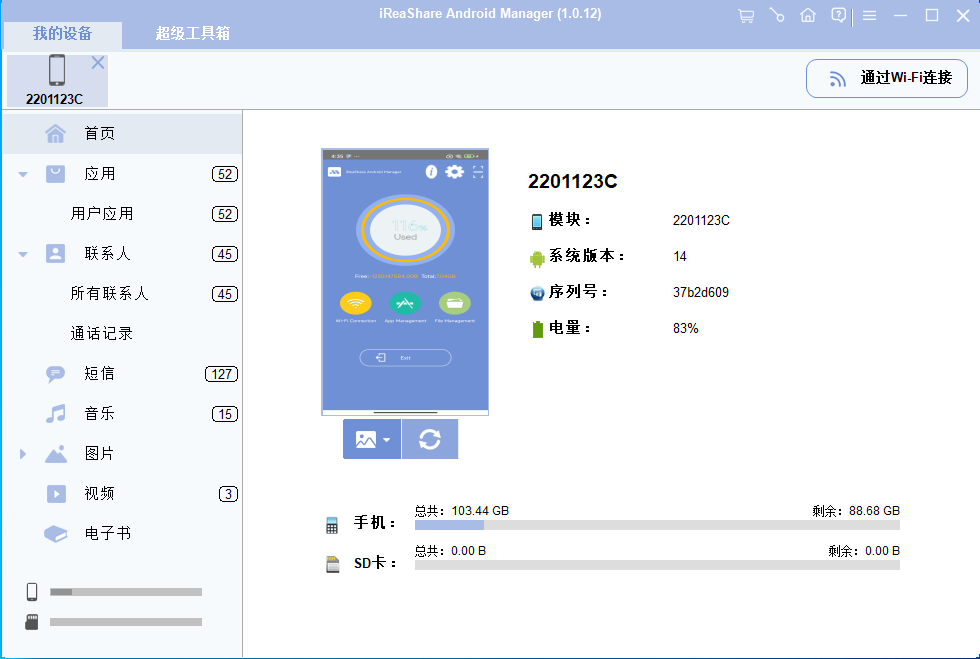
- 设备识别后,在左侧边栏选择数据类型,查看传音手机里的所有文件。勾选要传输的文件,点击导出,即可迁移到 Mac。
一键传输方法 :打开软件并连接传音手机与 Mac,进入超级工具箱 ,选择备份 ,勾选数据类型与目标文件,选择 Mac 本地文件夹,点击备份即可快速完成。
优点
- 支持联系人、短信、通话记录、照片、视频、音乐、应用等全类型数据
- 提供 USB、WiFi 双连接方式,灵活便捷
- 支持选择性传输或一键备份恢复
- 界面直观,无技术门槛
- 无广告,使用体验纯净
缺点
- 完整版需付费,免费版功能有限
- 虽兼容大部分传音设备,但在安卓 5.1 等部分系统版本上偶有兼容问题
方案 2:通过 Snapdrop 传输传音手机数据到 Mac
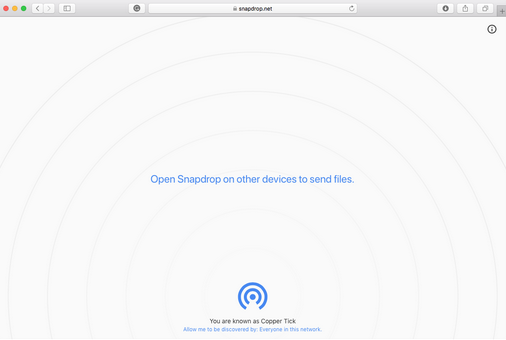
Snapdrop 是免费的网页版文件传输服务,可在同一局域网内,设备间直接无线传输文件。它常被称作开源版隔空投送,兼容安卓、iOS、Windows、macOS 全平台,无需安装应用。
操作步骤
- 传音手机与 Mac 连接同一 WiFi
- 两台设备都打开浏览器,访问snapdrop.net
- 等待 Snapdrop 识别彼此设备
- 传音手机上点击显示的 Mac 设备图标
- 选择要传输的文件(照片、视频、文档等)
- 确认发送文件
- Mac 上点击接收,选择保存路径
- 传输完成前不要断开连接
优点
- 无需安装应用,浏览器直接使用
- 完全免费无广告
- 兼容所有带现代浏览器的设备
- 操作极简,几步即可传输
- 传输快且安全,文件不上传云端
缺点
- 仅支持同一局域网,不支持移动数据 / 跨网传输
- 传输中断需重新开始
- 大文件传输受网速影响,耗时久或易失败
- 无批量重命名、文件夹传输等高级功能
- 安全性依赖 WiFi 网络环境
方案 3:用 Feem 传输传音手机文件到 Mac
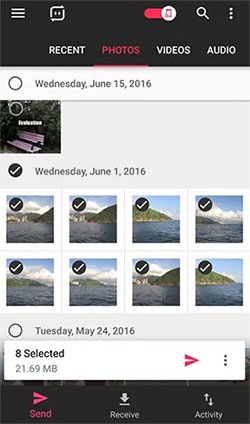
Feem 是一款易用的本地文件传输应用,无需联网即可在设备间快速传文件,支持跨平台,非常适合传音手机传文件到 Mac。两台设备连同一 WiFi,就能安全快速传输照片、视频、文档等,保护隐私且操作简单。
操作步骤
- 传音手机在应用商店安装 Feem,Mac 从 Feem 官网下载安装
- 两台设备连同一 WiFi
- 分别打开 Feem
- 等待应用识别彼此设备
- 传音手机上选择目标 Mac 设备
- 勾选要传输的文件
- 点击发送开始传输
- Mac 上接收文件,等待完成
优点
- 同一局域网本地传输,无需外网
- 兼容安卓、Mac、Windows、Linux、iOS
- 设备直连,传输速度快
- 安装简单、操作便捷
- 比部分网页工具更适合大文件
- 数据仅在本地网络流通,隐私性好
缺点
- 不支持移动数据 / 跨网传输
- 完整版功能需付费
- 仅本地传输,无云端存储
- 缺少高级文件管理功能
方案 4:用 Pushbullet 传输传音手机文件到 Mac
Pushbullet 是多功能设备互联应用,可同步通知、短信与文件,尤其适合传音手机传文件到 Mac。两台设备登录同一账号,即可通过互联网,把照片、文档、链接等从传音直接发到 Mac。 它适合中小文件传输,带即时通知,无需数据线与复杂设置,快捷方便。
操作步骤
- 传音手机在应用商店安装 Pushbullet
- Mac 安装 Pushbullet 浏览器扩展,或使用网页版
- 两台设备登录同一 Pushbullet 账号
- 分别打开 Pushbullet
- 传音手机点击发送 / 推送,选择 Mac 为目标设备
- 选择要传输的文件
- 确认发送
- Mac 点击通知或打开 Pushbullet 下载文件

优点
- 兼容安卓、Mac、Windows 与浏览器
- 可无缝传输文件、链接、短信
- 支持跨网络、远程传输
- 全设备接收文件 / 消息提醒
- Mac 端浏览器扩展使用便捷
缺点
- 不支持本地离线传输
- 免费版单文件限 25MB,大文件需付费版
- 依赖网速,不适合大文件
- 文件经 Pushbullet 服务器中转
- 主要依赖浏览器扩展或网页版
总结
以上方法中,iReaShare Android Manager (Mac 版) 功能强大、操作友好,可无缝完成传音到 Mac 的传输。除基础文件传输外,还能全面管理、备份、恢复传音手机数据,无需复杂技术操作。 无论你是备份数据还是更换设备,这款工具都能带来流畅可靠的使用体验。