MacOS/Linux/Windows安装OpenCode
- MacOS/Linux/Windows安装OpenCode
-
-
-
- [1. 执行以下命令](#1. 执行以下命令)
-
- [Windows推荐:使用 WSL](#Windows推荐:使用 WSL)
- [2. 启动OpenCode 配置 模型](#2. 启动OpenCode 配置 模型)
- [3. 自定义配置](#3. 自定义配置)
-
- [自定义 Base URL](#自定义 Base URL)
- [4. 使用](#4. 使用)
-
- [1. 进入你想要使用的项目目录](#1. 进入你想要使用的项目目录)
- [2. 启动opencode](#2. 启动opencode)
- [3. 项目初始化](#3. 项目初始化)
- [4. 让opencode写一个功能](#4. 让opencode写一个功能)
- [5. 日常交互](#5. 日常交互)
-
-
MacOS/Linux/Windows安装OpenCode
1. 执行以下命令
bash
curl -fsSL https://opencode.ai/install | bashWindows推荐:使用 WSL
为了在 Windows 上获得最佳体验,我们推荐使用 Windows Subsystem for Linux (WSL)。它提供更好的性能,并完全兼容 OpenCode 的所有功能。
使用 Chocolatey
bash
choco install opencode使用 NPM
bash
npm install -g opencode-ai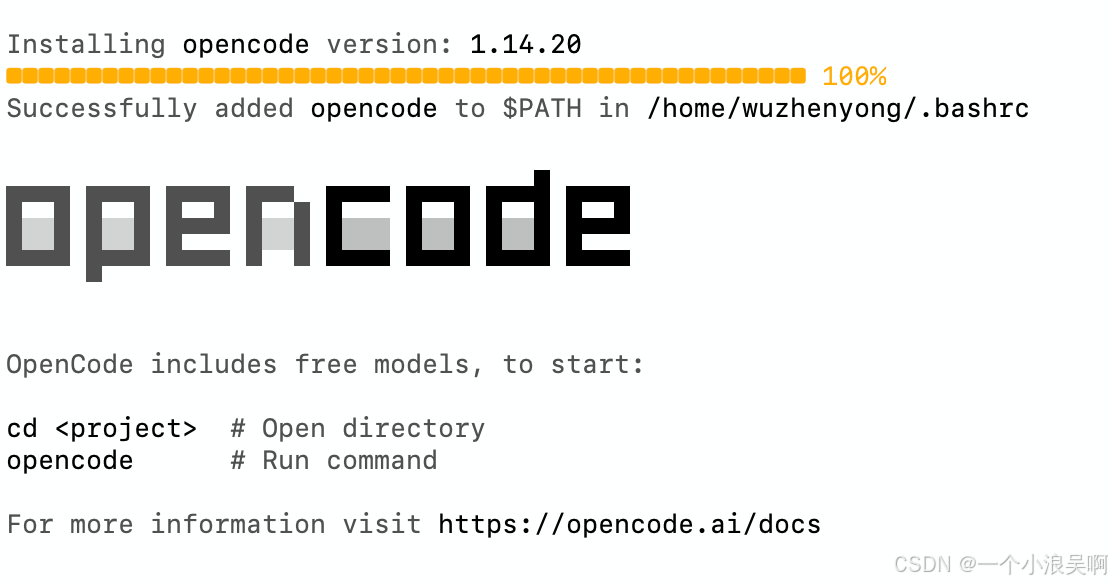
2. 启动OpenCode 配置 模型
输入启动命令
bash
opencode如果出现未找到命令执行以下命令
bash
source ~/.bashrc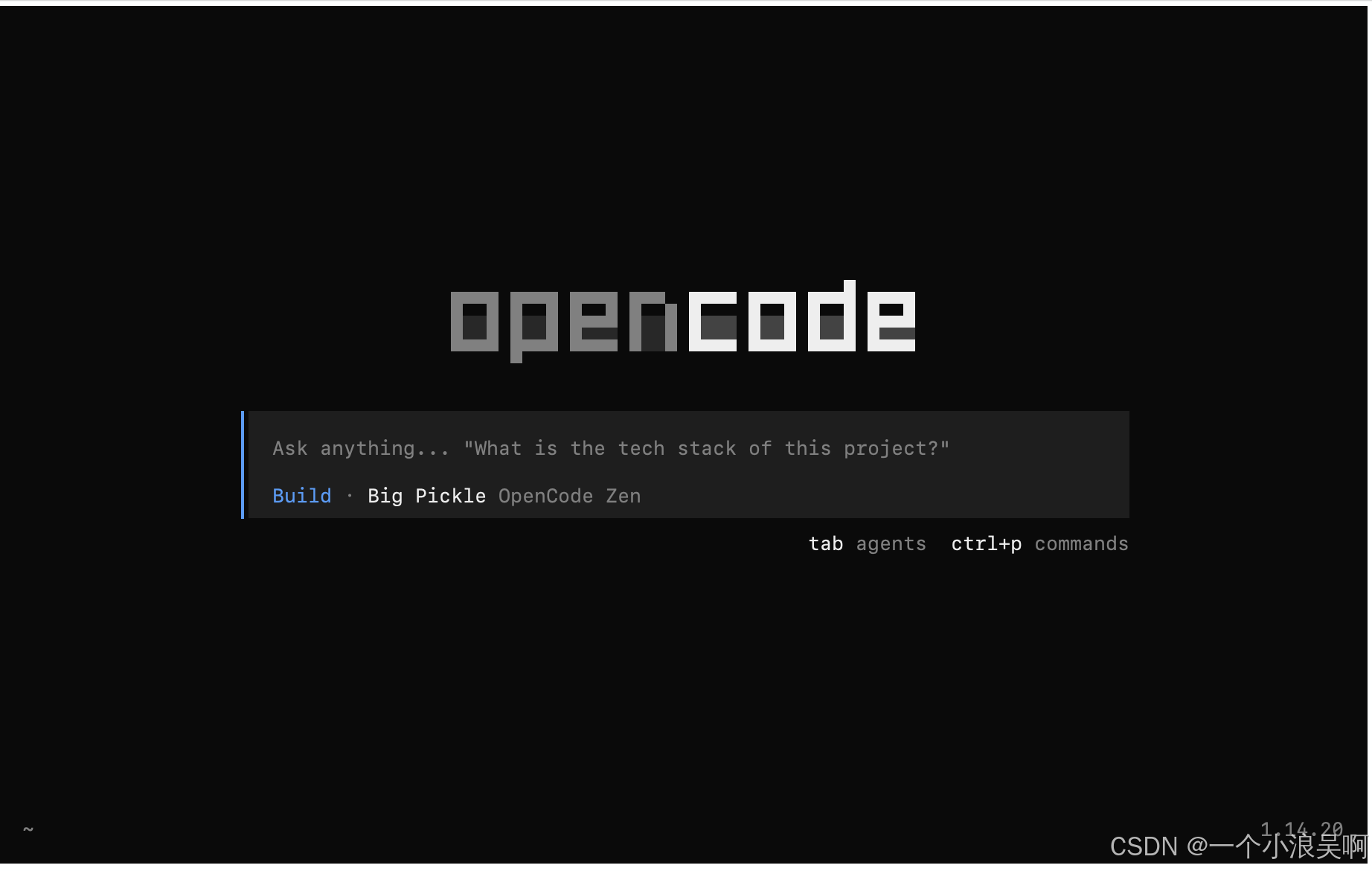
启动成功后进入 TUI 界面
终端输入 /models 可以查看免费的模型:
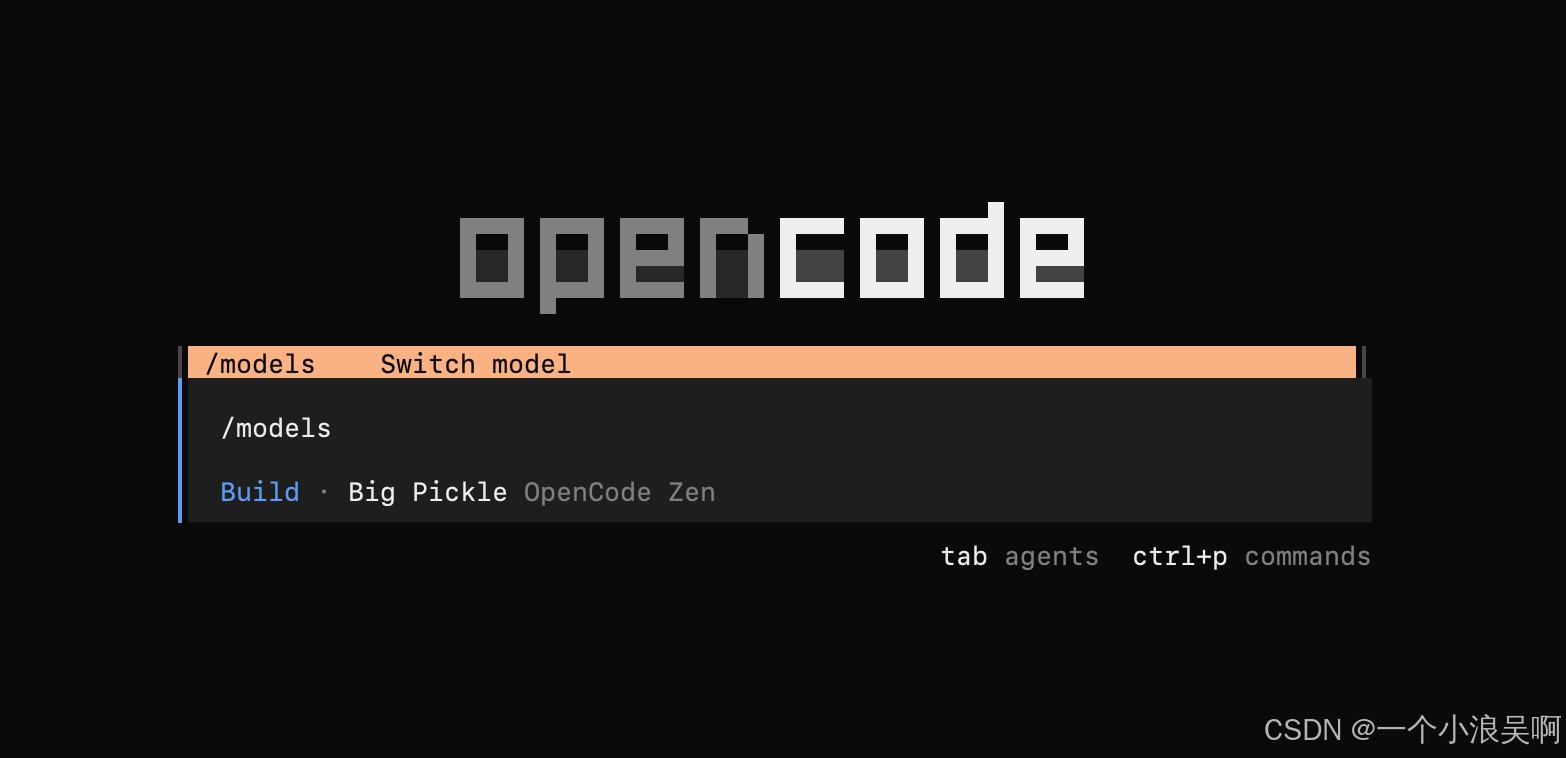
回车后会出现模型列表,右侧有Free是免费模型
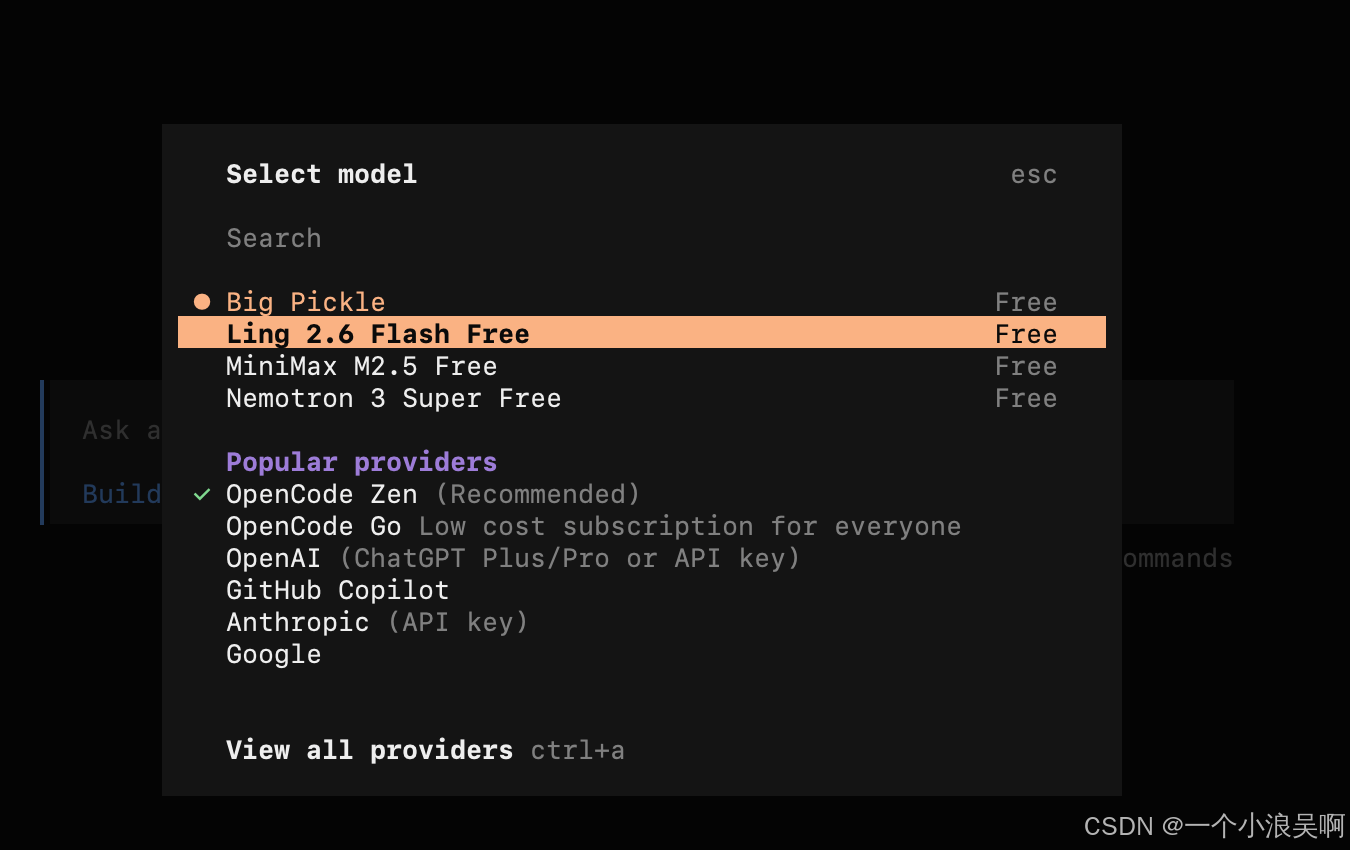
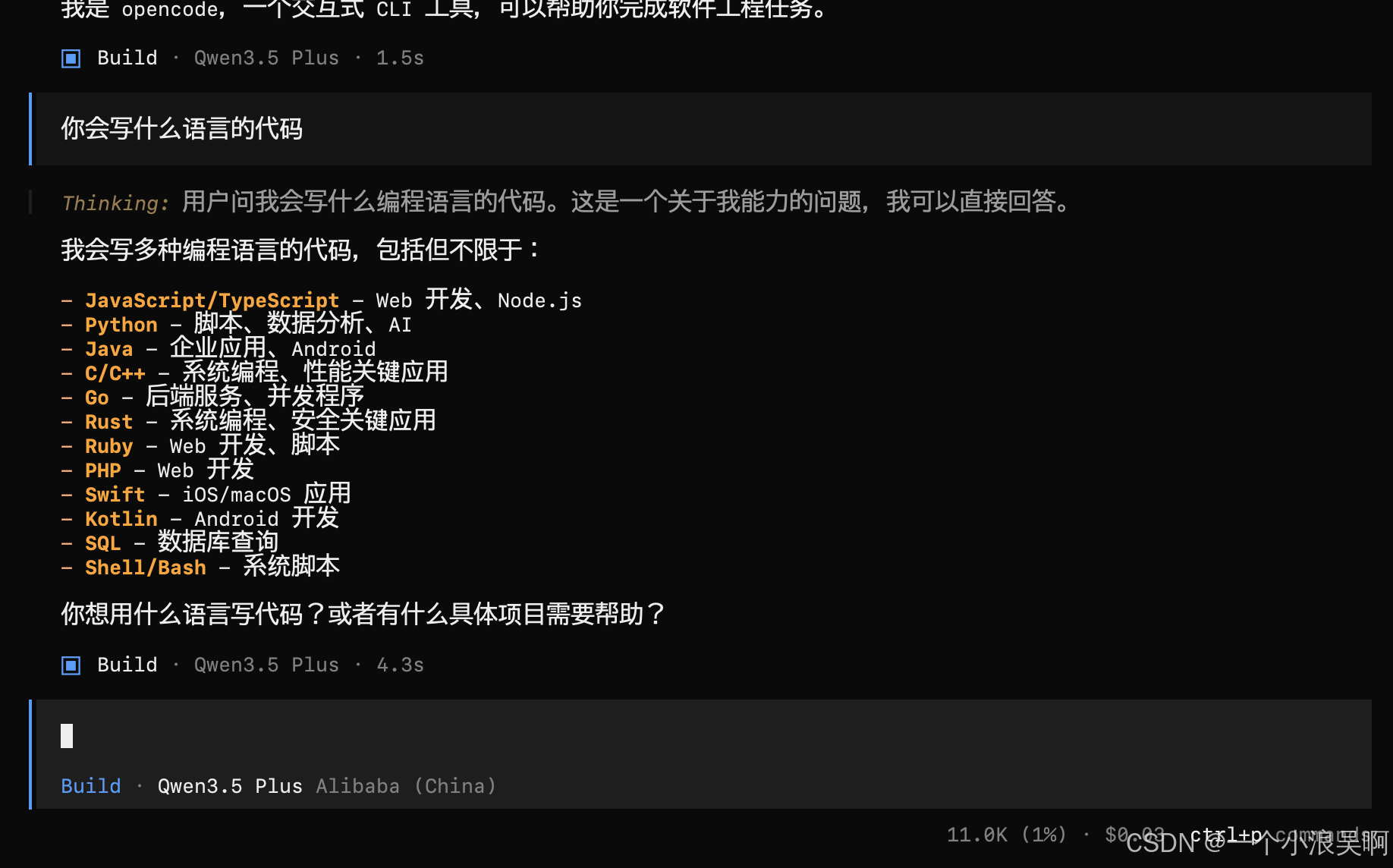
配置完模型后可以进行聊天
3. 自定义配置
- 全局配置 (
~/.config/opencode/opencode.json)- 用户偏好
自定义 Base URL
你可以通过设置 baseURL 选项来自定义任何提供商的 Base URL。这在使用代理服务或自定义端点时非常有用。
json
{
  "$schema": "https://opencode.ai/config.json",
  "provider": {
    "anthropic": {
      "options": {
        "baseURL": "https://api.anthropic.com/v1"
      }
    }
  }
}
4. 使用
1. 进入你想要使用的项目目录
2. 启动opencode
bash
opencode3. 项目初始化
bash
/init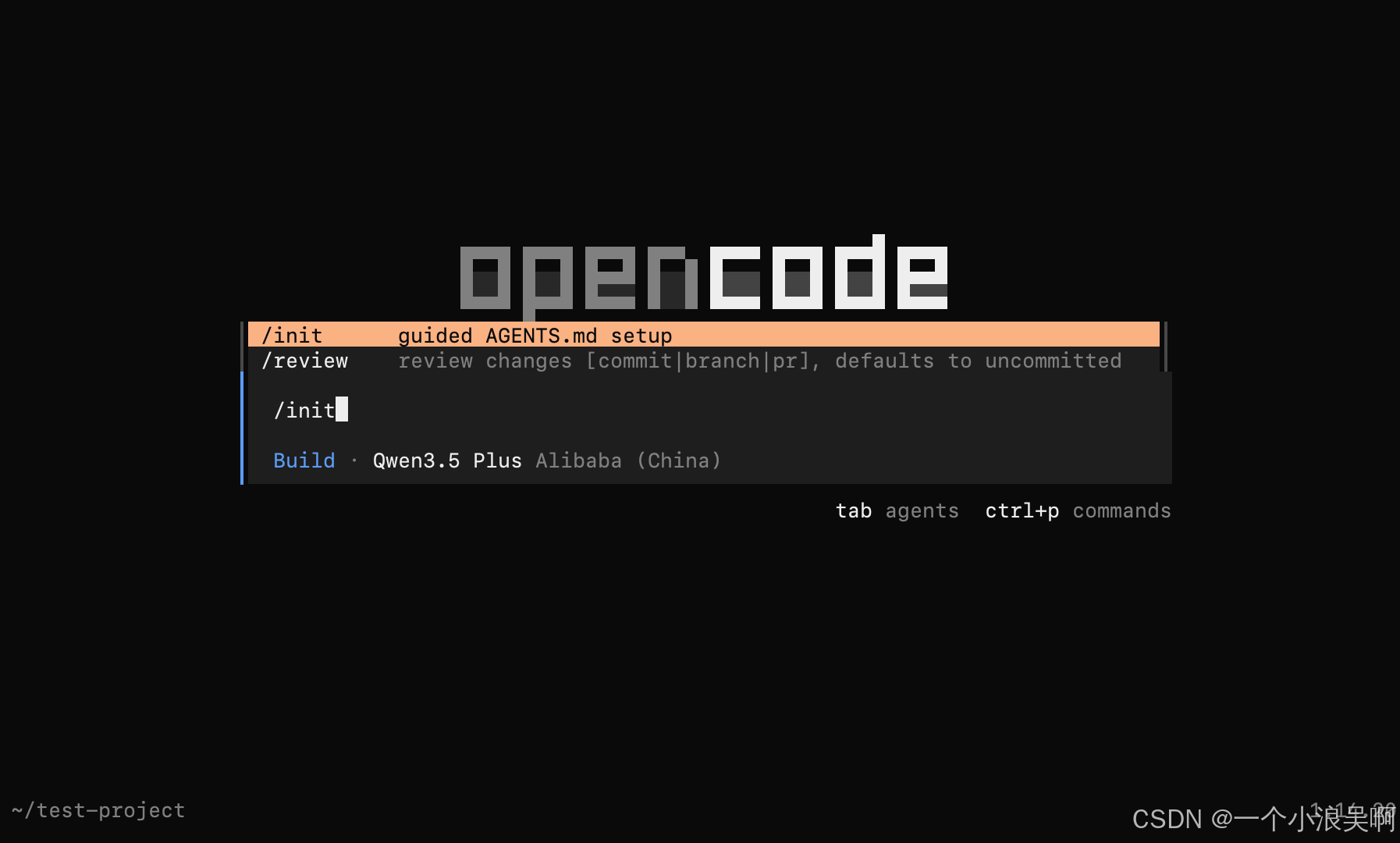
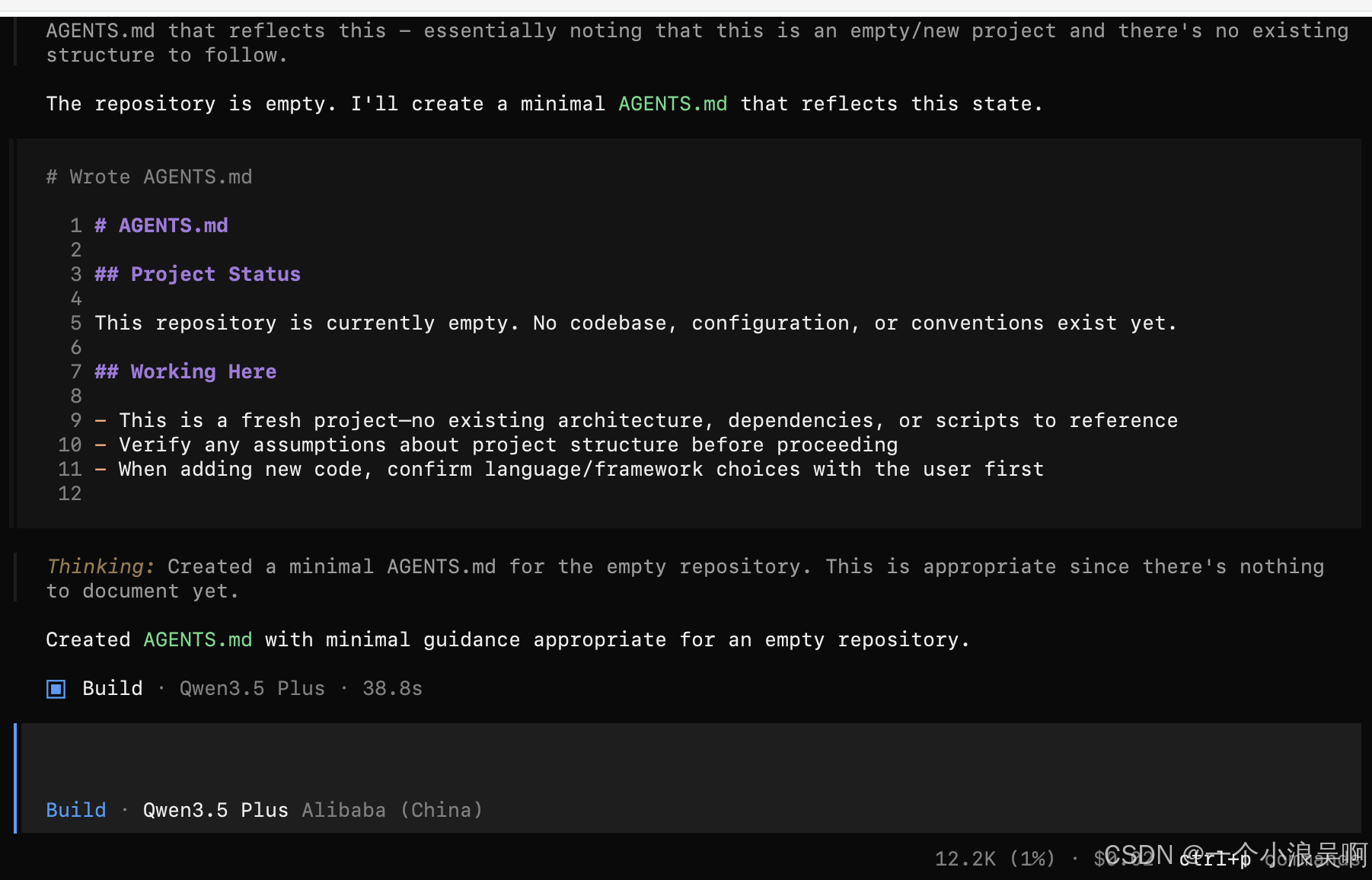
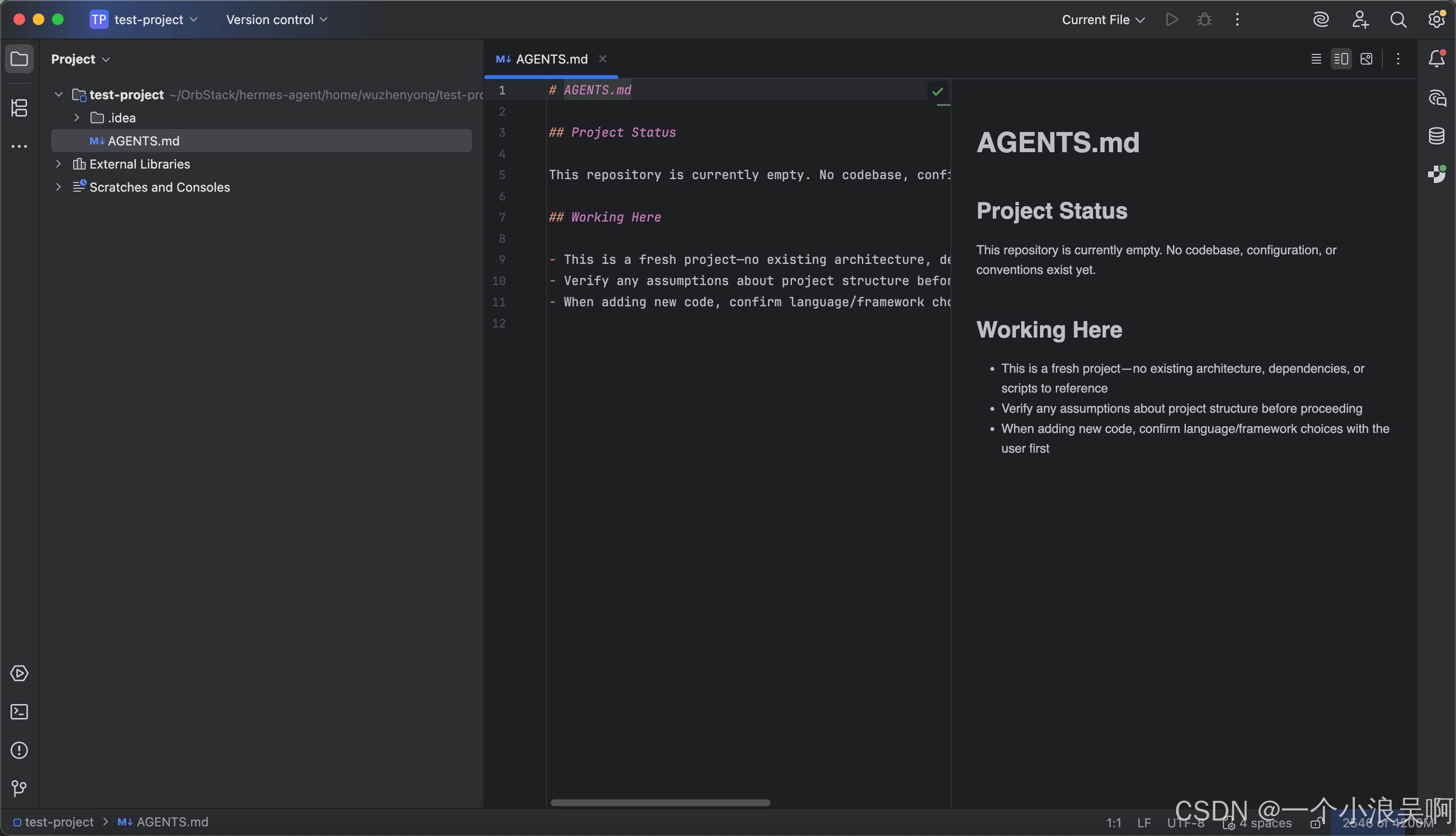
OpenCode 会分析你的项目并在项目根目录创建一个 AGENTS.md 文件。
4. 让opencode写一个功能
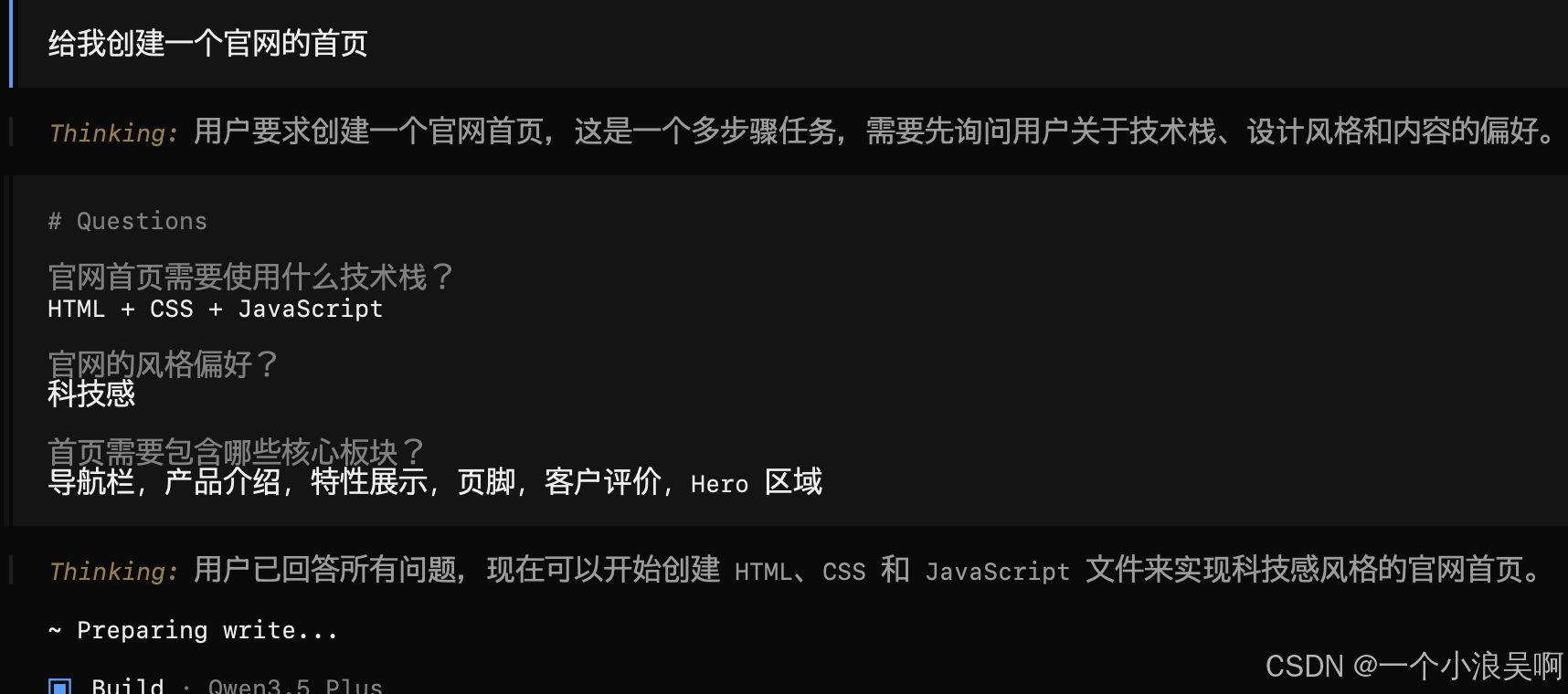
等待一会,等控制台提示创建完成后查看
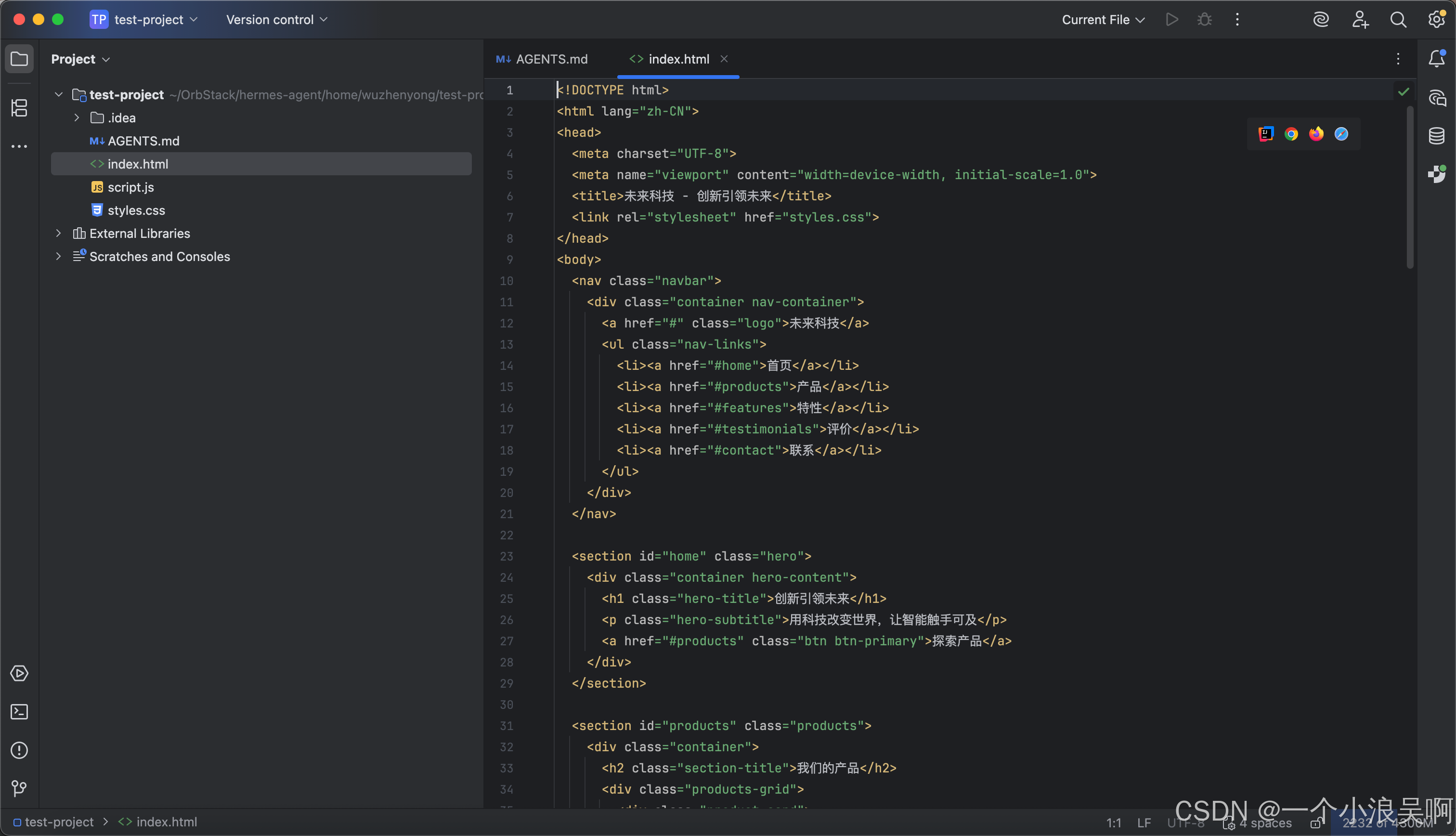
直接访问index页面

5. 日常交互
- 直接提问:例如 "解释 src/main.ts 中的认证逻辑"。
- 添加功能:描述需求,如 "添加用户注册 API,支持邮箱验证"。
- 切换模式:按 Tab 键切换 Plan/Build 模式(Plan 更安全,用于规划)。
- 撤销变更:/undo
- 重做:/redo
- 分享会话:/share