前言:c# winform UI控件系列(Net6+),纯GDI绘图无依赖,虽然做不到最好,争取做好更好用!
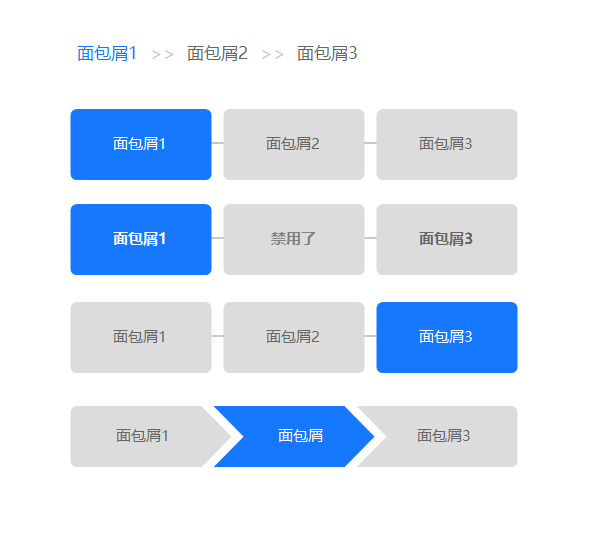
一、效果图(支持三种样式)
二、使用说明
Breadcrumb 面包屑控件
控件名称
Breadcrumb
中文名称
面包屑控件
控件优点
Breadcrumb 是一个功能丰富的面包屑导航控件,支持多种样式、图标显示、点击事件等功能。适用于路径导航、层级展示等场景。
主要特性
- 多种样式:支持默认、背景色、卡片三种样式
- 图标支持:支持 Image 和 SVG 图标
- 点击事件:支持项点击事件
- 激活状态:支持设置当前激活项
- 数据绑定:支持数据集合绑定
重要参数说明
基本属性
| 属性名 | 类型 | 默认值 | 说明 |
|---|---|---|---|
Items |
BreadcrumbItemCollection | - | 面包屑项集合 |
Style |
BreadcrumbStyle | Default | 面包屑样式 |
Separator |
string | "/" | 分隔符文本 |
AutoSize |
bool | true | 是否自动调整大小 |
面包屑样式(BreadcrumbStyle)
| 样式值 | 说明 |
|---|---|
Default |
默认样式,使用分隔符分隔 |
Background |
背景色样式,每项有独立背景色 |
Card |
卡片样式,串联卡片效果 |
BreadcrumbItem 属性
| 属性名 | 类型 | 默认值 | 说明 |
|---|---|---|---|
Text |
string | null | 项文本 |
Icon |
Image | null | 项图标(Image) |
IconSvg |
string | null | SVG 图标名称 |
Tag |
object | null | 关联数据 |
IsActive |
bool | false | 是否为激活状态 |
Enabled |
bool | true | 是否可用 |
外观属性
| 属性名 | 类型 | 默认值 | 说明 |
|---|---|---|---|
ItemSpacing |
int | 8 | 项间距 |
IconSpacing |
int | 4 | 图标与文本间距 |
Font |
Font | 微软雅黑 | 字体 |
ForeColor |
Color | Black | 文本颜色 |
ActiveColor |
Color | Blue | 激活项颜色 |
SeparatorColor |
Color | Gray | 分隔符颜色 |
重要事件
| 事件名 | 说明 |
|---|---|
ItemClick |
点击项时触发 |
PropertyChanged |
属性值改变时触发 |
使用示例
基本使用
csharp
// 创建面包屑
Breadcrumb breadcrumb = new Breadcrumb();
breadcrumb.Size = new Size(400, 30);
this.Controls.Add(breadcrumb);

// 添加项
breadcrumb.Items.Add(new BreadcrumbItem { Text = "首页" });
breadcrumb.Items.Add(new BreadcrumbItem { Text = "产品中心" });
breadcrumb.Items.Add(new BreadcrumbItem { Text = "电子产品", IsActive = true });
不同样式
csharp
// 默认样式(使用分隔符)
breadcrumb1.Style = BreadcrumbStyle.Default;
breadcrumb1.Separator = ">";

// 背景色样式
breadcrumb2.Style = BreadcrumbStyle.Background;

// 卡片样式
breadcrumb3.Style = BreadcrumbStyle.Card;
带图标的面包屑
csharp
// 添加带图标的项
breadcrumb.Items.Add(new BreadcrumbItem
{
    Text = "首页",
    IconSvg = "home"
});

breadcrumb.Items.Add(new BreadcrumbItem
{
    Text = "用户管理",
    IconSvg = "user"
});

breadcrumb.Items.Add(new BreadcrumbItem
{
    Text = "用户详情",
    IconSvg = "profile",
    IsActive = true
});
点击事件
csharp
// 项点击事件
breadcrumb.ItemClick += (sender, e) =>
{
    Console.WriteLine($"点击了:{e.Item.Text}");

    // 可以获取关联数据
    if (e.Item.Tag != null)
    {
        Console.WriteLine($"关联数据:{e.Item.Tag}");
    }
};
动态添加项
csharp
// 动态添加面包屑项
private void AddBreadcrumbItem(string text, string iconSvg, object tag)
{
    // 取消之前的激活状态
    foreach (var item in breadcrumb.Items)
    {
        item.IsActive = false;
    }

    // 添加新项
    breadcrumb.Items.Add(new BreadcrumbItem
    {
        Text = text,
        IconSvg = iconSvg,
        Tag = tag,
        IsActive = true
    });
}

// 使用示例
AddBreadcrumbItem("订单管理", "order", null);
AddBreadcrumbItem("订单详情", "detail", orderId);
返回上一级
csharp
// 返回上一级
private void GoBack()
{
    if (breadcrumb.Items.Count > 1)
    {
        breadcrumb.Items.RemoveAt(breadcrumb.Items.Count - 1);
        breadcrumb.Items[breadcrumb.Items.Count - 1].IsActive = true;
    }
}
数据绑定
csharp
// 属性改变事件
breadcrumb.PropertyChanged += (sender, e) =>
{
    Console.WriteLine($"属性 {e.PropertyName} 已更改");
};
注意事项
- 激活状态:只能有一个激活项,设置新的激活项会自动取消之前的
- 图标类型:Icon 和 IconSvg 同时设置时,优先使用 IconSvg
- 分隔符:Style 为 Default 时才显示分隔符
- 点击事件:只有 Enabled 为 true 的项才会触发点击事件
三、后记
陆续补充完善中,如有需求,有好的建议,请留言(xue5zhijing)