如何在浏览器网页中远程对手机进行ADB控制
--ADB技术应用
- 一、前言
前面的篇章中,我们将手机远程控制的功能从管理app迁移到浏览器网页上进行操作。在本篇章中,我们将开启远程ADB的操控指令也迁移到远程手机巡检网页上,方便用户直接在电脑上对远程手机进行精细的操作。
体验和下载地址:
智能拨号器App: http://120.78.211.195:8060/Dialer.apk
远程手机巡检网页界面: http://120.78.211.195:8060/devices/
- 二、远程网页的翻阅界面
网页中列表展示了当前用户所绑定的手机数量,并可对在线的手机设备进行远程的功能控制。手机上打开了【智能拨号器APP】应用并正常联网,即为在线,在网页中就能看得到这个手机设备。
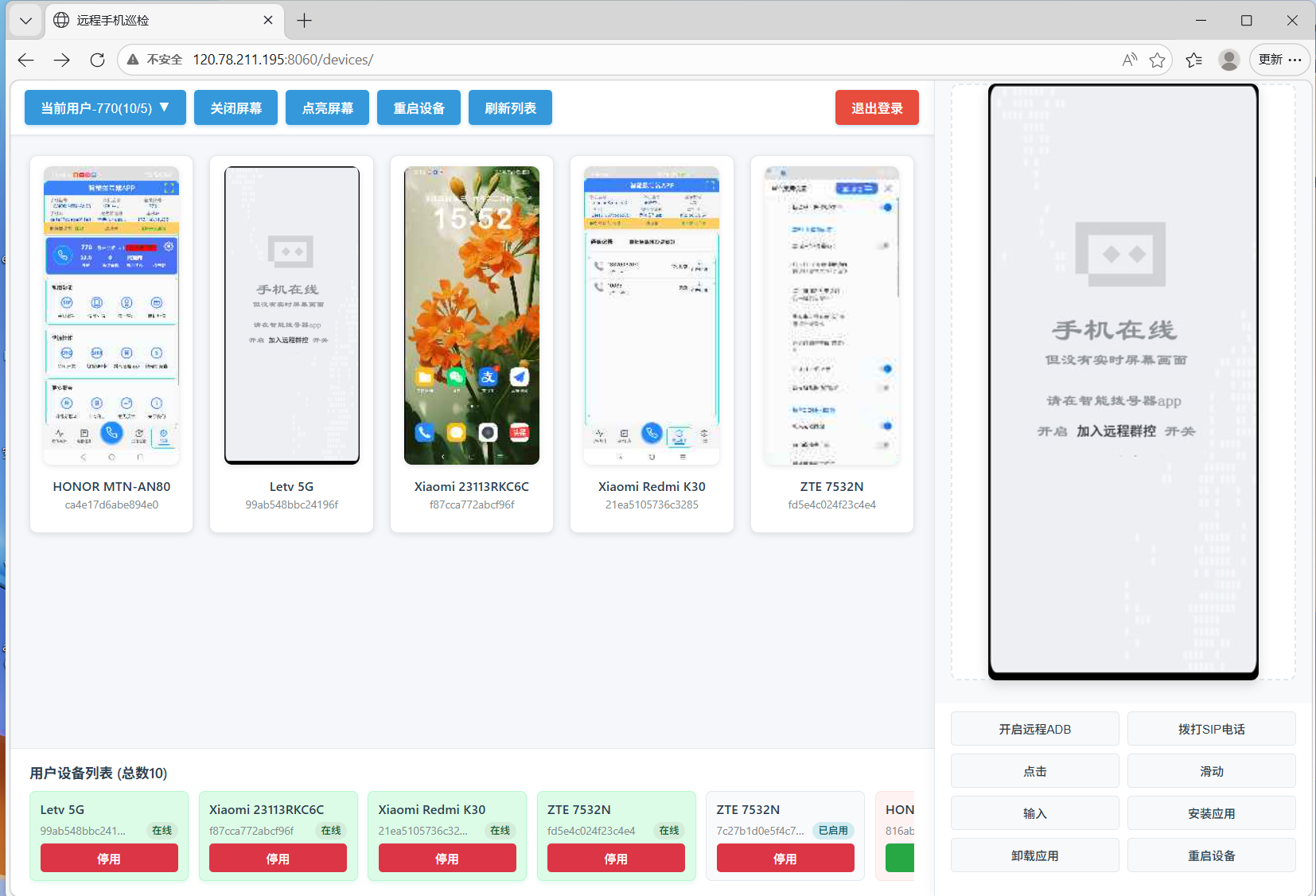
远程手机巡检网页界面需要登录后使用,用户可以在浏览器中对远程的手机设备进行各种预设的功能操作。
- 三、开启远程ADB操作入口
用户从在线设备列表中的选中某一个手机设备,在右侧的控制按钮区域中点击【开启远程ADB】,即可对远程的目标手机设备本地的5555端口重定向到阿里云服务器120.78.211.195:20256端口。用户可以在电脑上直接使用【复制ADB】按钮,将
【 adb connect 120.78.211.195:20256 】
这串指令在电脑的命令行中执行,即可正常的ADB连接到远程的手机上进行操控。如下图所示:
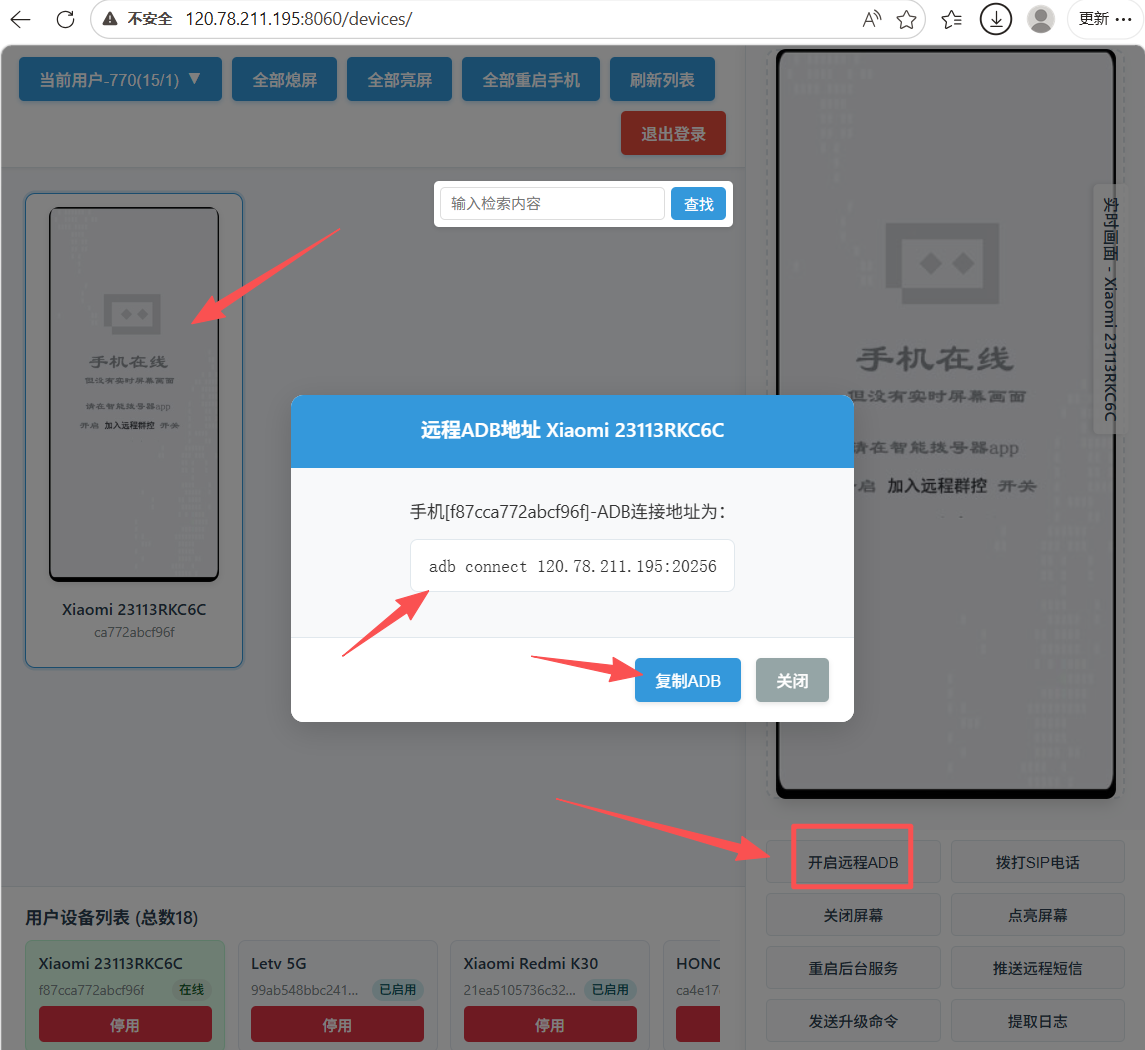
由于Android系统中,远程ADB的连接和控制是建立在手机本地5555端口的转发,因此进行此操作的前提是对手机开启adb tcpip 5555端口转发。
用户可以自行使用上一篇章中的【无线调试】的入口来对手机开启端口转发,或者将手机USB调试插入电脑,在电脑命令行中执行【adb tcpip 5555】均可。
笔者个人建议,如对功耗和电量没有极致的要求,尽量采用【仅关闭屏幕背光】的方式进行手机的使用(此方式不会引起APP断网,手机拨打电话时也不会亮屏,不会引起视觉污染)
- 四、总结
本篇章中,我们在浏览器的网页上,远程的对手机进行ADB控制,将手机本地的5555端口的功能,通过tcp转发技术重定向到阿里云的120.78.211.195:20256端口。实现了手机远程的ADB连接和控制的初始工作。用户可以在这个基础上使用scrcpy.exe等工具对手机进行图形化操作和文件操作。
我们后续将持续在这个远程巡检的浏览器网页之上,扩充和完善更多的远程操作的功能,感兴趣的朋友可以关注我们,同步跟进后续的远程巡检和操作功能。