核心说明:此为 Copilot 可直接识别并执行的最简 MCP(Model Context Protocol)配置,无需复杂依赖,仅实现「读取当前项目根目录文件」的基础功能(可直接测试),适配 VS Code + GitHub Copilot 环境。
一、前置条件(必满足,否则无法执行)
-
已安装并启用 GitHub Copilot 扩展(不是 Copilot Chat 单独扩展,需完整安装);
-
VS Code 版本 ≥ 1.90(低版本不支持内置 MCP 解析);
-
本地已安装 Node.js(≥16.x,用于运行 MCP 服务器,可通过
node -v验证); -
打开任意 Next.js / 普通 JS 项目(MCP 需要依托项目工作区运行)。
二、最简 MCP 配置(仅 1 个文件,直接复制创建)
在项目根目录新建 .vscode/mcp.json 文件(路径固定,Copilot 仅识别此路径下的 MCP 配置),粘贴以下代码(无需修改任何内容):
cpp
{
  "servers": {
    "file-system": {
      "command": "npx",
      "args": ["-y", "@modelcontextprotocol/server-filesystem"],
      "enabled": true
    }
  },
  "defaultServers": ["file-system"]
}
三、核心说明(极简,看懂关键即可)
-
file-system:MCP 服务器名称(自定义,此处用系统文件读取服务器,Copilot 可直接调用); -
@modelcontextprotocol/server-filesystem:官方轻量文件读取 MCP 服务器(npx 会自动下载,无需手动安装); -
enabled: true:启用该 MCP 服务器,Copilot 可直接调用其能力; -
defaultServers:设置默认启用的 MCP 服务器,无需手动激活。
四、执行测试(3步搞定,必生效)
-
保存
.vscode/mcp.json文件后,重启 VS Code(确保 Copilot 加载 MCP 配置); -
打开 Copilot 聊天窗口(快捷键:Ctrl+Alt+I);
-
在聊天框输入指令:
用 MCP 读取当前项目根目录的所有文件列表,点击发送,Copilot 会自动调用 MCP 服务器,输出项目根目录文件(如 package.json、next.config.js 等)。
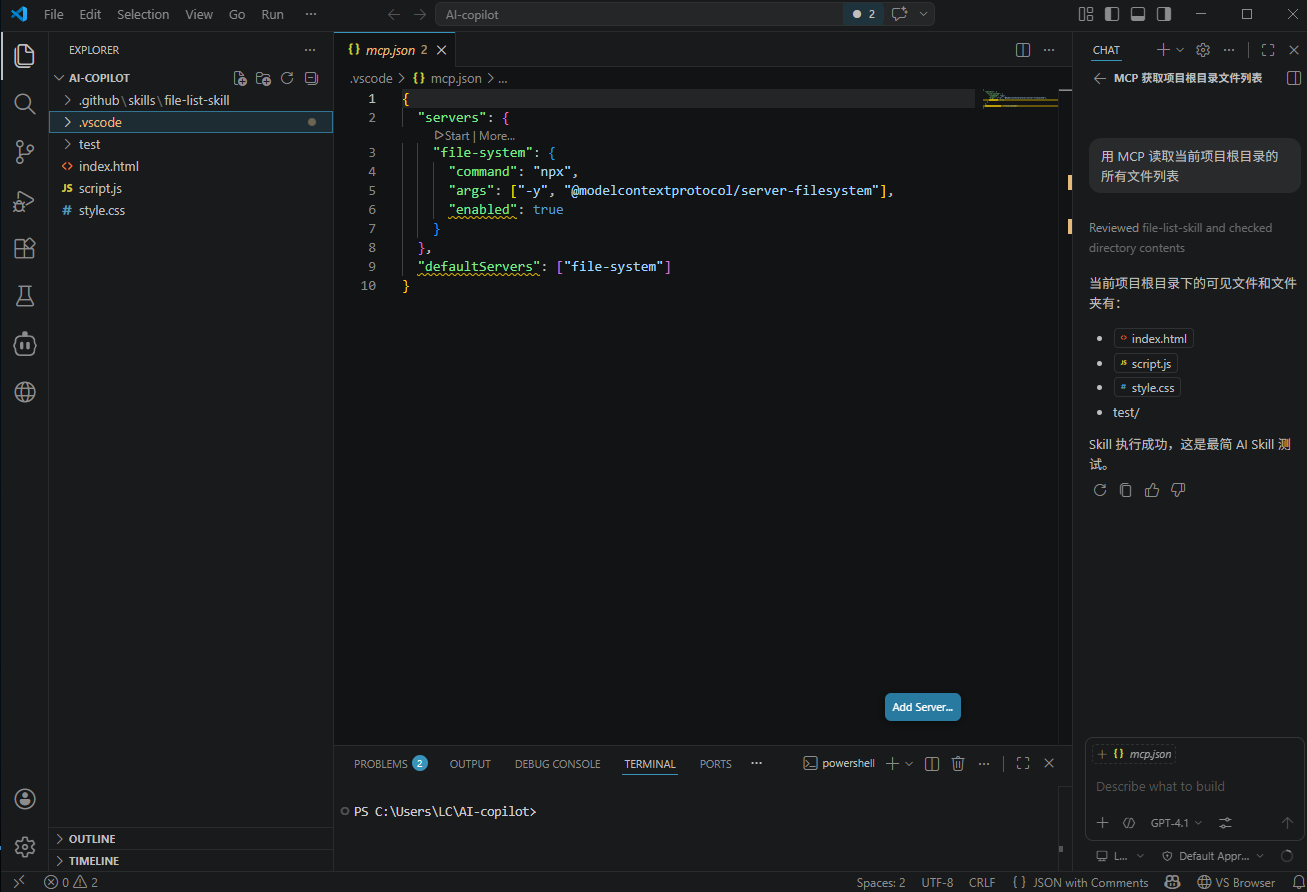
执行结果
五、关键注意事项(必看,避免踩坑)
-
路径必须是
.vscode/mcp.json,不可修改路径和文件名(Copilot 仅识别此固定路径); -
无需手动启动 MCP 服务器:Copilot 执行指令时,会自动通过 npx 下载并启动 MCP 服务器,无需额外终端操作;
-
测试失败排查:① 重启 VS Code;② 确认 Node.js 已安装;③ 确认 Copilot 已登录且扩展启用;④ 指令不要修改,严格按步骤输入;
-
此 MCP 仅实现「文件读取」基础功能,无复杂权限,适合新手测试,可直接复用。
六、补充说明
执行成功后,可修改指令测试更多 MCP 能力,比如:用 MCP 读取 package.json 文件的内容,Copilot 会自动调用该 MCP 服务器完成操作,无需额外配置。