ETestDEV是一款面向测试系统的测试软件开发环境,主要应用于嵌入式软件测试、快速原型验证、硬件在环测试、工业自动化测试等场景。本教程针对ETestDEV5的使用方法进行详细说明。若有疑问,欢迎留言。
文章目录
- [1 执行/停止](#1 执行/停止)
- [2 在文件资源管理器中显示](#2 在文件资源管理器中显示)
- [3 转到定义](#3 转到定义)
- [4 转到引用](#4 转到引用)
- [5 转到符号](#5 转到符号)
- [6 快速查看](#6 快速查看)
- [7 重命名符号](#7 重命名符号)
- [8 更改所有匹配项](#8 更改所有匹配项)
- [9 格式化文档](#9 格式化文档)
1 执行/停止
作用:执行当前脚本或停止脚本执行。
操作:在编辑器右键菜单中选择【执行】。
使用场景:在需要单独运行当前脚本文件时使用。
2 在文件资源管理器中显示
【在文件资源管理器中显示】功能可在操作系统的文件管理器中快速定位当前选中的文件,并高亮显示该文件的位置。用户可以通过该功能快速打开文件所在目录,并高亮选中该文件。在系统文件管理器中可进行文件重命名、修改权限或执行其他系统级操作。本功能要求软件与相关资源部署在同一台服务器上。
使用方法:
1、在【测试开发】下的【代码开发】面板中选中要定位的文件或定位在当前打开的文件编辑器。
2、单击鼠标右键在弹出的右键菜单中选择【在文件资源管理器中显示】。
3、点击即可打开系统文件资源管理器,并高亮显示当前选中文件。
3 转到定义
【转到定义】功能允许用户快速跳转到代码中某个变量、函数、类或其他符号的声明或定义位置。通过该功能,用户无需手动在文件中搜索,可以直接定位目标代码位置,加快代码阅读和调试效率。
4 转到引用
【转到引用】功能用于查找代码中某个变量、函数或类被使用或调用的所有位置。该功能帮助用户全面了解某个符号的使用情况,便于调试、修改或优化代码逻辑,避免遗漏对相关代码的影响。
5 转到符号
【转到符号】功能可快速在当前文件中跳转到特定函数、类、方法或变量(即"符号")的定义位置。当文件较长或代码复杂时,用户无需滚动浏览整个文件,通过输入符号名称即可快速定位目标代码段,从而提升代码查阅和编辑的效率。
6 快速查看
1.速览定义
本功能允许在不离开当前文件的情况下,通过嵌入式小窗口快速预览符号(如函数或类)的完整定义。该方式特别适合在需要了解某个函数的参数或实现细节时,避免跳到定义文件中,从而不打断当前的工作流程。
2.查看引用
此功能可以列出并高亮显示当前符号(如变量或函数名)在整个项目中被使用的所有位置,如下图所示。
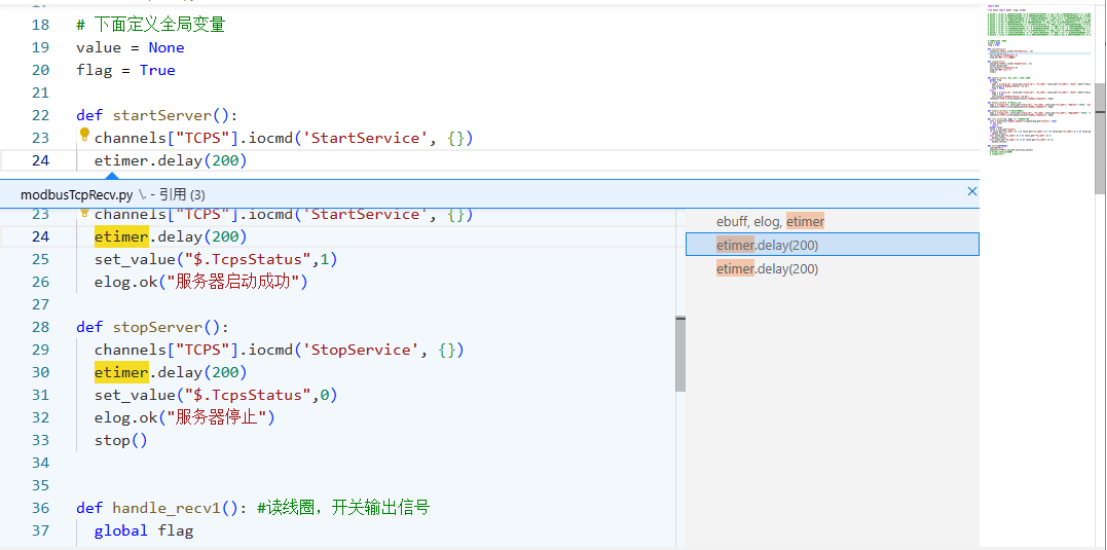
在进行修改之前,可以查看一个函数或变量在何处被调用,从而评估修改的影响范围,防止破坏现有代码。
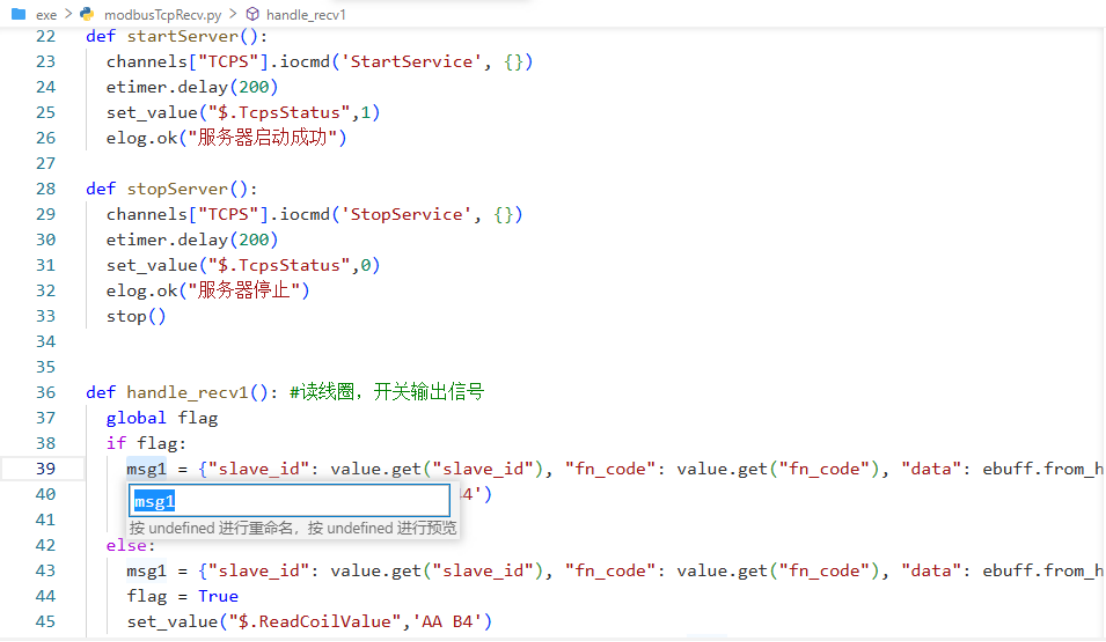
7 重命名符号
通过此功能,可以安全地重命名一个变量、函数或类,并自动更新项目中所有引用该符号的位置。当需要为一个含义不清晰的变量或函数改名时,此功能确保没有遗漏,成为代码重构的核心工具,如下图所示。
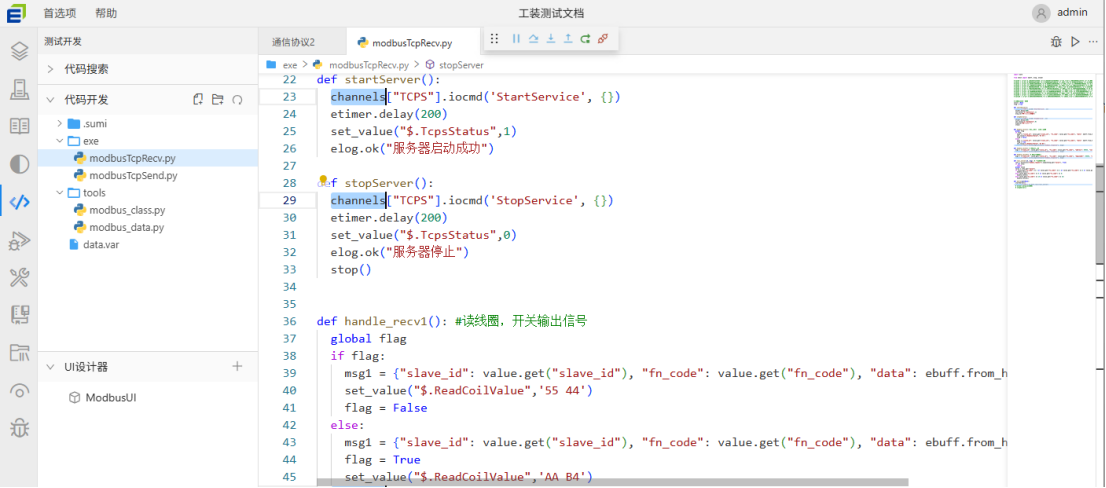
8 更改所有匹配项
该功能使当前光标所在单词的所有出现(仅限于当前文件内)同时进入编辑状态,便于一次性修改。相较于"查找并替换",此功能更加快捷,适合在当前文件中修改多次出现的同一个变量或字符串,使用如下图所示。
9 格式化文档
此功能根据预设的代码风格规则(如缩进、空格、换行等)自动调整整个文件的格式,使其整洁统一。无论是粘贴了格式混乱的代码,还是在团队协作中需要统一代码风格,均可一键让代码变得整洁美观。