文章目录
- [VMware 桥接模式设置:「复制物理网络连接状态」选项详解](#VMware 桥接模式设置:「复制物理网络连接状态」选项详解)
- [VMware 桥接模式:不开启「复制物理网络连接状态」手动配置](#VMware 桥接模式:不开启「复制物理网络连接状态」手动配置)
VMware 桥接模式设置:「复制物理网络连接状态」选项详解
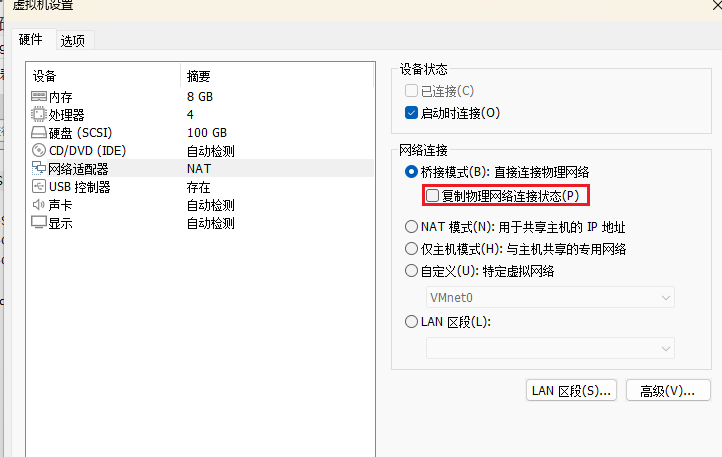
一、核心定义
- 该选项仅在桥接模式下可用,是一个「网络状态同步开关」。
- 开启后,虚拟机网卡会实时模仿主机物理网卡的网络状态变化,并自动同步给虚拟机。
二、具体作用与效果
开启后,以下主机网络变化会自动同步到虚拟机:
- 主机从有线网切换到WiFi,或从一个WiFi切换到另一个WiFi
- 主机网络断开、重连(如插拔网线、信号中断恢复)
- 主机从固定网络环境移动到新的网络环境(如笔记本从家到公司)
开启后的效果:
- 虚拟机会自动感知网络变化,重新获取对应网段的IP地址
- 无需手动重启虚拟机、禁用/启用网卡,网络可快速恢复
关闭后的效果:
- 虚拟机网卡状态不会随主机变化,始终保持启动时的网络状态
- 主机网络切换后,虚拟机网络会直接中断,需要手动干预才能恢复
三、适用场景与建议
| 场景 | 建议开启/关闭 | 原因 |
|---|---|---|
| 笔记本电脑、经常更换网络环境(家/公司/咖啡馆) | ✅ 开启 | 主机切换网络时,虚拟机可自动同步,无需手动维护 |
| 台式机、固定网络环境(长期使用同一WiFi/网线) | ❌ 关闭 | 网络无变化,开启反而增加不必要的状态同步开销 |
| 做网络测试、需要固定虚拟机网络状态 | ❌ 关闭 | 避免主机网络波动影响虚拟机,保持虚拟机网络稳定 |
四、关键说明
- 仅对桥接模式生效,NAT模式、仅主机模式下该选项不可用
- 本质是让虚拟机"跟随"主机物理网卡的网络变化,减少跨环境使用时的配置成本
注意:自动跟随有时候会跟随错主机的网卡,解决方案如下
在VMware中设置虚拟网络编辑器,将桥接模式下桥接至主机的WiFi网卡,应用保存。
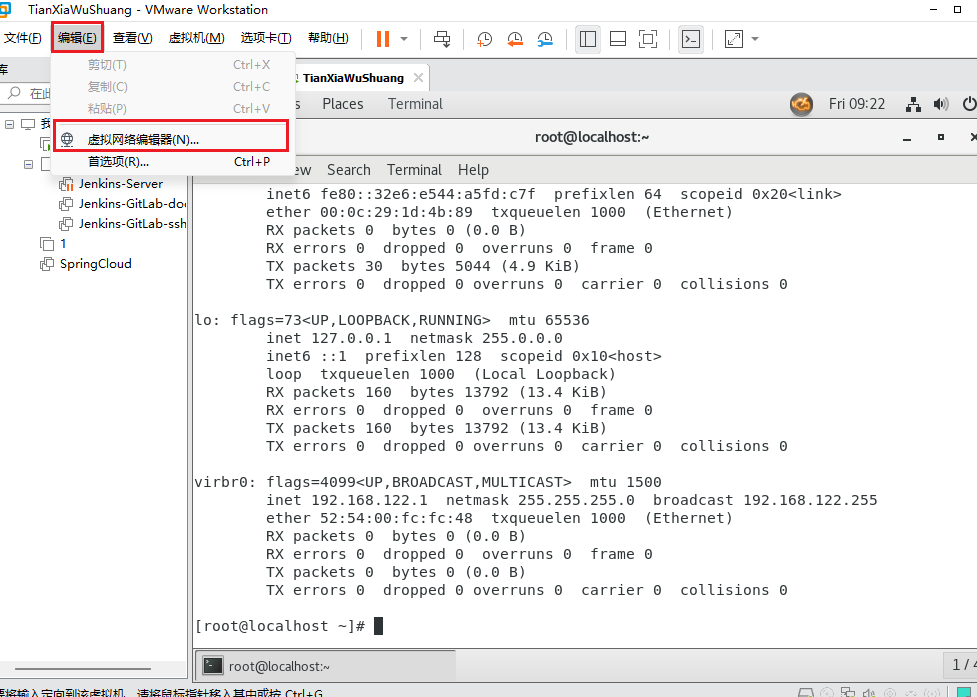
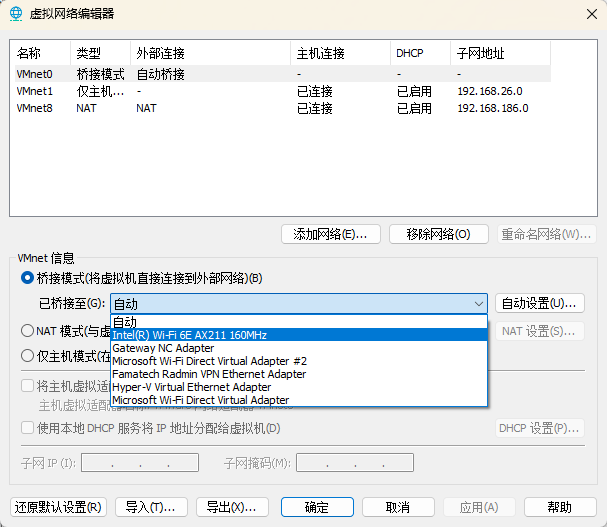
本来自动桥接接错了网卡,其配置是这样的

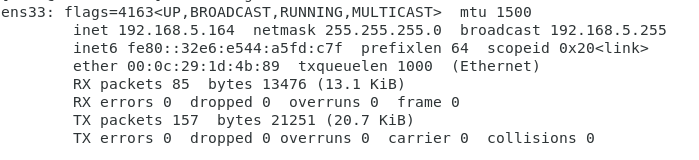
修改桥接配置之后,其配置如下,已和主机处于同一网络段,正确配置了!
VMware 桥接模式:不开启「复制物理网络连接状态」手动配置
一、场景说明
不开启「复制物理网络连接状态」时:
- 主机切换 WiFi / 网络环境,网段发生变化
- 虚拟机不会自动刷新 IP,保留旧网段地址
- 主机与虚拟机网段不一致,无法互相 ping 通、无法上网
- 解决方案:手动配置 静态 IP,强制和主机保持同一网段
二、前期准备
Windows 主机 CMD 执行:
cmd
ipconfig记录本机上网网卡信息:
- 子网掩码
- 默认网关
- 本机网段
三、CentOS 手动配置静态 IP
1. 确认网卡名称
bash
ip addr默认网卡:ens33
2. 编辑网卡配置文件
bash
sudo vi /etc/sysconfig/network-scripts/ifcfg-ens33写入/修改核心配置:
ini
BOOTPROTO=static
ONBOOT=yes
IPADDR=192.168.20.100
NETMASK=255.255.255.0
GATEWAY=192.168.20.1
DNS1=192.168.20.1
DNS2=8.8.8.8
操作:按 Esc,输入 :wq 保存退出
3. 重启网络服务
bash
sudo systemctl restart network4. 验证配置
bash
# 查看虚拟机IP
ip addr show ens33

# 测试外网连通
ping www.baidu.com
主机 CMD 测试互通:
cmd
ping 192.168.20.100四、关键注意事项
- IPADDR 必须是当前局域网内未被占用的空闲IP
- 子网掩码、网关必须和主机完全一致
- 每更换一次网络环境,需要重新手动修改 IP / 网关
- 桥接模式下,静态IP必须隶属于路由器同一网段
五、补充总结
- 开启「复制物理网络连接状态」:自动跟随主机切换网络、自动获取新IP,无需手动改配置
- 关闭该选项:网络不会自动刷新,必须手动配置静态IP才能保证同网段互通与上网