目录
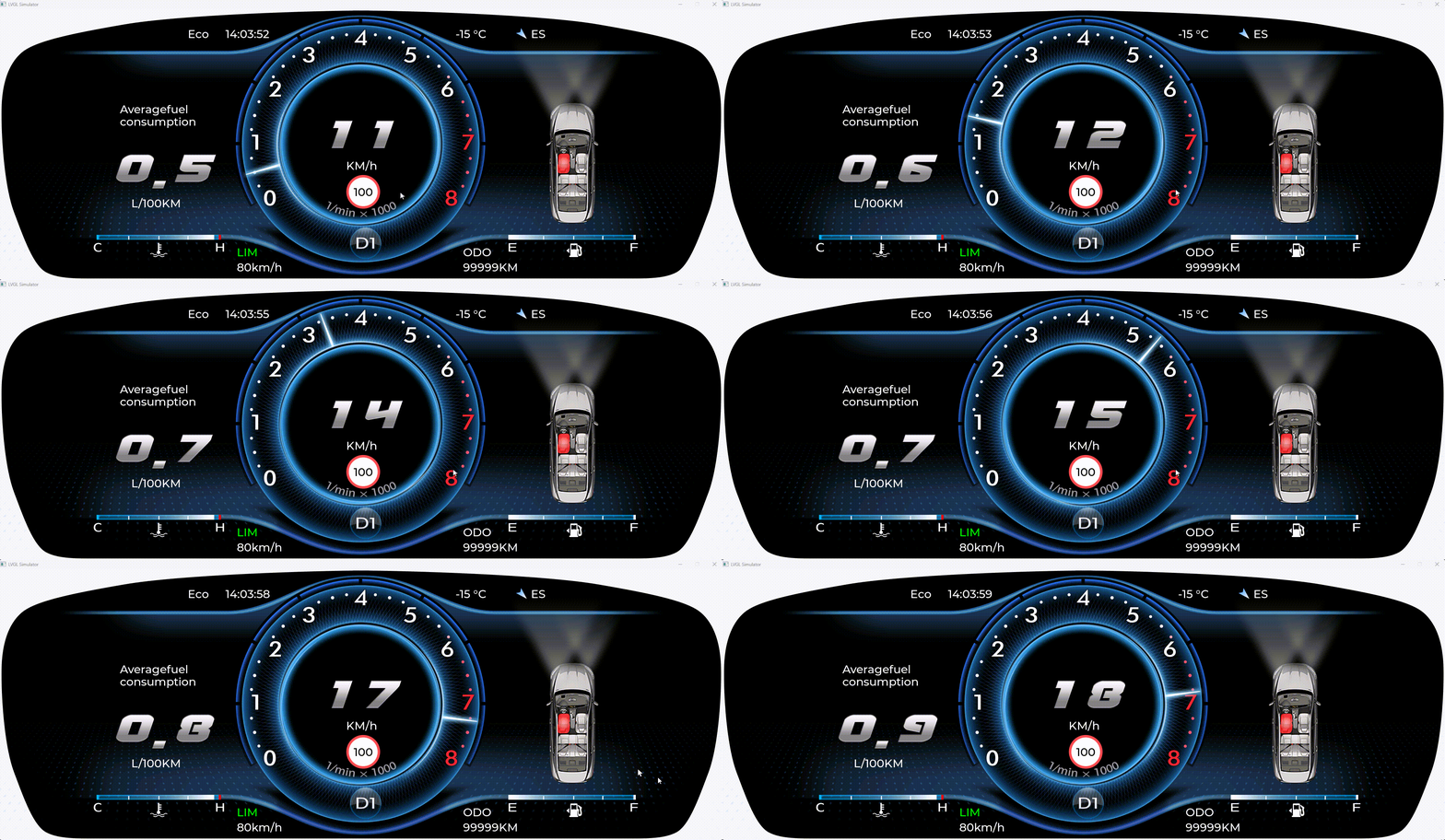
简介:在做项目之前,我们先来看一下项目需要实现的效果。本项目主要是简单实现仪表的功能,因为没有硬件支持,所以只能使用模拟器进行模拟,相关信号只能用定时器模拟。主要功能包含,油耗,仪表转速,水温,油量等功能的显示。本demo只呈现编写项目的思路,起到抛砖引玉的作用,希望读者可以做到举一反三的效果。我们来看一下我们最终实现的效果
一、LVGL模拟器环境搭建
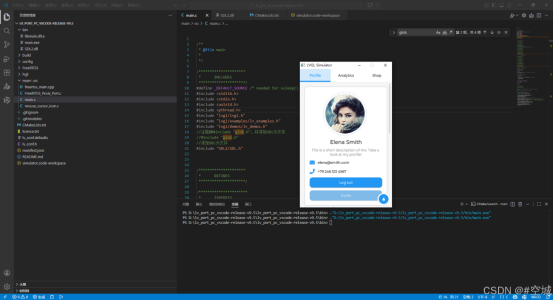
配置成功后完整展示
1.1Mingw环境搭建
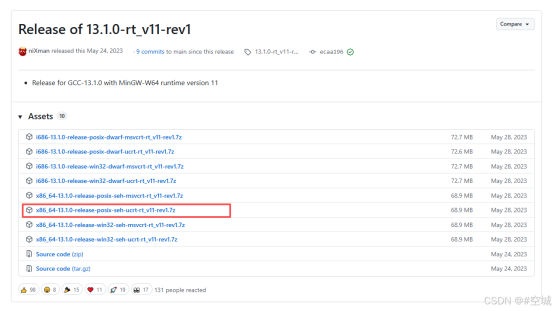
mingw下载地址:
https://github.com/niXman/mingw-builds-binaries/releases/tag/13.1.0-rt_v11-rev1
选择x86_64-13.1.0-release-posix-seh-ucrt-rt_v11-rev1.7z这个版本
解压得到mingw64文件夹
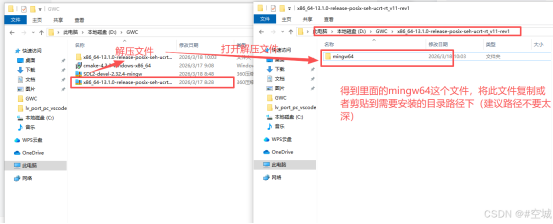
本人复制到C盘根目录也是你需要安装到哪里
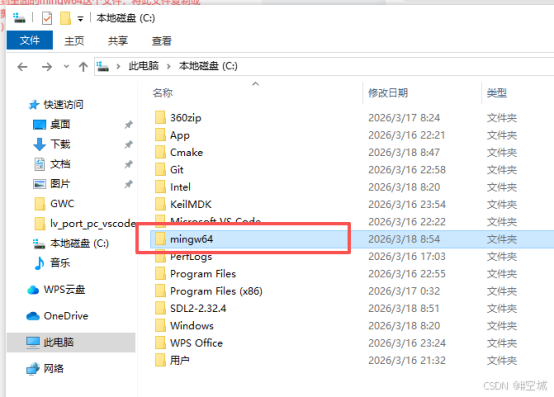
注意:这个文件后面还需要操作这里提个醒(比较多人不注意这点倒是配置失败,笔者也踩过这个坑)
1.2系统环境变量配置
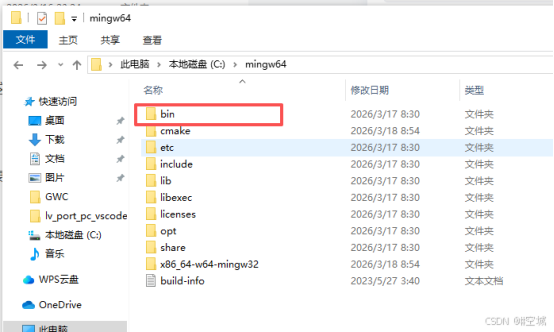
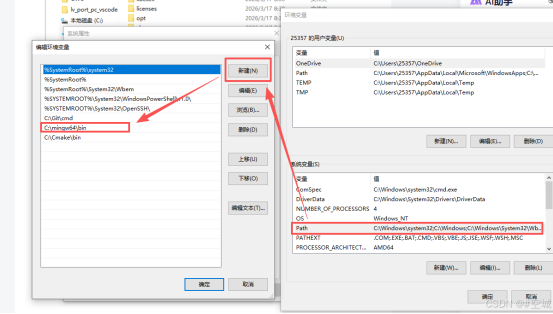
由上述操作可知笔者安装在 C:\mingw64 路径中,接下来我们要找到 当前文件夹里面的"bin"文件
如图:笔者的是C:\mingw64\bin 将路径复制出来,
接下来就是系统环境配置:
桌面右击我的电脑 在选项卡中选择"属性" =》点击"高级系统设置" =》"环境变量设置"
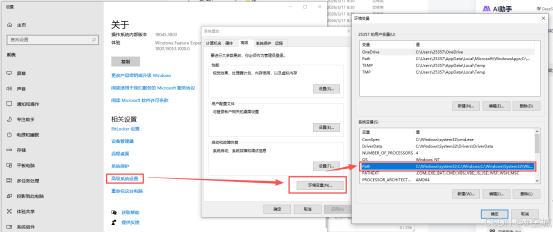
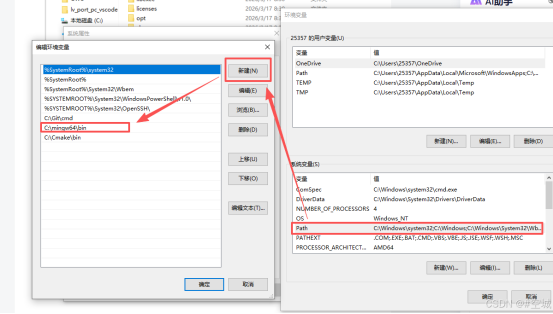
双击"Path" 将安装路径的bin文件路径添加进来 如我的是 C:\mingw64\bin 然后确定关闭
Mingw配置初步完成!因为后面还需要修改目录文件所以不算全部完成再次提醒一次!
1.3mingw环境检测
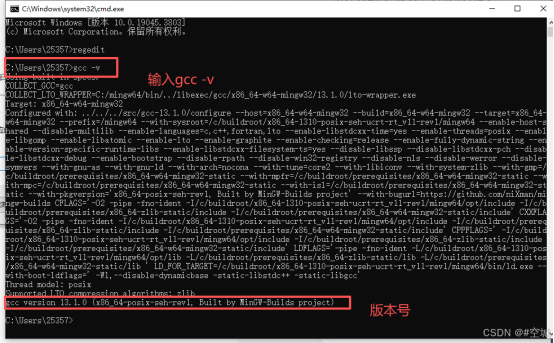
在windows打开终端,输入gcc -v。
具体操作:
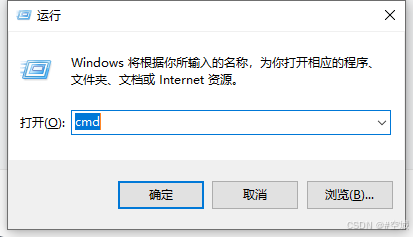
键盘操作 windows键 + R 键 输入 cmd 然后 回车
在命令窗口 输入 gcc -v 回车 如下图安装成功
1.4Cmake环境搭建
cmake下载地址:https://cmake.org/download/
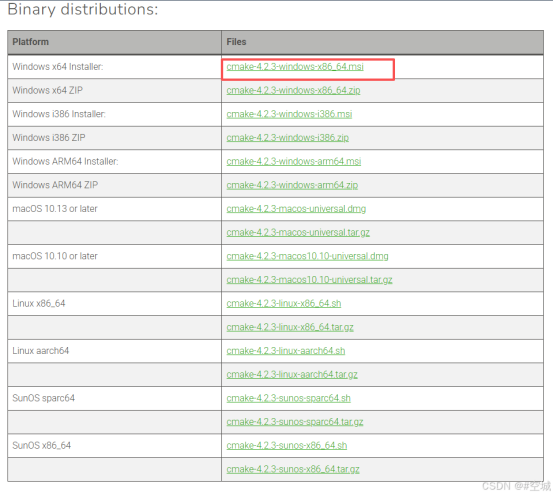
双击安装即可,安装过程中需要选择配置环境变量(这个默认是选中的直接下一步即可)
在windows打开终端,输入cmake --version,配置成功显示如下:

恭喜第二个环境搭建完成。
1.5SDL2环境安装
下载地址:https://github.com/libsdl-org/SDL/releases/tag/release-2.32.4
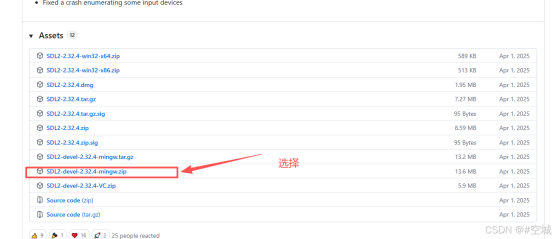
解压文件,如Mingw一样,文件里面有一个 SDL2-2.32.4 文件
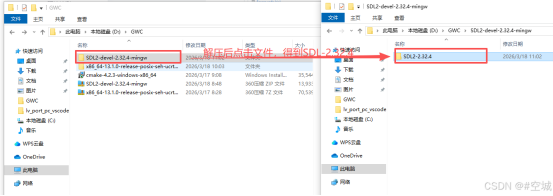
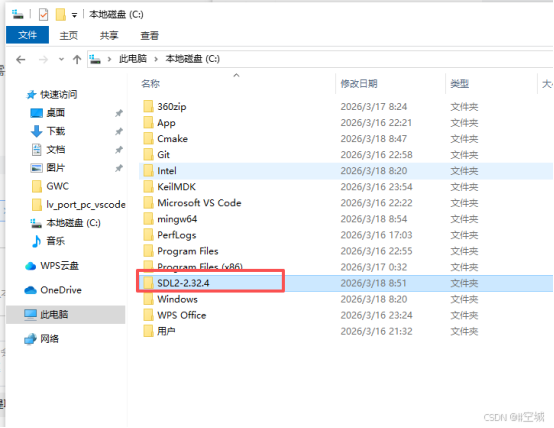
将该文将复制到需要安装的目录位置,我装在C盘根目录中,这里需要安装在自己熟悉的路径下后面VScode配置需要用到SDL安装路径
接下来我们实现在Mingw安装时留下的文件配置操作,
进入文件复制以下红框的两个文件
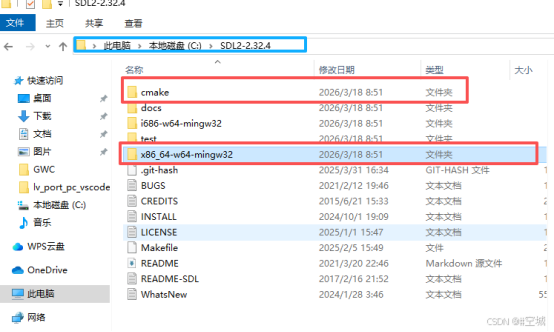
把这连个文件黏贴到 mingw64文件的 bin 文件同级目录中
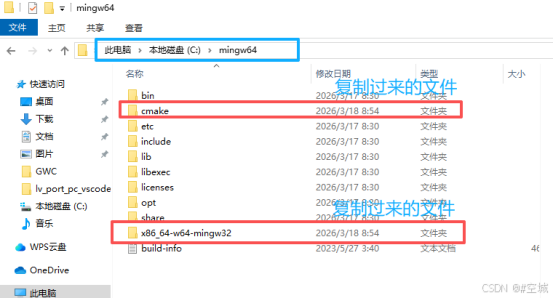
mingw 已经完成配置
1.6LVGL模拟器源码下载
一共3个文件,分别为模拟器、lvgl源码 和 FreeRTOS操作系统,操作系统可根据实际需要进行下载,本文将带操作系统一起以满足需要操作系统的同学。
9.5下载地址:https://github.com/lvgl/lv_port_pc_vscode/tree/release/v9.5
注意这里面下载出来有三个文件,请一定注意后面我的操作
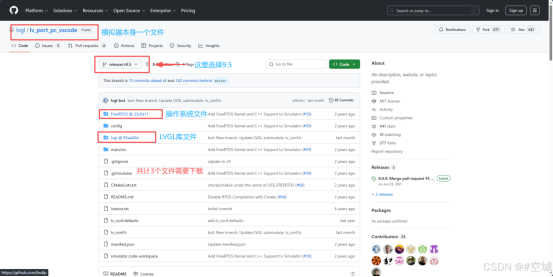
接下来我们分别下载这三个文件,可以用Git克隆,也可以下载压缩包。Git克隆可能受国外网路波动原因受影响(笔者这里尝试过几次失败了),我选择下载压缩包的方式虽然也有网络大坑但是可以用 断点续传功能 只要是时间问题。
第一个文件"模拟器文件"
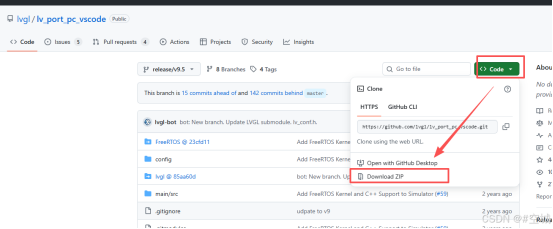
第三个文件"FreeRTOS"操作系统文件【可选择性下载】
下载和第二个文集操作相同
我们将三个压缩包文件解压,
模拟器文件:lv_port_pc_vscode-release-v9.5
LVGL库文件:lvgl-release-v9.5
操作系统文件:FreeRTOS-Kernel-11.2.0
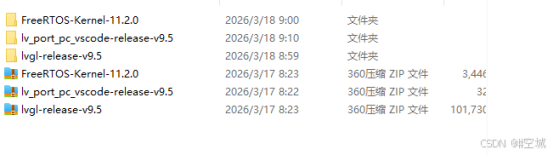
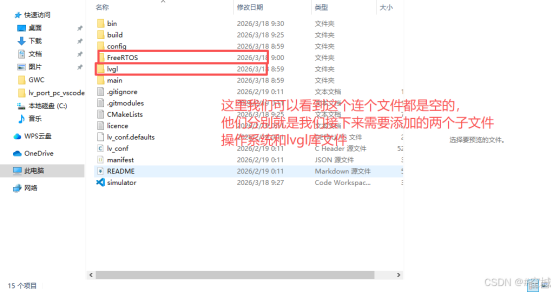
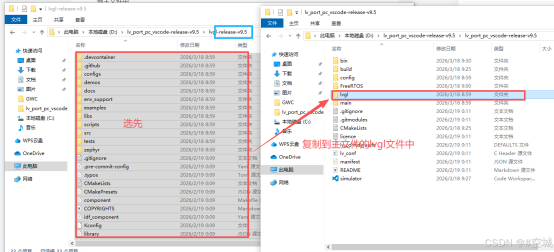
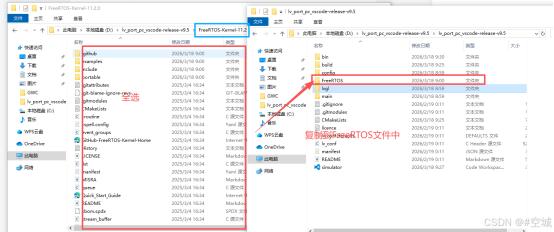
定义lv_port_pc_vscode-release-v9.5文件为主文件,其他俩个文件为子文件,我们要把子文件合到主文件中。
1.首先我们打开主文件 lv_port_pc_vscode-release-v9.5
2.主文件添加lvgl库文件
3.给主文件添加操作系统文件
文件合并操作完成。接下来就是VScode操作。
1.7VSCODE的环境搭建
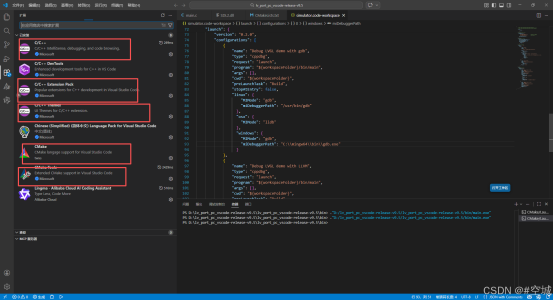
- VSCODE组件插件安装
安装红框部分,也可以安装汉化组件和其他组件来提高开发效率,红框组件为必须
2.文件路径配置
用VScode打开操作完成的主文件 lv_port_pc_vscode-release-v9.5 。
将前面安装的mingw里的SDL2.dll文件复制一份到bin文件夹中。
具体操作;找到安装的mingw64,我的安装在C:\mingw64这个位置。
找到该文件后点进去找到SDL2.dll文件,具体文件路径如下:
C:\mingw64\x86_64-w64-mingw32\bin 。这里必须注意一点,如果前期操作没有进行SDL安装文件的复制操作则这里就不会有这个文件,详细见菜单 1.3.2实现Mingw文件配置 章节
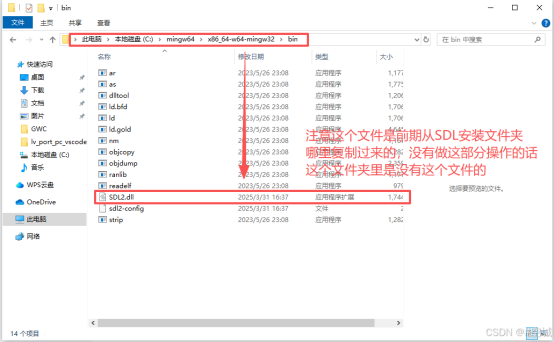
复制该文件添加到VScode 的bin文件中,
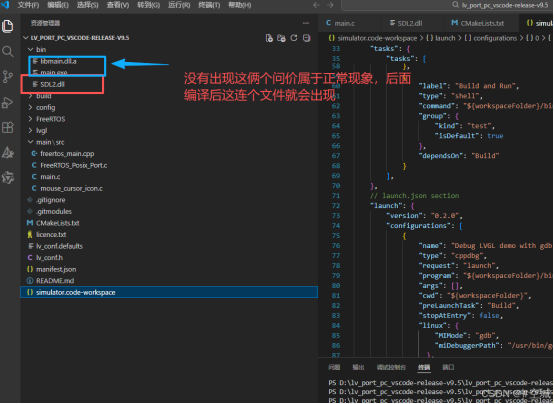
找到VScode中的CMakeLists.txt文件添加之前安装的SDL路径,具体操作如下:
添加路径代码
cpp
# 指定SDL配置路径
set(CMAKE_PREFIX_PATH "${PROJECT_SOURCE_DIR}C:/SDL2-2.32.4/x86_64-w64-mingw32" ${CMAKE_PREFIX_PATH})
file(COPY "C:/SDL2-2.32.4/x86_64-w64-mingw32/bin/SDL2.dll" DESTINATION ${PROJECT_SOURCE_DIR}/bin)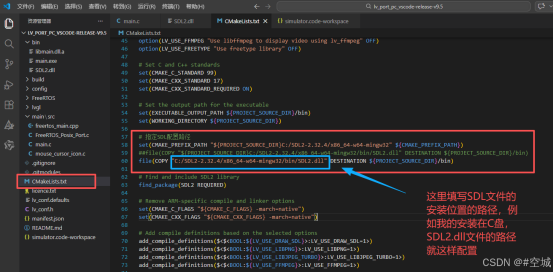
打开simulator.code-workspace文件
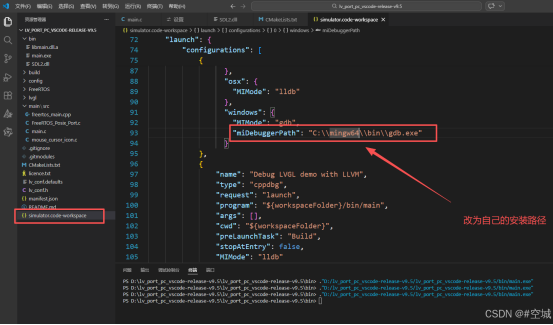
修改SDL头文件
cpp
//注释掉#include "glob.h",并添加SDL头文件
//#include "glob.h"
//添加SDL头文件
#include "SDL2/SDL.h"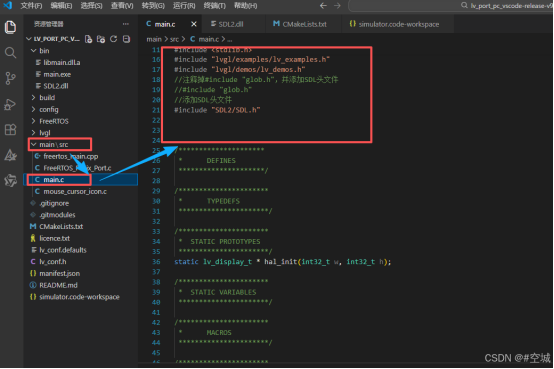
到此处所有配置工作已经完成了,接下来就可以进行编译查看官方的示例了。
1.8编译与运行
点击生成进行编译,返回0表示成功返回2表示失败。
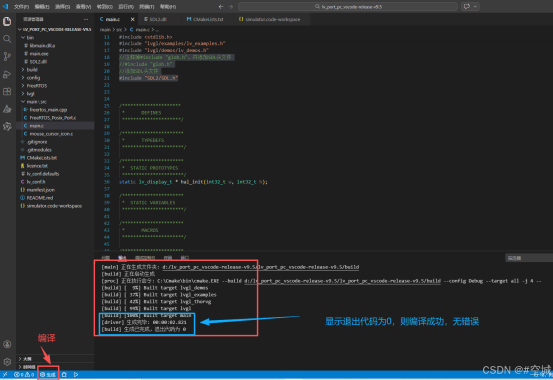
编译成功后,即可运行程序
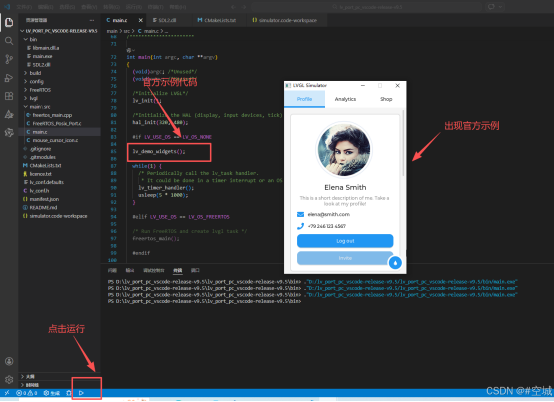
VScode模拟器的安装已经全部结束。
结束语:配置参考链接:https://jishuzhan.net/article/2034487545715818497
二、LVGL创建仪表工程
2.1项目创建
打开上一章节中的模拟器工程,lv_port_pc_vscode-release-v9.5。进入工程项目,找到main的文件夹,在此文件夹下创建一个测试文件夹test。后续新建的工程文件都放在这个文件夹内。
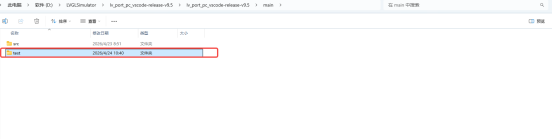
用VSCODE打开模拟器工程,lv_port_pc_vscode-release-v9.5。新建两个文件lv_obj_test.h和lv_obj_test.c文件。
cpp
lv_obj_test.h

#ifndef LV_OBJ_TEST_H
#define LV_OBJ_TEST_H
#include "lvgl.h"

void lv_obj_test_start();

#endif
cpp
lv_obj_test.c

#include "lv_obj_test.h"
void lv_obj_test_start()
{

}
main.c文件中包含lv_obj_test.h头文件,并注释掉原有的lvgldemo示例函数,写入lv_obj_test_start()函数。
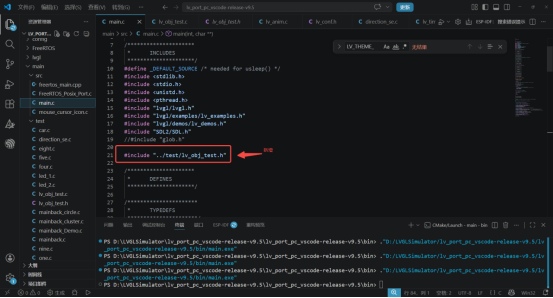
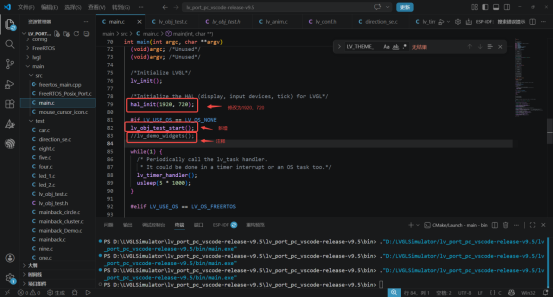
我们把显示屏幕的大小改为(1920,720),上述操作完成后,我们就可以在lv_obj_test_start()函数中实现我们自己的界面了。下面我们开始进入UI界面开发。