整体是 TypeScript + Node.js 项目,采用模块化架构 ,你可以把它理解为:大脑(agent) + 工具链(tools) + 界面(ui) + 共享逻辑(shared)。
1. win10上用软件商店安装
winget install Anthropic.ClaudeCode- winget :Windows 官方自带的软件商店命令行工具(Win10/Win11 系统原生自带,不用额外装)
- install:指令 = 安装
- Anthropic.ClaudeCode :Claude Code 官方在微软软件仓库里的唯一正式包名
2. 配置MiniMax
Windows: C:\Users\你的用户名\.claude\settings.json
{
  "env": {
    "ANTHROPIC_BASE_URL": "https://api.minimaxi.com/anthropic",
    "ANTHROPIC_AUTH_TOKEN": "<MINIMAX_API_KEY>",
    "API_TIMEOUT_MS": "3000000",
    "CLAUDE_CODE_DISABLE_NONESSENTIAL_TRAFFIC": 1,
    "ANTHROPIC_MODEL": "MiniMax-M2.7",
    "ANTHROPIC_SMALL_FAST_MODEL": "MiniMax-M2.7",
    "ANTHROPIC_DEFAULT_SONNET_MODEL": "MiniMax-M2.7",
    "ANTHROPIC_DEFAULT_OPUS_MODEL": "MiniMax-M2.7",
    "ANTHROPIC_DEFAULT_HAIKU_MODEL": "MiniMax-M2.7"
  }
}
3. 启动claude
# 进入项目目录
cd your-project
# 启动 Claude Code
claude
# 选择 Trust This Folder 即可开始
启动成功如下:
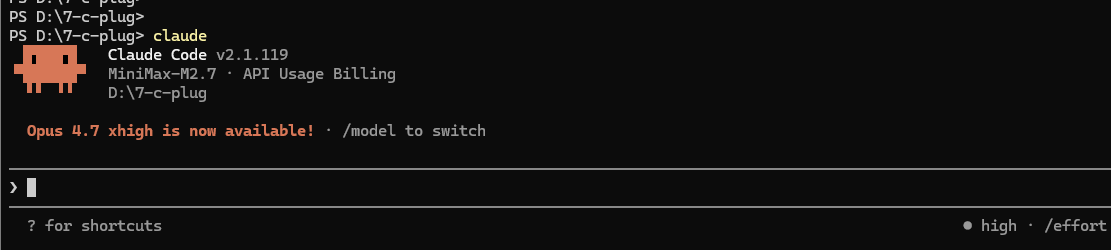
4. 配置Claude.md和.skills
4.1新建文件
- 必须叫这个名字
- 必须放在项目根目录
新建.skills
- 必须叫这个名字
- 必须放在项目根目录
- 前面必须带点 .
- 作用:存放所有技能文件
命名规则,必须满足 3 点:
-
后缀必须是 .skills.md
-
前面可以自定义名字(如 c、debug、embedded)
-
放在 .skills/ 文件夹里
4.2 自动化读取机制
Claude 只会自动读:
-
claude.md -
.skills/下所有.skills.md结尾的文件
其他名字一律不读!
4.3 多个 skill 文件,区别在哪?
功能上没有任何区别! 不管你分成 10 个,还是合并成 1 个,Claude 读到的规则是一模一样的!
唯一区别:
方便你管理、修改、开关
4.4 中途修改claude.md和skill
- 已经打开 claude 会话,中途新建 / 修改
.skills/ claude.md ✅ 无效,不会自动刷新 - 必须:退出当前 claude 会话 → 重新进入 新的
claude.md+ 新技能才会加载生效
5. 退出当前对话后 如何继续原来的对话
重新进入 Claude Code 后,用以下两种方式选择 / 恢复之前的对话,按目录保存会话,不同目录互不干扰:
5.1 直接恢复最近对话(最常用)
在终端输入:
claude -c
# 或
claude --continue
→ 直接回到当前目录最近一次的对话,完整上下文保留。
5.2 打开会话选择器(选任意历史)
在终端输入:
claude -r
# 或
claude --resume
→ 会弹出会话列表,按序号选择即可恢复对应历史。
5.3 已进入 Claude 交互界面,再切回旧会话
在 Claude 聊天里输入:
/resume→ 同样弹出会话选择器,选序号即可切换。
5.4 按名称 / 关键词快速定位
claude -r "嵌入式"
# 或
claude -r "debug"
→ 直接匹配并恢复含关键词的会话。
5.5 给会话命名(方便后续查找)
进入会话后,输入:
/rename 嵌入式开发→ 给当前会话起名字,后续用 /resume 或 claude -r 更容易找到。
5.6 关键提醒
- 会话按项目目录保存,不同目录的历史互不影响。
- 退出重进后,必须用
-c或-r才会加载历史 ,直接claude是全新会话。 - 已在 Claude 内时,用
/resume切换;刚打开终端,用claude -r选历史。