文章目录
配置Rust
- Rust 工具链:安装 Rustup,项目会自动用 rust-toolchain.toml 里指定的版本
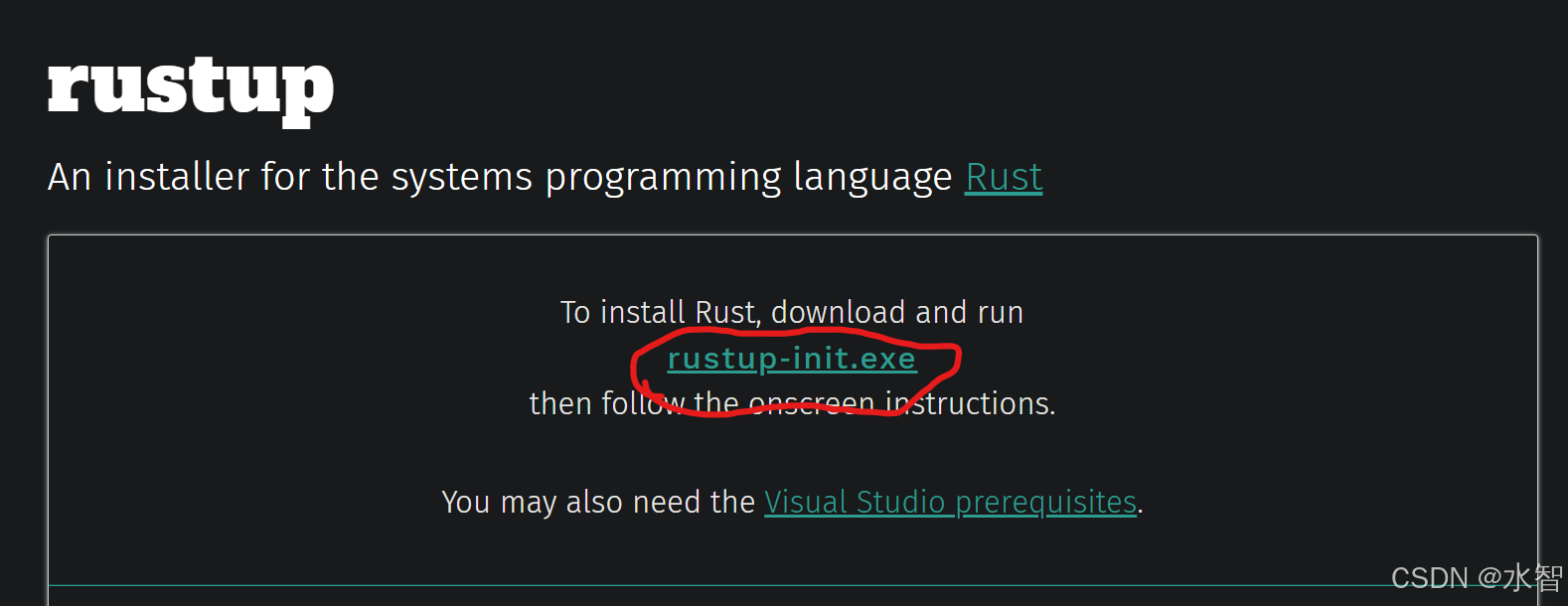
接下来你可以直接运行程序,然后安装到C盘,这是最简洁,最快的方法。
或者有点麻烦,跟我操作,安装到其他盘。
打开 新的 PowerShell,注意,一定是PowerShell,不能是CMD,记住了。
直接复制下面两行命令,路径自己改:
这里我要安装到E:\Program\Work\RustProgtammingLanguage路径下。
bash
$env:RUSTUP_HOME = "E:\Program\Work\RustProgtammingLanguage\.rustup"
$env:CARGO_HOME   = "E:\Program\Work\RustProgtammingLanguage\.cargo"
用cd命令进到你rust安装程序的文件夹。
运行 rustup 安装:
bash
./rustup-init.exe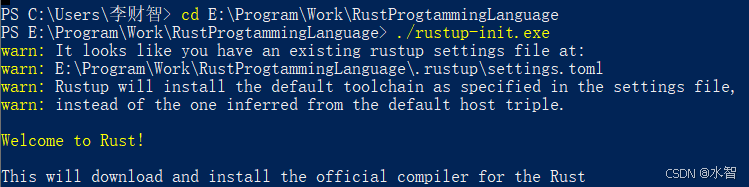
直接按回车(选择 1)
如果你有某些网络加速工具,那就成了,如果没有,就会弹出如下报错:

没关系,用镜像即可。
先按回车退出当前报错窗口
复制下面2行命令,直接在 PowerShell 里粘贴执行
bash
# 配置国内镜像
$env:RUSTUP_DIST_SERVER="https://rsproxy.cn"
$env:RUSTUP_UPDATE_ROOT="https://rsproxy.cn/rustup"
再重新安装
bash
./rustup-init.exe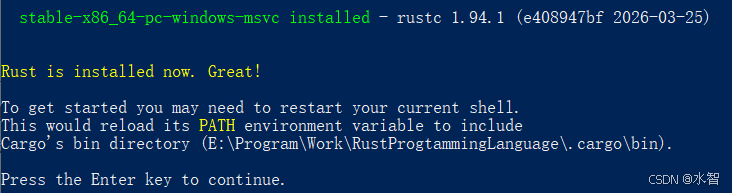
这就OK了。
安装成功后,记得执行:
bash
setx RUSTUP_HOME "E:\Program\Work\RustProgtammingLanguage\.rustup"
setx CARGO_HOME "E:\Program\Work\RustProgtammingLanguage\.cargo"

setx RUSTUP_DIST_SERVER "https://rsproxy.cn"
setx RUSTUP_UPDATE_ROOT "https://rsproxy.cn/rustup"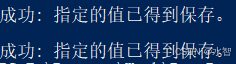
如果不执行 setx,下次电脑重启、换个终端,镜像就失效了,又会下载失败、报错 10060。
前面$env:RUSTUP_DIST_SERVER="https://rsproxy.cn"那两行只对当前这个终端窗口有效,关掉这个窗口 ,镜像会消失。
而 setx 的作用是把镜像配置写到系统里,永久保存。
安装完了,关闭这个PS,然后开一个新的PS,测一下是否成功:
bash
rustc --version
cargo --version
rustup show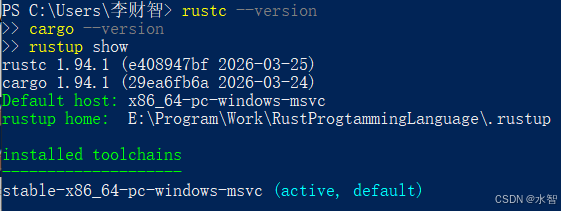
安装Git
要下载 GitHub 仓库,必须用 Git 工具。
检查有没有安装 Git,打开 PowerShell,输入:
bash
git --version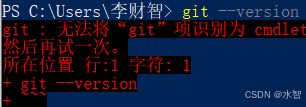
这样就说明没有。
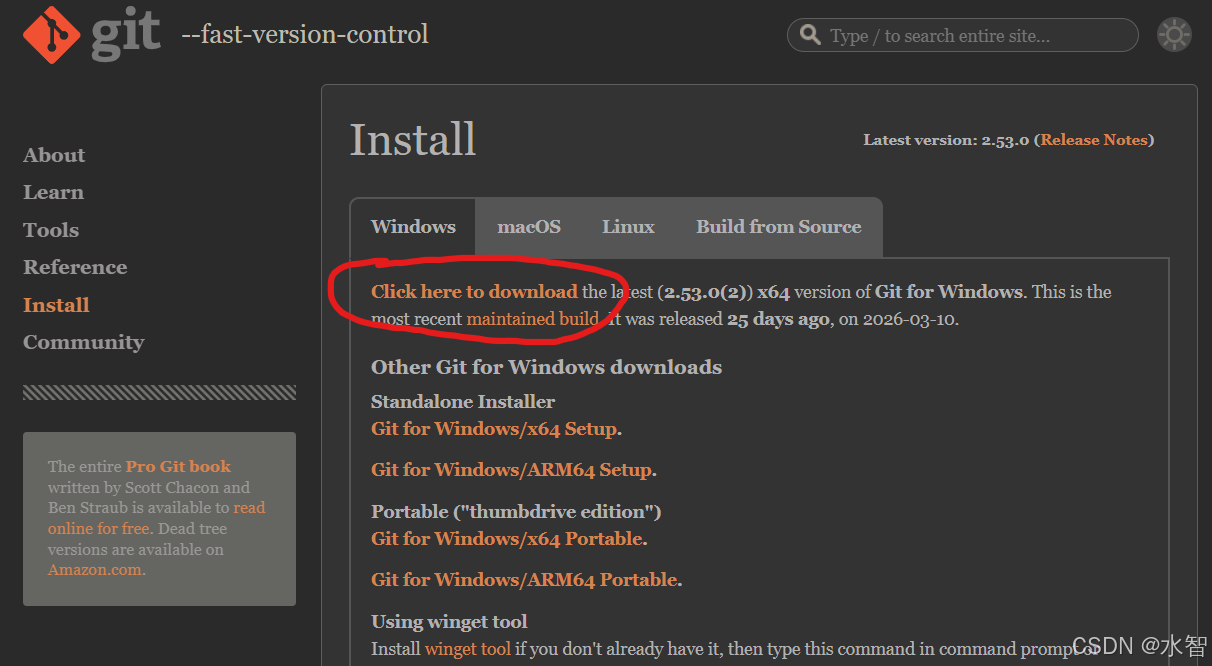
如果你有"网络加速"工具,那正常下载,没有的话下载会有些慢。
下载后,直接点击安装。

安装到哪个地方随便,可以不装在C盘。
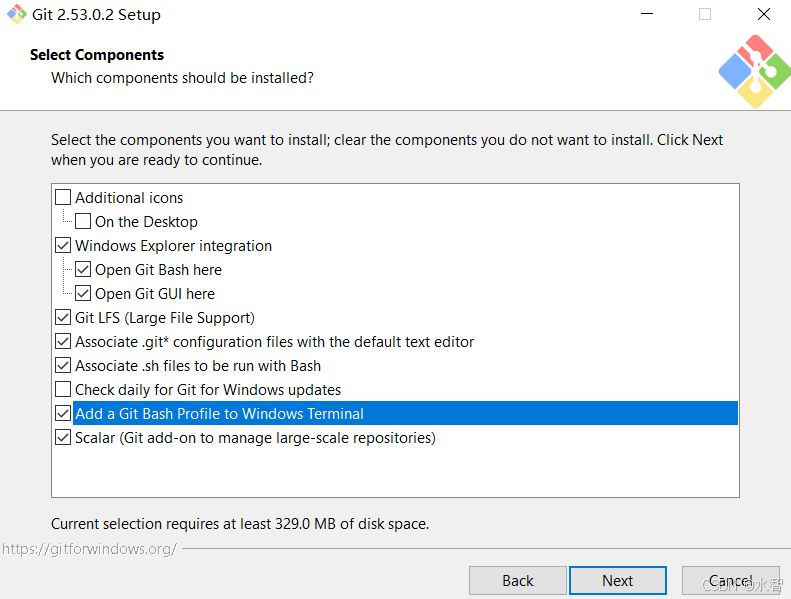
推荐这个"把 Git Bash 集成到 Windows 终端"勾上。
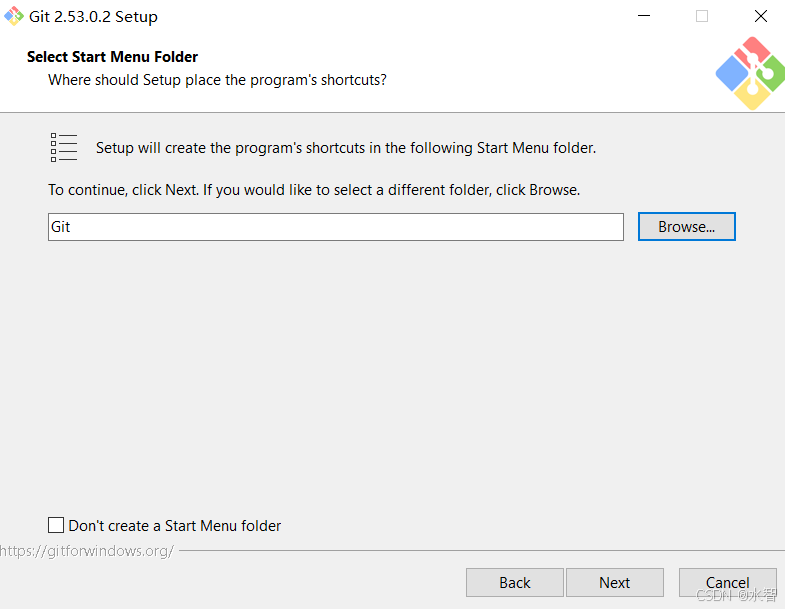
这一步是选择 Git 快捷方式在开始菜单的存放位置。
保持默认设置,直接点击「Next」继续安装。
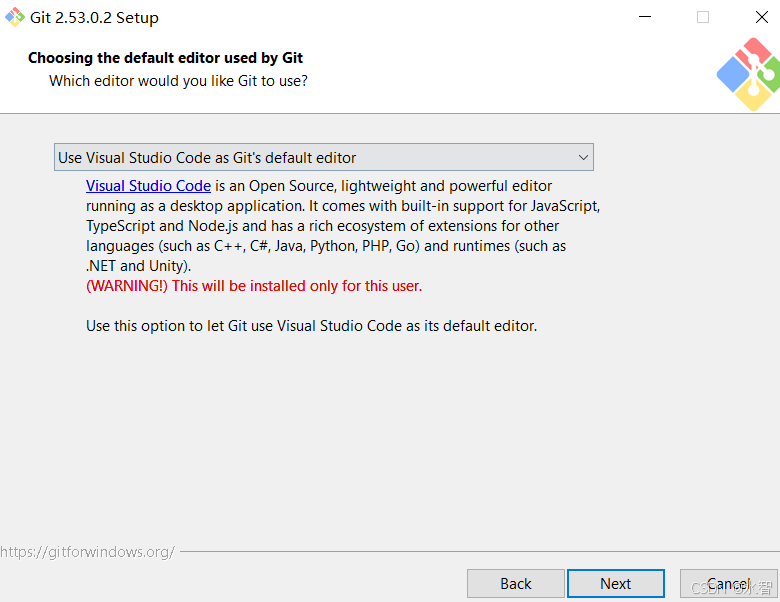
这一步是选择Git 默认编辑器。
看你自己,我选的是VSCode
后续所有 Git 安装页面,全部保持默认设置,一路点「Next」直到安装完成。
这时候再来测试一下版本:

拉取仓库
打开你的VSCode。
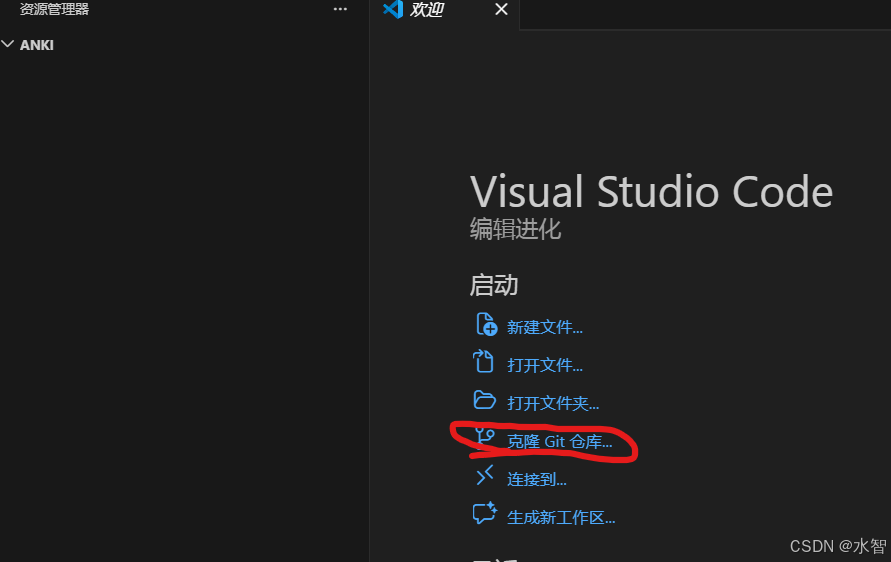
点击「欢迎页」的 「克隆 Git 仓库」(如果没看到,按 Ctrl+Shift+P 输入 Git: Clone)
输入你要拉取的项目仓库地址,回车
如果用的不是github,而是gitee源的话,就点这个克隆。

复制这个https的链接,然后在VSCode登录一下Gitee账号。
选择克隆到的本地路径,等待克隆完成。