前言
平时要用的服务一多,找起来就麻烦------浏览器书签越堆越乱、书签栏不够放、各种标签页开一大堆,每次要找某个常用链接都要在好几个文件夹里翻。这种场景在有多台设备的人身上特别明显,电脑上整理好的书签到手机上完全不是一个体系,手机浏览器又不愿意装太多东西,结果就是常用的那几个来回切换,不常用的干脆记不住域名。
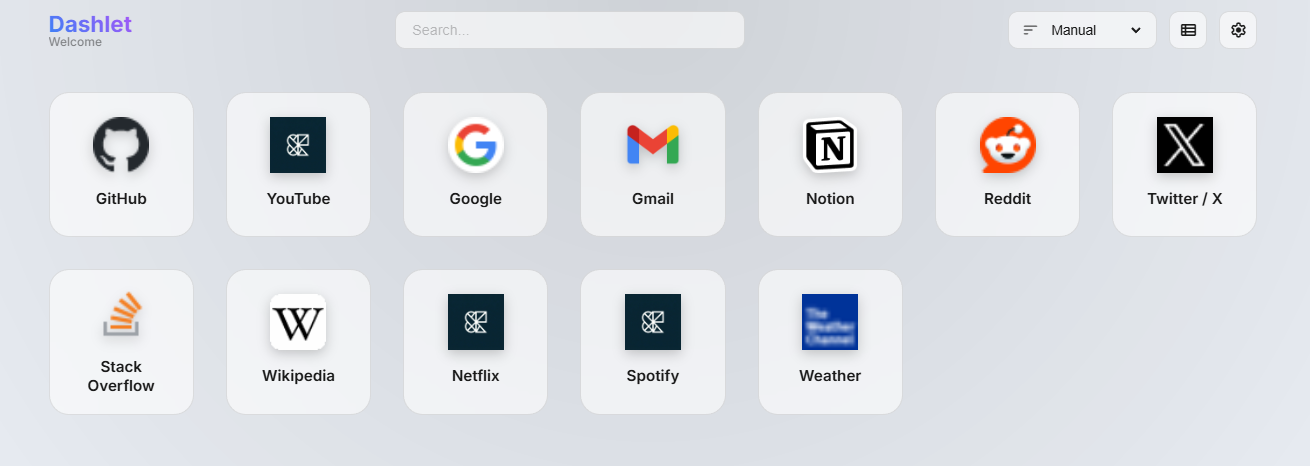
Dashlet解决的是把常用服务集中在一个起始页里的问题,部署在NAS上跑,配置好之后浏览器打开就是自己的导航面板,图标、链接、搜索框全在一个界面,不用再在标签页里翻来翻去。本质上是一个本地的导航页替代品,对标的是浏览器起始页或者某些hao123类的聚合平台,但所有数据存在自己NAS上,不经过任何第三方。
这个工具配置逻辑比较直接,所有要显示的服务都在config.json里定义,图标、名称、URL、描述都是自己填,改完刷新页面就生效。主题和配色也在这个文件里统一管,深色浅色系统自动三选一,也可以自己定义配色和壁纸。排序支持手动拖拽,也可以按名称字母排,不强求一致。适合自己用或者小团队内部搭一个共享起始页,不依赖任何第三方账号体系,NAS关机就不可访问,开机就能用。
1.Dashlet优势是什么?
轻量高效 :基于原生 JavaScript 与 SCSS 构建,无重型框架依赖,确保极速加载与流畅运行。
玻璃磨砂美学 :采用现代化视觉设计,搭配细腻的动态过渡与交互动画,带来沉浸式用户体验。
配置驱动架构 :所有服务与设置均通过 public/config.json 文件集中管理,无需修改代码即可灵活调整。
多主题支持 :内置系统自动、深色、浅色三种模式,并支持完全自定义配色方案;用户还可通过 URL 设置个性化背景壁纸。
智能排序机制 :支持按名称、URL、描述自动排序,也允许手动拖拽自定义顺序,灵活组织你的服务列表。
直观拖放交互 :通过简单的拖放操作,即可实时调整服务图标位置,所见即所得。
清爽布局设计 :固定式控制面板与响应式网格布局相结合,界面整洁有序,信息一目了然。
深度自定义能力:支持上传自定义 CSS 与 JavaScript 文件,满足高级用户的个性化与功能扩展需求。
2.前提条件
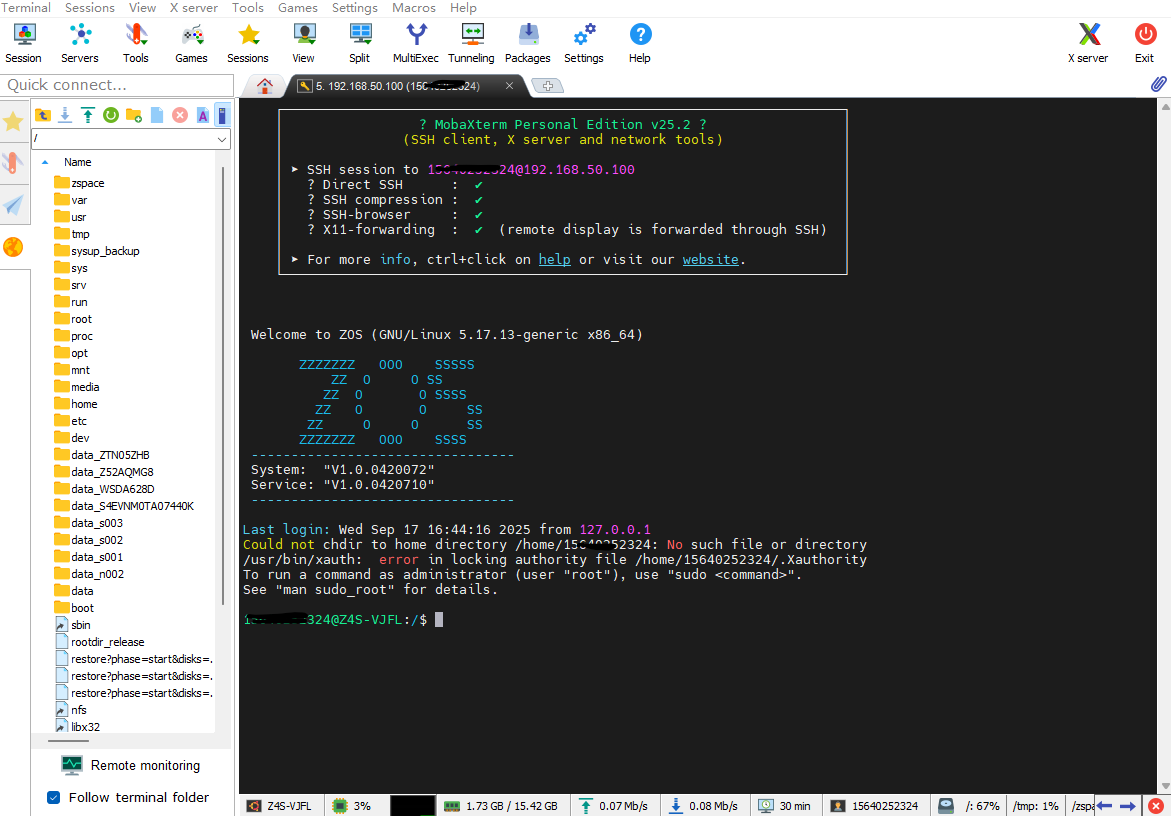
2.1ssh远程连接到极空间
- 开启【SSH 服务】
- 使用终端(Windows PowerShell / Mac Terminal)登录:
shell
ssh root@IP没有ssh的小伙伴可以参考cpolar官网这篇教程:《极空间别再吃灰了!开启SSH,秒变全能服务器!》
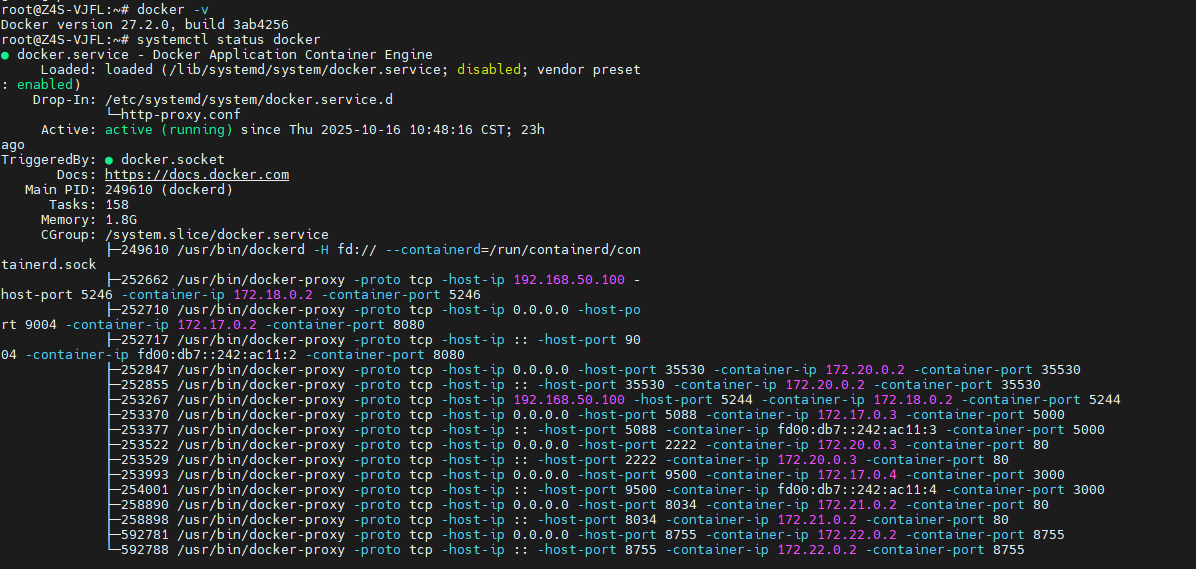
2.2验证docker是否开启
使用命令:
shell
docker -v
systemctl status -v
没有docker的小伙伴可以参考cpolar官网这篇文章:《极空间开箱实录:从拆箱到远程访问保姆级教程,30分钟上手!》
3.安装Portainer
新建文件夹dashlet目录并进入:
shell
mkdir Dashlet
docker命令安装:
shell
docker run -d \
  --name dashlet \
  --restart unless-stopped \
  -p 8989:8989 \
  -v $(pwd)/data:/app/public \
ghcr.io/jaberio/dashlet:latest也可以使用Docker Compose(本文使用):
shell
services:
  dashlet:
    image: ghcr.io/jaberio/dashlet:latest
    container_name: dashlet
    restart: unless-stopped
    ports:
      - "8989:8989"
    volumes:
      - ./data:/app/public
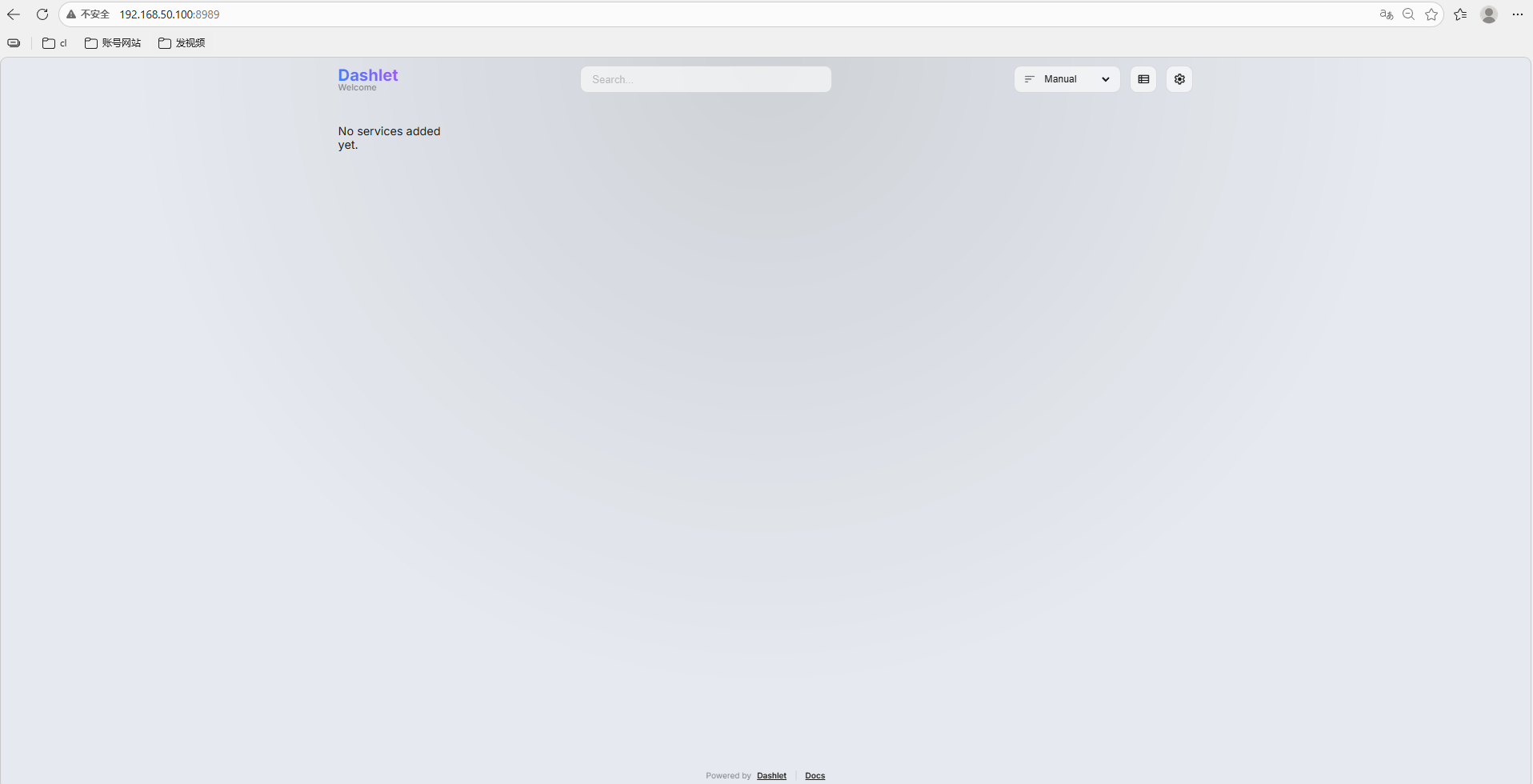
在浏览器中输入 http://极空间IP:8989 就能看到登录界面:
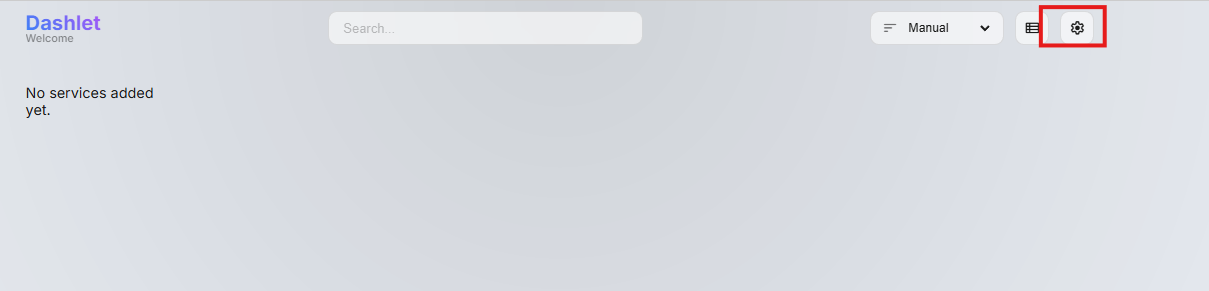
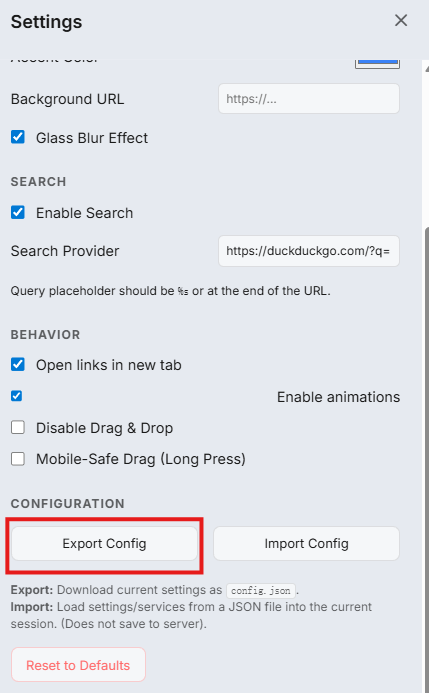
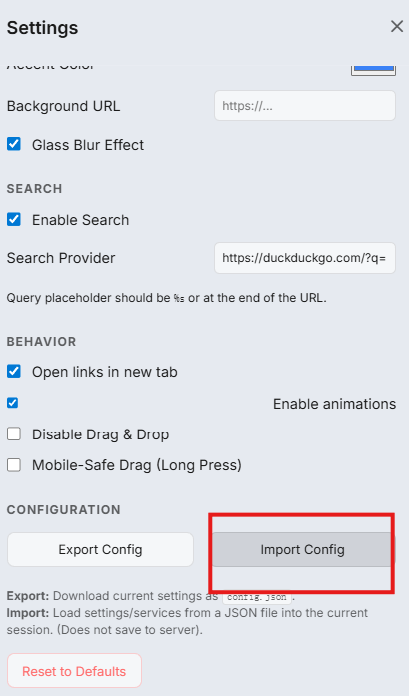
点击设置,点击导入按键:
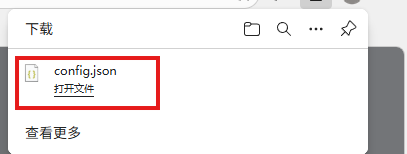
点击打开文件,就可以看到如下啦:
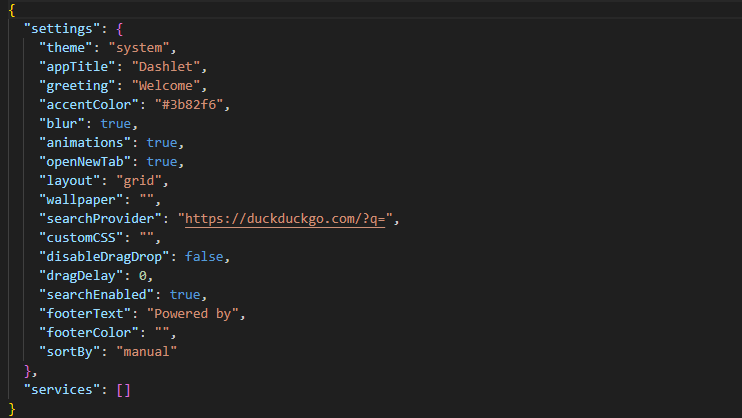 编辑后,点击导入配置文件:
编辑内容(自定义,仅参考):
shell
{
  "settings": {
    "theme": "system",
    "appTitle": "Dashlet",
    "greeting": "Welcome",
    "accentColor": "#3b82f6",
    "blur": true,
    "animations": true,
    "openNewTab": true,
    "layout": "list",
    "wallpaper": "",
    "searchProvider": "https://duckduckgo.com/?q=",
    "customCSS": "",
    "disableDragDrop": false,
    "dragDelay": 0,
    "searchEnabled": true,
    "footerText": "Powered by",
    "footerColor": "",
    "sortBy": "manual"
    },
"services": [
  {
    "id": "1",
    "name": "GitHub",
    "description": "Code hosting",
    "url": "https://github.com",
    "icon": "https://github.githubassets.com/favicons/favicon.png"
  },
  {
    "id": "2",
    "name": "YouTube",
    "description": "Watch videos",
    "url": "https://youtube.com",
    "icon": "https://www.youtube.com/s/desktop/10c3d9b4/img/favicon_144x144.png"
  },
  {
    "id": "3",
    "name": "Google",
    "description": "Search engine",
    "url": "https://www.google.com",
    "icon": "https://www.google.com/favicon.ico"
  },
  {
    "id": "4",
    "name": "Gmail",
    "description": "Email service",
    "url": "https://mail.google.com",
    "icon": "https://ssl.gstatic.com/ui/v1/icons/mail/rfr/gmail.ico"
  },
  {
    "id": "5",
    "name": "Notion",
    "description": "All-in-one workspace",
    "url": "https://notion.so",
    "icon": "https://www.notion.so/images/favicon.ico"
  },
  {
    "id": "6",
    "name": "Reddit",
    "description": "Social news & discussion",
    "url": "https://reddit.com",
    "icon": "https://www.redditstatic.com/desktop2x/img/favicon/favicon-32x32.png"
  },
  {
    "id": "7",
    "name": "Twitter / X",
    "description": "Social media",
    "url": "https://twitter.com",
    "icon": "https://abs.twimg.com/favicons/twitter.3.ico"
  },
  {
    "id": "8",
    "name": "Stack Overflow",
    "description": "Developer Q&A",
    "url": "https://stackoverflow.com",
    "icon": "https://cdn.sstatic.net/Sites/stackoverflow/Img/favicon.ico"
  },
  {
    "id": "9",
    "name": "Wikipedia",
    "description": "Free encyclopedia",
    "url": "https://en.wikipedia.org",
    "icon": "https://en.wikipedia.org/static/favicon/wikipedia.ico"
  },
  {
    "id": "10",
    "name": "Netflix",
    "description": "Streaming movies & shows",
    "url": "https://netflix.com",
    "icon": "https://assets.nflxext.com/us/ffe/siteui/common/icons/nficon2016.ico"
  },
  {
    "id": "11",
    "name": "Spotify",
    "description": "Music streaming",
    "url": "https://open.spotify.com",
    "icon": "https://open.scdn.co/cdn/images/favicon32.c6a9e59d8375a83e22c7b79e9b7a3e3d.png"
  },
  {
    "id": "12",
    "name": "Weather",
    "description": "Check local forecast",
    "url": "https://weather.com",
    "icon": "https://weather.com/favicon.ico"
  }
]
}
导入了12个网址:
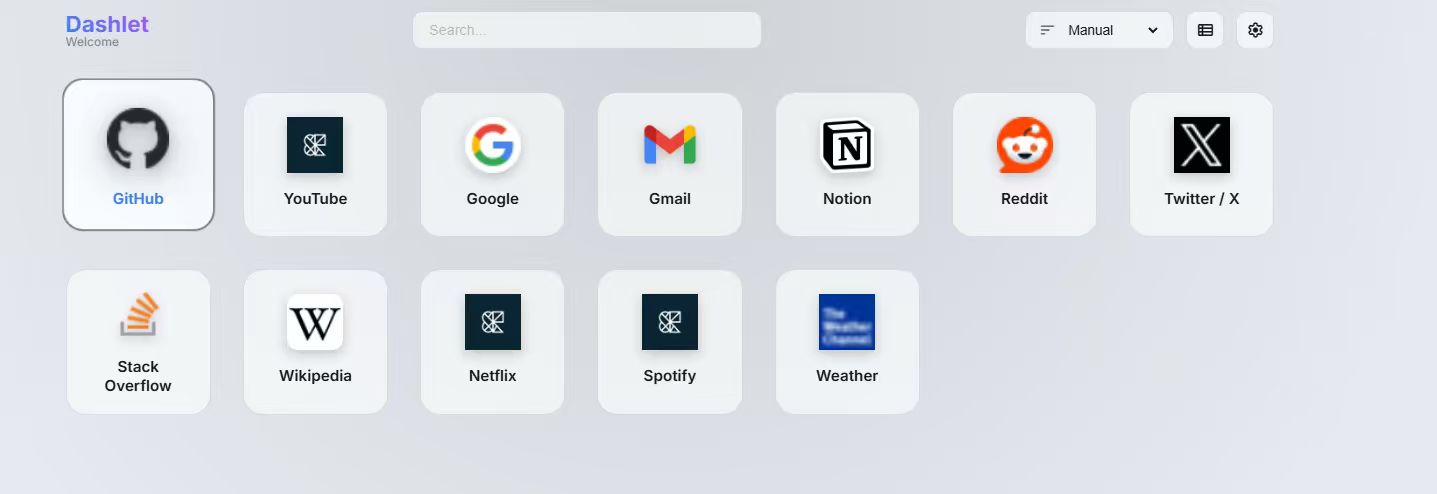
这样,我们就可以整理我们想立刻点击的网址啦!
通过结合cpolar内网穿透服务,Dashlet不仅能在本地网络中使用,还可安全地从外网访问。只需一条命令,即可将你的私有仪表盘暴露到公网,随时随地掌控你的服务状态------无需公网IP,也无需复杂配置。
4.安装cpolar
cpolar 可以将你本地电脑中的服务(如 SSH、Web、数据库)映射到公网。即使你在家里或外出时,也可以通过公网地址连接回本地运行的开发环境。
❤️以下是安装cpolar步骤:
使用一键脚本安装命令:
shell
sudo curl https://get.cpolar.sh | sh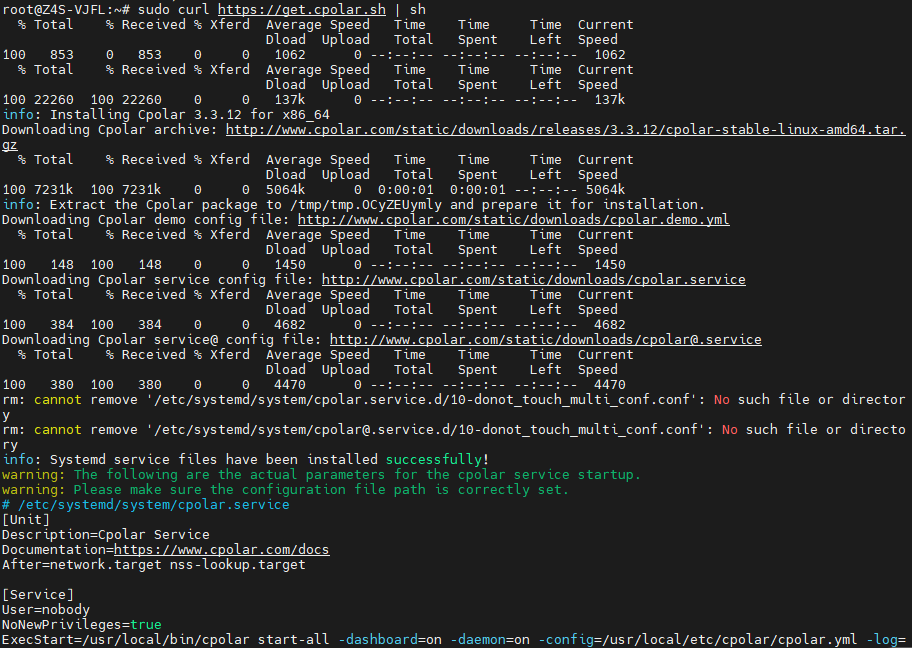
安装完成后,执行下方命令查看cpolar服务状态:(如图所示即为正常启动)
shell
sudo systemctl status cpolar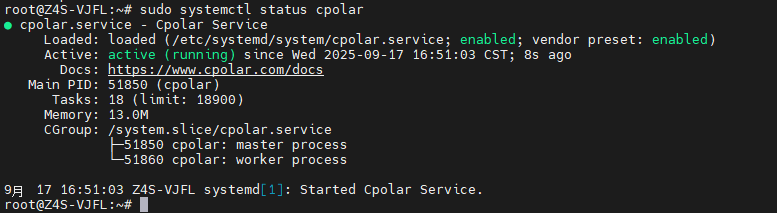
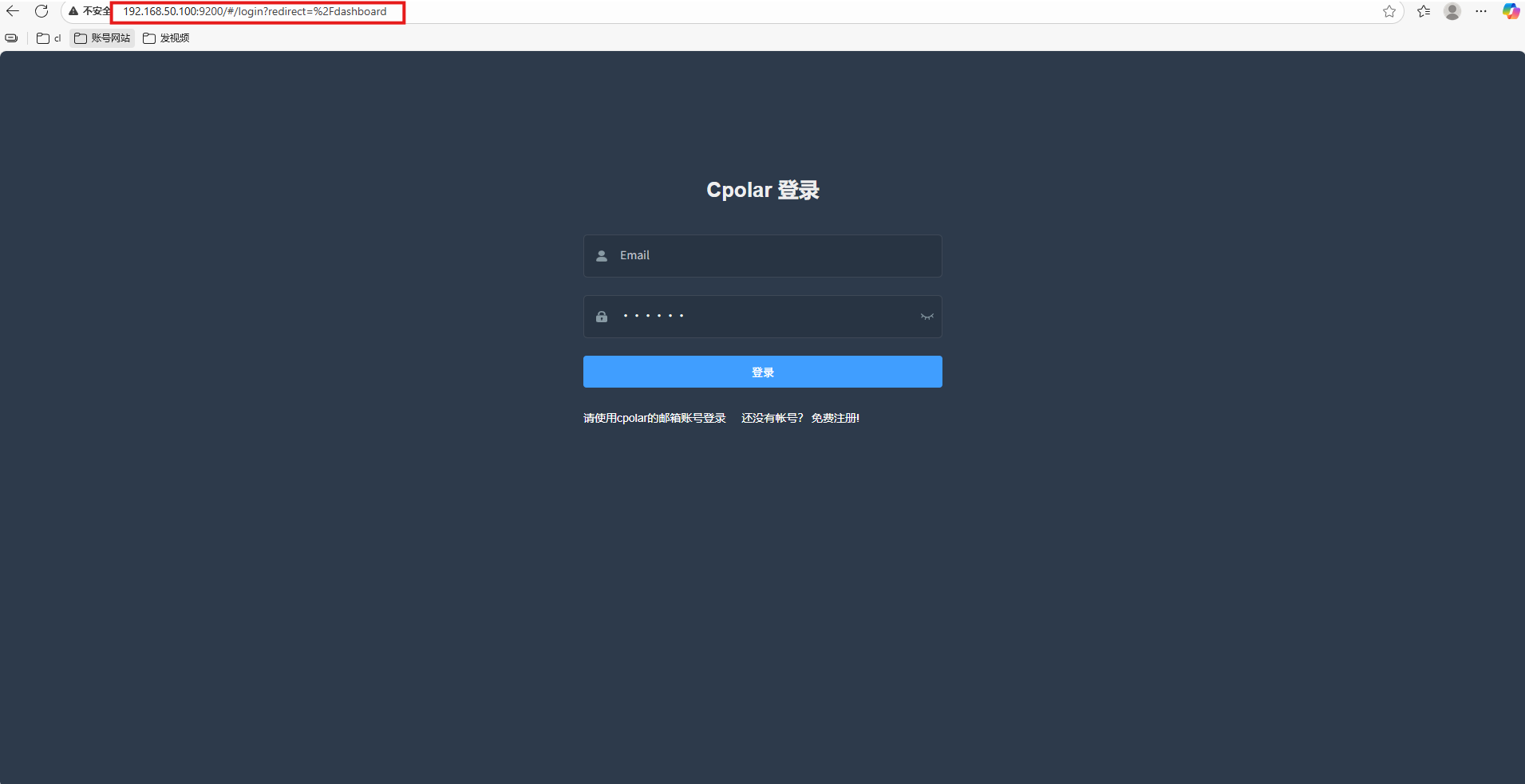
Cpolar安装和成功启动服务后,在浏览器上输入虚拟机主机IP加9200端口即:【http://ip:9200】访问Cpolar管理界面,使用Cpolar官网注册的账号登录,登录后即可看到cpolar web 配置界面,接下来在web 界面配置即可:
打开浏览器访问本地9200端口,使用cpolar账户密码登录即可,登录后即可对隧道进行管理。
5.配置公网地址
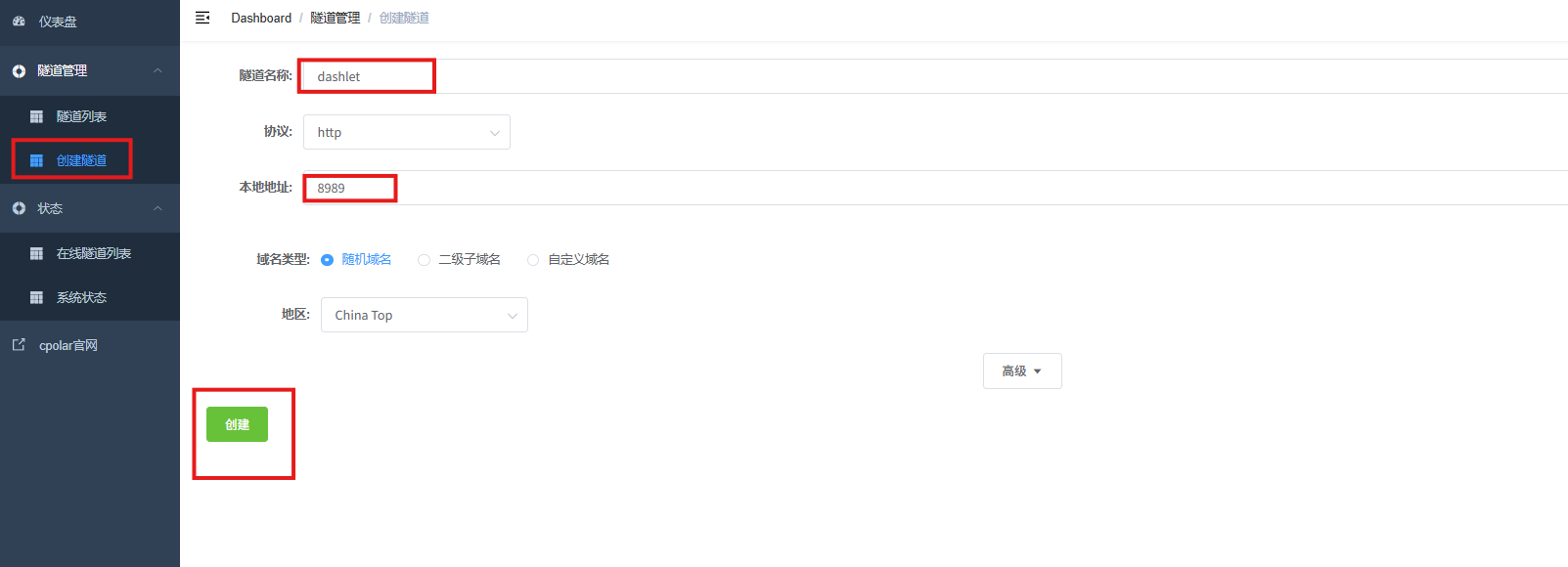
登录cpolar web UI管理界面后,点击左侧仪表盘的隧道管理------创建隧道:
- 隧道名称:可自定义,本例使用了:dashlet,注意不要与已有的隧道名称重复
- 协议:http
- 本地地址:8989
- 域名类型:随机域名
- 地区:选择China Top
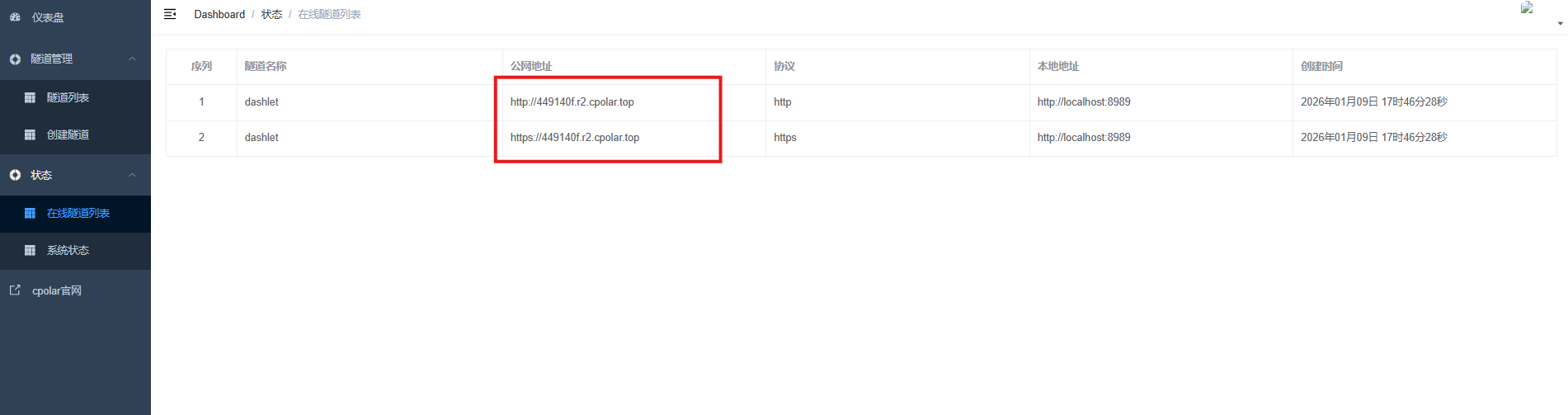
创建成功后,打开左侧在线隧道列表,可以看到刚刚通过创建隧道生成了公网地址,接下来就可以在其他电脑或者移动端设备(异地)上,使用地址访问。
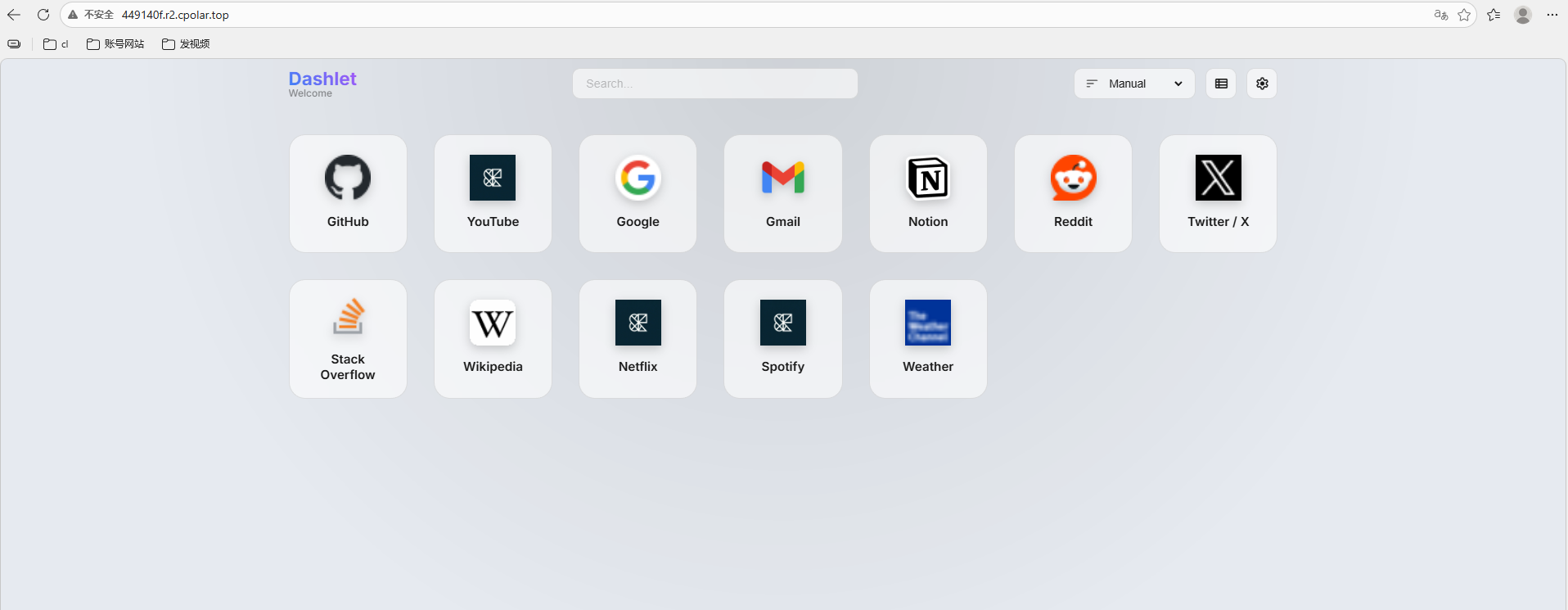
访问成功。
6.保留固定公网地址
使用cpolar为其配置二级子域名,该地址为固定地址,不会随机变化。
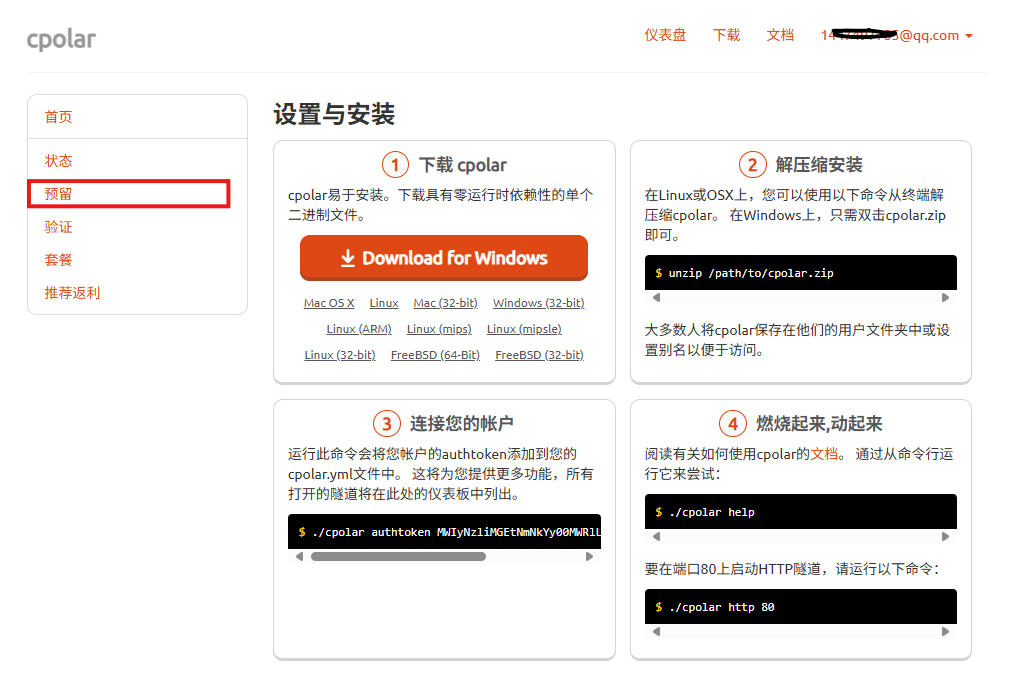
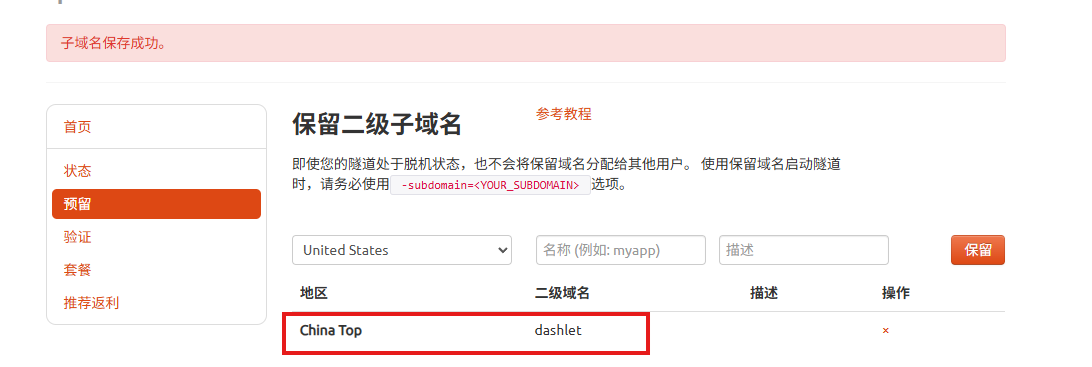
点击左侧的预留,选择保留二级子域名,地区选择china Top,然后设置一个二级子域名名称,我使用的是dashlet,大家可以自定义。填写备注信息,点击保留。
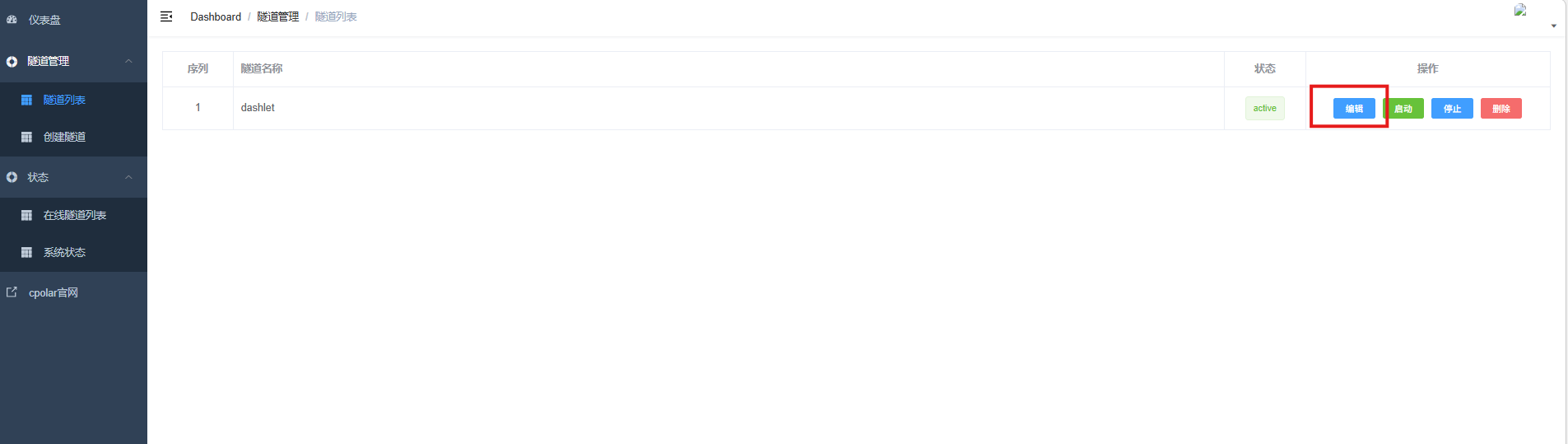
登录cpolar web UI管理界面,点击左侧仪表盘的隧道管理------隧道列表,找到所要配置的隧道,点击右侧的编辑。
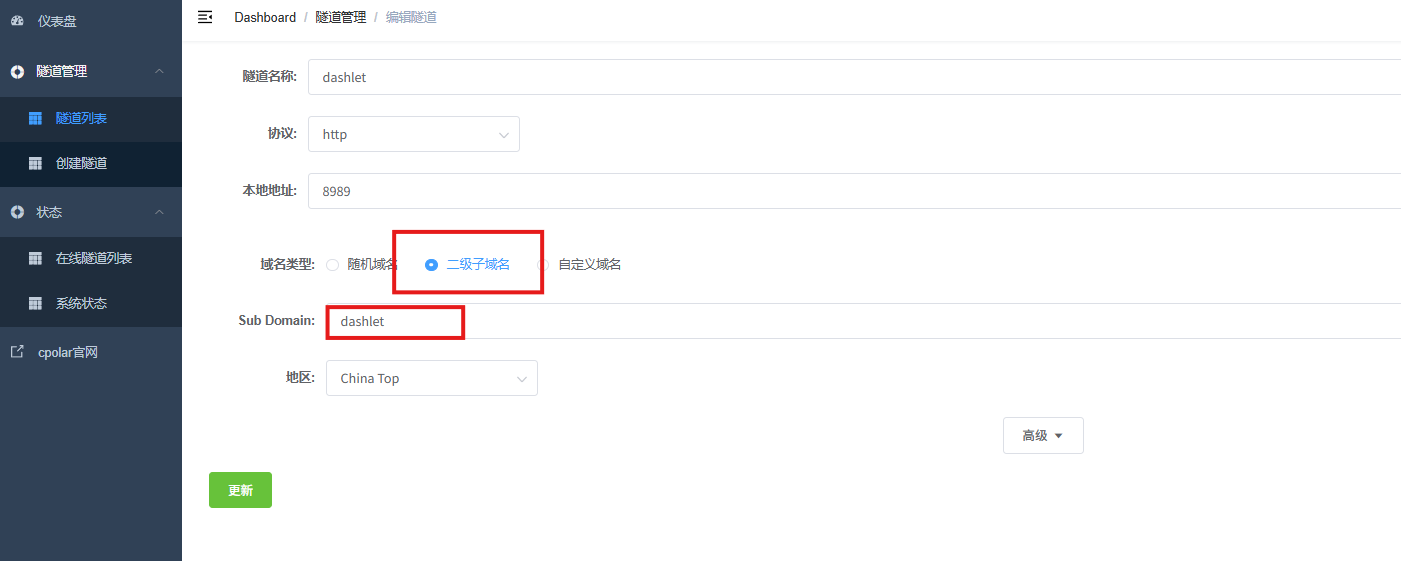
修改隧道信息,将保留成功的二级子域名配置到隧道中
- 域名类型:选择二级子域名
- Sub Domain:填写保留成功的二级子域名
- 地区: China Top
点击更新
更新完成后,打开在线隧道列表,此时可以看到随机的公网地址已经发生变化,地址名称也变成了保留和固定的二级子域名名称。
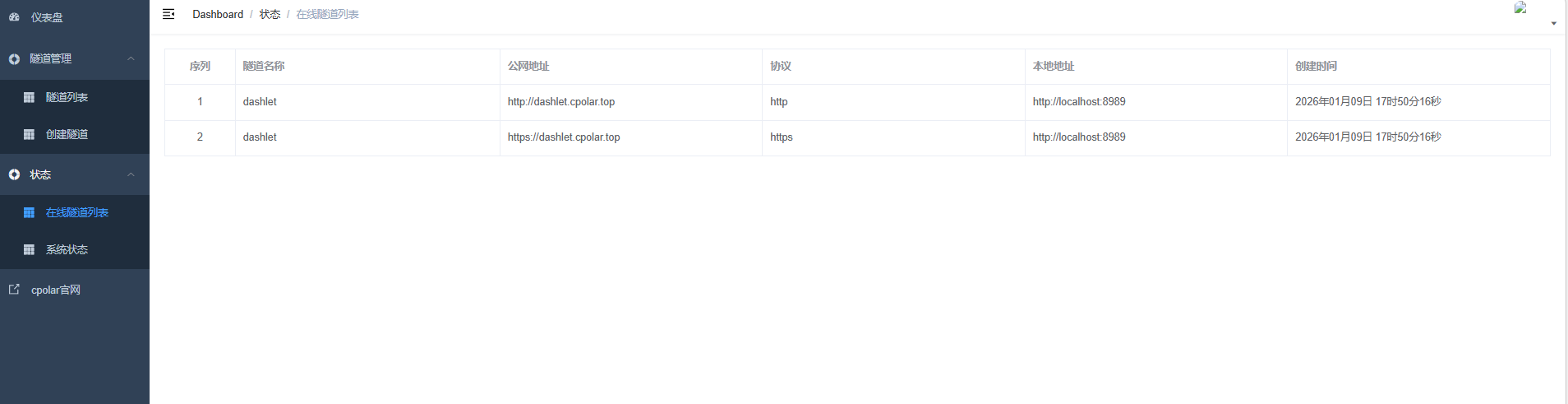
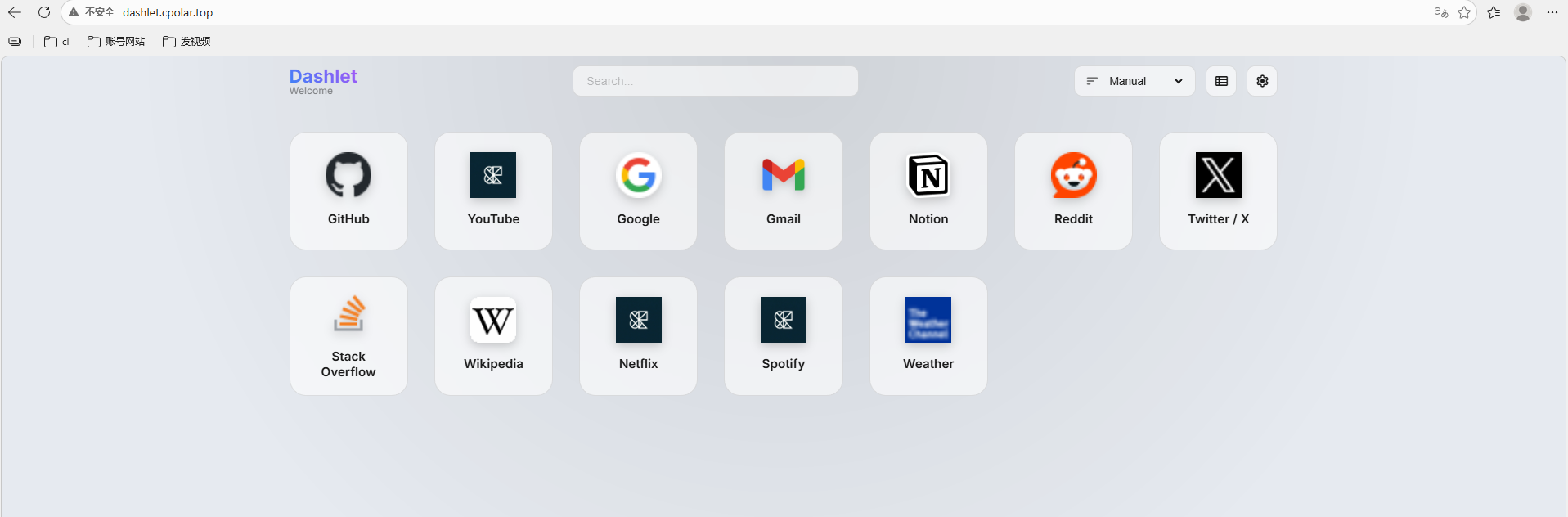
最后,我们使用固定的公网地址在任意设备的浏览器中访问,可以看到成功访问的页面,这样一个永久不会变化的二级子域名公网网址即设置好了。
总结
Dashlet整体是一个单页面的静态导航工具,配置逻辑不复杂,配好之后基本不需要再动。想改什么直接改config.json,图标URL描述都可以随时调整。cpolar那部分和之前几篇一样,把本地端口映射到公网生成访问地址,适合需要外网访问NAS上自建服务的场景。整体属于一次性部署、长期使用的类型。