CSS模块化实战:还原苹果官网iPhone顶部标准文案区块,一次编写全局复用
一、前言:为什么一定要学官网海报模块化开发?
效果展示
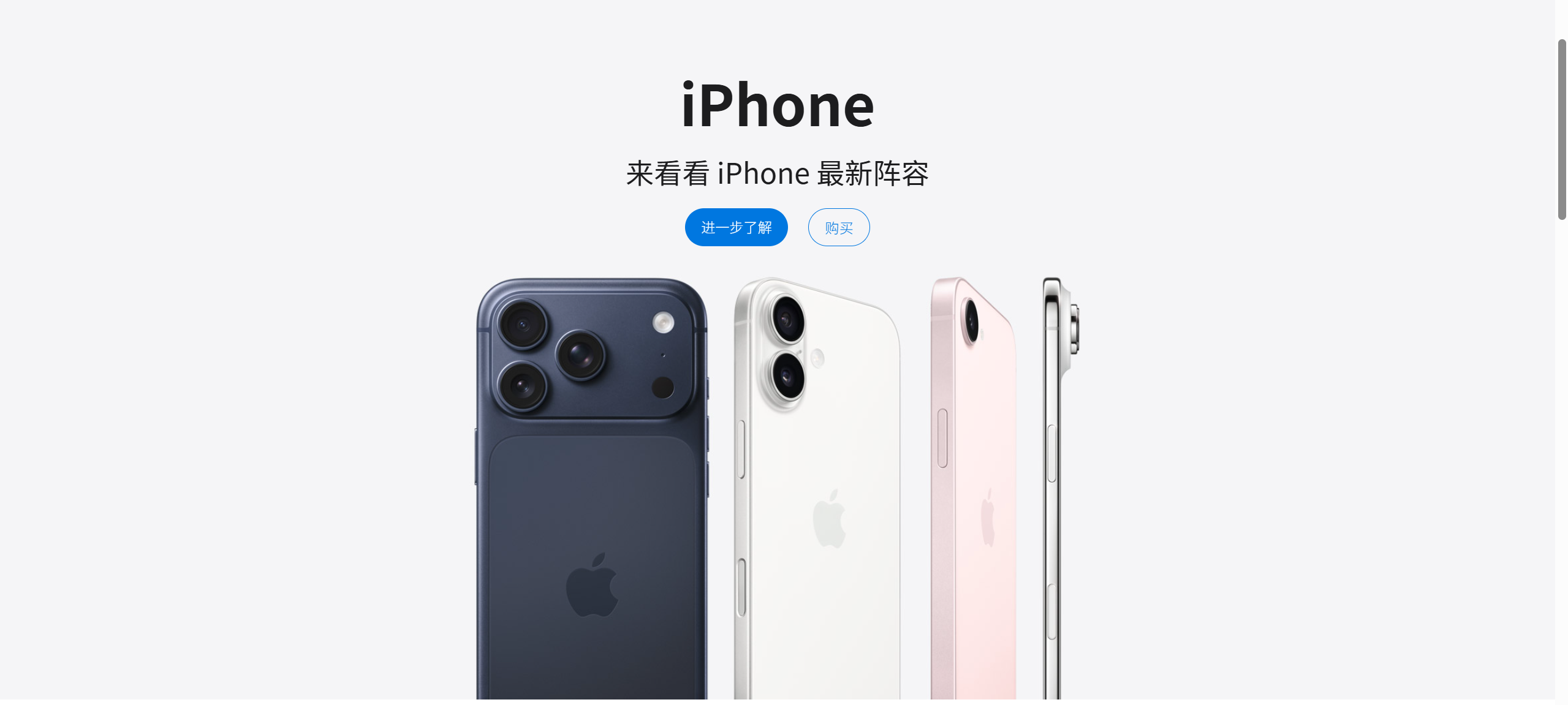
很多前端新手复刻苹果官网,最大的通病就是:写一张海报,复制一遍全套样式。
写 iPhone 海报写一套 CSS,写 iPad 再写一套,写 Watch 又写一套。代码重复率极高、后期改一个间距要改几十行、维护直接崩盘。
苹果官网所有产品海报,90% 结构都是一模一样的:
海报大容器 + 居中文字块 + 标题 + 副标题 + 两个按钮
唯一区别只有两个:背景图不一样、文字位置不一样。
所以今天我带大家做一套企业级标准模块化写法:
✅ 公共文案模块统一封装
✅ 顶部定位单独调用类 → 专门给 iPhone 用
✅ 底部定位单独调用类 → 专门给 Watch 用
✅ 字体全局统一,不用反复写 font-family
✅ 后期新增海报,只改图片 + 加类名,不用写新 CSS
全程用我已经写好的可直接上线代码,手把手带你吃透模块化思维。
二、先搭全局公共底层环境(所有海报共用,只写一次)
做模块化开发,第一步绝对不是写海报,而是先把全局地基打好。
包括:全局变量、导航栏基础、苹方全字体引入、全局样式重置。
这一层写好,后面所有海报直接无脑复用。
Plain
:root {
    --footer-background: rgb(245, 245, 247);
    --footer-border-color: rgba(0, 0, 0, 0.16);
    --footer-text-color: rgba(0, 0, 0, 0.56);
    --footer-link-color: rgba(0, 0, 0, 0.72);
    --footer-directory-title-color: rgba(0, 0, 0, 0.88);
    --content-height: 490px;
}

#globalnav {
    --r-globalnav-flyout-close-delay: .12s;
    --r-globalnav-flyout-link-opacity-duration: .5s;
    --r-globalnav-flyout-spacing: 88px;
    --r-globalnav-next-flyout-height: 0px;
    --r-globalnav-previous-flyout-height: 0px;
    --r-globalnav-height: 44px;
    --r-globalnav-color: rgba(0, 0, 0, .8);
    --r-globalnav-color-secondary: #333336;
    --r-globalnav-color-hover: #000000;
    --r-globalnav-font-size: 17px;
    --globalnav-background: none;
    --globalnav-backdrop-filter: none;
}

.globalnav {
    position: sticky;
    top: 0;
    z-index: 999;
    height: 44px;
    background-color: rgba(255, 255, 255, 0.72);
    backdrop-filter: saturate(180%) blur(20px);
    -webkit-backdrop-filter: saturate(180%) blur(20px);
    border-bottom: 1px solid rgba(0, 0, 0, 0.08);
}

.visuallyhidden {
    position: absolute;
    width: 1px;
    height: 1px;
    margin: -1px;
    padding: 0;
    overflow: hidden;
    clip: rect(0, 0, 0, 0);
    border: 0;
}

/* 全局导入全套苹方字重,全局所有海报直接用 */
@font-face {
    font-family: "PingFang SC";
    src: url("../PingFangSC-main/woff2/PingFangSC-Ultralight.woff2") format("woff2"),
    url("../PingFangSC-main/ttf/PingFangSC-Ultralight.ttf") format("truetype");
    font-weight: 100;
    font-style: normal;
}
@font-face {
    font-family: "PingFang SC";
    src: url("../PingFangSC-main/woff2/PingFangSC-Thin.woff2") format("woff2"),
    url("../PingFangSC-main/ttf/PingFangSC-Thin.ttf") format("truetype");
    font-weight: 200;
    font-style: normal;
}
@font-face {
    font-family: "PingFang SC";
    src: url("../PingFangSC-main/woff2/PingFangSC-Light.woff2") format("woff2"),
    url("../PingFangSC-main/ttf/PingFangSC-Light.ttf") format("truetype");
    font-weight: 300;
    font-style: normal;
}
@font-face {
    font-family: "PingFang SC";
    src: url("../PingFangSC-main/woff2/PingFangSC-Regular.woff2") format("woff2"),
    url("../PingFangSC-main/ttf/PingFangSC-Regular.ttf") format("truetype");
    font-weight: 400;
    font-style: normal;
}
@font-face {
    font-family: "PingFang SC";
    src: url("../PingFangSC-main/woff2/PingFangSC-Medium.woff2") format("woff2"),
    url("../PingFangSC-main/ttf/PingFangSC-Medium.ttf") format("truetype");
    font-weight: 500;
    font-style: normal;
}
@font-face {
    font-family: "PingFang SC";
    src: url("../PingFangSC-main/woff2/PingFangSC-Semibold.woff2") format("woff2"),
    url("../PingFangSC-main/ttf/PingFangSC-Semibold.ttf") format("truetype");
    font-weight: 600;
    font-style: normal;
}

* {
    margin: 0;
    padding: 0;
    box-sizing: border-box;
}

/* 导航栏复用模块 */
.globalnav-content {
    max-width: 980px;
    height: 100%;
    margin: 0 auto;
    display: flex;
    align-items: center;
    padding: 0 22px;
}
.globalnav-list {
    display: flex;
    list-style: none;
    align-items: center;
    gap: 48px;
    height: 100%;
    flex-wrap: nowrap;
    flex-shrink: 0;
}
.globalnav-item {
    display: flex;
    align-items: center;
    height: 100%;
    flex-shrink: 0;
}
.globalnav-link,.globalnav-icon {
    display: flex;
    align-items: center;
    justify-content: center;
    color: #1d1d1f;
    text-decoration: none;
    font-family: "PingFang SC", sans-serif;
    font-weight: 600;
    font-size: 11px;
    opacity: 0.8;
    transition: opacity 0.3s;
    white-space: nowrap;
}
.globalnav-link:hover,.globalnav-icon:hover {
    opacity: 1;
}
.globalnav-logo svg,.globalnav-icon svg {
    width: 15px;
    height: auto;
    fill: currentColor;
}
**模块解析:**这段代码是全站公共底座,写一次永久不用改。CSS 变量统一管理颜色,后期全站换主题一键搞定;全套苹方字体提前全局挂载,后面所有海报文字直接调用,不用重复写字体路径;导航栏、全局重置统一规范,从根源避免海报之间样式互相打架,是模块化开发的前置核心关键。
三、核心重点:封装海报【公共文案容器】,全站所有海报通用
真正的模块化精髓就在这里:
把所有海报一模一样的结构 抽出来,做成公共类 .unit-copy-wrapper。
所有海报:居中、层级、弹性布局、文字对齐,全部统一管控。
后面只需要控制「位置」,不用再管结构。
Plain
/* 海报外层容器统一规范 */
.main {
    display: block;
}

.hero-unit {
    background-color: #f5f5f7;
    width: 100%;
    max-width: 1692px;
    height: 692px;
    margin: 0 0 12px;
    position: relative;
    overflow: hidden;
    box-sizing: border-box;
}

/* 核心模块化:全站海报共用文案容器 */
.unit-copy-wrapper {
    position: absolute;
    left: 50%;
    transform: translateX(-50%);
    text-align: center;
    width: 100%;
    z-index: 2;
    display: flex;
    flex-direction: column;
    align-items: center;
    color: #1d1d1f;
}
模块解析: .unit-copy-wrapper 是海报文案的万能外壳。绝对定位+50%偏移,自动水平居中;flex 纵向排列,自动统一标题、按钮上下间距;z-index 固定层级,永远压在背景图上方。以后新增任何产品海报,直接套这个容器,不用重复写居中代码,彻底消灭重复冗余样式。
四、位置差异化:写两个定位类,一键切换顶部/底部布局
公共结构不动,只单独写两个「位置控制类」:
1、top-copy-wrapper → 文案贴上方,给 iPhone、iPad 标准版海报用
2、bottom-copy-wrapper → 文案贴下方,专门给 Watch 特殊海报用
这就叫:结构复用,样式差异化。
Plain
/* 标准版:iPhone 专用 → 文案在容器上方 */
.top-copy-wrapper {
    top: 60px;
    bottom: auto;
}

/* 特殊版:Watch 专用 → 文案在容器最底部 */
.bottom-copy-wrapper {
    bottom: 0;
    top: auto;
}
**模块解析:**不改动公共容器的任何代码,只单独覆盖定位属性,符合前端低耦合规范。开发时想用顶部就加 top 类,想用底部就加 bottom 类,一秒切换排版布局,不用重写布局代码,适配全品类海报开发需求。
五、文案组件模块化拆分:标题、按钮、字体全部标准化
把海报内部所有小元素,全部拆成独立小组件,统一字重、统一间距、统一圆角,苹果官网原汁原味。
Plain
/* 苹果LOGO模块 */
.logo-image {
    display: flex;
    align-items: center;
    justify-content: center;
    gap: 0 !important;
    margin-bottom: 10px;
    transform: scale(1.1);
    transform-origin: center center;
}
.logo-image svg {
    width: 50px !important;
    height: 50px !important;
    fill: currentColor;
    margin-right: -6px;
}

/* 主标题 600 粗体 */
.logo-image h2, .hero-title {
    font-family: "PingFang SC", sans-serif;
    font-size: 48px !important;
    font-weight: 600;
    margin: 0;
}

/* 副标题 400 常规体 */
.subhead, .hero-desc {
    font-family: "PingFang SC", sans-serif;
    font-size: 25px;
    font-weight: 400;
    margin: 0 0 16px;
    color: #1d1d1f;
}

/* 按钮组布局模块 */
.cta-links {
    display: flex;
    gap: 12px;
    margin-bottom: 24px;
}

/* 按钮 300 细体,苹果同款胶囊圆角 */
.promo-btn {
    font-family: "PingFang SC", sans-serif;
    display: inline-block;
    padding: 8px 16px;
    font-size: 14px;
    font-weight: 300;
    background: #0071e3;
    color: #fff;
    text-decoration: none;
    border-radius: 980px;
    margin: 0 4px;
}
.promo-btn.outline {
    background: transparent;
    color: #0071e3;
    border: 1px solid #0071e3;
}

/* 底部空白过渡块,用于遮瑕疵、衔接下一张海报 */
.promo-bank {
    margin:  0;
    background-color: #f5f5f7;
    width: 100%;
    height: 50px;
}
**模块解析:**严格对标苹果官网字体层级,主标题加粗抓眼球、副标题轻量化弱化层级、按钮细体贴合极简质感。胶囊圆角、蓝色主题色、按钮间距全部一比一复刻,拆分成独立组件后,任意海报直接调用,不用反复调试样式,模块化复用效率拉满。
六、HTML结构极简调用:iPhone 顶部海报直接上线
CSS 模块化写完之后,HTML 极度干净,只需要:海报容器 + 公共文案块 + 加上顶部定位类。
结构极简、可读性极强、后期维护一秒看懂。
Plain
<div class="hero-unit hero-iphone">
<!-- 核心:调用公共文案模块 + 顶部定位类 -->
<div class="unit-copy-wrapper top-copy-wrapper">
<h2 class="hero-title">iPhone</h2>
<p class="subhead">来看看 iPhone 最新阵容</p>
<div class="cta-links">
<a href="#" class="promo-btn">进一步了解</a>
<a href="#" class="promo-btn outline">选购 iPhone</a>
</div>
</div>
<!-- 这里空余位置,直接放你的背景图即可 -->
</div>**模块解析:**HTML 零冗余代码,完全靠 CSS 模块化赋能。想要换 iPad 海报,只换图片和文字;想要换 Watch 底部排版,只把 top-copy-wrapper 改成 bottom-copy-wrapper。不用动任何布局样式,真正实现一次开发、全站复用,完美契合企业前端工程化开发标准。
七、模块化开发总结:这样写代码,效率提升一倍
今天这套 iPhone 顶部海报模块化开发,核心优势就三点:
1、低耦合高复用:公共结构统一封装,定位单独控制,互不干扰,改一处全站同步生效。
2、彻底消灭重复代码:不用每张海报重写居中、重写字体、重写按钮,节省一半开发时间。
3、后期维护无敌:产品要改字体大小、改按钮颜色、改文案位置,直接改公共模块,不用逐个页面排查修改。
新手写页面堆代码,老手写页面做模块化,这就是进阶前端的核心差距。
本篇手把手带你从零封装了苹果官网标准 iPhone 顶部文案模块,代码全部可直接复制上线,结构规范、复用性拉满。下一期我就带大家实战联动:用同一套模块化代码,无缝切换 Watch 底部特殊海报,顺便教大家用纯 CSS 无痕遮罩搞定图片底部瑕疵,完全不用改结构。想要系统学好前端页面模块化、高质量复刻大厂官网页面,赶紧点赞+收藏+关注,跟着我一步步从小白进阶成工程化前端!