资源下载
北京大学开源镜像站:https://mirrors.pku.edu.cn/centos/7/isos/x86_64/
【VMware 17 Pro安装包】安装步骤:https://hw-mayin.blog.csdn.net/article/details/160457417?spm=1001.2014.3001.5502
我用夸克网盘给你分享了「CentOS」,点击链接或复制整段内容,打开「夸克APP」即可获取。
/64f83YH3aE😕
链接:https://pan.quark.cn/s/252c7e2cdbde
我用夸克网盘分享了「VMware 17 Pro」,链接:https://pan.quark.cn/s/f68d92c8b02a
一、前言
本文详细介绍在VMware Workstation Pro 17中创建虚拟机并安装CentOS 7 64位操作系统的完整步骤,包含虚拟机配置、系统安装、初始设置、网络与YUM源配置等流程,供大家参考。
二、创建虚拟机
1、启动新建向导
vmware官网:https://www.vmware.com/
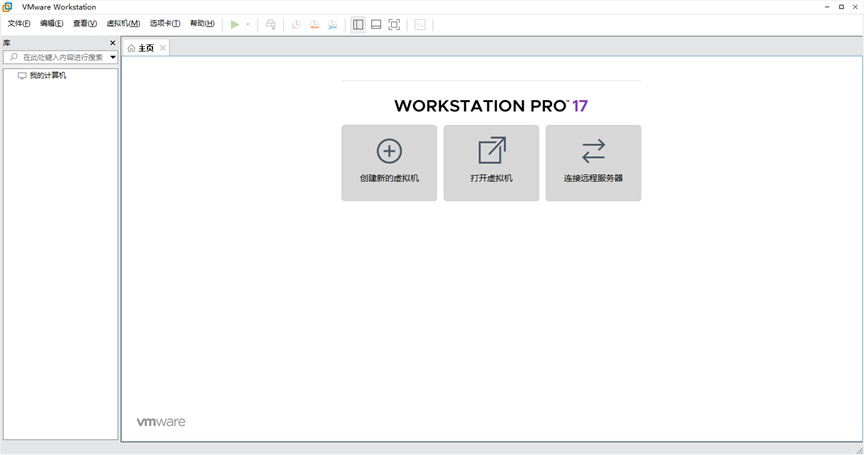
打开VMware Workstation Pro 17,点击「创建新的虚拟机」,启动新建虚拟机向导。
我用夸克网盘分享了「VMware 17 Pro」,链接:https://pan.quark.cn/s/f68d92c8b02a
2、选择配置类型
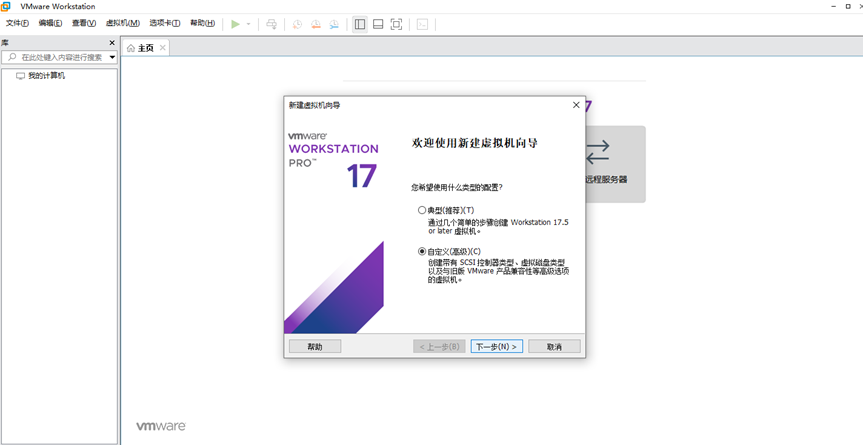
选择「自定义(高级)」,点击「下一步」。
(说明:典型配置适合大多数场景,自定义配置用于高级硬件兼容设置)
3、硬件兼容性
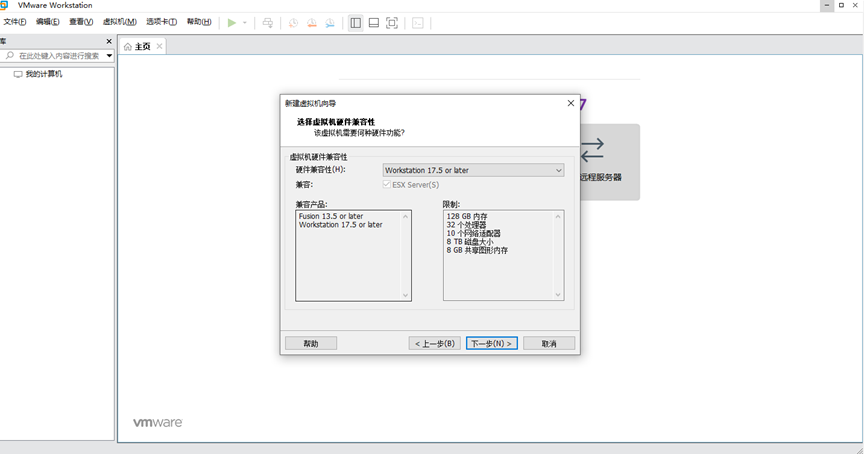
默认选择「Workstation 17.5 or later」,直接点击「下一步」
4、选择安装方式
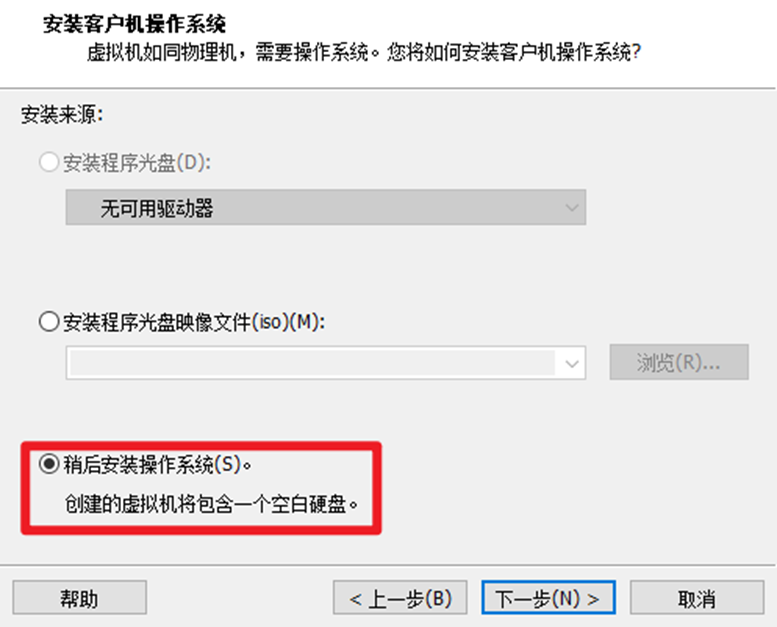
选择「稍后安装操作系统」,点击「下一步」。
(说明:先创建虚拟机环境,后续再挂载ISO镜像安装系统)
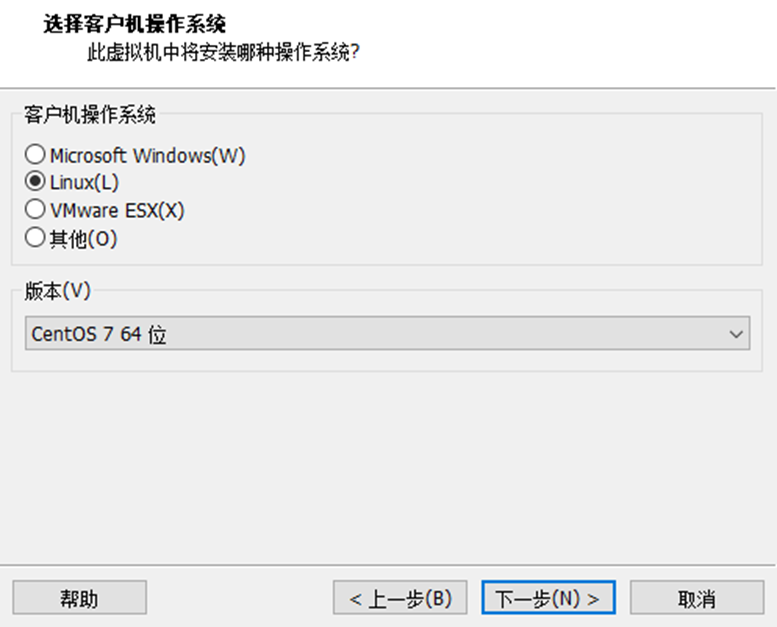
5、选择操作系统类型
客户机操作系统选择「Linux」,版本选择「CentOS 7 64位」,点击「下一步」。
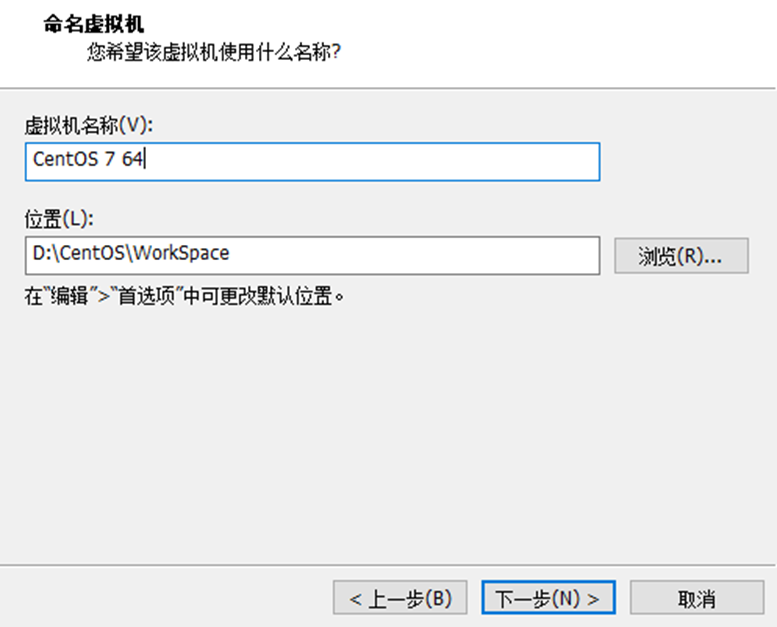
6、命名虚拟机与存储位置
虚拟机名称:CentOS 7 64位
位置:建议选择剩余空间充足的非系统盘,如D:\CentOS\WorkSpace
设置完成后点击「下一步」。
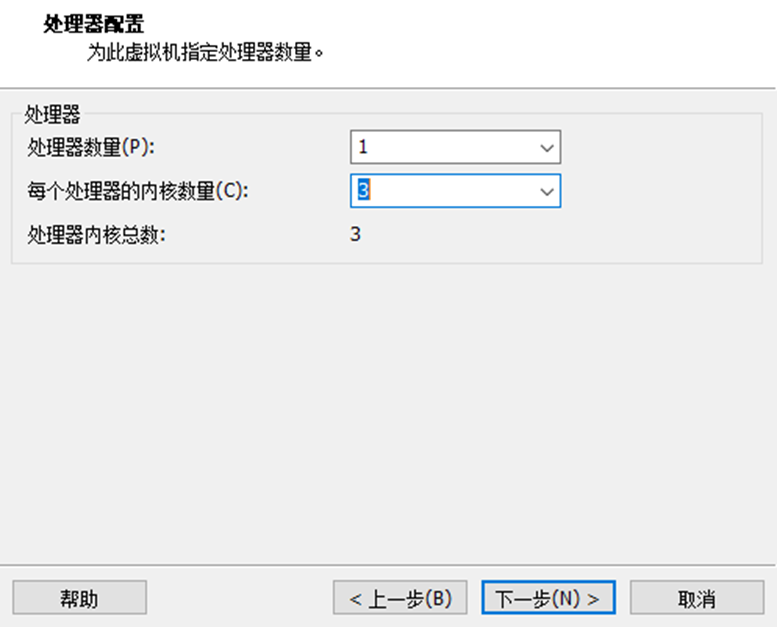
7、处理器配置
处理器数量:1(看情况自己填)
每个处理器内核数量:(看情况自己填)
点击「下一步」。
总核数 = 数量 × 每个处理器的核心数量
这个总核数不能超过您自己电脑(宿主机)的实际逻辑处理器数量。
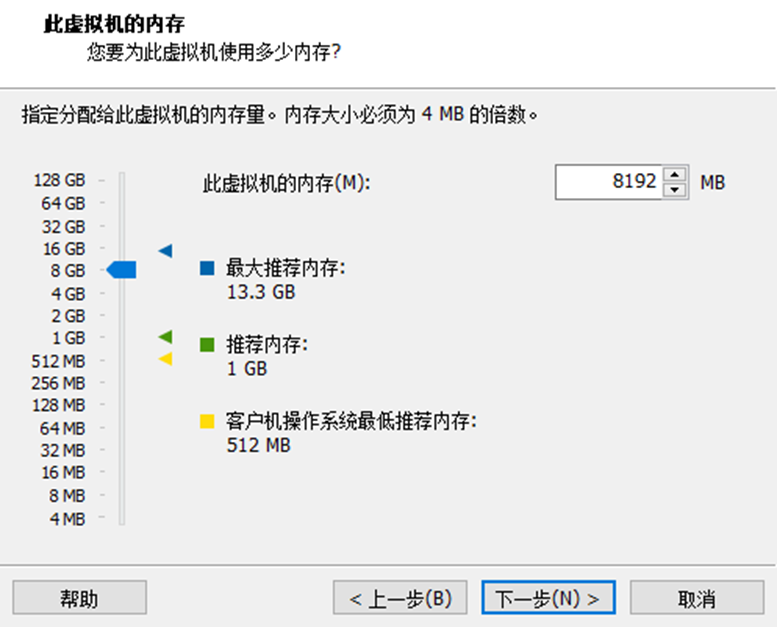
8、内存配置
设置完成后点击「下一步」。
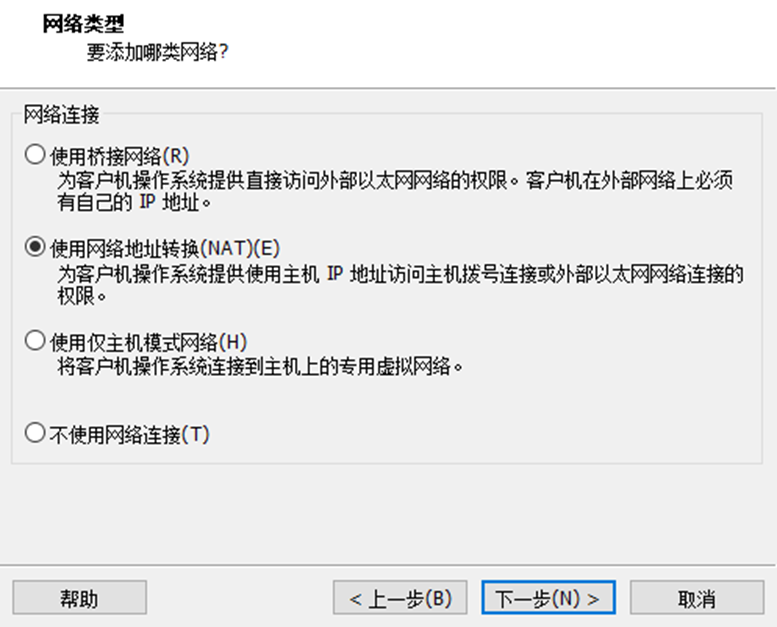
9、网络类型
选择「使用网络地址转换(NAT)」,点击「下一步」。
(说明:NAT模式可共享主机IP上网,适合办公/学习环境)
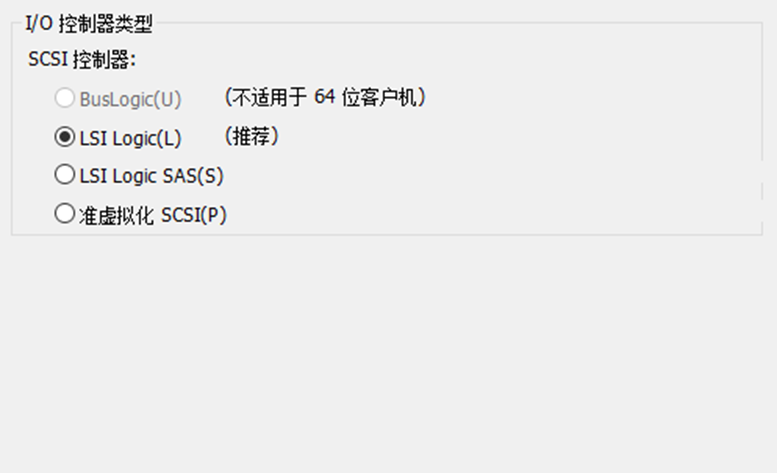
10、I/O控制器类型
默认选择「LSI Logic」(推荐),点击「下一步」
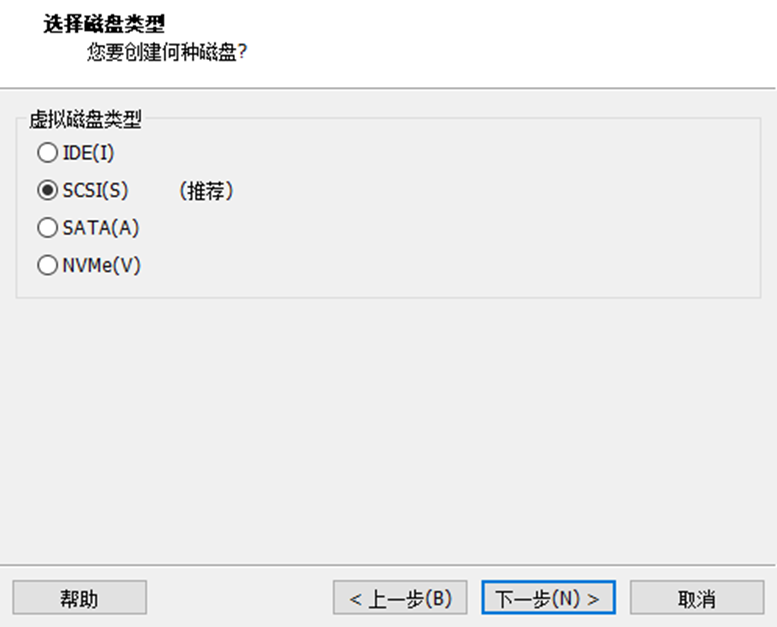
11、磁盘类型
选择「SCSI(推荐)」,点击「下一步」
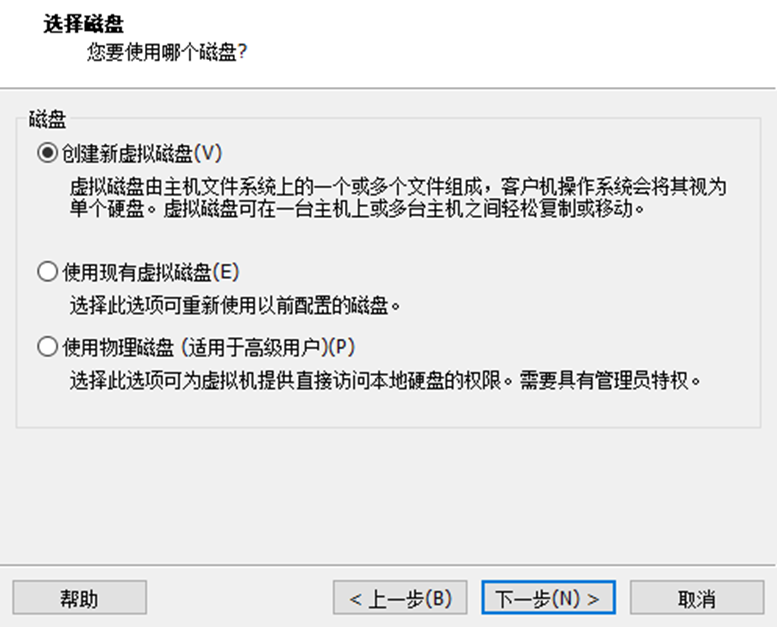
12、选择磁盘
选择「创建新虚拟磁盘」,点击「下一步」
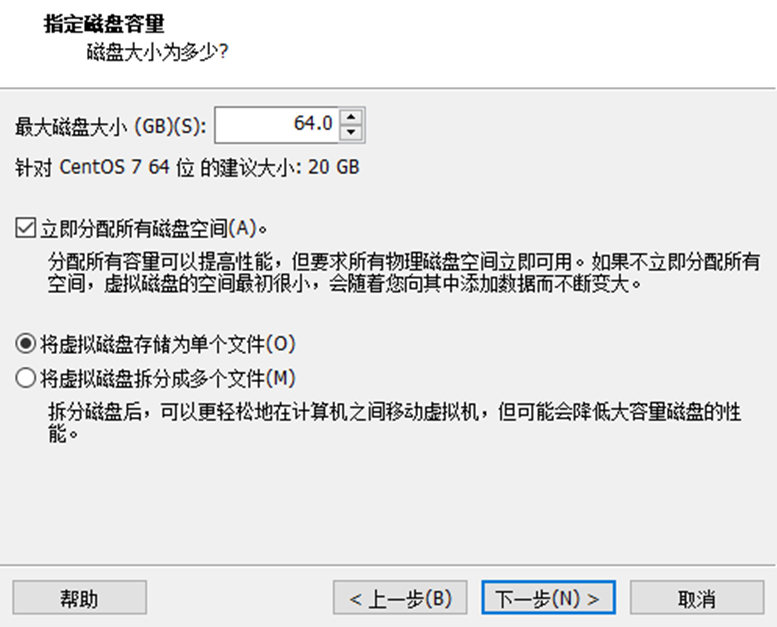
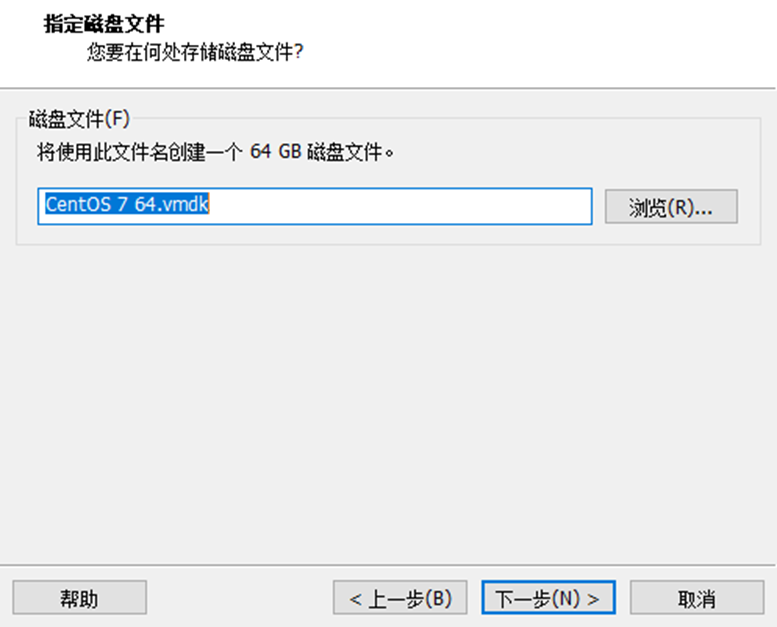
13、指定磁盘容量
点击「下一步」。
14、完成虚拟机创建
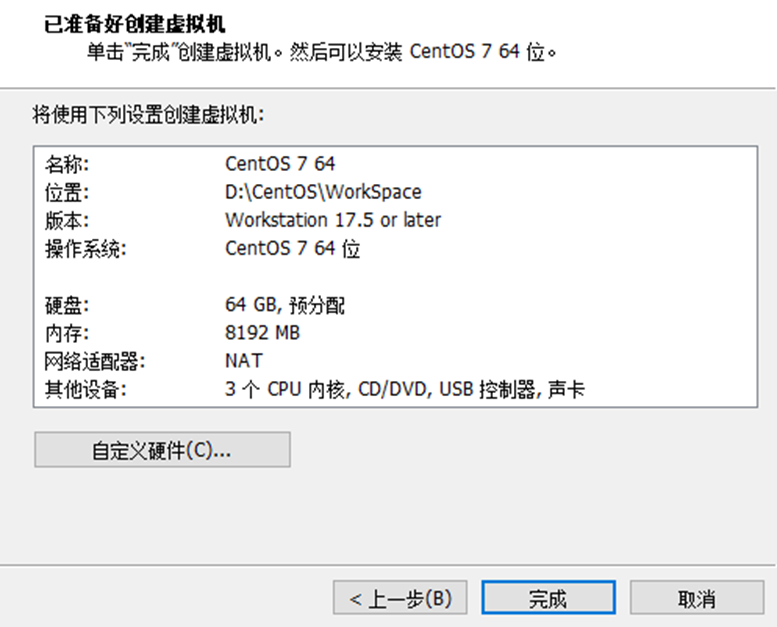
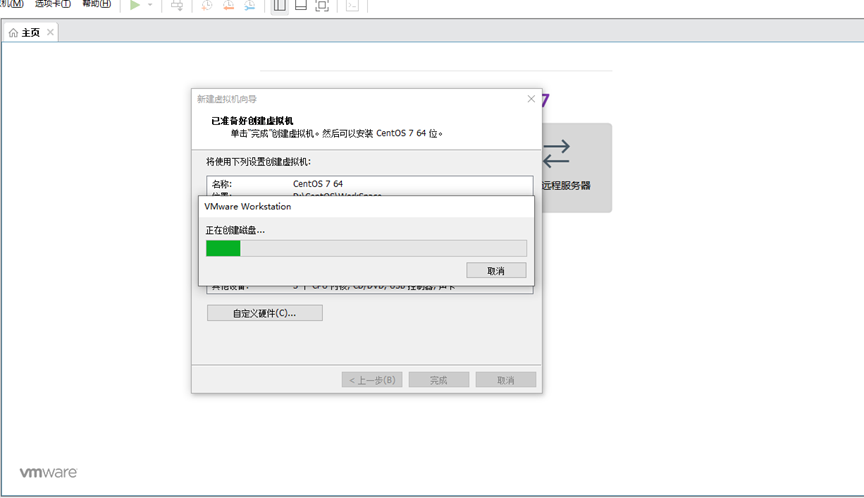
确认配置信息无误后,点击「完成」,虚拟机创建成功。
15、配置ISO镜像文件
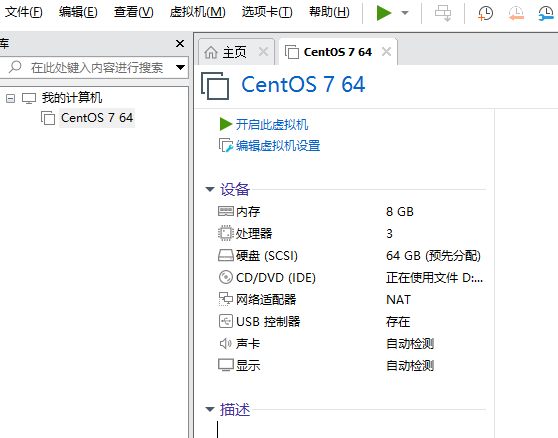
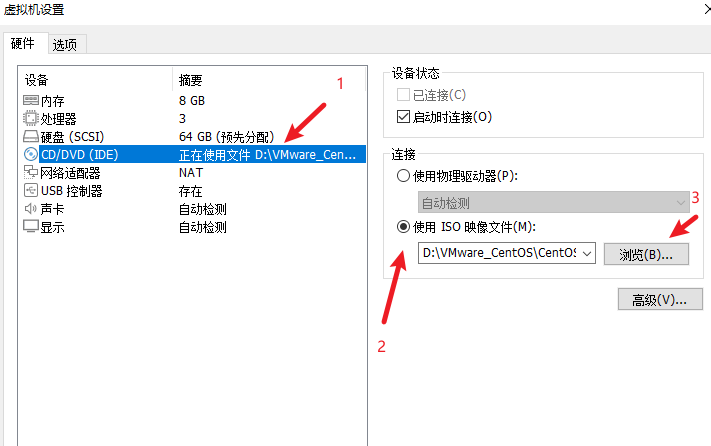
选中创建好的虚拟机 → 编辑虚拟机设置 → CD/DVD → 选择「使用ISO映像文件」 → 浏览选择CentOS 7 64位ISO → 勾选「启动时连接」 → 确定。
点击【编辑虚拟机设置】
选择一下之前下载的Centos7:
没下的现在下:https://pan.quark.cn/s/252c7e2cdbde
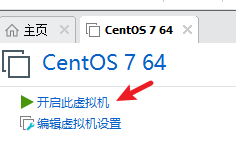
之后点击【开启此虚拟机】
三、安装CentOS 7 64位系统
1、Install CentOS 7
这里我忘记截图了,进去就会有俩选项
- Install CentOS 7 (直接安装)
- Test this media & install CentOS 7(这是测试并安装选项。选择此项后,系统会先对安装介质(如U盘、光盘或ISO文件)进行完整性检查,确认无误后再开始安装。)
按↑↓键选择"Install CentOS 7",按下回车键Enter并等待
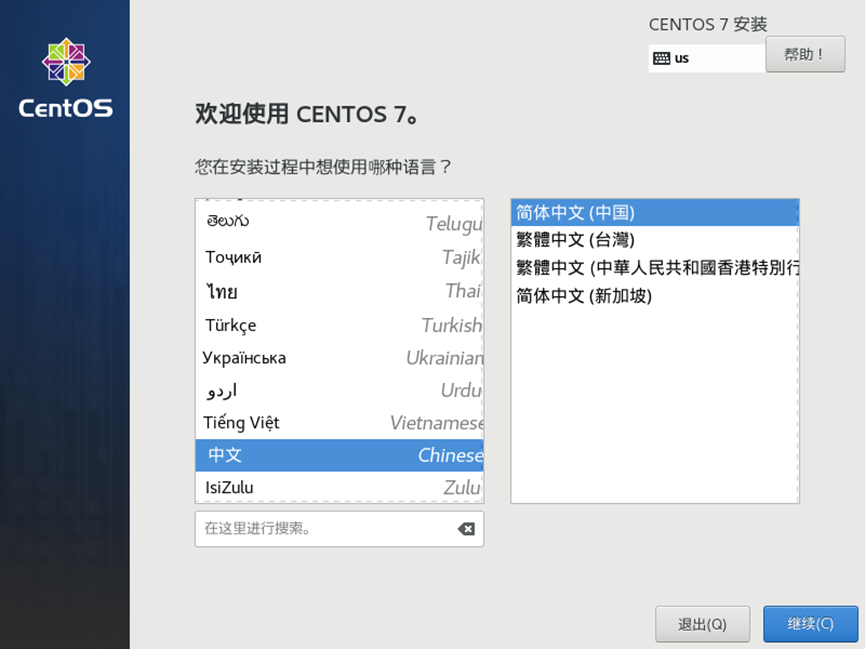
2、选择语言
选择「简体中文(中国)」,点击「继续」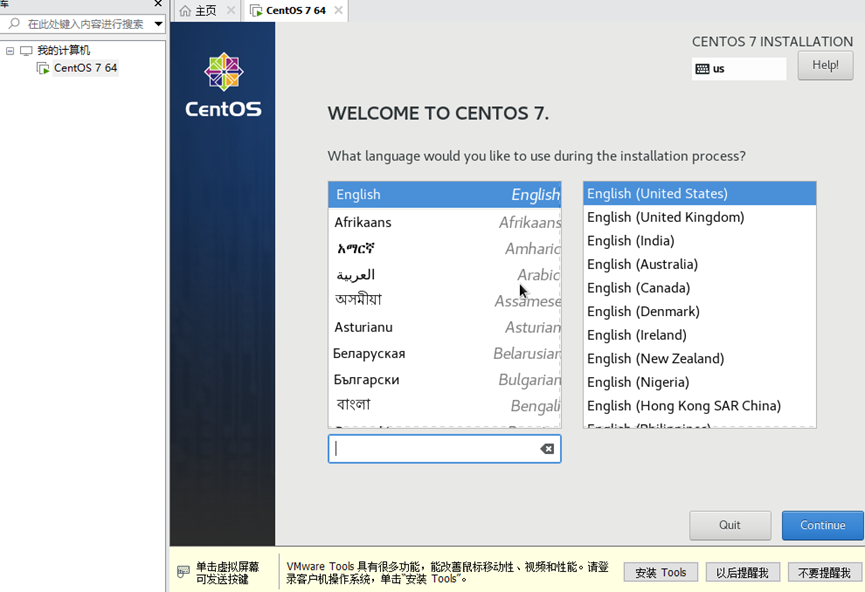
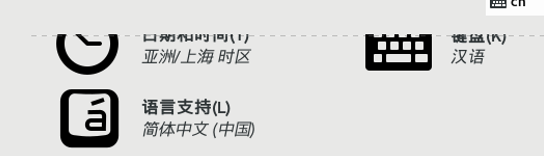
这些东西默认就行,有需求就弄(我又忘记截图,从其他图片截过来的)
3、点击软件选择
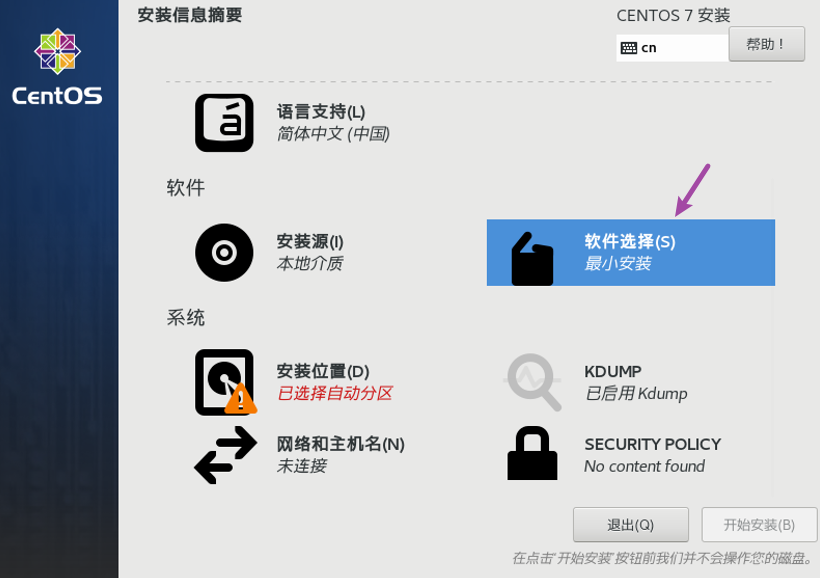
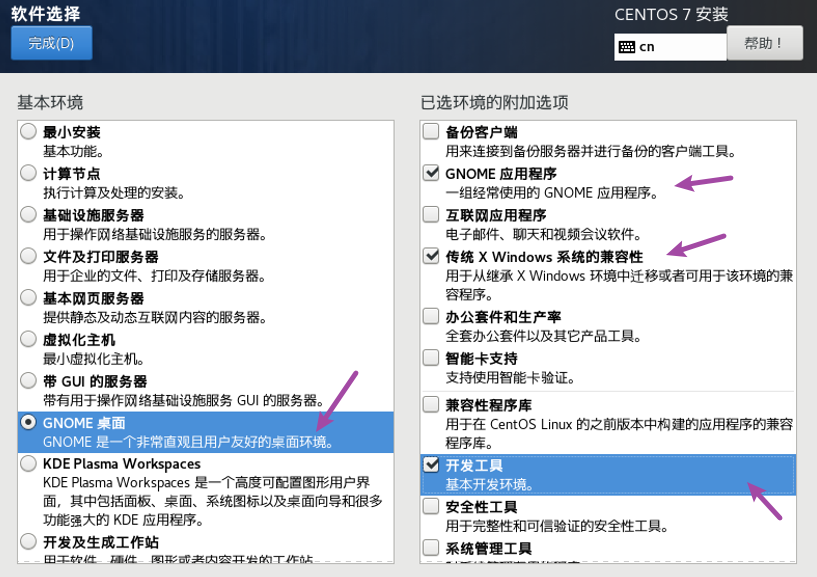
4、软件选择
建议选择「GNOME桌面」
我勾选的是这几个,另有需求可以搜索一下还需勾选什么
5、点击 安装位置
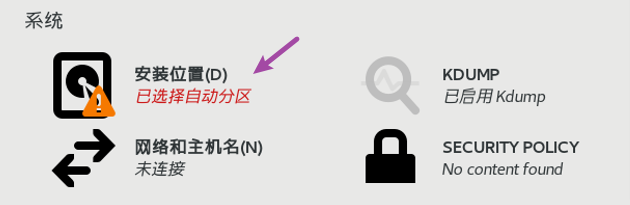
进入后选择「我要配置分区」,点击「完成」进入手动分区。
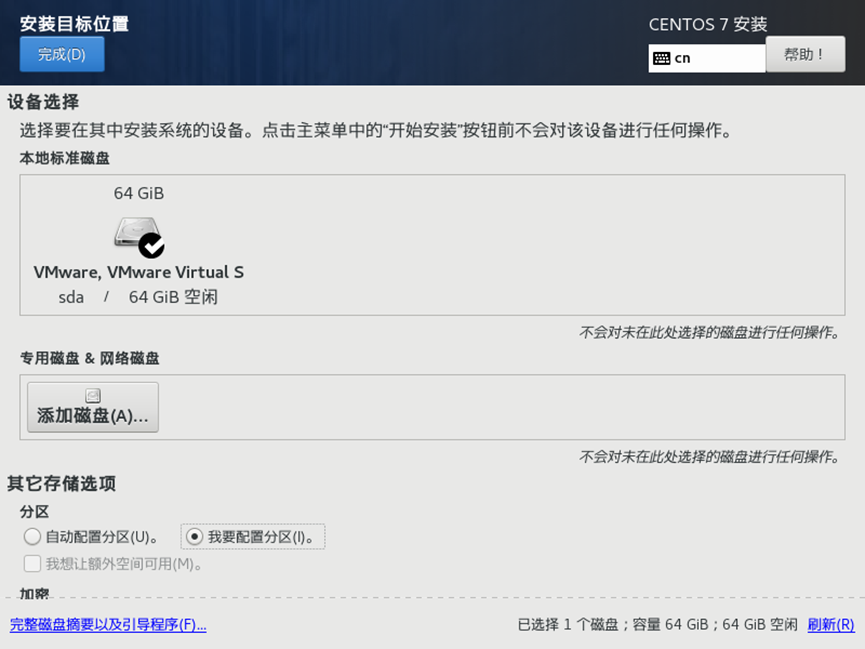
6、手动分区
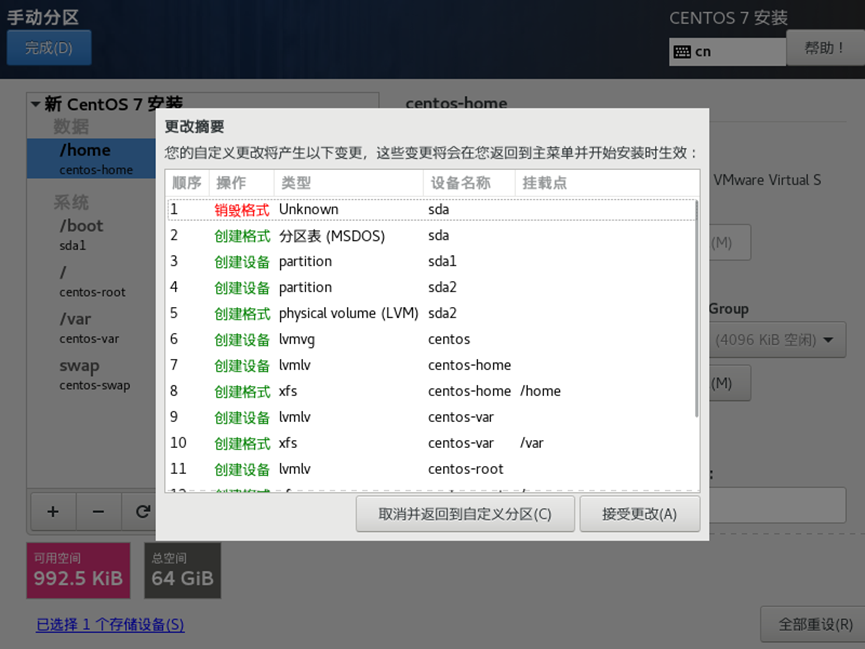
点击"+",添加新挂载点,每个分区分配多少,可以让AI帮你分配一下。我这个就是AI帮我分配的。
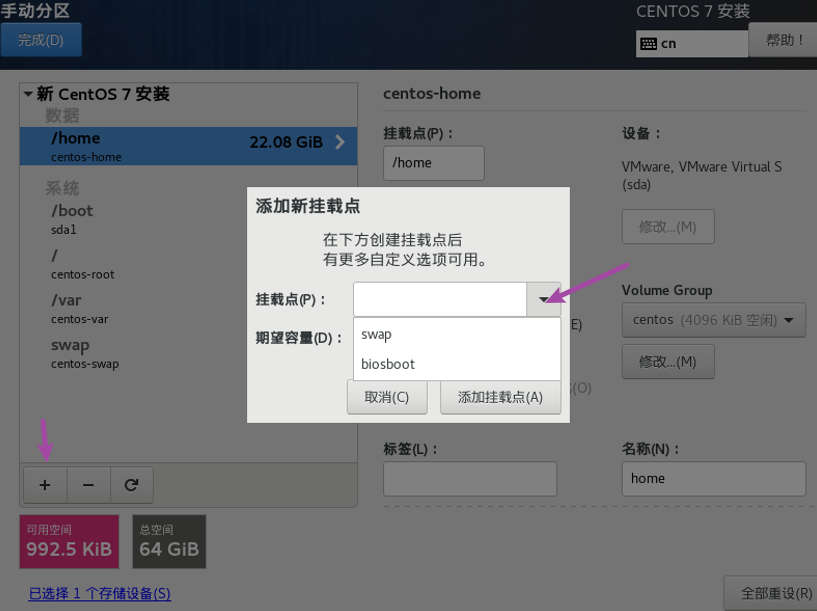
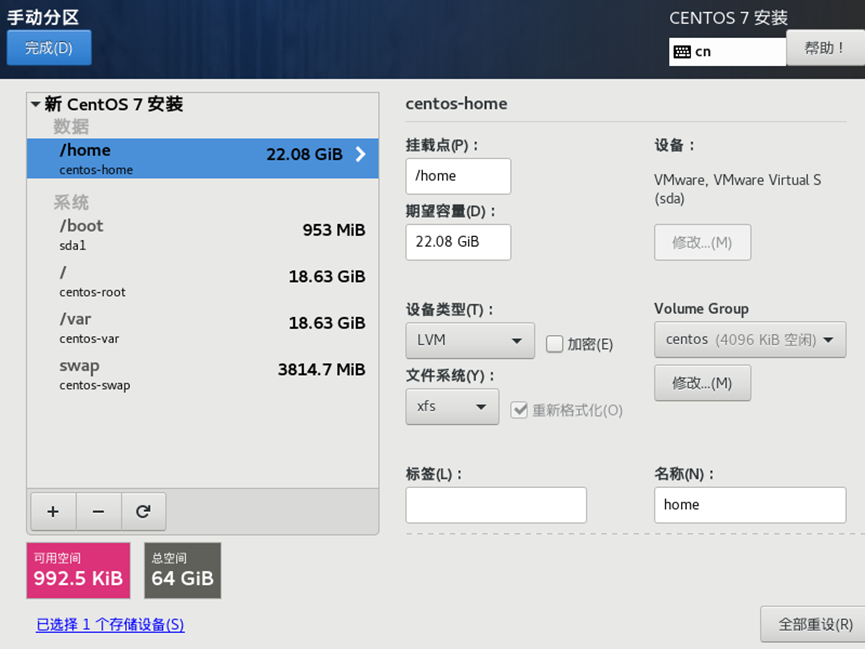
点击【完成】,接受更改。
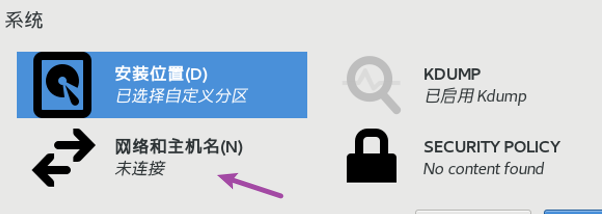
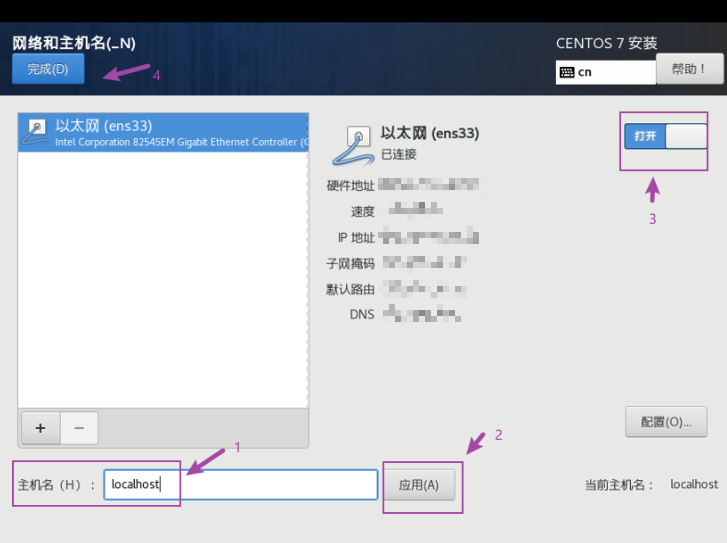
6、点击网络和主机名
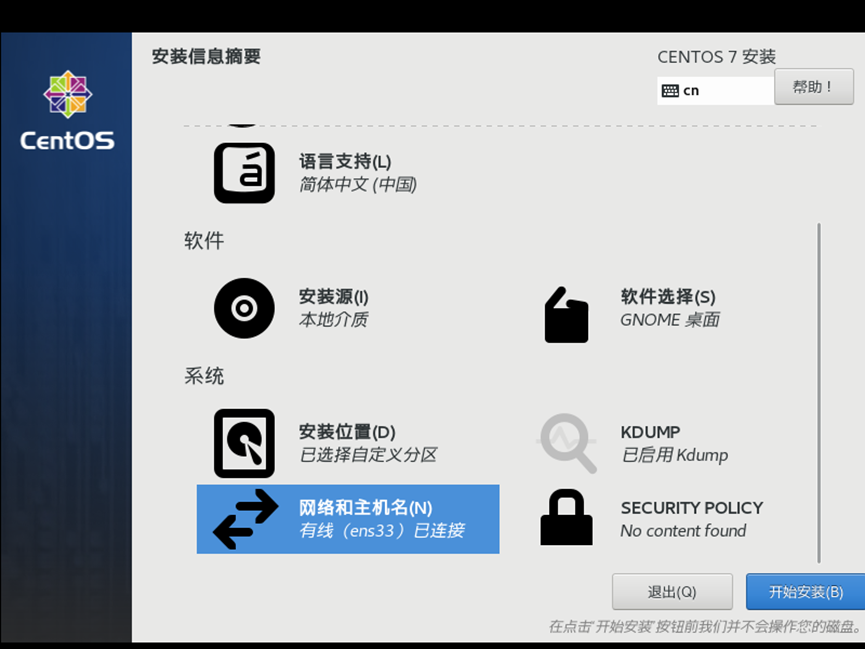
7、开始安装
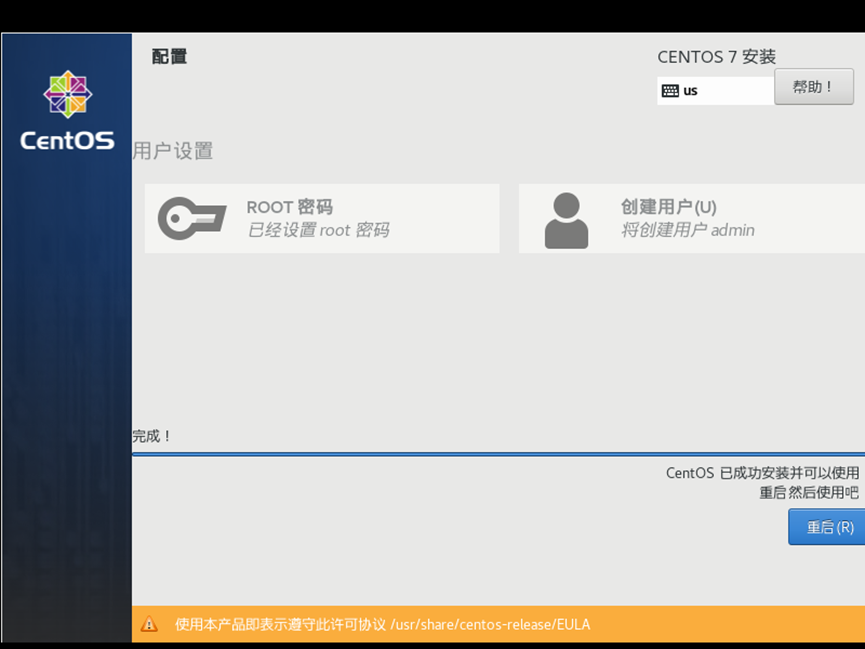
8、设置用户和密码
点击【开始安装】之后,进去【ROOT密码】、【创建用户】都能点击,进去创建即可。这个时候大概率系统还没安装完成。继续等待
。。。
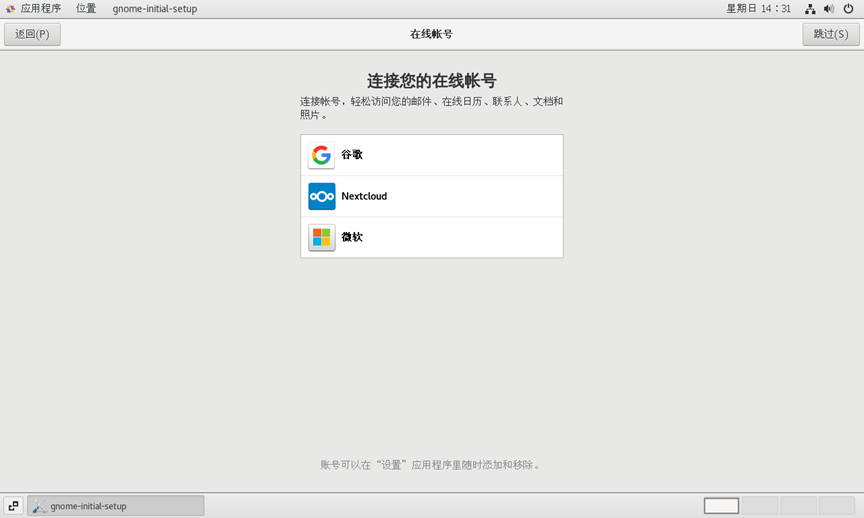
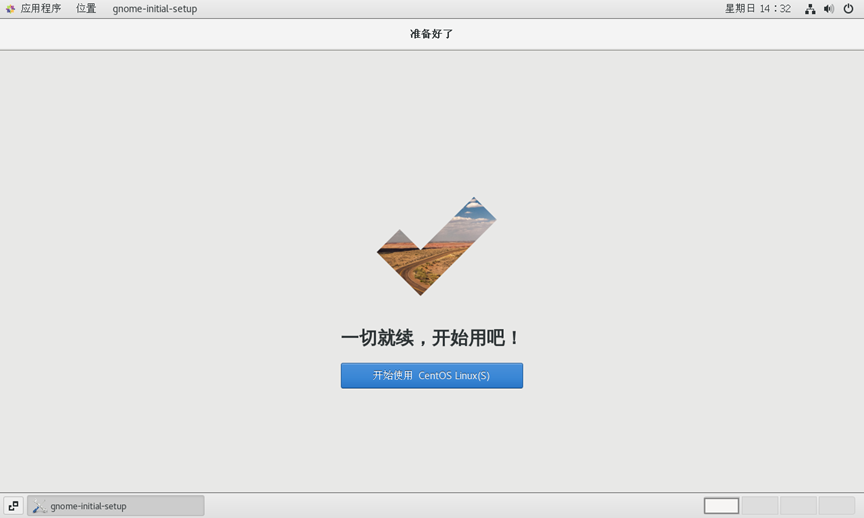
完成后会显示如下界面:
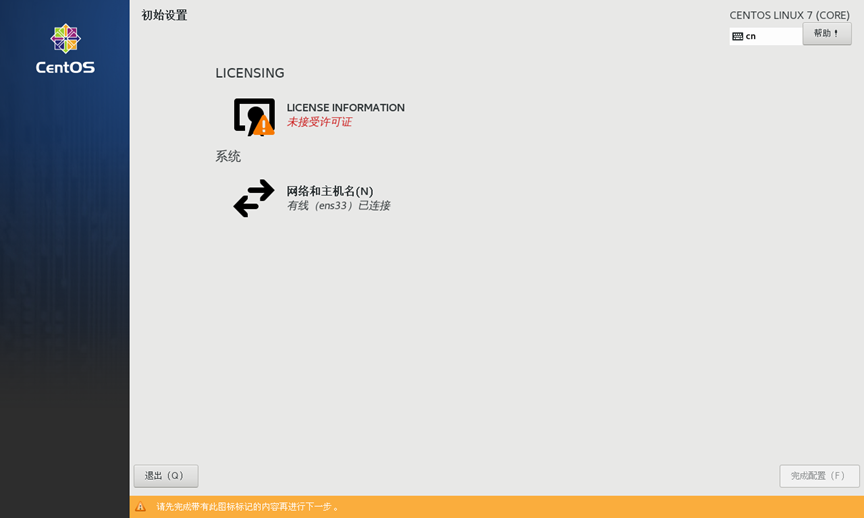
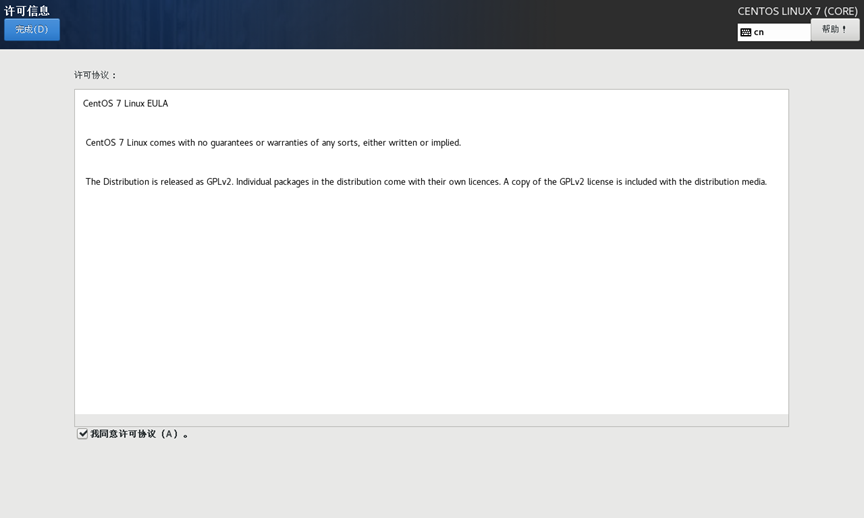
9、接受许可证
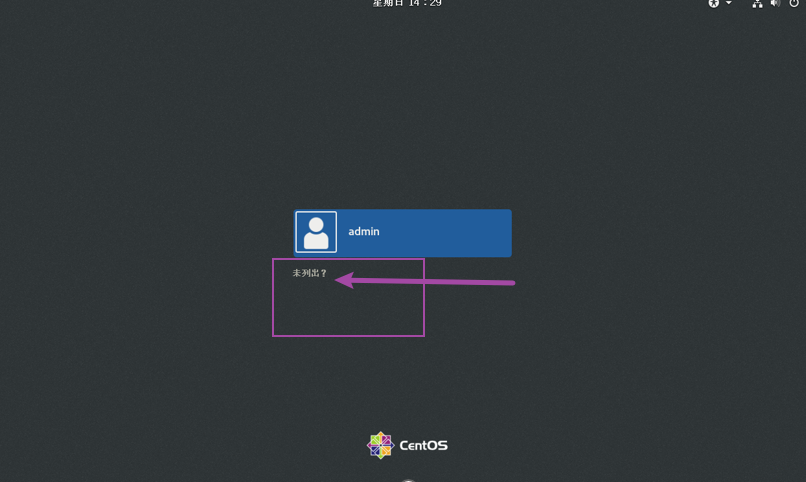
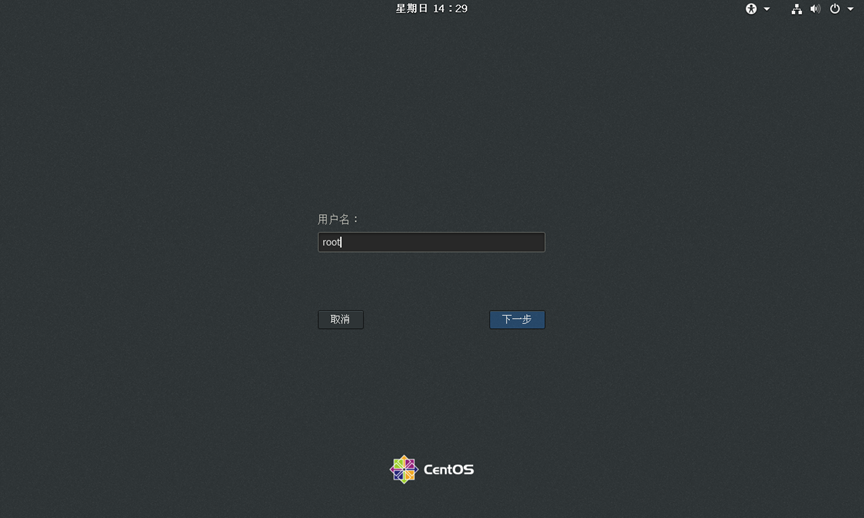
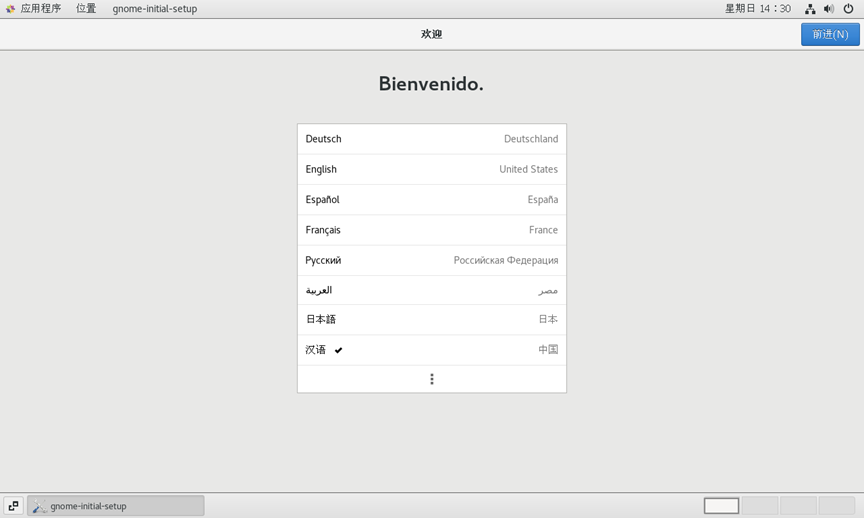
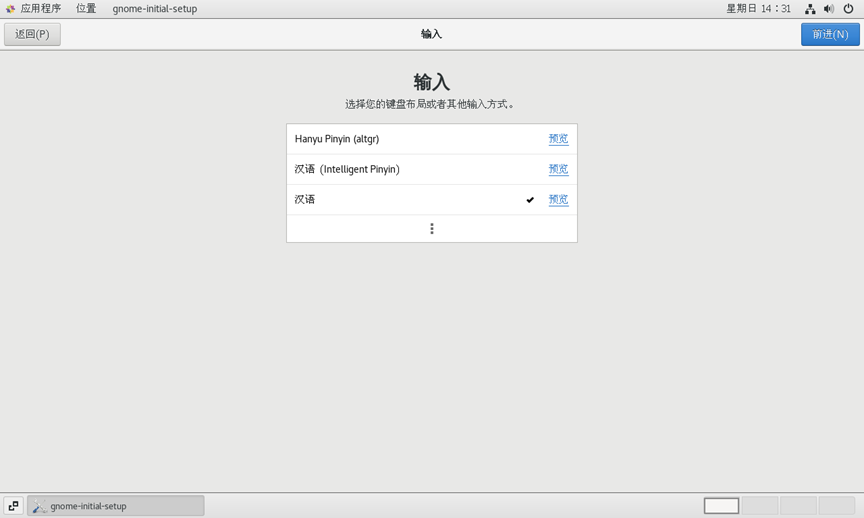
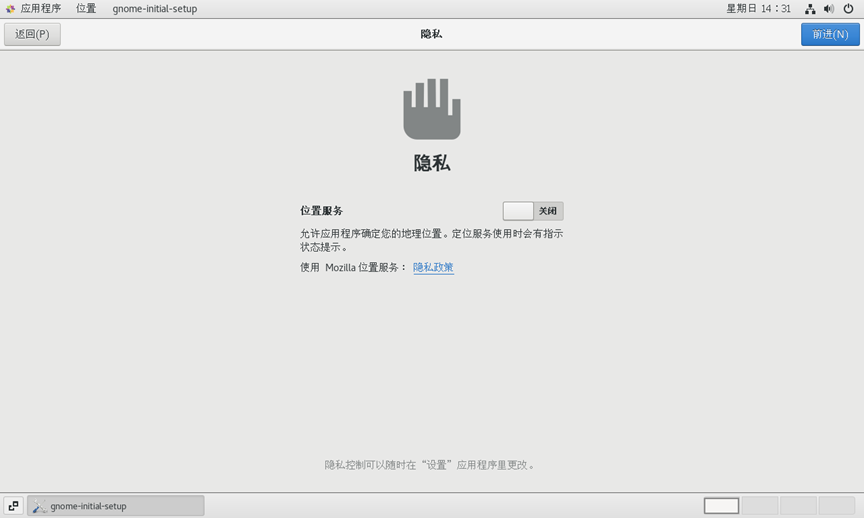
10、登录root
点这个"未列出",进去登录
四、更换换软件仓库
复制文本:选中文本后自动复制(部分终端需按 Ctrl + Shift + C)。
粘贴文本:Ctrl + Shift + V(或鼠标中键点击)。
在桌面上右键点击【新建终端】
1、查看可用软件数量
html
yum repolist2、删除官方软件仓库
bash
rm -rf /etc/yum.repos.d/*3、使用阿里云镜像
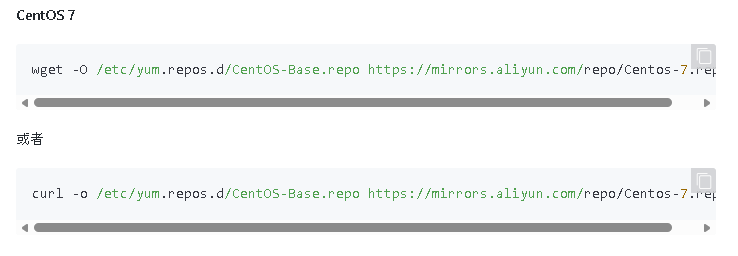
去阿里的镜像网站: https://developer.aliyun.com/mirror/
点这个:https://developer.aliyun.com/mirror/centos
bash
wget -O /etc/yum.repos.d/CentOS-Base.repo https://mirrors.aliyun.com/repo/Centos-7.repo
bash
curl -o /etc/yum.repos.d/CentOS-Base.repo https://mirrors.aliyun.com/repo/Centos-7.repo先试第一个(wget):直接复制粘贴第一行代码运行。
如果报错,再用第二个(curl):如果运行第一个后,屏幕提示 command not found(找不到命令),那就说明你的系统里没有安装 wget,这时候再复制粘贴第二行代码运行即可。
4、最后查看下可用软件数量
bash
yum repolist5、成功会提示什么
当你执行完最后一步 yum repolist 后,如果看到类似下面的输出,就说明大功告成了:
看最后的一行数字:
失败时:显示 repolist: 0(表示找不到任何软件源)。
成功时:显示 repolist: 16,771(或者是一个很大的数字,比如 10000+)。这意味着系统已经成功连接到了阿里云的仓库,找到了 1 万 6 千多个软件包。
我现在显示的是:16,771。