1 部署前准备
1.1 系统与环境要求
- Windows 10/11(建议专业版)
- WSL2 已安装并配置好 Ubuntu 发行版
安装流程:https://blog.csdn.net/weixin_45041493/article/details/160543852?spm=1001.2014.3001.5502 - Node.js ≥ 22(推荐 24.x)
- Git(可选,用于源码构建)
- 稳定的科学上网工具(访问 GitHub 和部分 API 可能需要)
2、配置 AI 模型(智谱 AI)
2.1 获取 API Key
- 访问 智谱开放平台 注册/登录
- 进入 API Keys 页面,点击「新建 API Key」
- 复制生成的密钥(格式示例:a515d134... 或 sk-...)
3、安装OpenClaw
1. 打开 WSL 终端
- 方法一:按 Win + R,输入 wsl 回车
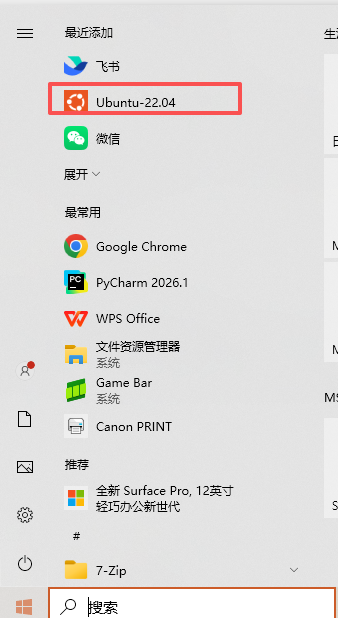
- 方法二:在开始菜单中打开「Ubuntu」应用
- 方法三:按 Win +x键,搜索 PowerShell、选择 以管理员身份运行,输入wsl回车

3.1 执行一键安装脚本
javascript
curl -fsSL https://openclaw.ai/install.sh | bash安装过程中会提示选择网关运行时,选 Node (recommended)
3.2 运行配置向导关键步骤
javascript
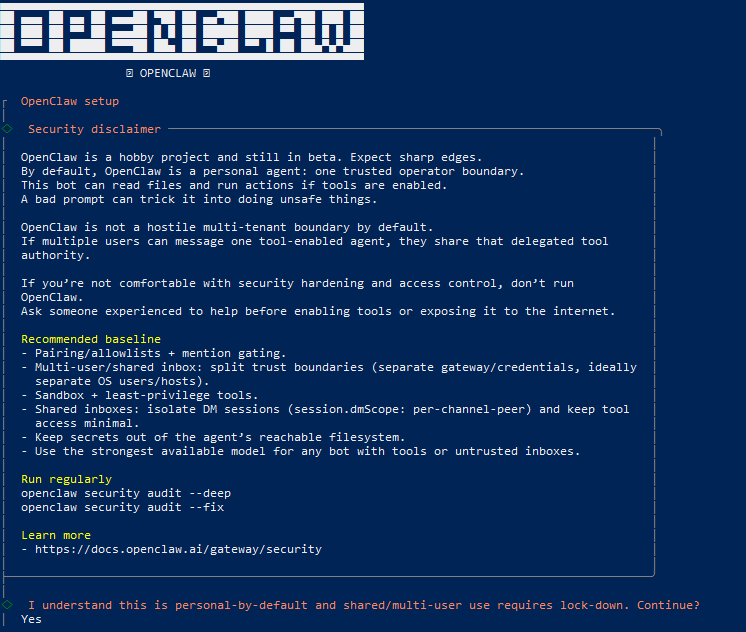
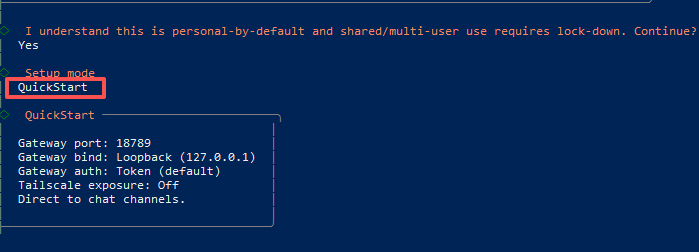
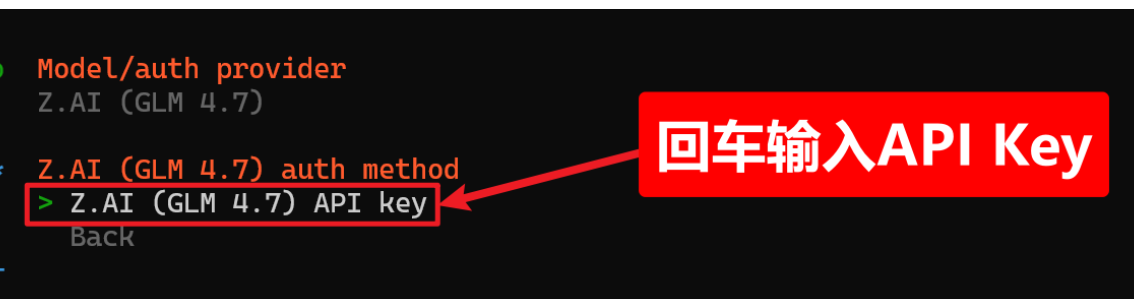
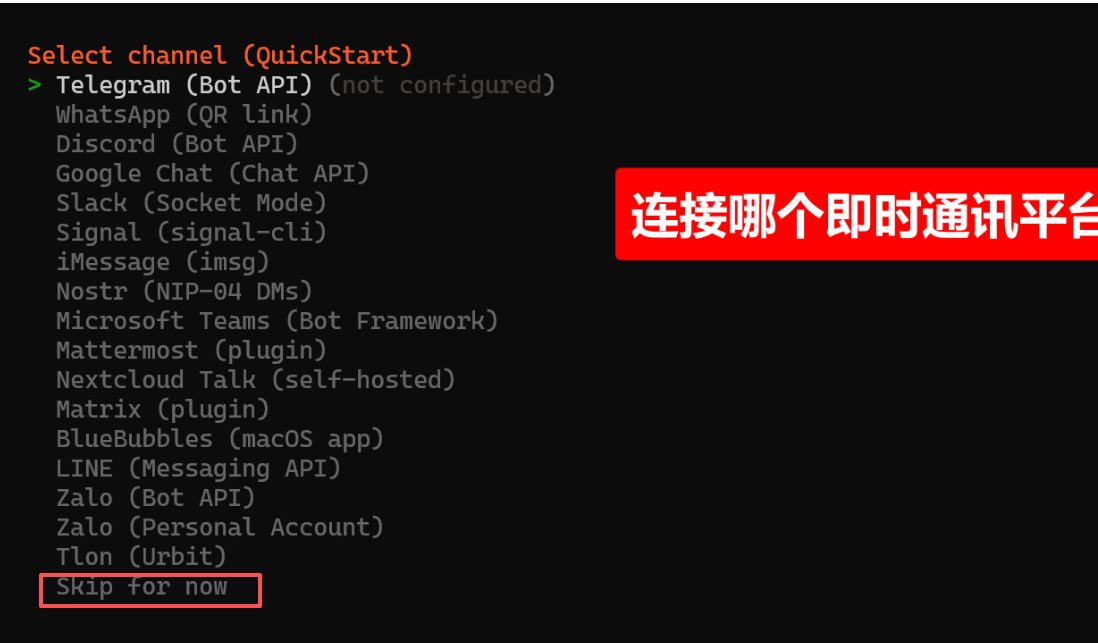
openclaw onboard --mode local按以下选项填写:
| 配置项 | 选择 |
|---|---|
| Model/auth provider | Z.AI |
| Z.AI auth method | Z.AI API key |
| API Key | 粘贴上一步获取的智谱 Key |
| Default model | 推荐 zai/glm-4.7-flash(免费)或 zai/glm-5.1 |
| Channel | Skip for now |
| Search provider | Skip for now |
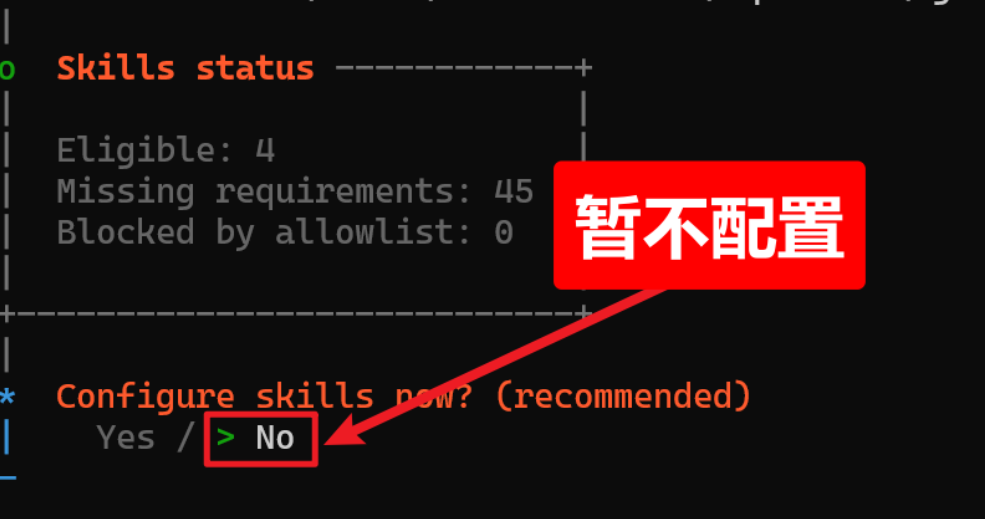
| Configure skills now | No |
| Enable hooks | session-memory,回车 |
| Hatch your bot? | Do this later |

3.3 禁用 WSL 下冲突的插件(必须)
javascript
openclaw plugins disable bonjour原因:bonjour 插件在 WSL 环境中会导致网关崩溃(mDNS 广播失败)
3.4 启动网关服务
javascript
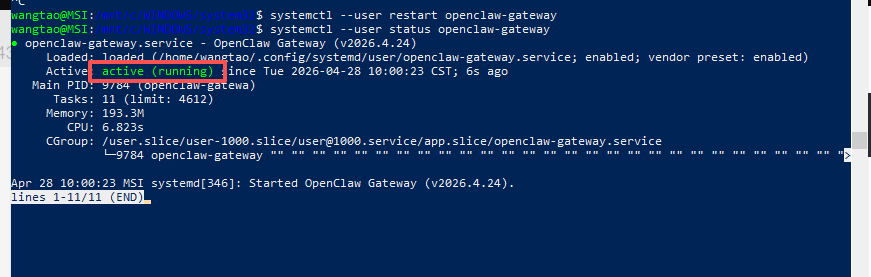
systemctl --user restart openclaw-gateway
systemctl --user status openclaw-gateway
确认状态为 active (running)
3.5 测试 TUI 和 Web UI
javascript
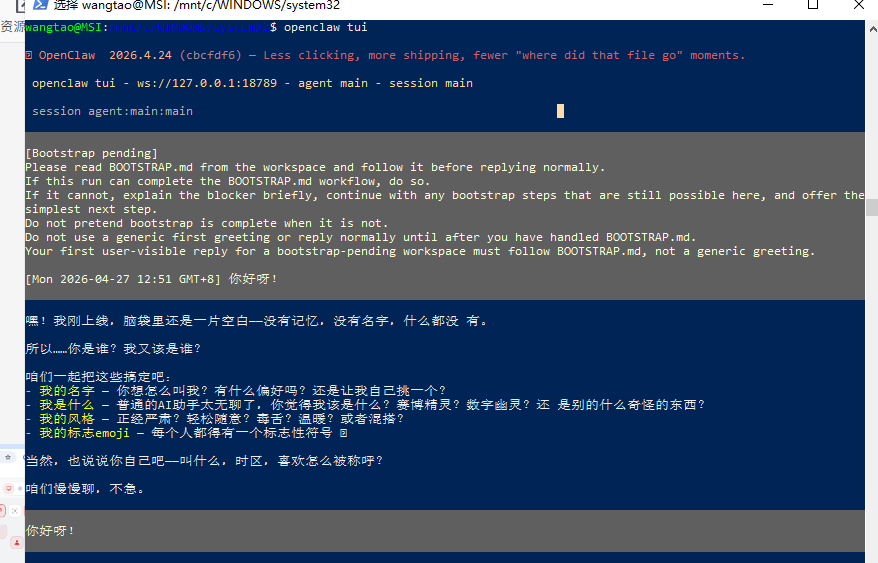
openclaw tui- 如果提示 unauthorized,请使用带 token 的方式连接(见常见问题)
- 成功后会显示 connected to gateway,输入 你好 测试模型回复
此时它会自动再打开一个命令窗口来启动服务:
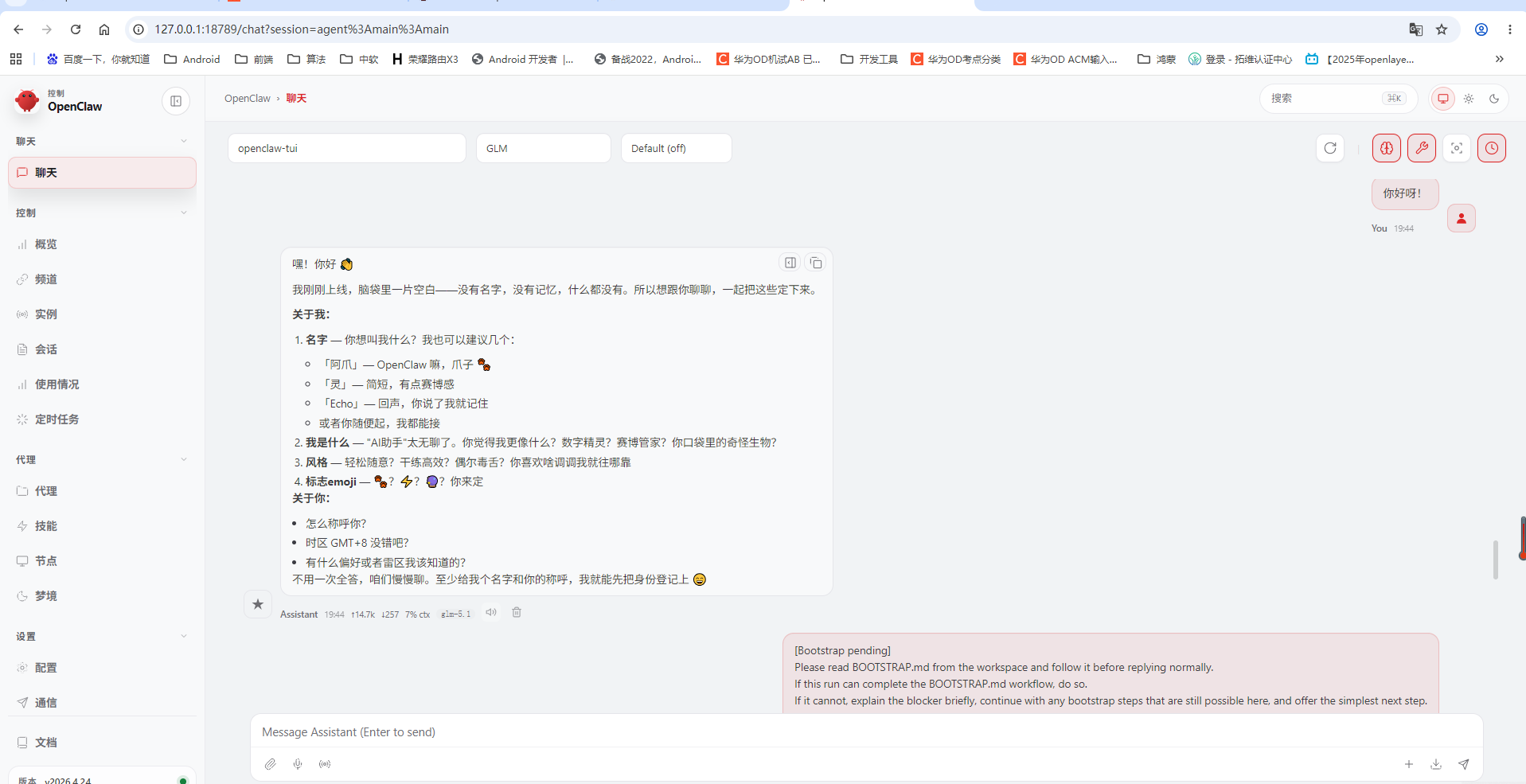
同时,大约过30秒左右,我们回到刚才的设置窗口,选择 Open the Web UI ,打开 OpenClaw 的UI界面:
4.接入即时通讯平台
4.1 QQ 机器人接入(个人版仅支持私聊)
4.1.1 注册 QQ 机器人
访问 QQ 开放平台
创建应用 → 选择「机器人」
记录以下三个值:
appId(纯数字)
clientSecret(一串字符)
token(你自己设置的验证 Token)
4.1.2 QQ 频道
1.首先需要自己去注册QQ开发平台帐号进入之后 选择创建QQ机器人
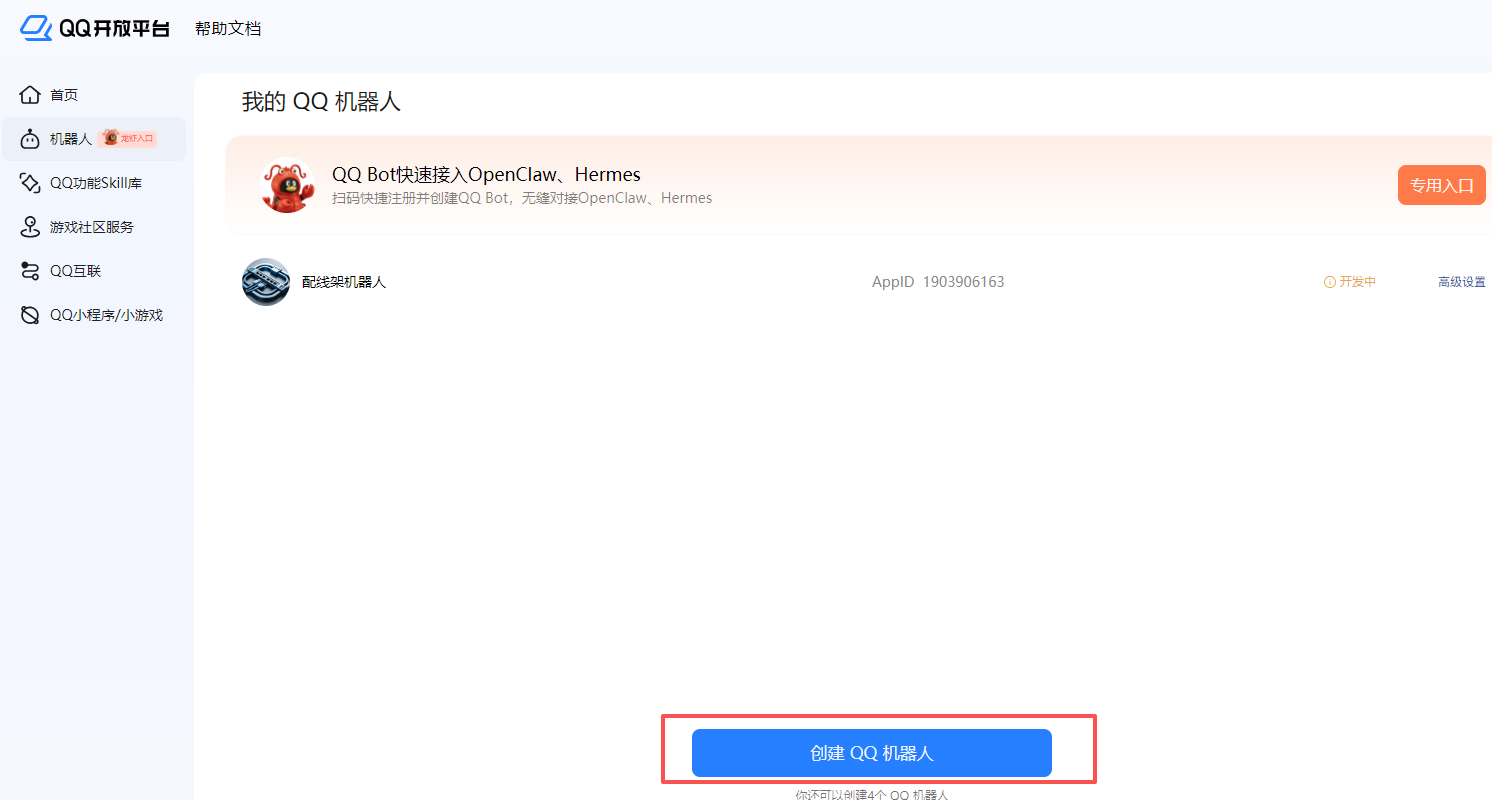
之后生成机器人编码等
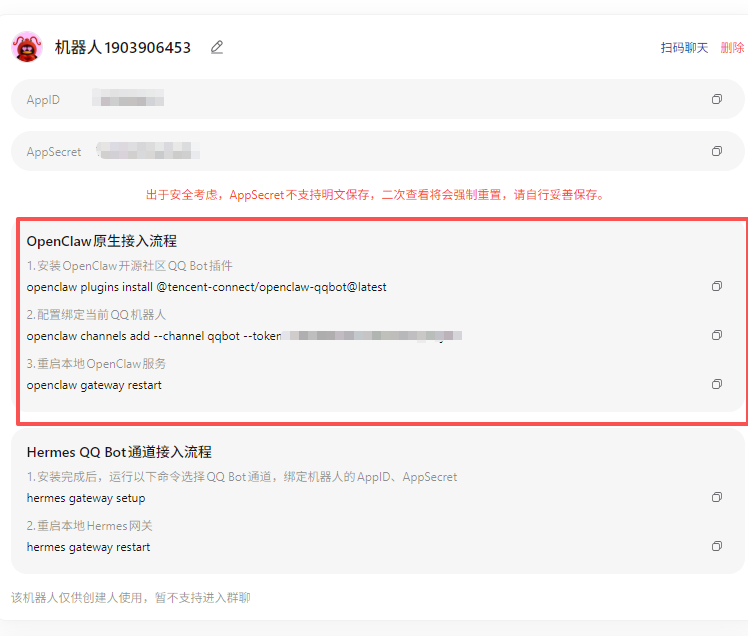
4.1.3 配置openclaw
在本地的的cmd中
在WSL终端中执行:
javascript
wsl安装QQ机器人插件
javascript
openclaw plugins install @tencent-connect/openclaw-qqbot@latest直接安装插件后可能无法正常工作,需要手动修改配置文件
javascript
# 编辑配置文件
nano ~/.openclaw/openclaw.json
然后文本编辑中加入
javascript
"channels": {
    "qqbot": {
      "enabled": true,
      "allowFrom": ["*"],
      "appId": "1903906163",        // 替换为你的appId
      "clientSecret": "XXX",         // 替换为你的clientSecret
      "token": "你的验证Token"        // 注意:这是开放平台设置的token,不是clientSecret
    }
}
🚀 重启网关
javascript
systemctl --user restart openclaw-gateway🔍 检查日志确认连接
javascript
journalctl --user -u openclaw-gateway -n 30 --no-pager | grep -i qq之后就可以在QQ上进行智能对话了,也可以打开OpenClaw进行查看
4.1.4 QQ机器人收不到消息
javascript
journalctl --user -u openclaw-gateway -n 30 | grep -i qq- 确认机器人已添加为好友
- 确认开放平台已配置事件订阅
- 个人QQ机器人不支持群聊,仅限私聊
4.2接入飞书
4.2.1 飞书平台
在上面的基础上接入飞书
1.创建智能机器人
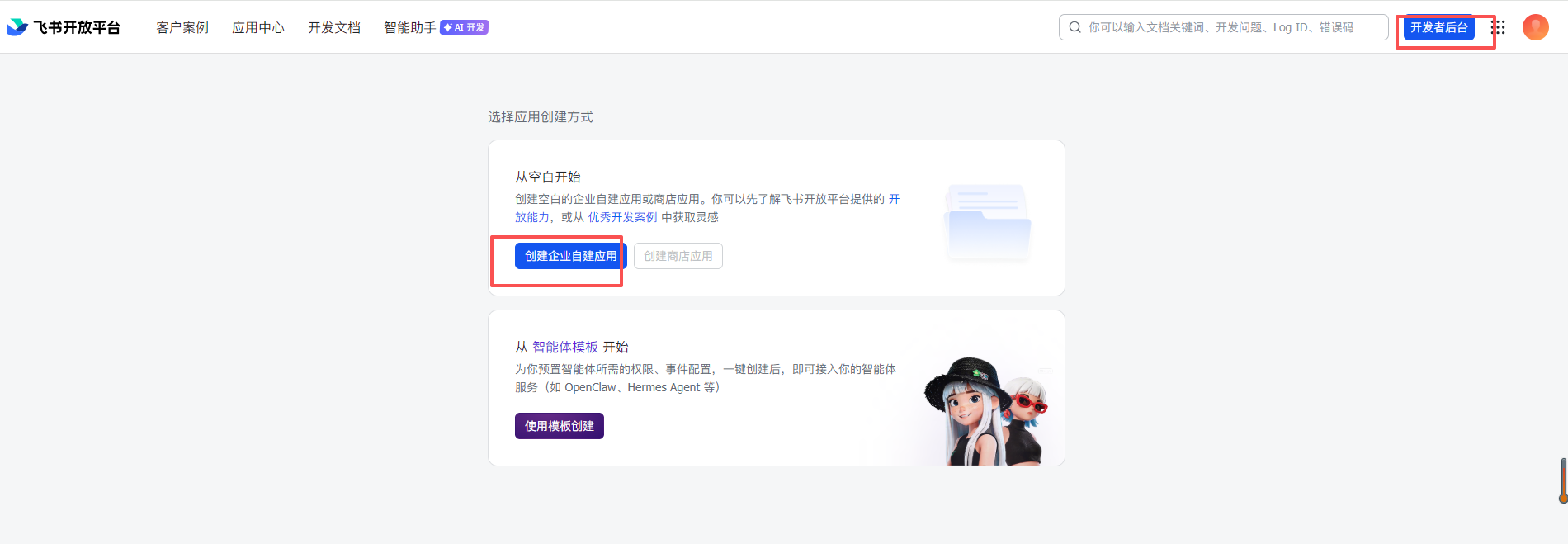
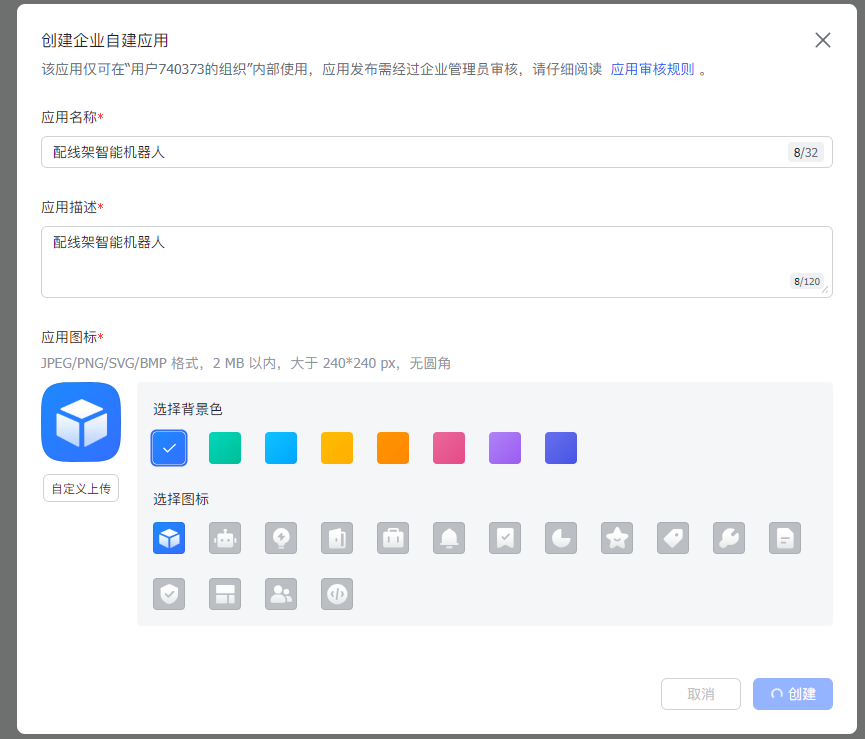
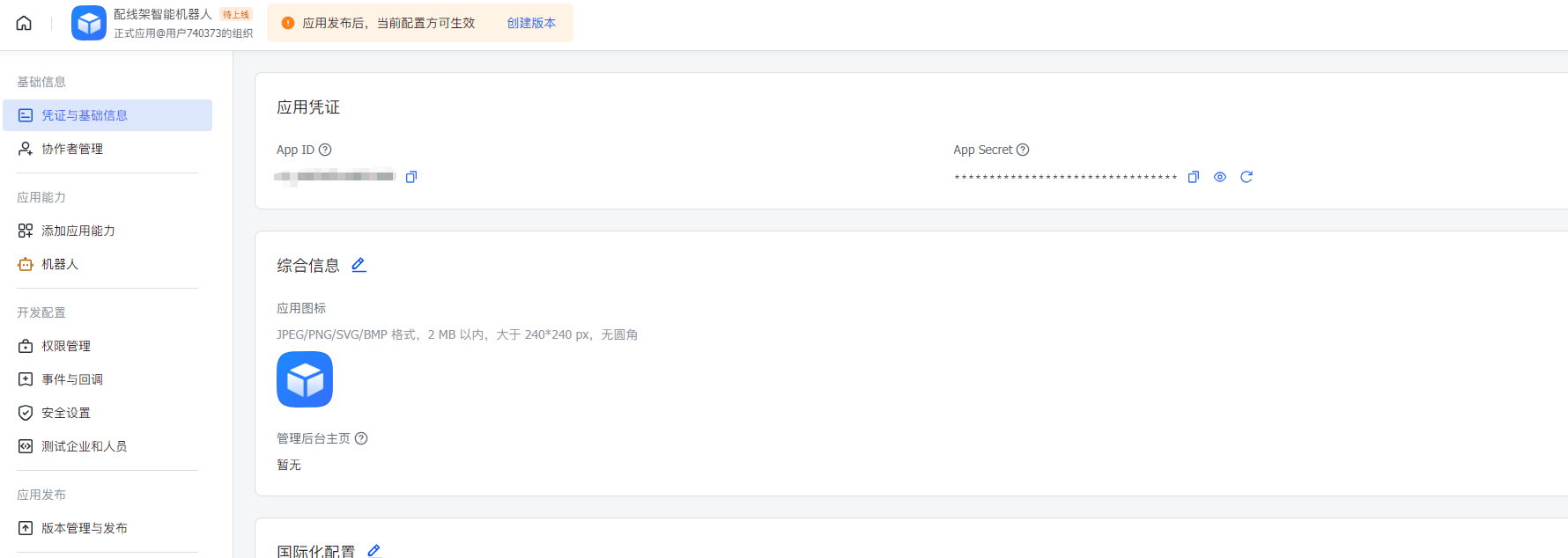
2.查看智能凭证
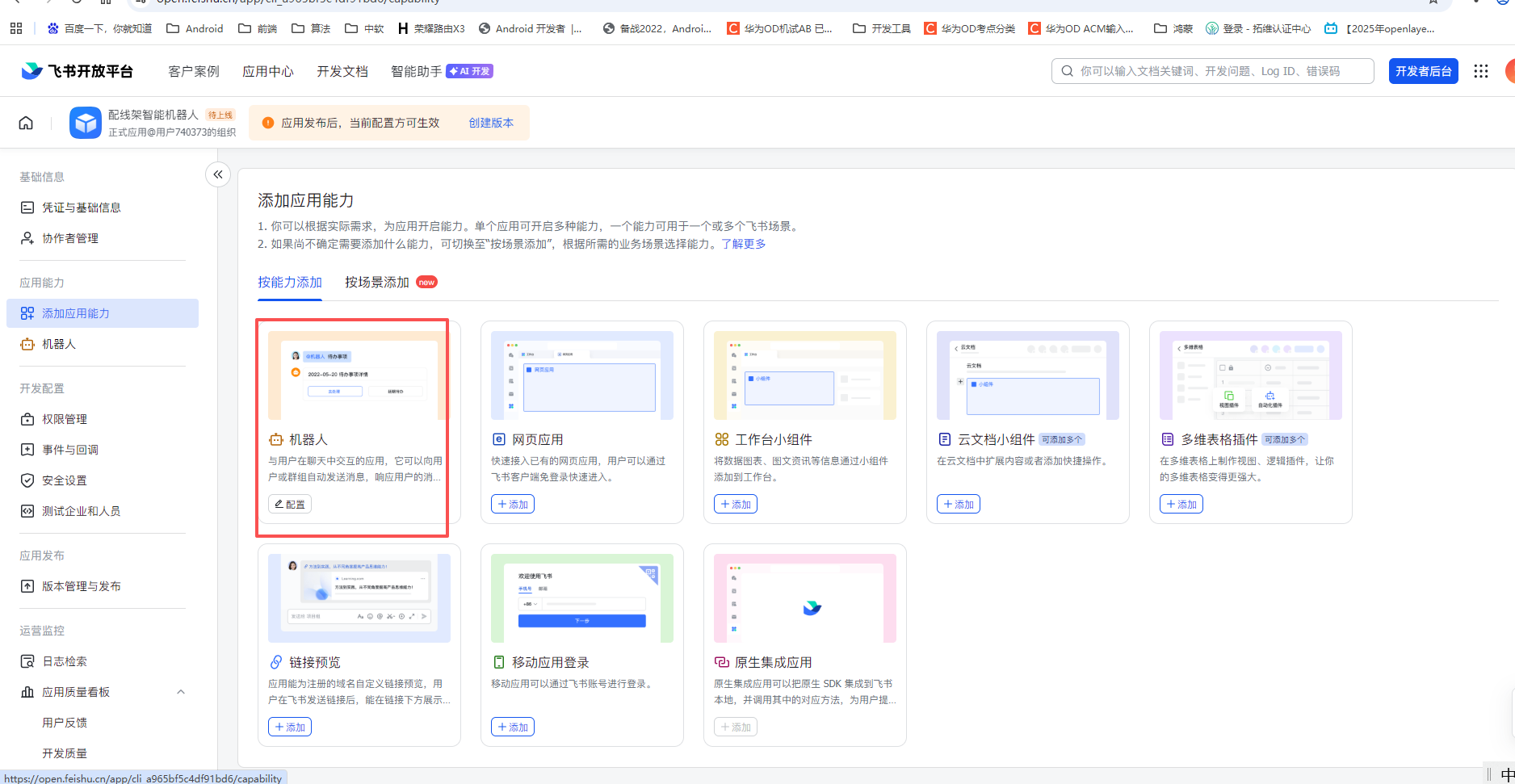
3.添加应用能力
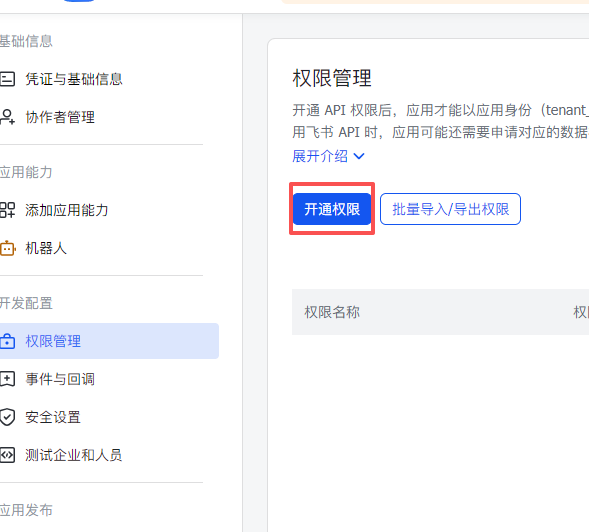
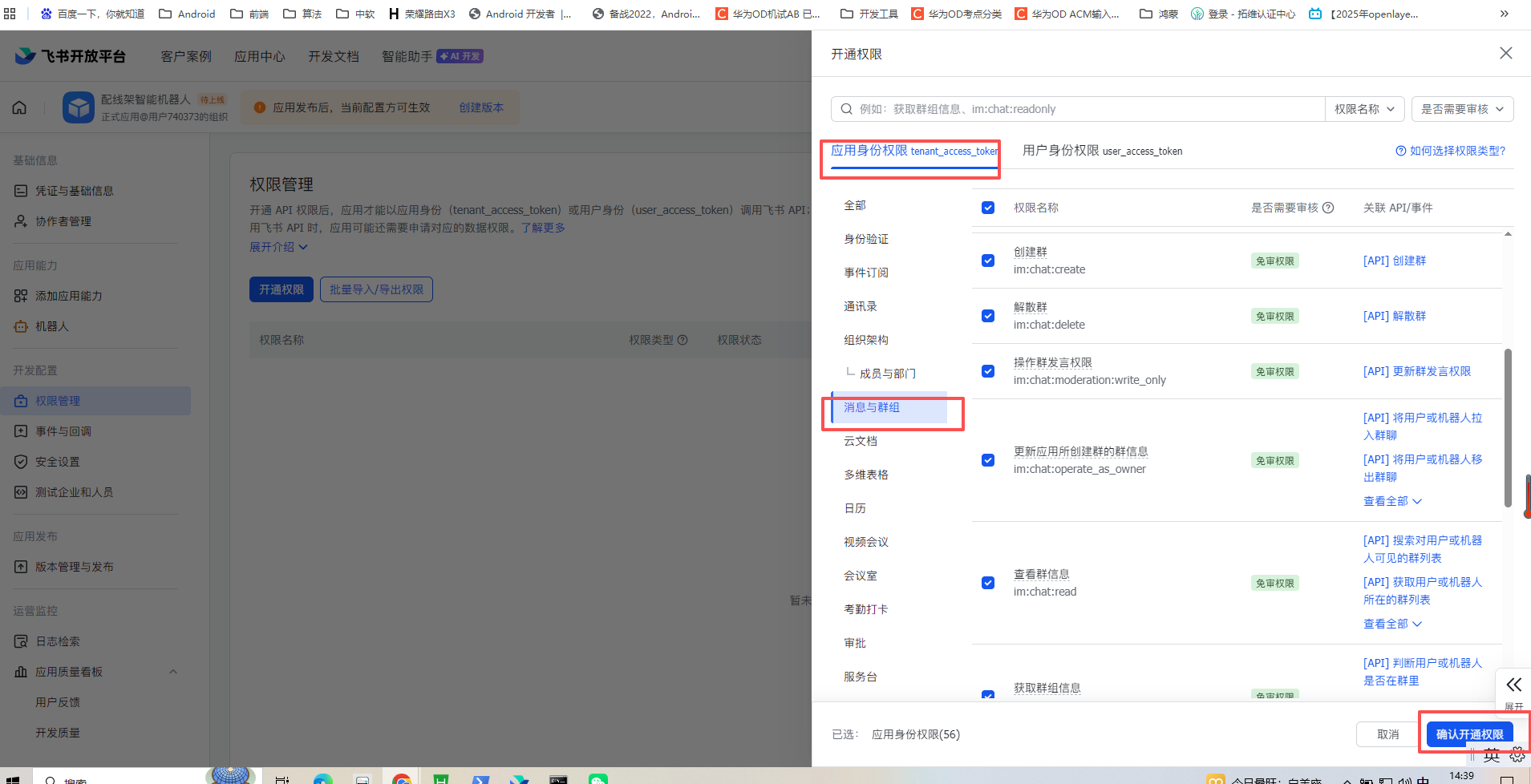
4.配置应用权限
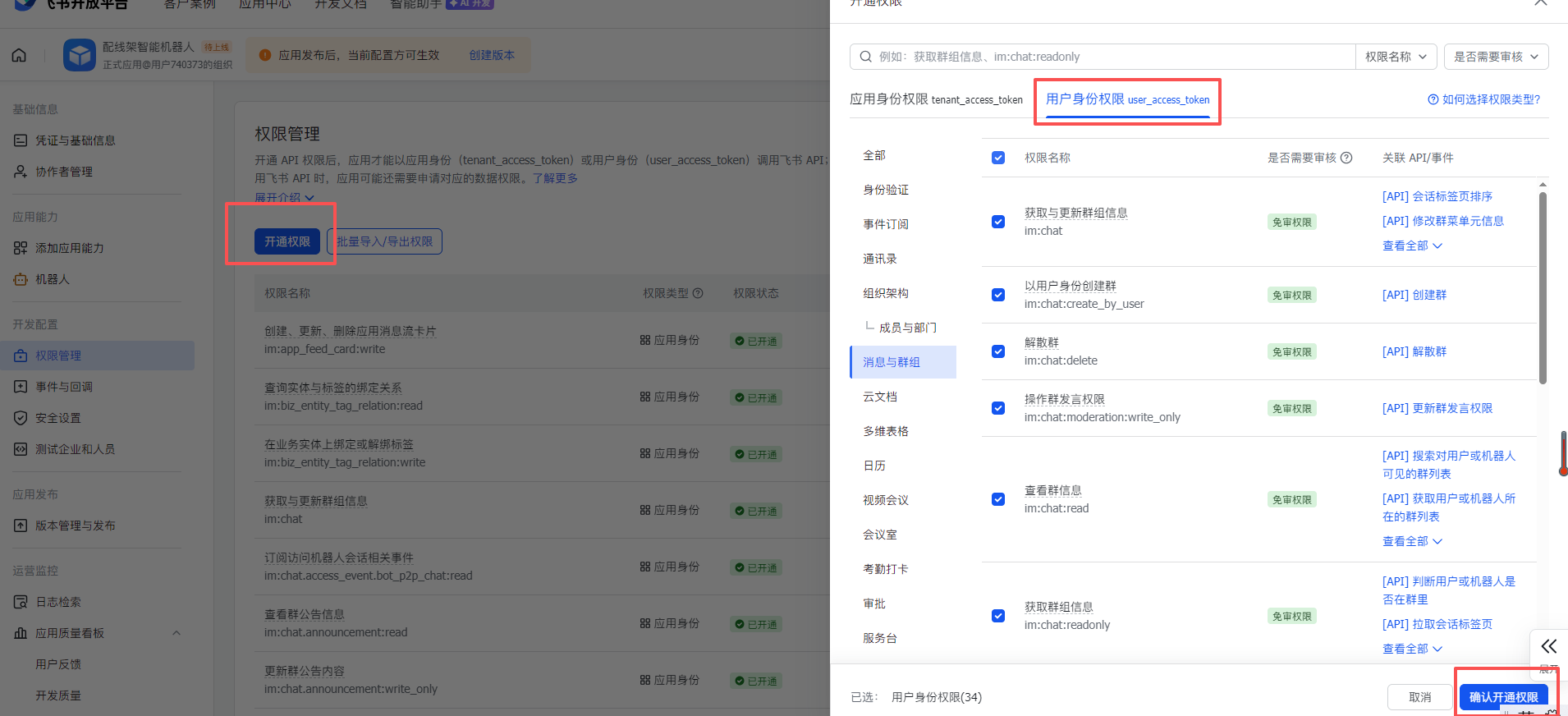
5.启用机器人能力
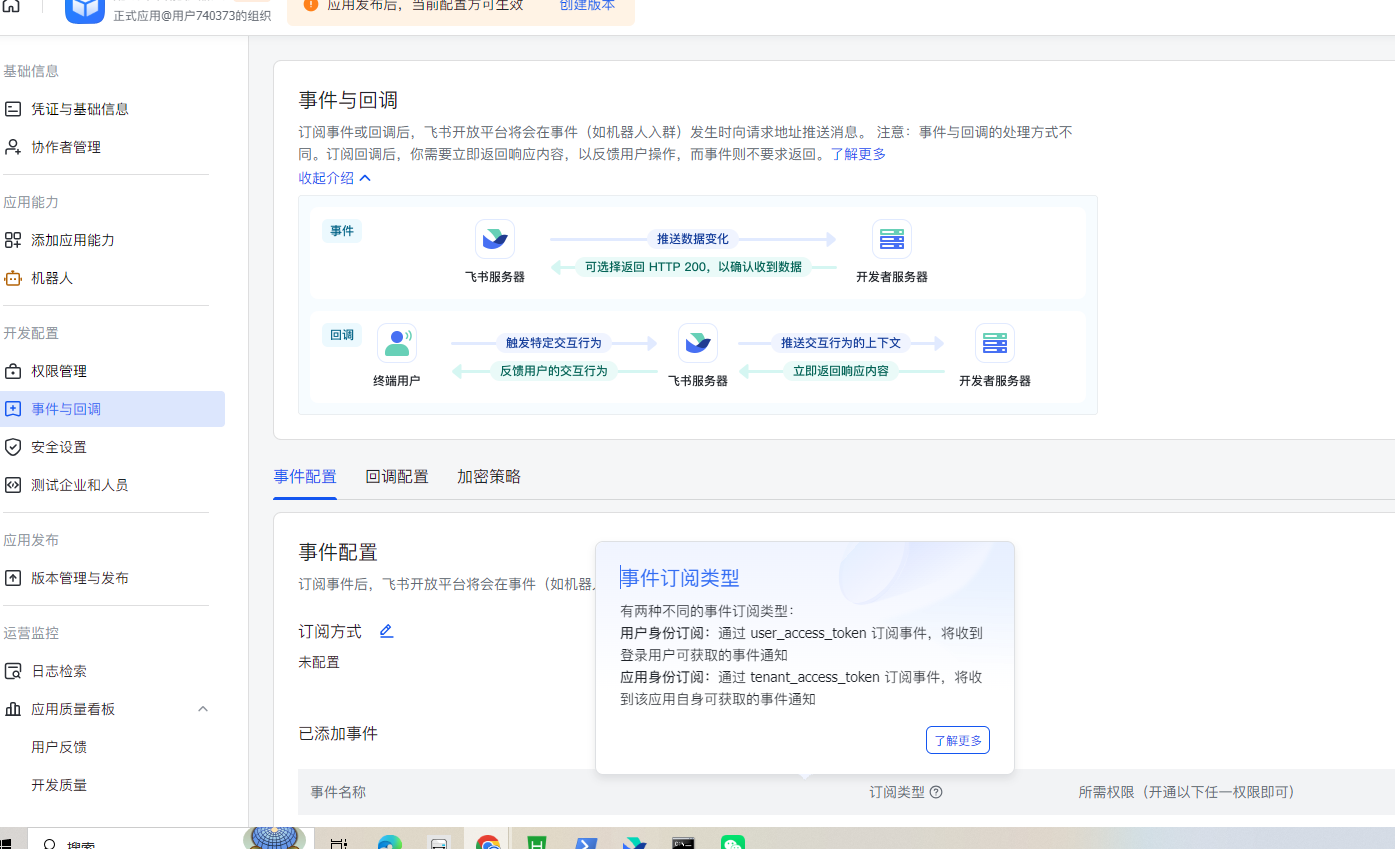
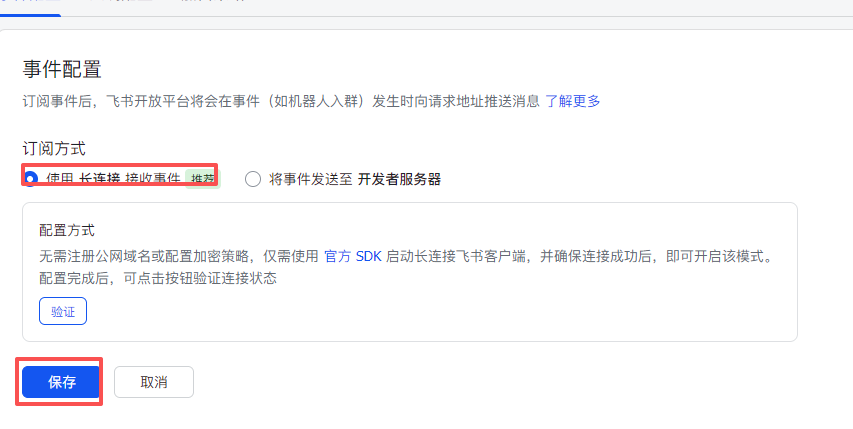
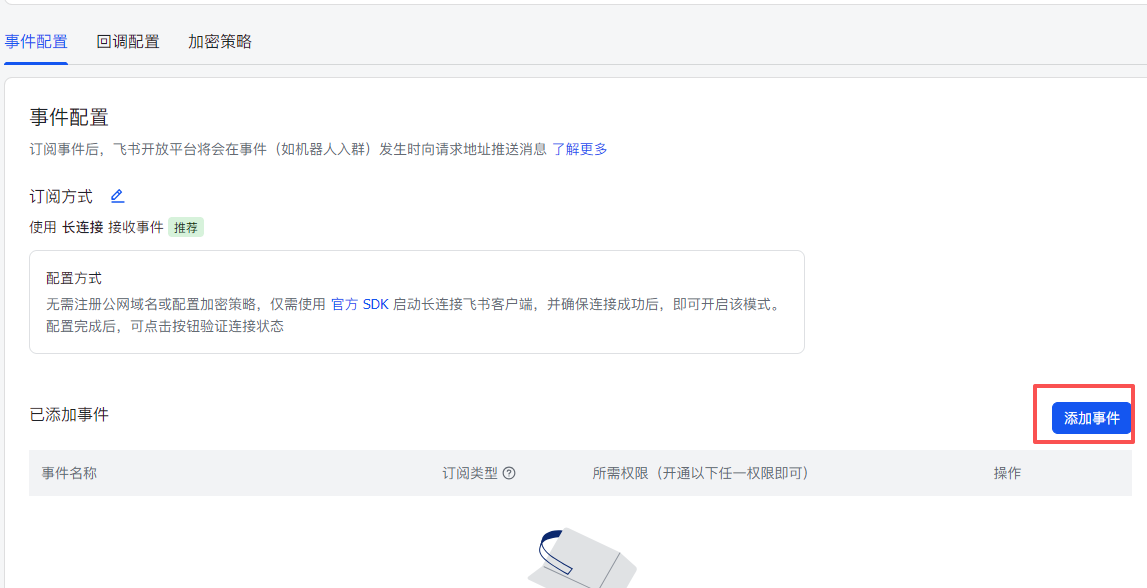
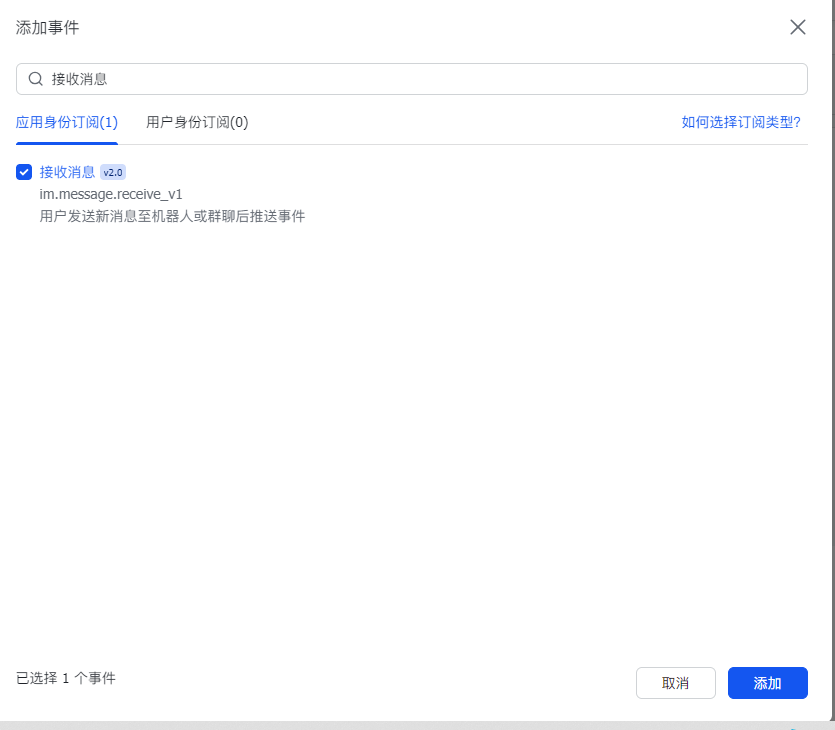
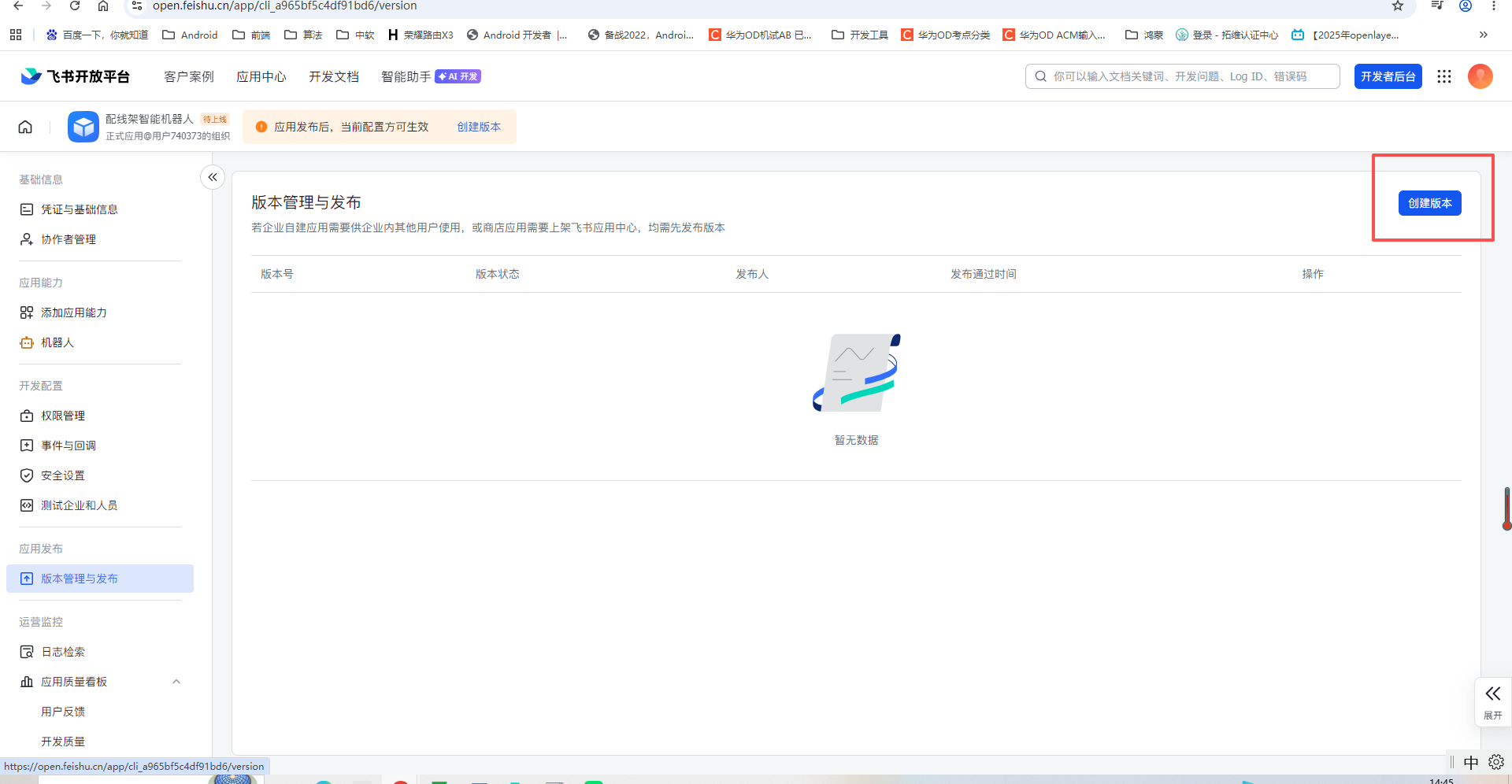
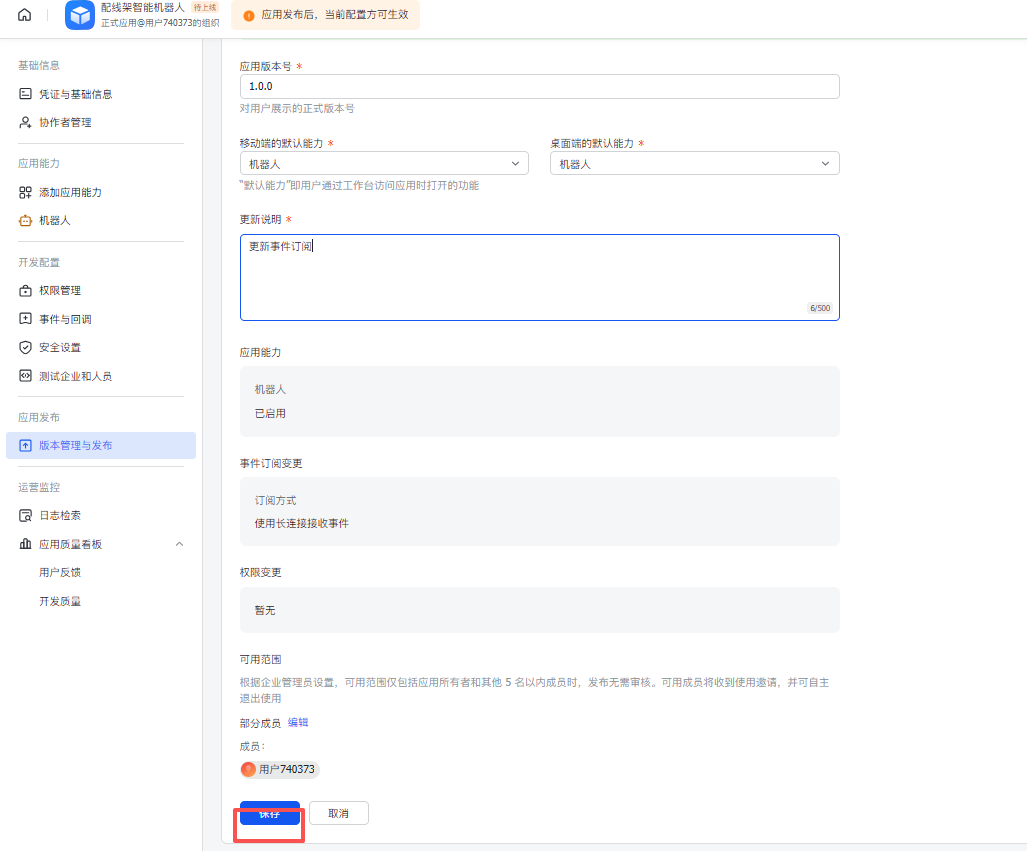
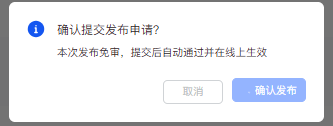
6、创建版本
4.2.2 配置OpenClaw
在控制台输入
javascript
openclaw config set channels.feishu.enabled true
openclaw config set channels.feishu.appId "cli_xxxxx"
openclaw config set channels.feishu.appSecret "your_app_secret"
openclaw config set channels.feishu.encryptKey "your_verification_token"
# 推荐使用 WebSocket 模式,稳定可靠
openclaw config set channels.feishu.connectionMode websocket
# 私聊策略设为 pairing,等待你批准后再对话,更安全
openclaw config set channels.feishu.dmPolicy pairing
重启网关:执行以下命令,让配置生效 :
javascript
systemctl --user restart openclaw-gateway
# 查看详细日志
journalctl --user -u openclaw-gateway -f | grep -i feishu
javascript
# 验证飞书配置是否正确
openclaw config get channels.feishu
# 应显示 enabled: true 和你的appId
💡 提示:配置完成后会自动保存到 ~/.openclaw/openclaw.json
4.2.3 将"开发号"与"个人号"配对
找到你的 AI 助手:在飞书客户端顶部的搜索框里,输入你创建的应用名称,找到它 。
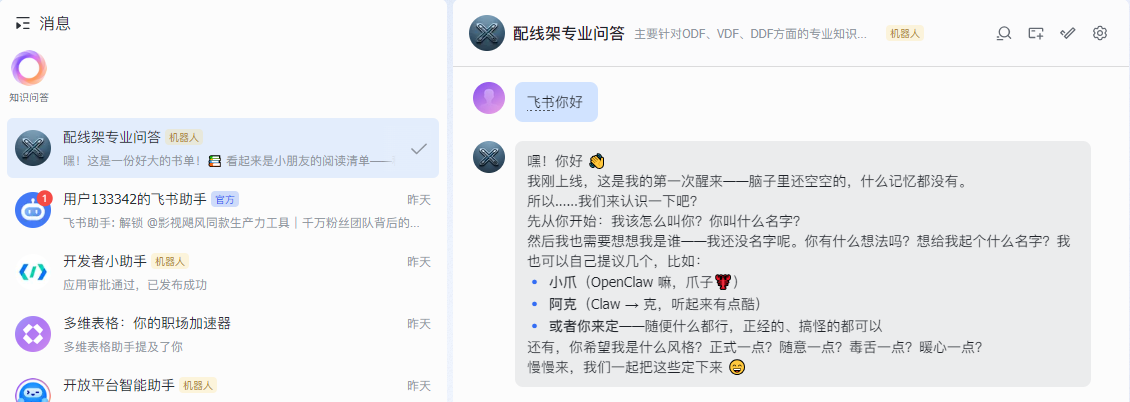
发起对话并完成配对:向它发送任意消息(比如 hello)。由于我们设置了 pairing 模式,它会回复你一个 配对码。
批准对话:在 WSL 终端输入 openclaw pairing list 查看待批准的请求,然后执行 openclaw pairing approve <配对码> #进行授权 。
开始对话:配对成功后,AI 助手就会回复你的消息啦。
在飞书上进行测试,测试成功会有回复
4.2.4 问题:飞书机器人无响应
查看完整错误日志
javascript
journalctl --user -u openclaw-gateway -n 50 --no-pager | grep -i feishu
# 常见原因:端口被占用
netstat -tulnp | grep 3000
4.2.5 更新openclaw
javascript
curl -fsSL https://openclaw.ai/install.sh | bash
systemctl --user restart openclaw-gateway
5 .openclaw的文件位置查找报错
在文件资源管理的窗口中输入\wsl.localhost\Ubuntu-22.04\home\wangtao 报错
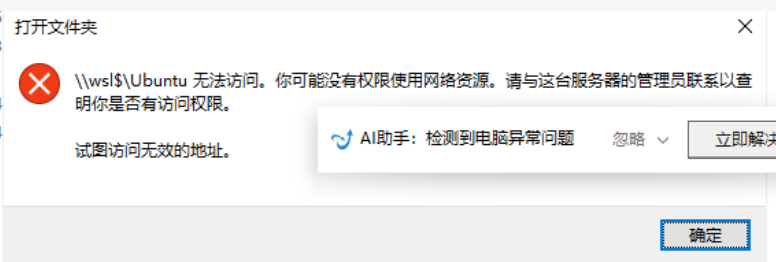
🚀 解决方案:强制重启 WSL 服务
这个方法会关闭所有正在运行的 WSL 系统,然后干净地重启,强制重新建立文件共享服务。整个过程不会删除或损坏你 WSL 里的任何文件。
请严格按照以下步骤操作:
第一步:关闭所有 WSL 实例
在 Windows 的开始菜单搜索"PowerShell",然后右键选择 "以管理员身份运行"。
在弹出的管理员窗口中,输入以下命令并按回车:
javascript
wsl --shutdown第二步:重启你的 Ubuntu
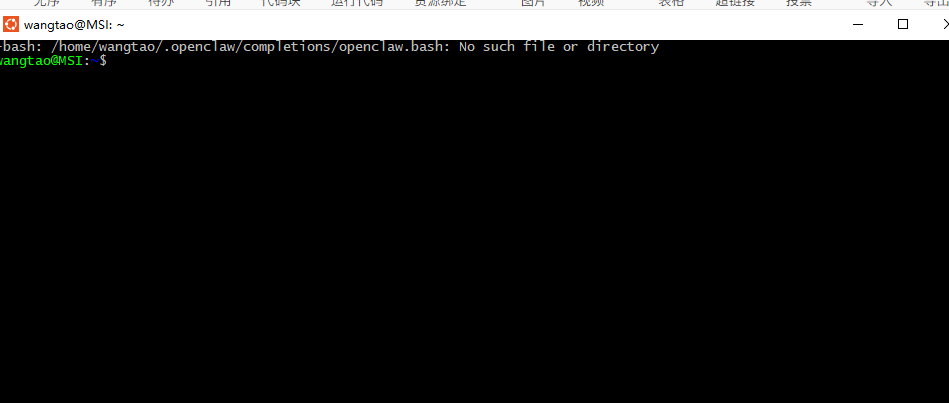
现在,像平常一样重新打开你的 Ubuntu 应用(比如在开始菜单里点击 Ubuntu 图标)。等待它完全启动,直到出现让你输入命令的提示符。
第三步:验证问题是否解决
打开 文件资源管理器(随便打开一个文件夹)。
在顶部的地址栏里,这次输入 \wsl.localhost 然后按回车。根据社区用户的经验,使用 \\wsl.localhost 通常比 \wsl$ 更稳定可靠 。
你应该能看到一个名为 Ubuntu (或者你的发行版名称) 的文件夹,双击它就能访问 WSL 里的所有文件了。