最近想做一个海报,为了更加方便快速实现我的需求,我让 AI 直接帮我用 html 做了一下排版。排版倒是做好了,但是我需要的是一张图片,现在就需要将 html 页面转换成一张图片,且最好不能失真。
一般的做法是直接用微信截图工具直接截图,但是,现在这个页面比较长,微信截图工具目前还不支持滚动截图,因此,这个方案就不采纳。
还有一种方案就是自己用 python 写一段代码进行转换一下。这种方案对于批量操作还比较适合。或者就是可以找一个浏览器插件来解决这个问题。但是,现在我只需要临时处理一下,我就不想折腾了。
那么,有没有可能浏览器会自带这个功能呢?
于是,我赶紧搜了一下,发现还真有!
要是真没有的话,估计我还是得老老实实的找插件或者写代码了。
我发现有两种非常实用的长截图的方式:
完整页面长截图
这种方式就会将整个页面全部截图成图片。
- 我们先打开浏览器的调试台界面。
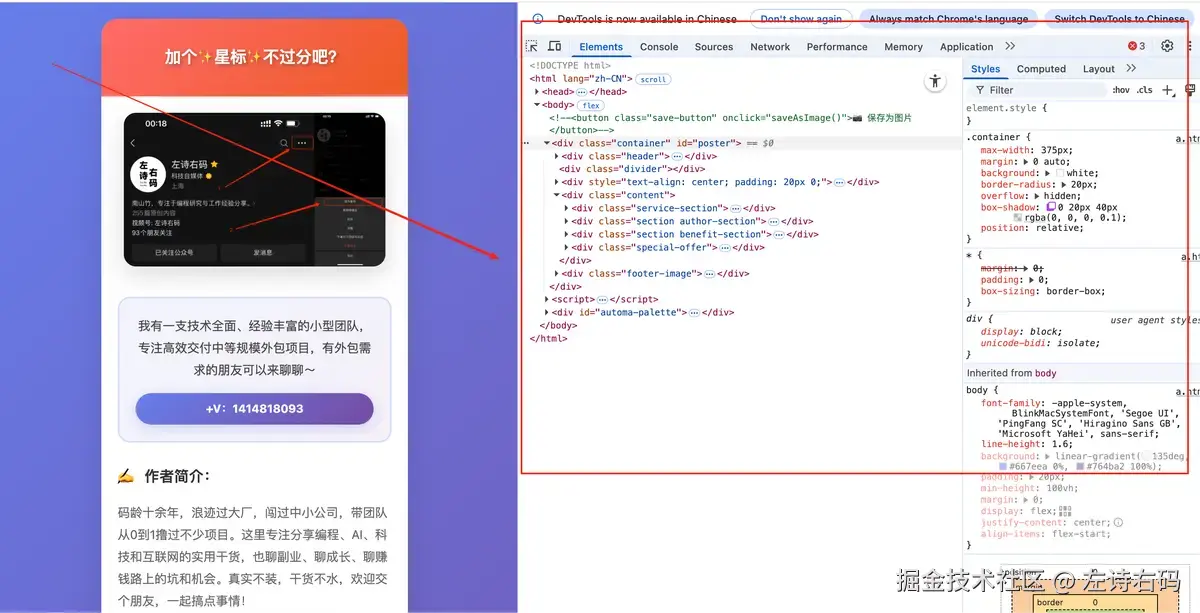
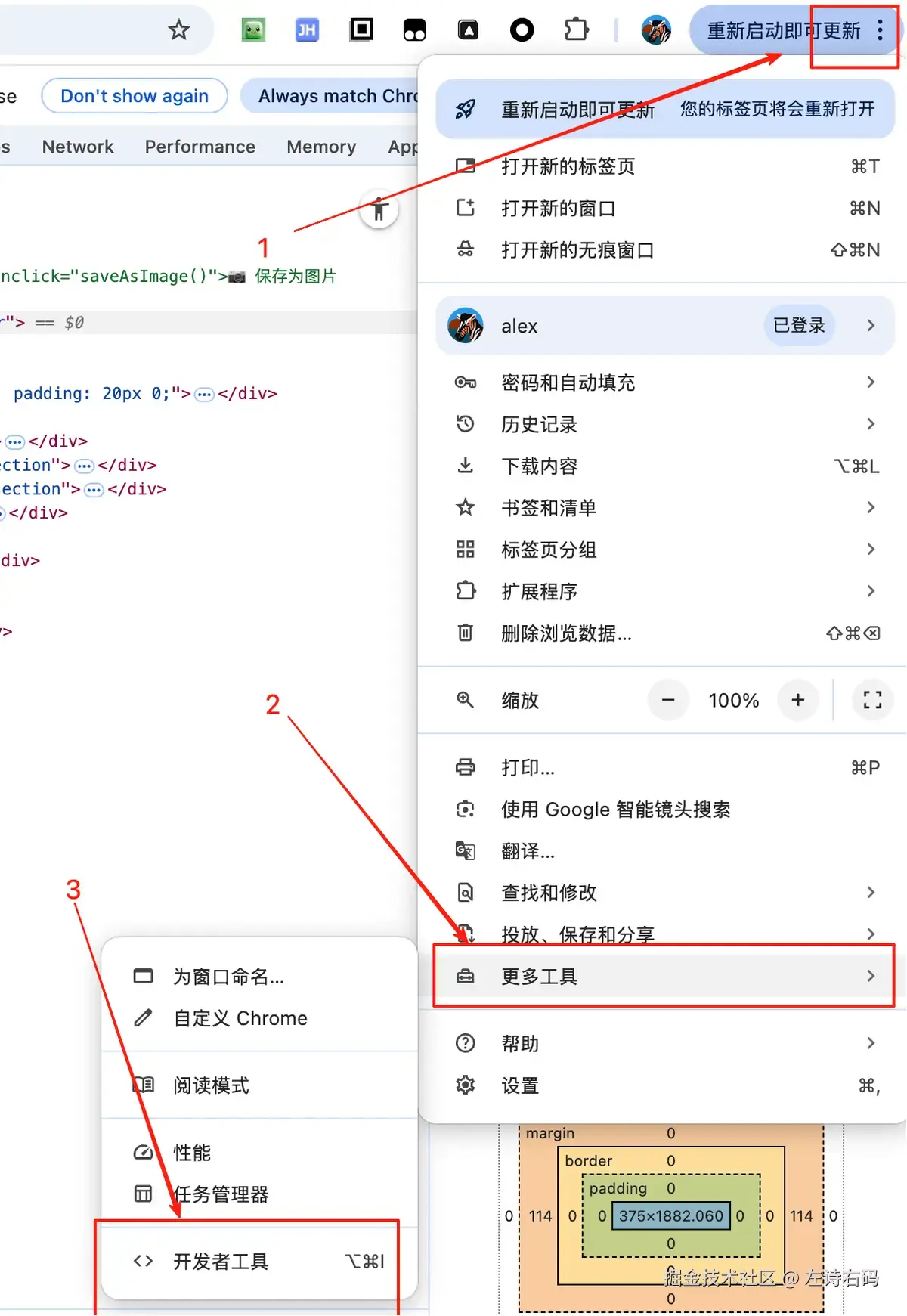
打开方式可以通过依次点击 Chrome 浏览器右上角的那三个竖点 -> 更多工具 -> 开发者工具 进行打开。
你也可以通过快捷键的方式打开:
- Windows 用户:直接按一下
F12键即可 - Mac 用户:
⌘Command + ⌥Option + I
- 通过自带工具截图
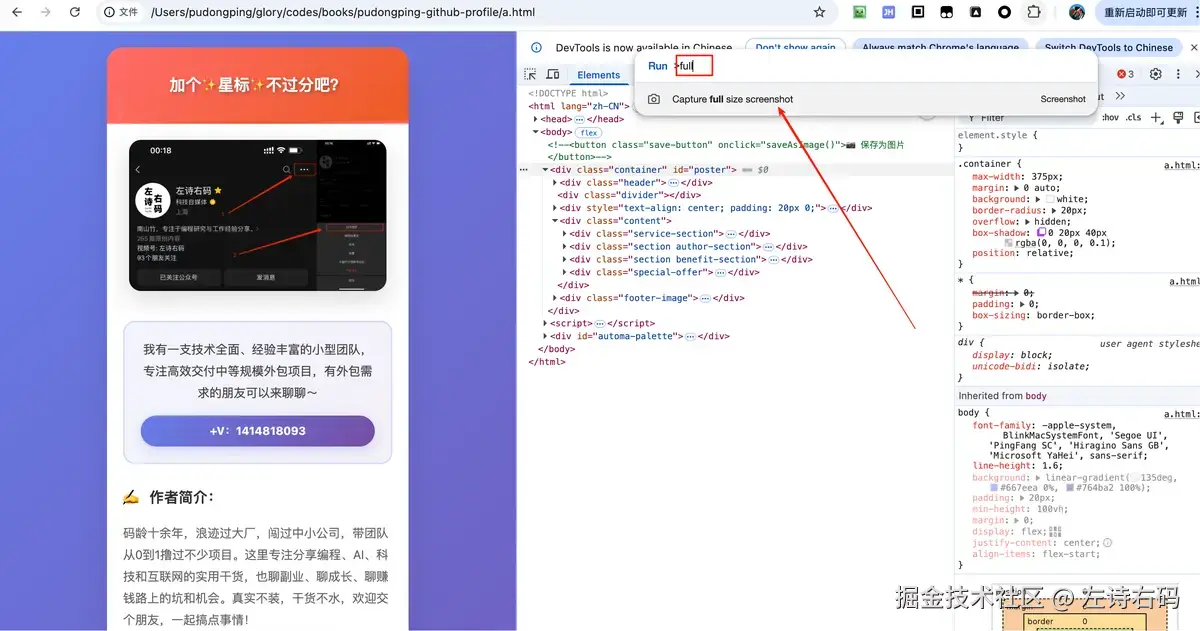
随后,我们通过快捷键:
- Windows 用户:
Ctrl + Shift + P - Mac 用户:
⌘Command + ⇧Shift + P
然后直接输入命令 full 通过上下键选中 Capture full size screenshot 然后直接敲回车,Chrome 就会自动将整个网页内容保存到本地。
部分网页节点截图
有时候,我们并不需要将整个网页截图下来,很有可能,我们只需要截取网页中的某一个 div 中的内容就可以了。那么,怎么操作呢?
同样,我们还是先打开浏览器的调试台,然后,我们再点击这里的嗅探元素按钮,去选择想要的部分。
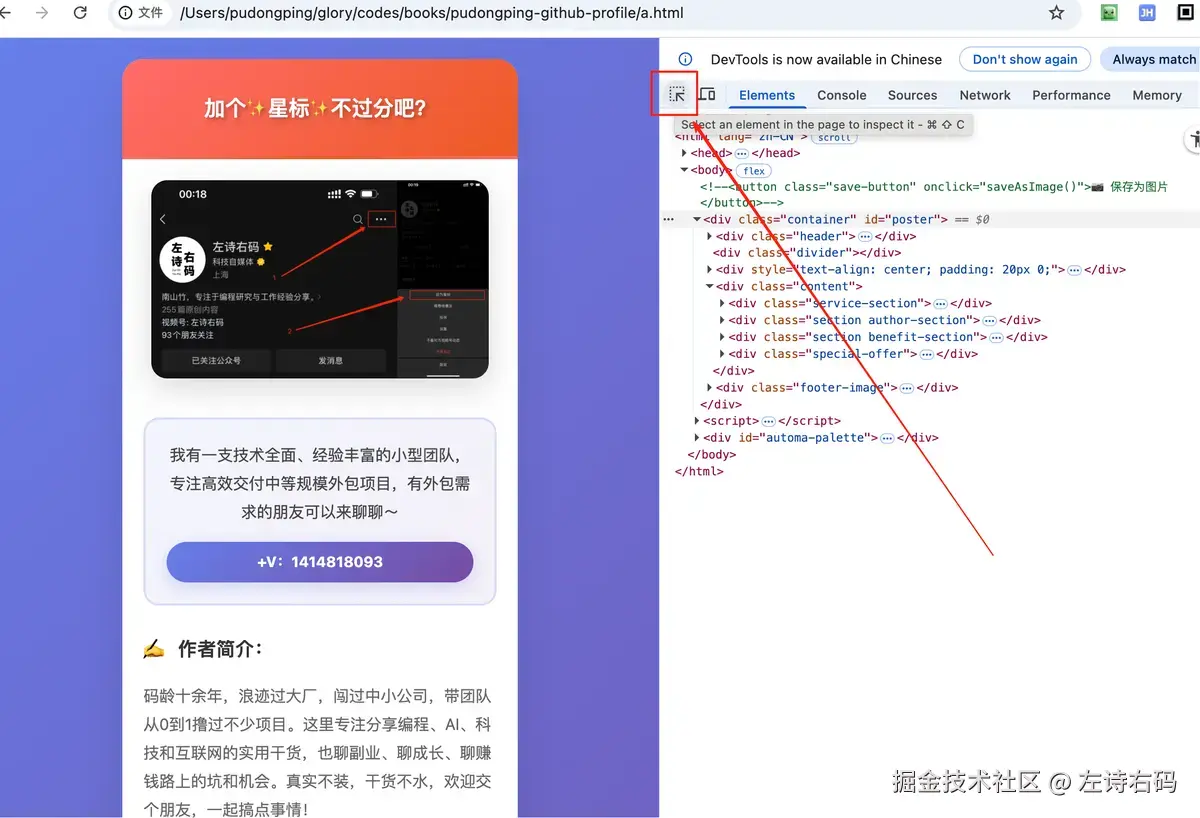
打开嗅探元素也可以通过快捷键:
- Windows 用户:
Ctrl + Shift + C - Mac 用户:
⌘Command + ⇧Shift + C
当你点击了嗅探元素按钮之后,你将鼠标移动到页面上,你会发现页面会有选中的效果,并且当你将控制台上切换到 Elements 时,也会有对应的元素被选中。
比如,在这里我选中了 class 为 header 的 div
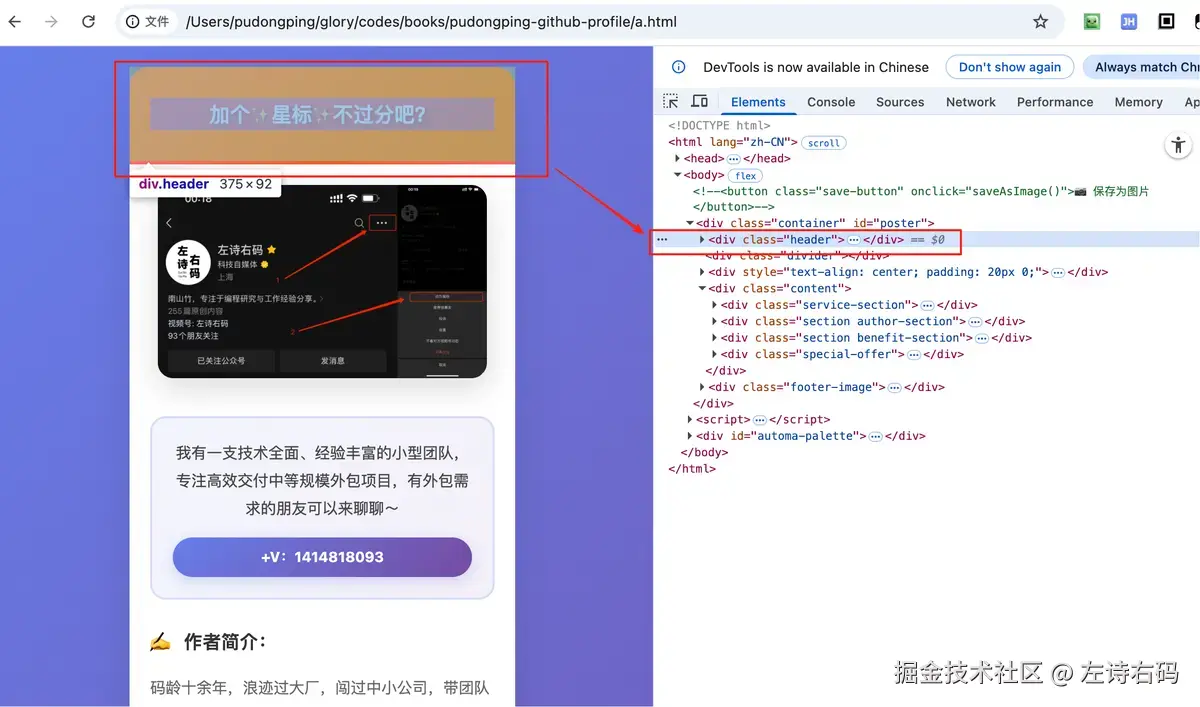
当你选中了元素之后,随后,我们通过快捷键:
- Windows 用户:
Ctrl + Shift + P - Mac 用户:
⌘Command + ⇧Shift + P
然后我们输入 node 然后去选中 Capture node screenshot 直接敲回车,这样,一张完美的选区截图就产生了。
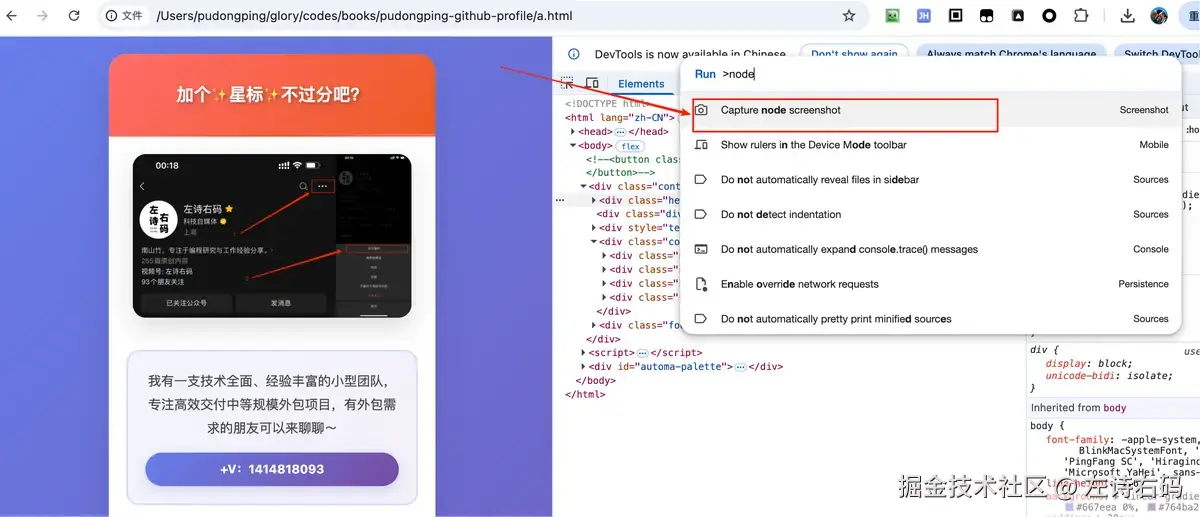
选区截图如下所示:

这种方式完全是由渲染引擎直接输出,比普通扩展速度更快,分辨率也更高。还是相当不错的。
怎么样?是不是又 get 到了一个新技能?