一、Git 下载
- Git 官网下载页:https://git-scm.com/download/win
- 如果官网下载慢,也可以用国内镜像:https://registry.npmmirror.com/binary.html?path=git-for-windows/

二、安装
1. 开始安装
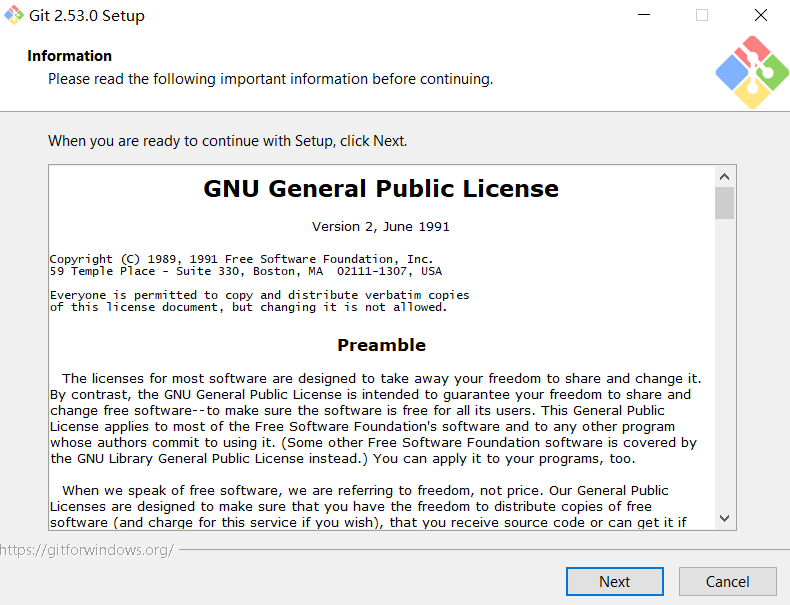
双击安装包打开,点【Next】
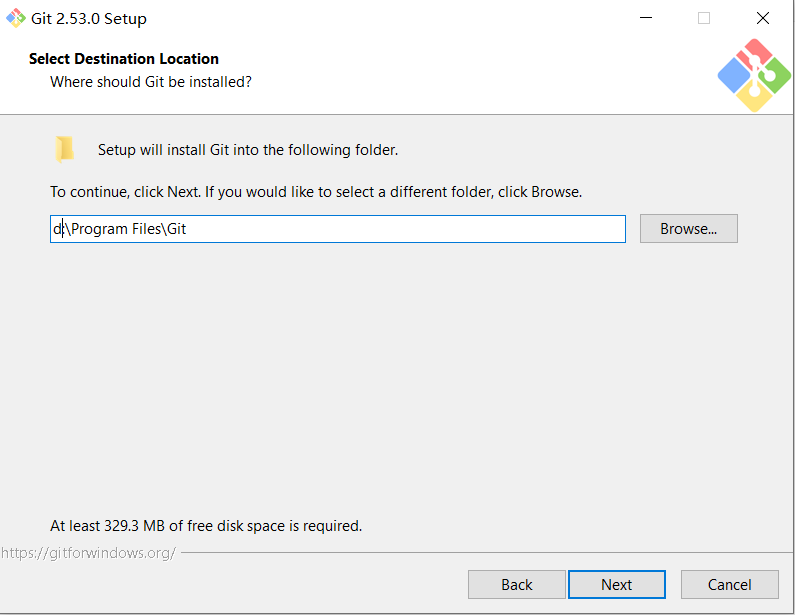
2. 安装位置
默认为 C盘,可选择 D盘 或 其他盘,点【Next】
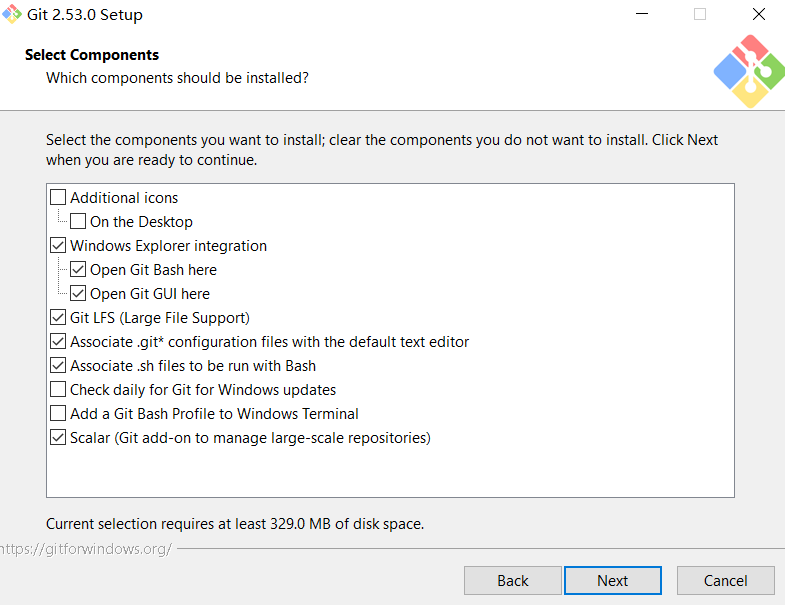
3. 选择安装组件
默认即可,也可按照自己的需要选择,点 【Next】
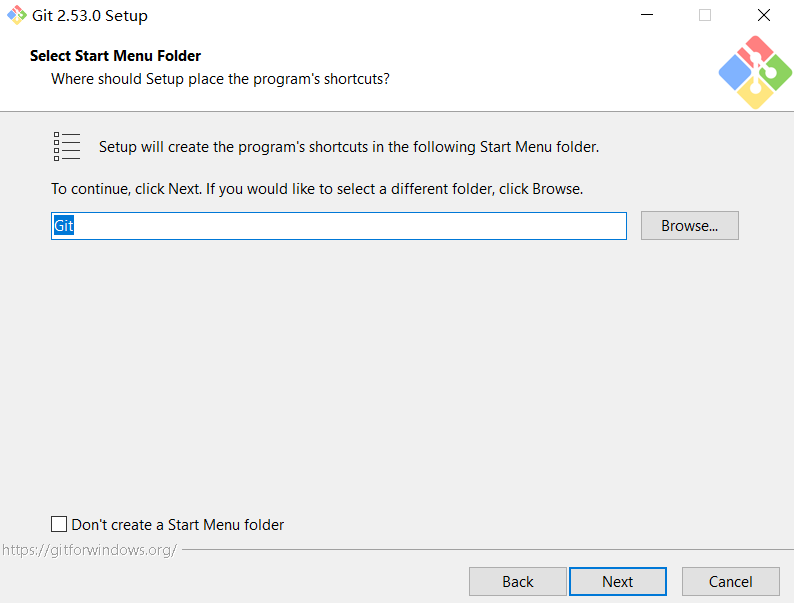
4. 选择开始菜单文件夹
一般默认即可,点【Next】
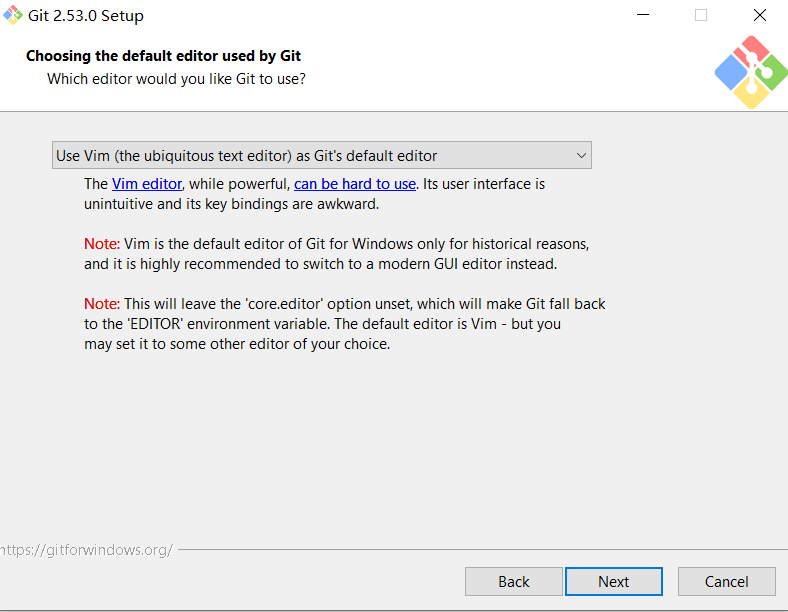
5. 选择 Git 默认编辑器
可以选择默认,也可以选择 Notepad++ 或 其他的,后续可以修改的,点【Next】
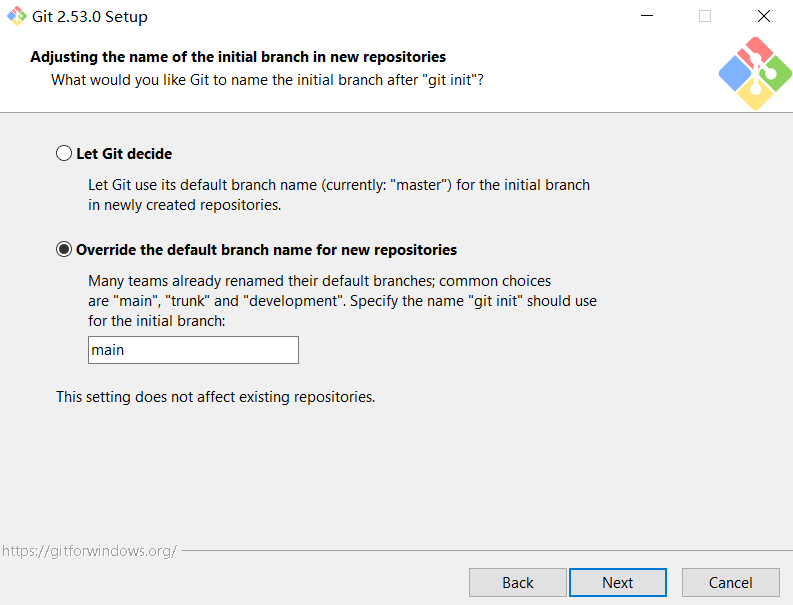
6. 初始化新项目(仓库)的主干名字
选择第二个选项:"Override the default branch name for new repositories",点【Next】
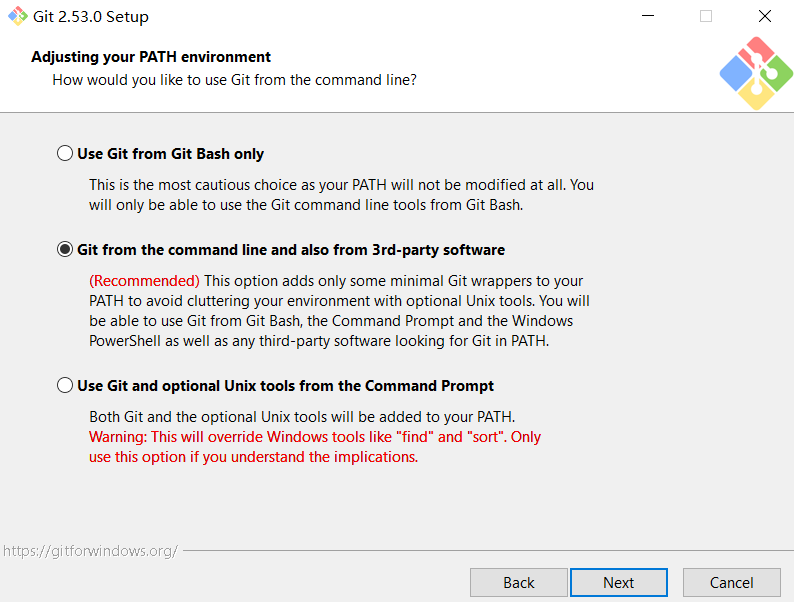
7. 调整 PATH 环境
选择 Git from the command line and also from 3rd-party software(推荐,让 Git 能在任意终端运行),点【Next】
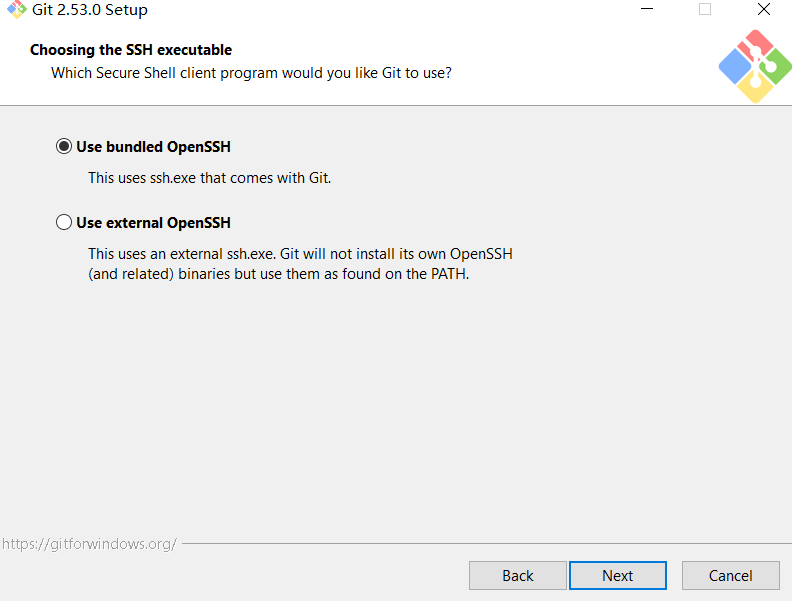
8. 选择 SSH 客户端
保留默认的 OpenSSH,点【Next】
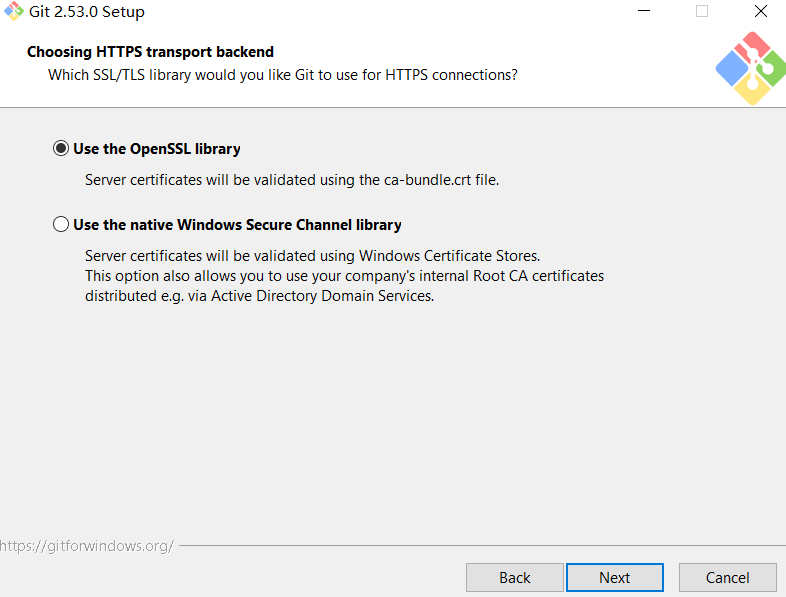
9. 选择 HTTPS 传输后端
默认 OpenSSL,点【Next】
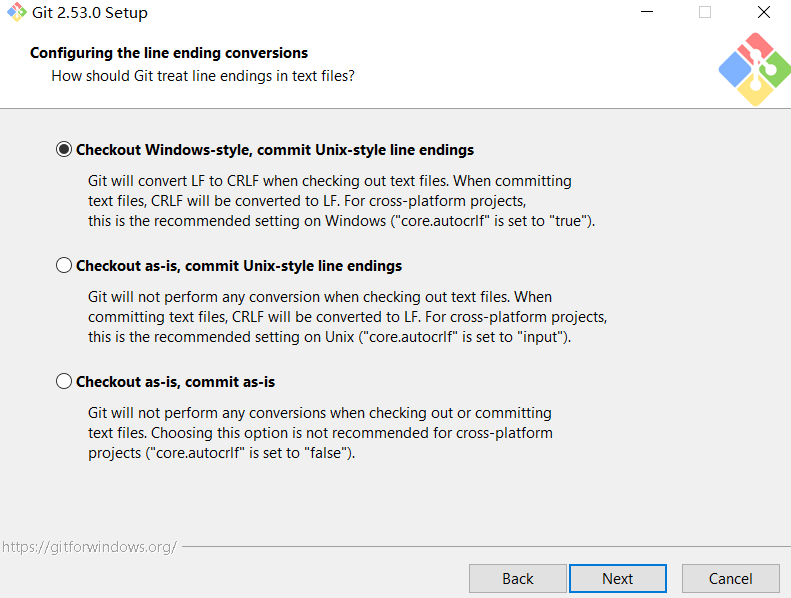
10. 配置行结束符
选择 Checkout Windows-style, commit Unix-style line endings(推荐),点【Next】
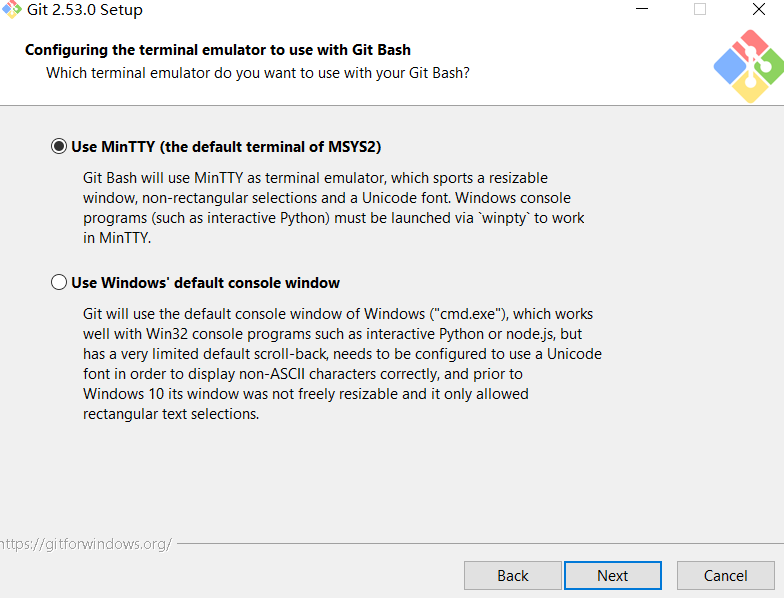
11. 选择终端模拟器
默认 MinTTY,点【Next】
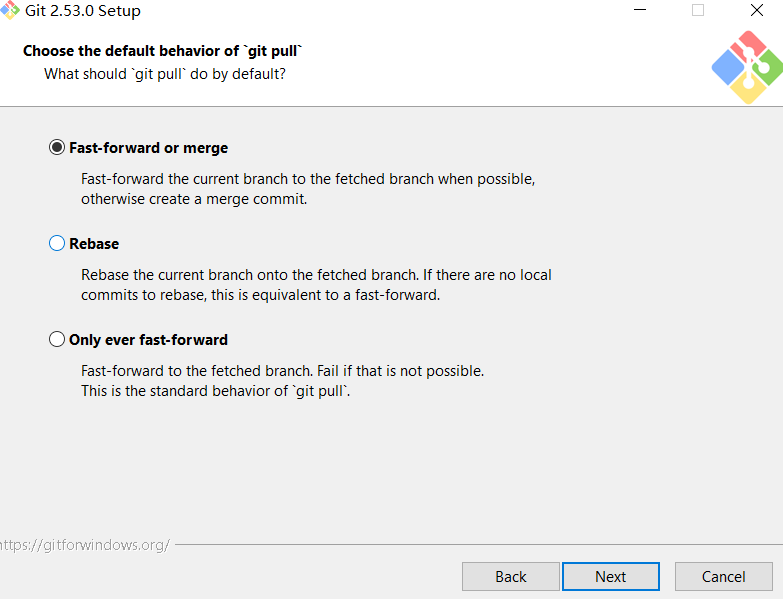
12. 配置额外选项
保持默认,点【Next】
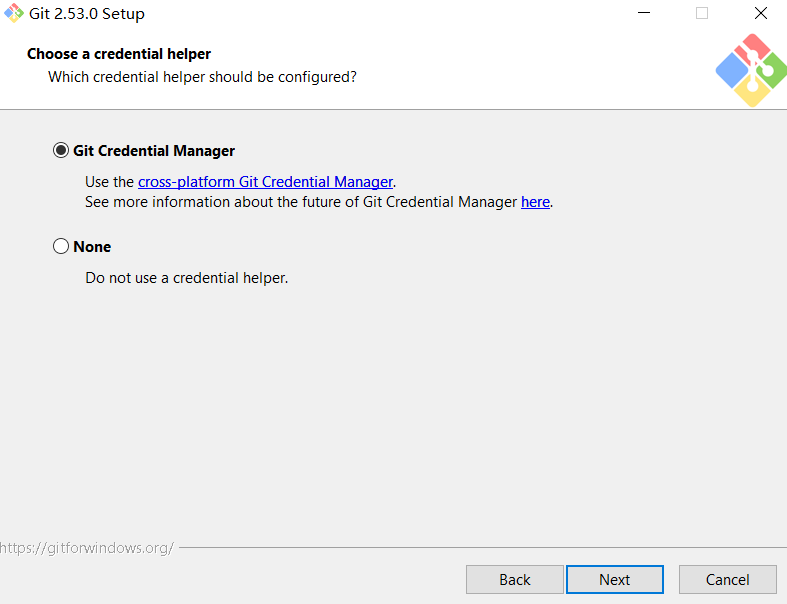
13. 帮助凭证
默认即可,点击【Next】
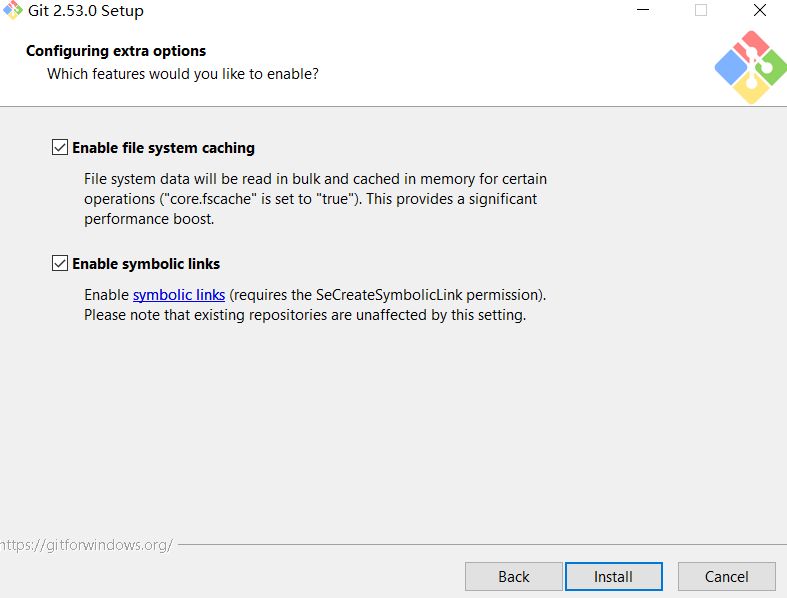
14. 配置额外选项
两个都选,点击【Install】进行安装
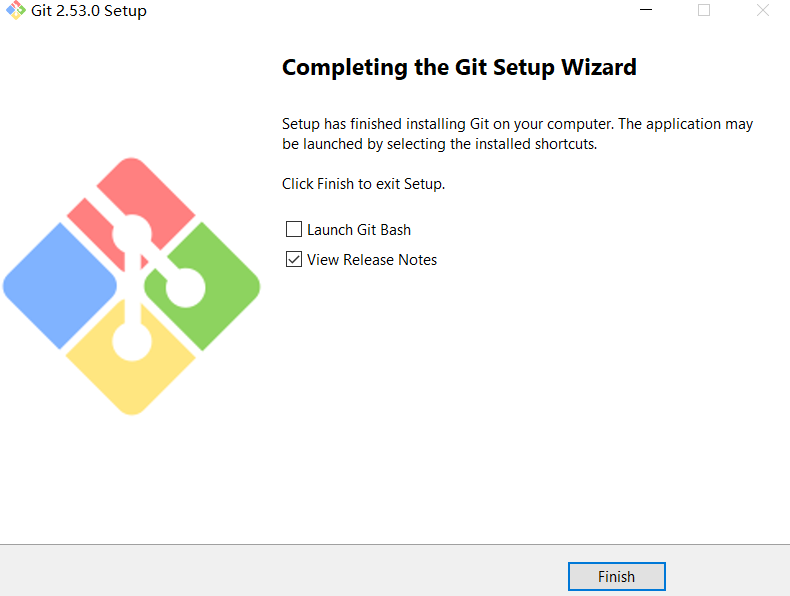
15. 安装成功
三、验证安装
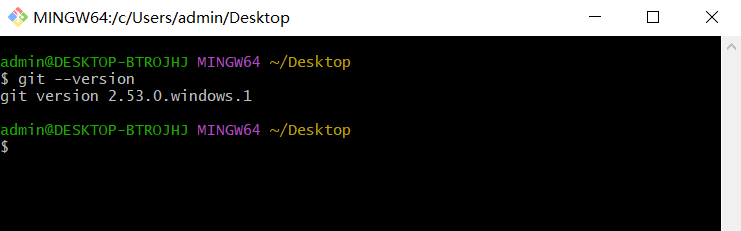
- 右键桌面空白处,选择
Git Bash Here,打开终端 - 输入命令:git --version
- 如果输出类似
git version 2.53.0.windows.1的版本信息,说明安装成功
以上是 Git 安装的整个过程!!!!!
四、Git 基础使用
Git 的核心是版本控制,简单说就是帮你管理代码 / 文件的修改记录,新手先掌握「本地仓库基础操作」和「最常用的远程仓库(GitHub/Gitee)操作」就够了。
一、首次使用必做配置(身份认证)
查看 Git 配置,执行下面的命令,可以看到新安装的 Git 配置是空的
bash
git config --global --list Git 需要知道你的身份,才能把提交记录和你关联。
方法1:打开 Git Bash(Windows)/ 终端(macOS/Linux),执行以下命令(替换成你的名字和邮箱):
bash
# 配置用户名(比如 "ZhangSan")
git config --global user.name "你的名字"
# 配置邮箱(比如 "zhangsan@example.com")
git config --global user.email "你的邮箱"

# 验证配置是否生效
git config --list
看到输出里有 user.name 和 user.email 对应你的信息,就配置成功了。
二、核心操作:本地仓库(最常用)
本地仓库就是在你电脑上创建的 Git 管理目录,先掌握这 5 个核心命令,就能管理文件的修改、提交记录。
步骤 1:创建 / 初始化本地仓库
选一个文件夹(比如桌面新建 my-project 文件夹),进入该文件夹:
bash
# 1. 进入目标文件夹(替换成你的路径,Windows 示例)
cd /c/Users/你的用户名/Desktop/my-project
# macOS/Linux 示例:cd /Users/你的用户名/Desktop/my-project

# 2. 初始化 Git 仓库(关键!执行后文件夹里会多一个隐藏的 .git 目录)
git init
执行后终端显示 Initialized empty Git repository in ...,说明仓库创建成功。
步骤 2:添加文件到仓库(追踪文件)
在 my-project 里新建一个文件(比如 readme.txt),写入任意内容(比如 Hello Git!),然后执行:
bash
# 1. 查看文件状态(红色表示文件未被追踪)
git status

# 2. 将文件添加到「暂存区」(追踪文件,绿色表示已暂存)
# 方式1:添加指定文件(推荐,精准控制)
git add readme.txt
# 方式2:添加当前目录所有修改的文件(懒人版)
git add .

# 3. 再次查看状态,确认文件变绿色
git status
步骤 3:提交文件(保存修改记录)
暂存区的文件需要「提交」才能生成版本记录,提交时必须写「提交信息」(说明这次改了什么):
bash
# 提交暂存区文件,-m 后跟提交信息(必须写,简明扼要)
git commit -m "第一次提交:添加readme.txt"
成功后会显示类似 1 file changed, 1 insertion(+) 的提示,说明提交成功。
步骤 4:查看提交记录(版本历史)
想知道自己做过哪些提交,用这个命令:
bash
# 查看所有提交记录(按时间倒序)
git log
# 简化版日志(只显示关键信息,新手推荐)
git log --oneline输出示例:a1b2c3d 第一次提交:添加readme.txt,每一行就是一个版本。
步骤 5:修改文件后再次提交(常用)
如果修改了 readme.txt(比如加一句 Learn Git step by step),重复「添加 + 提交」即可:
bash
git add readme.txt
git commit -m "修改readme:添加学习说明"
这样就会生成新的版本记录,随时能回滚到任意版本。
三、进阶:远程仓库(和 GitHub/Gitee 联动)
远程仓库是放在云端的仓库(比如 GitHub、Gitee),可以同步本地代码、和别人协作,新手先掌握「本地推送到远程」和「克隆远程仓库」。
前提:准备远程仓库
- 注册 GitHub(https://github.com)或 Gitee(https://gitee.com,国内速度快)账号;
- 在平台上新建一个仓库(比如仓库名
my-project,勾选「Initialize this repository with a README」可选); - 复制仓库的 HTTPS 地址(比如
https://github.com/你的用户名/my-project.git)。
操作 1:克隆远程仓库到本地(把云端代码下载到电脑)
如果远程仓库已有代码(比如别人的项目),先克隆到本地:
bash
# 克隆仓库(替换成你的远程仓库地址)
git clone https://github.com/你的用户名/my-project.git

# 克隆后会生成同名文件夹,进入该文件夹
cd my-project
操作 2:把本地仓库推送到远程(本地代码上传到云端)
如果本地先建了仓库,想推到远程,先关联远程仓库,再推送:
bash
# 1. 关联远程仓库(给远程仓库起个别名,默认叫 origin)
git remote add origin https://github.com/你的用户名/my-project.git

# 2. 推送本地代码到远程的 main 分支(main 是默认主分支,旧版是 master)
git push -u origin main
首次推送会要求输入 GitHub/Gitee 的账号密码(或 token),输入后就能成功上传。
操作 3:拉取远程最新代码(同步别人的修改)
如果远程仓库有更新(比如队友改了代码),拉取到本地:
bash
git pull origin main四、新手高频使用的小命令
| 命令 | 作用 |
|---|---|
git status |
查看文件状态(必用!随时知道哪些文件改了 / 没追踪) |
git checkout -- 文件名 |
撤销文件的修改(比如改乱了想恢复到上一次提交的状态) |
git reset HEAD 文件名 |
把暂存区的文件撤回(比如 add 错了文件) |
五、实操示例(完整流程)
跟着做一遍,马上就能理解:
bash
# 1. 配置身份
git config --global user.name "Test"
git config --global user.email "test@example.com"

# 2. 新建文件夹并初始化仓库
mkdir test-git && cd test-git
git init

# 3. 新建文件并提交
echo "Hello Git" > test.txt
git add test.txt
git commit -m "add test.txt"

# 4. 查看日志
git log --oneline

# 5. 修改文件并再次提交
echo "Learn Git" >> test.txt
git add test.txt
git commit -m "update test.txt"

# 6. 查看日志(能看到两个版本)
git log --oneline
总结
- 基础配置 :先用
git config --global配置用户名和邮箱,这是必做第一步; - 本地核心 :
git init建仓库 →git add加文件 →git commit -m "信息"存版本 →git log看记录; - 远程联动 :
git clone克隆远程代码 →git push推本地到远程 →git pull拉远程最新代码。