为什么需要自己绑定:
1.涉及学生邮箱隐私,自己操作也方便!
2.双因素码非常重要,后续上号都需要,同时防止自己不清楚会丢失账号!
一、学生邮箱绑定
添加邮箱
-
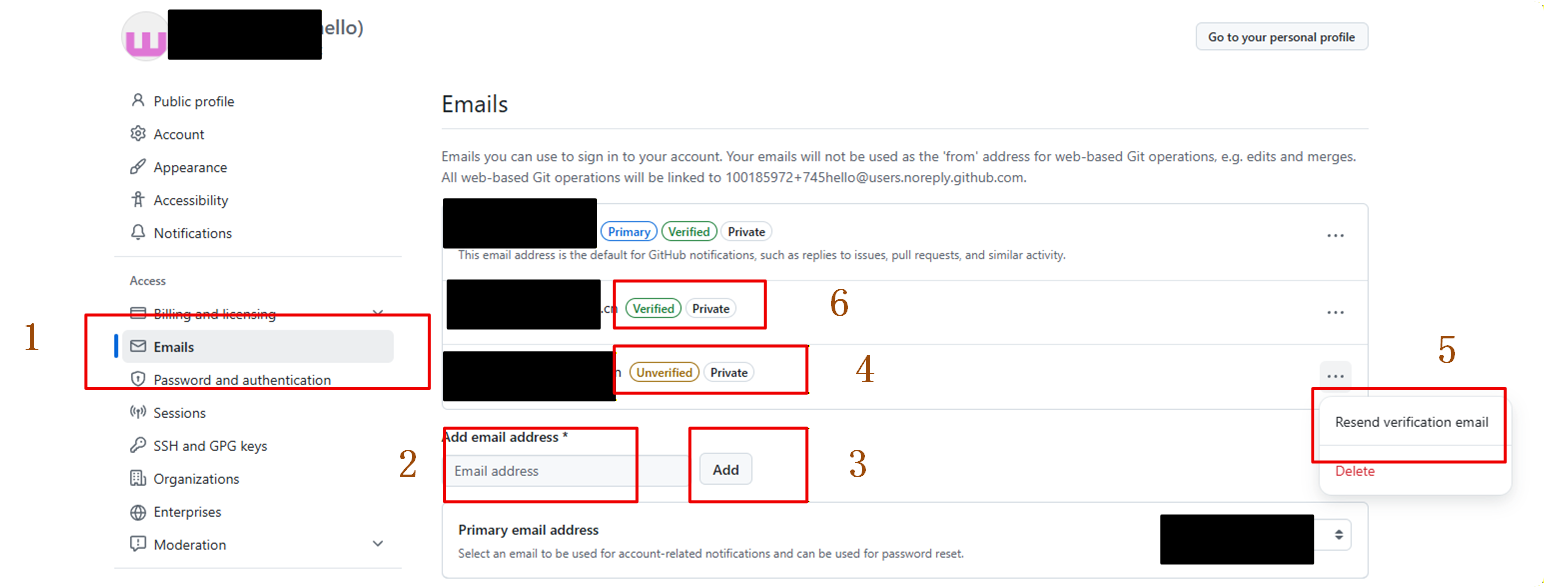
登录 GitHub,点击页面右上角的头像,在下拉菜单中选择 Settings, 在左侧菜单栏中点击 Email选项卡(如下图1所示)。
-
在输入框中输入你的教育邮箱(edu 邮箱)(如下图2所示),点击 Add(如下图3所示)。
-
此时页面会显示 Unverified(如下图4所示)。
验证邮箱
-
添加后,点击右侧三个点,GitHub 会向该教育邮箱发送一封验证邮件(如下图5所示)。
-
登录你的教育邮箱,找到 GitHub 发送最新的验证邮件,点击邮件中的绿色按钮 Verify email address,或点击邮件中的链接。
-
页面将自动跳转回 GitHub,再次进入 Settings → Email 页面,若邮箱状态显示为 Verified(如下图6所示),即表示绑定成功。
二、开启2FA双重验证(已开启,请看三、查看恢复码)
下载身份验证器 App
-
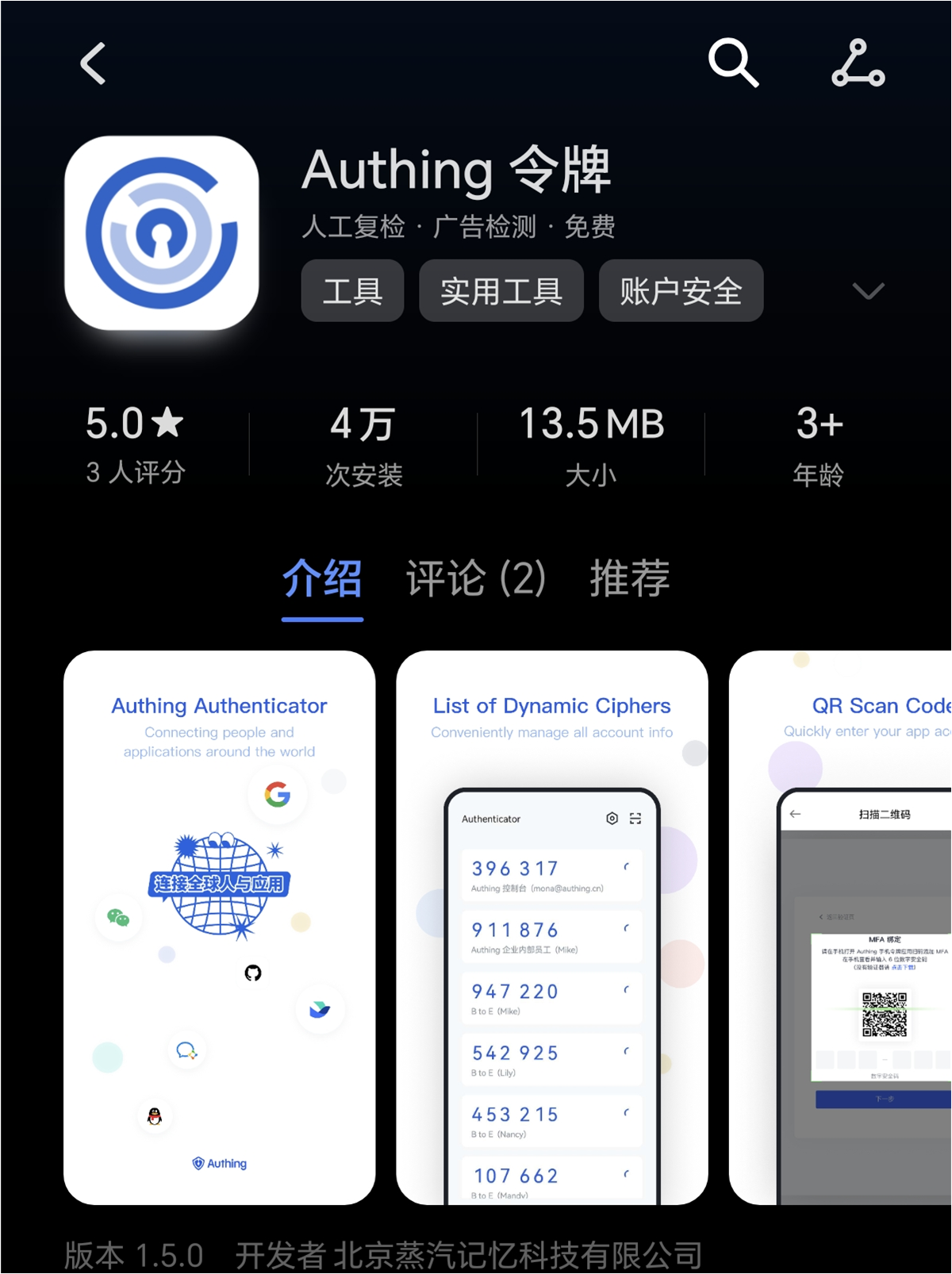
安卓手机在手机应用商店中下载 Authing 令牌(身份验证器 App)(该软件无需登录,后续也不要卸载,登录 GitHub 时会用到其中的动态验证码,注意图标样式,不要下错)
-
苹果手机也是下类似的令牌器,主要能扫QR码即可,可同样搜索,下免费的即可
开启 2FA 设置
-
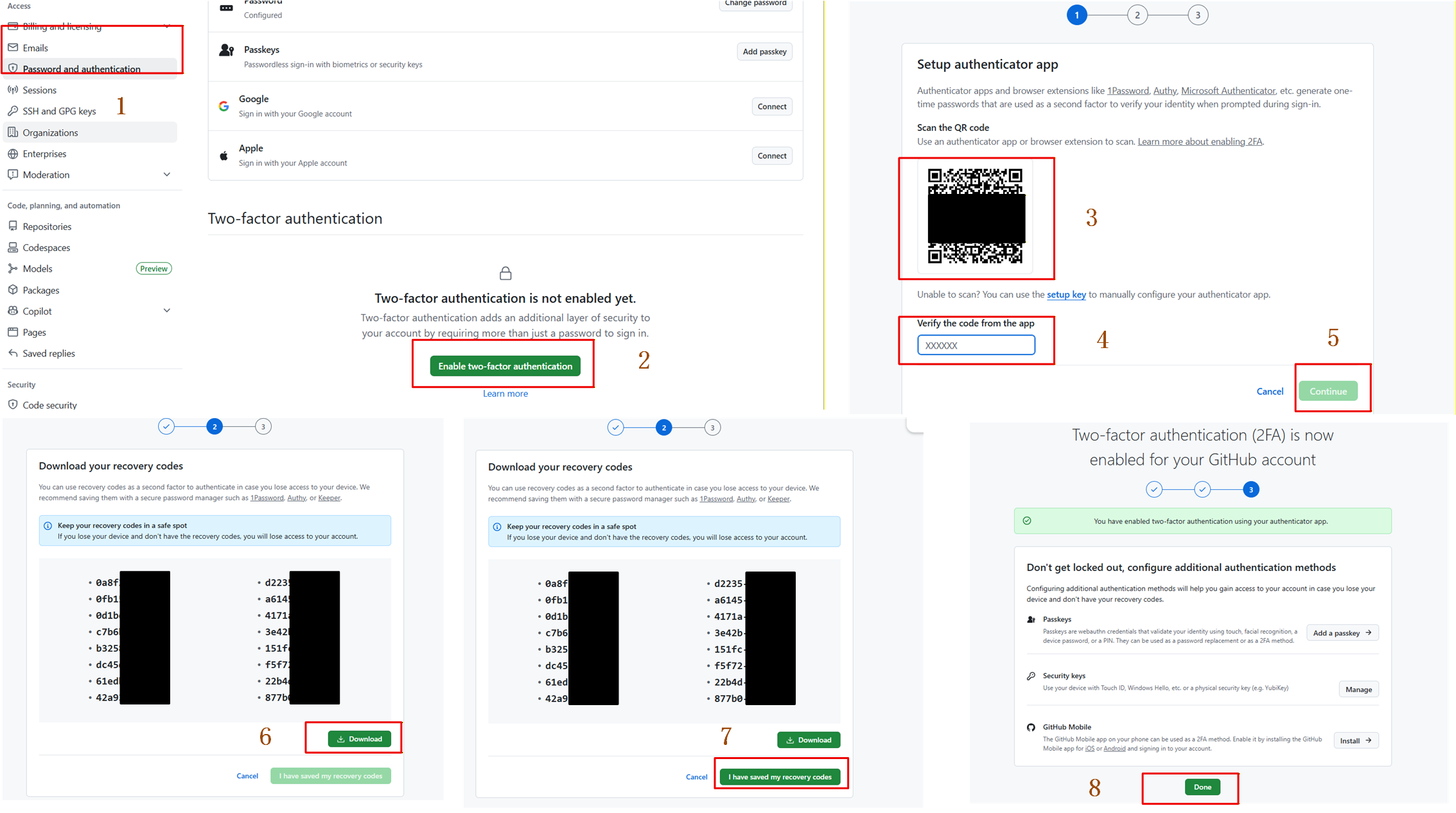
登录 GitHub,点击右上角头像,在下拉菜单中选择 Settings ,在左侧菜单栏中点击 Password and authentication (如下图1所示),找到 Two-factor authentication 区域,点击 Enable two-factor authentication(如下图2所示)按钮。
-
进入配置页面后,你会看到二维码和验证码输入框(如下图3、4所示)。
-
打开Authing 令牌 App,点击右上角+,使用扫描二维码功能,扫描 GitHub 页面上的二维码(如下图3所示)。
-
扫描成功后,App 中会显示与 GitHub 账户绑定的动态验证码,将其输入到 GitHub 页面的验证码输入框中(如下图4所示),点击继续(如下图5所示)。
-
验证通过后,页面会自动跳转到 Recovery codes (恢复码)页面,点击 Download(下载)按钮(如下图6所示),将恢复码保存到本地(建议妥善保管,用于丢失验证器时恢复账户)。
-
点击下载按钮下方的 I have saved my recovery codes(我已保存恢复码)按钮(如下图7所示)。
-
在最后一个页面点击 Done(如下图8所示)按钮。
-
⚠️ 重要提醒 :
务必点击最后一个页面的 Done 按钮,否则两步验证的设置流程未完成,可能导致无法正常生效。完成发我两行恢复码即可,也可以发全部!
三、查看恢复码
-
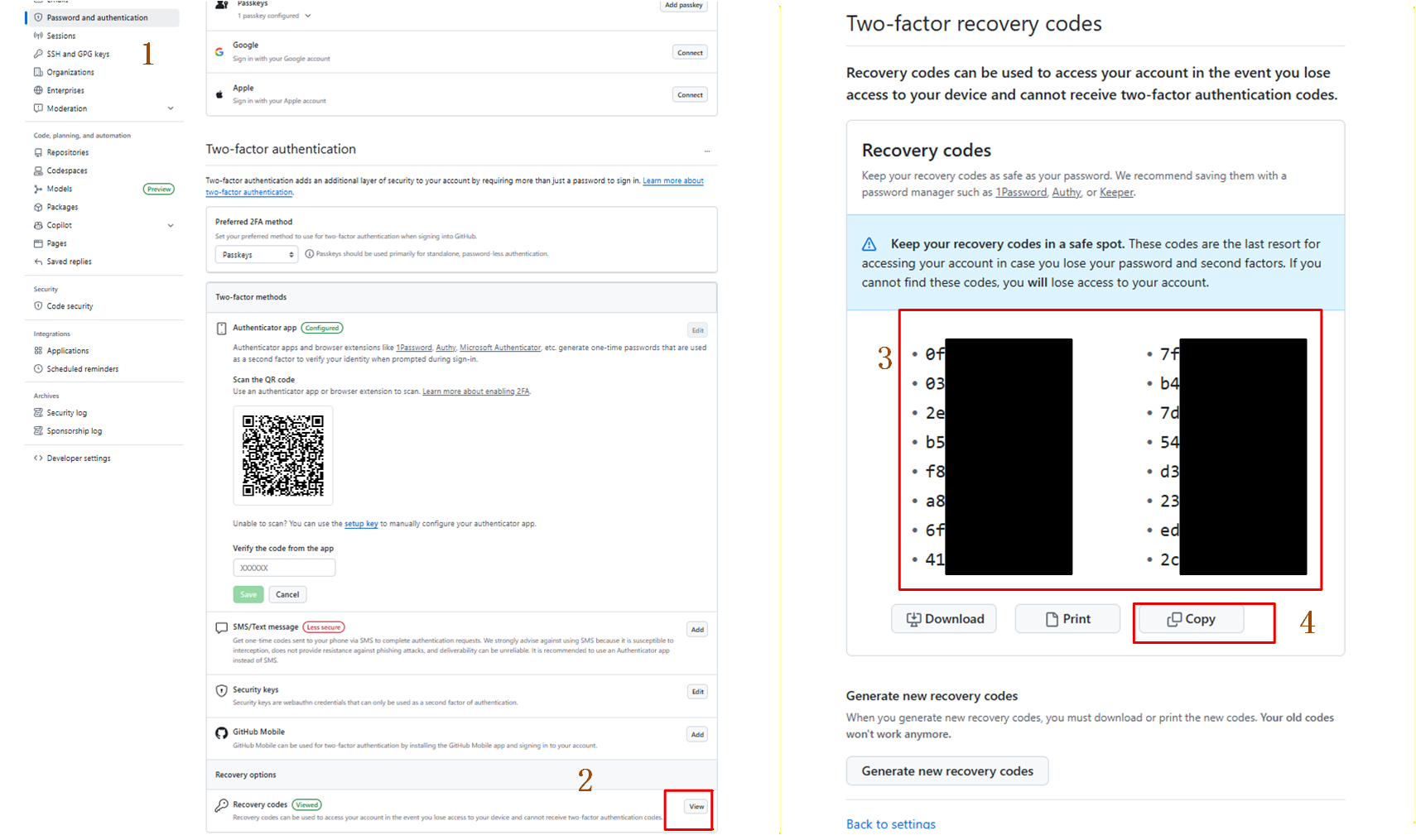
登录 GitHub,点击右上角头像,在下拉菜单中选择 Settings ,在左侧菜单栏中点击 Password and authentication(如下图1所示)。
-
向下滚动页面至 Two-factor authentication 区域,找到 Recovery codes部分,点击View即可查看(如下图2所示)。
-
完成发我两行恢复码即可,也可以发全部!