文章目录
- 配置Python环境
- 同时可以下载多个Python版本
- [Python安装其他版本后 如何将命令指向某一版本](#Python安装其他版本后 如何将命令指向某一版本)
- 创建虚拟环境
配置Python环境
下载解释器
依据图样,点击下载。
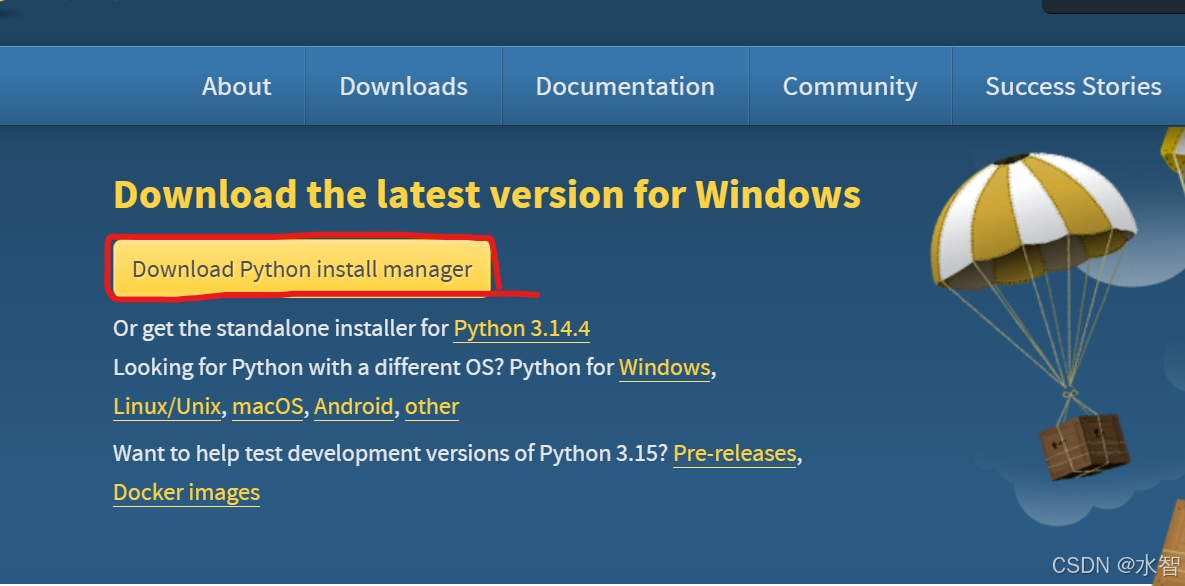
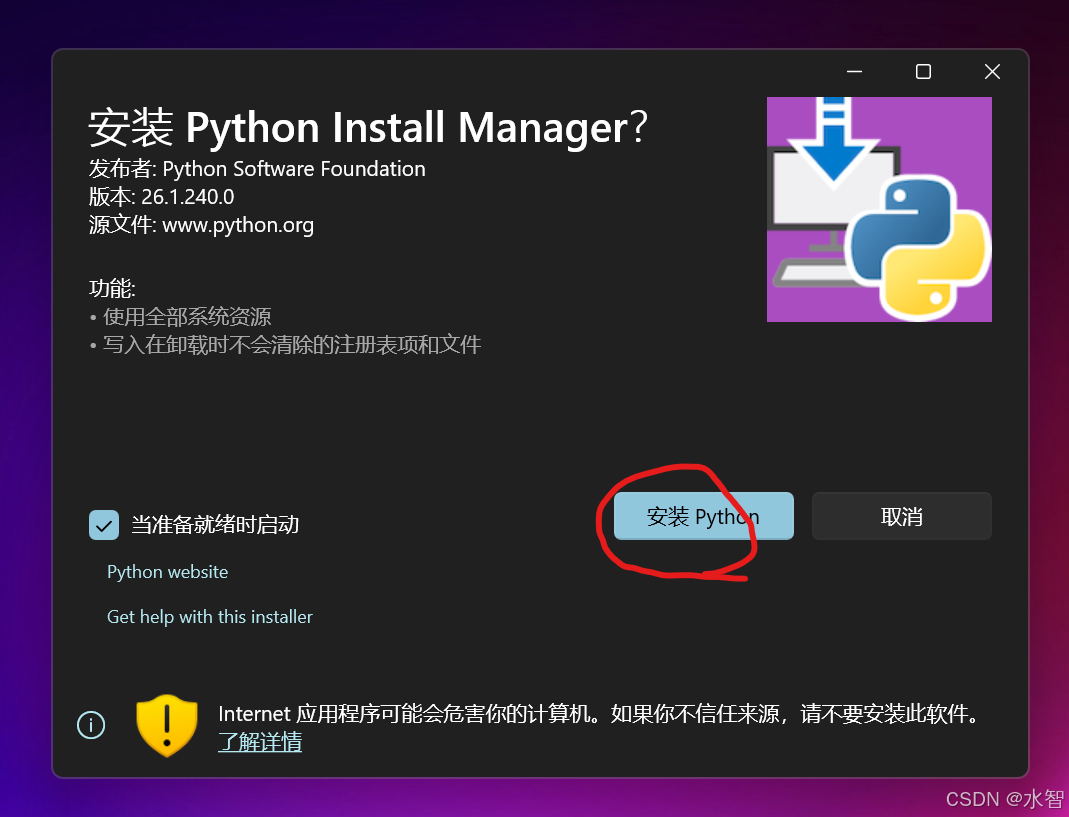
双击点开Python Install Manager,然后依据提示,一直输入y即可。
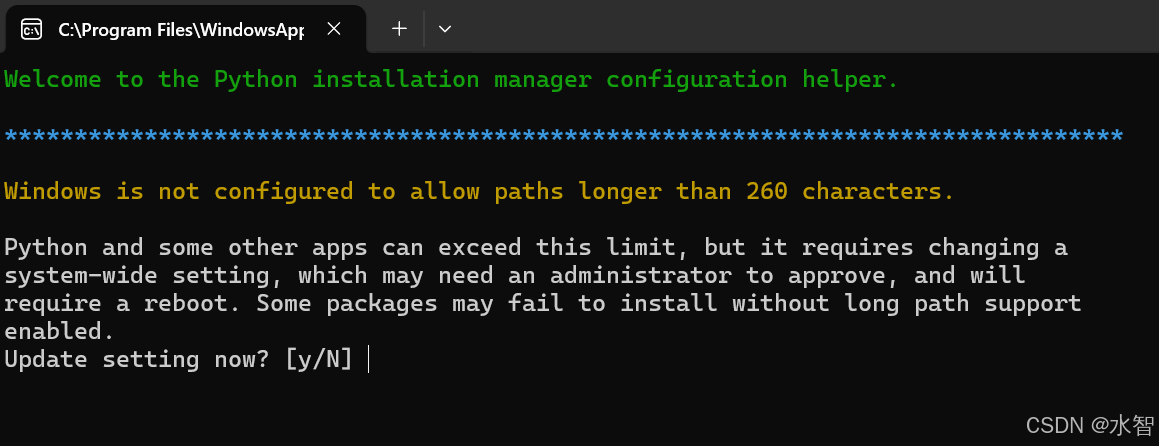
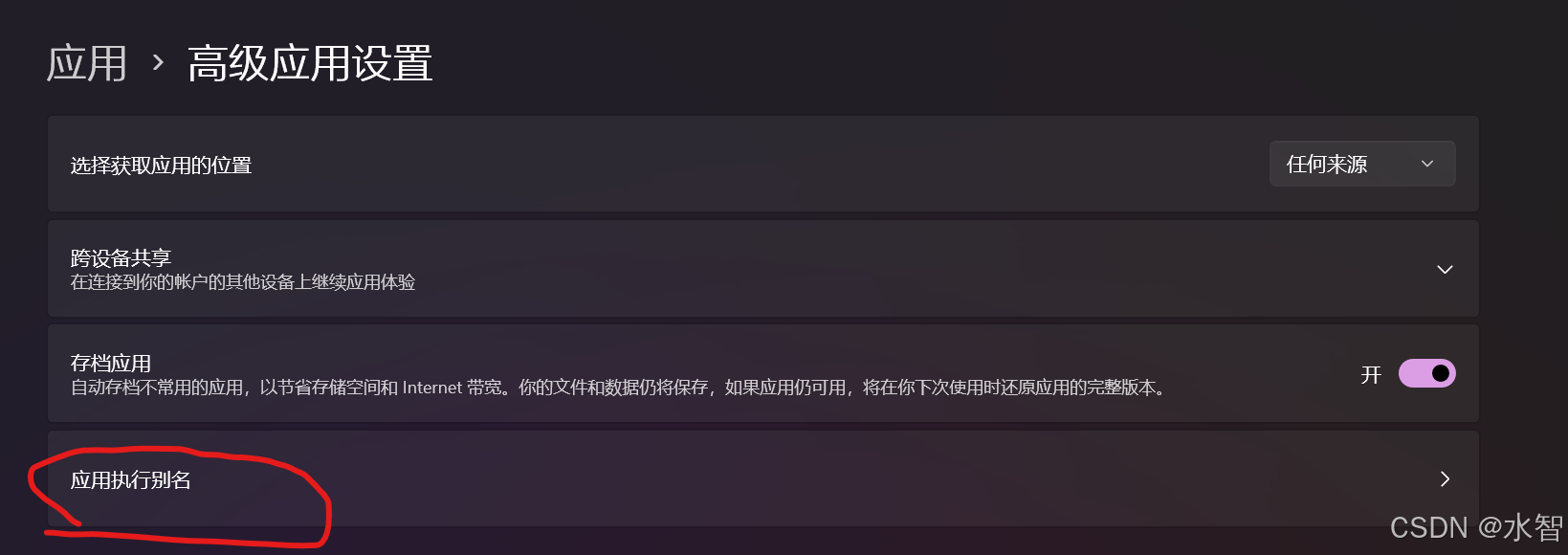
第一次输入y,如果你是windows11系统,会弹出高级应用设置,在这里关闭python的命令执行,默认输入python是跳转到微软商店的python,这里把这两个命令关掉。

安装好后,测一下

下载扩展
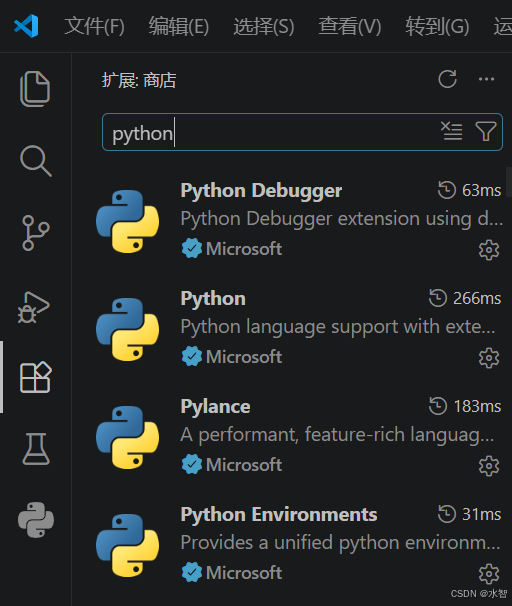
进到VSCode,下载这几个扩展,直接点击下载Python扩展,其他几个自动就下载了,不需要一个一个点。
同时可以下载多个Python版本
同时可以下载多个Python版本,有时候有些项目依赖老版本的库,没得办法。
下载3.10.11
量化项目很多老库对 3.12+ 支持都很差,不得已得下载3.10。
Python安装其他版本后 如何将命令指向某一版本
打开新的 CMD/VSCode 终端,先运行这个命令:
bash
py -0
它会列出你所有安装的 Python 版本,前面带星号 * 的就是当前默认版本。
但你输入python --version,可能显示的是另一个非默认版本,如3.10。
这是 Windows 上一个非常常见的py 启动器和python 命令的分工差异。
两个命令的来源不一样,py -0 看的是 py.exe 管理的版本
py.exe 是 Windows 自带的 Python 启动器,它会单独维护一个版本列表,默认把最新的 Python 版本标记为带 * 的默认版本。
但这个默认,只对 py 命令生效,比如 py script.py 会用 3.14。
python --version 看的是 PATH 环境变量里的第一个 Python
安装的时候某版本勾选了 Add Python to environment variables,它的路径被加到了系统 PATH 里,而且位置更靠前,就会导致这样。
系统在找 python.exe 时,会按 PATH 里的顺序从上往下找,先找到了哪个,就用哪个。
改环境变量
打开环境变量设置
按键盘:Win + R → 输入 sysdm.cpl → 点 高级 → 环境变量
-
找到上面的用户变量里的 Path,双击打开它。
-
把需要的python路径移到最上面,我这里这个,是用python安装器安装的最新版python得到的环境变量,3.14的,如果你也是这么安装的,那路径差不多。
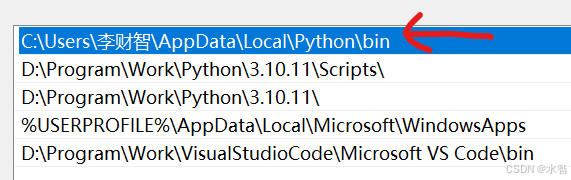
这就成功了:

创建虚拟环境
打开 VSCode,进入你的项目文件夹
按快捷键:Ctrl + Shift + P或者点顶部菜单:查看→命令面板
在弹出的搜索框里,输入:Python: Create Environment然后点击这个选项。

接下来会弹出一个选项列表,选择:Venv
然后选择你要创建的版本。

没有刚刚下载的版本
如果没有你需要的版本,但你刚刚又安装了,那就退了VSCode,重新进入。