适用对象 :正在学习 8086 汇编语言的同学,需要在 Win10/Win11 上搭建汇编开发环境。
你将获得:从零完成 DOSBox 安装 → 汇编工具链配置 → 自动挂载,最终实现打开 DOSBox 即可编写汇编程序。
一、DOSBox 下载与安装
1.1 DOSBox 是什么?为什么要用它学汇编
DOSBox 是一款开源的 DOS 模拟器,可以在现代操作系统(Windows / macOS / Linux)上运行老式 DOS 程序。
对于学汇编的同学来说,它解决的问题很直接:debug.exe、MASM、LINK 这些经典 16 位汇编工具,在现代 64 位 Windows 上已经无法直接运行了。DOSBox 提供了一个虚拟的 DOS 环境,让这些工具可以正常工作。
核心特点:
- 支持多种操作系统
- 可模拟 CPU 速度、声卡、显卡等硬件
- 支持目录挂载为虚拟盘符
- 配置文件可自定义启动命令(这个后面会用到,很关键)
1.2 下载 DOSBox
方式一:官网下载(推荐)
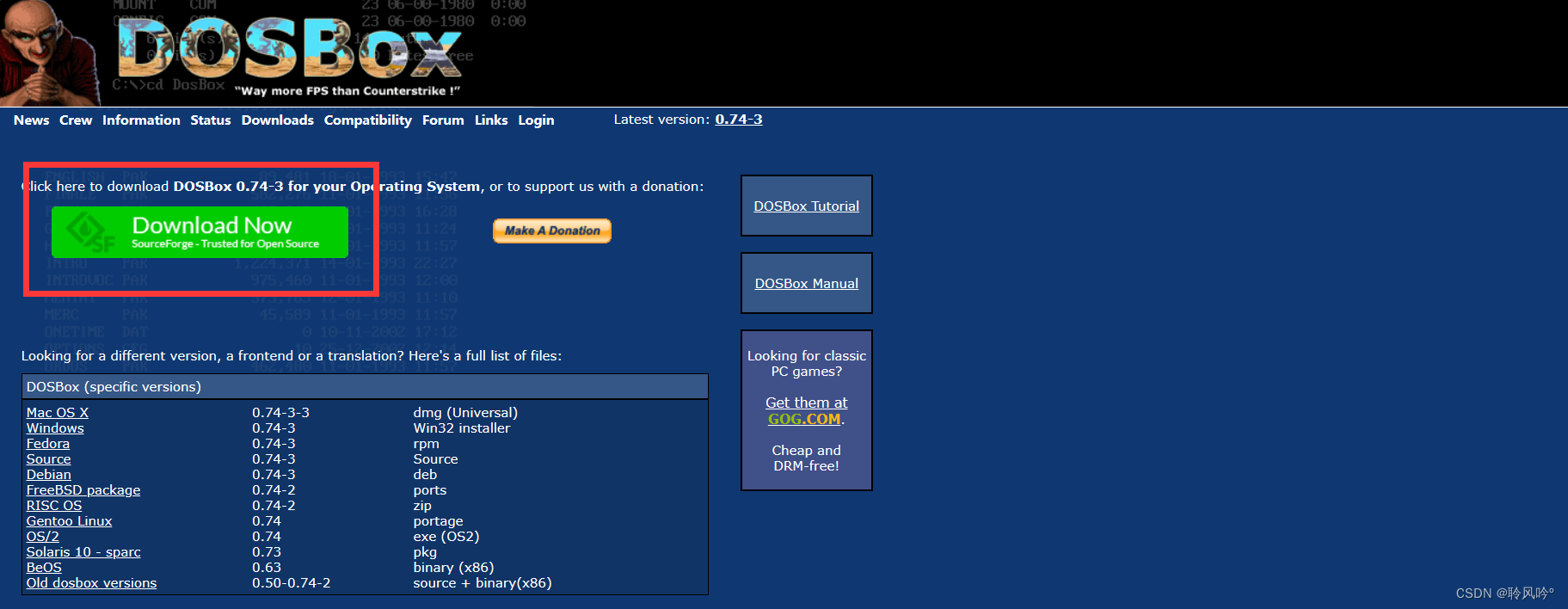
进入后选择 Windows 对应的版本下载即可。
方式二:网盘下载
- 网盘链接:https://pan.baidu.com/s/1GdStfwFZ_ud2z6gbbHx3ow?pwd=190s
- 提取码:
190s
1.3 安装步骤(图文)
(1) 找到下载好的安装包,双击运行:

(2) 进入安装向导,点击「Next」:
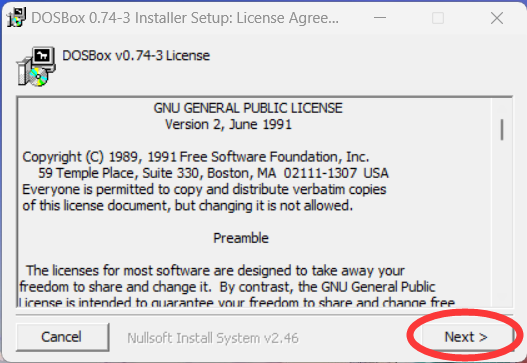
(3) 继续点击「Next」:
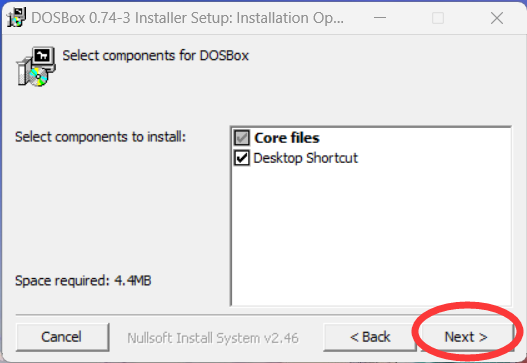
(4) 建议修改安装路径 。默认装在 C 盘没问题,但为了后续配置方便,建议选一个路径简短、不含中文和空格的位置(比如 D:\DOSBox)。改好后点击「Install」:
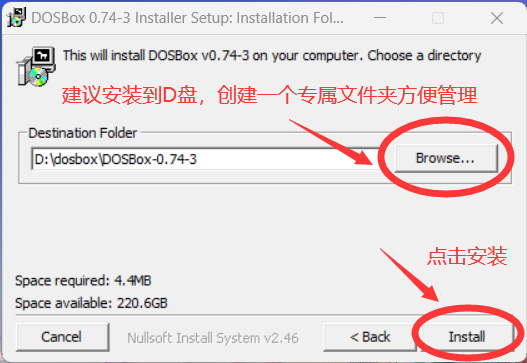
注意 :安装路径中不要出现中文或空格,否则后续挂载目录时可能出问题。
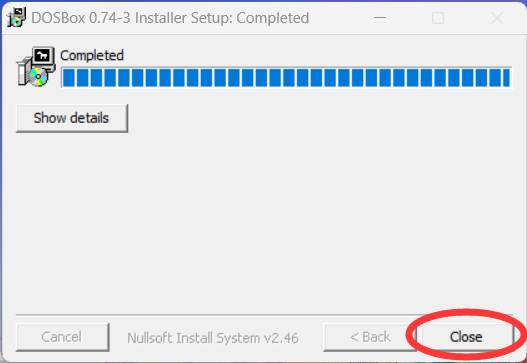
(5) 安装完成,关闭窗口。桌面上会出现 DOSBox 图标:
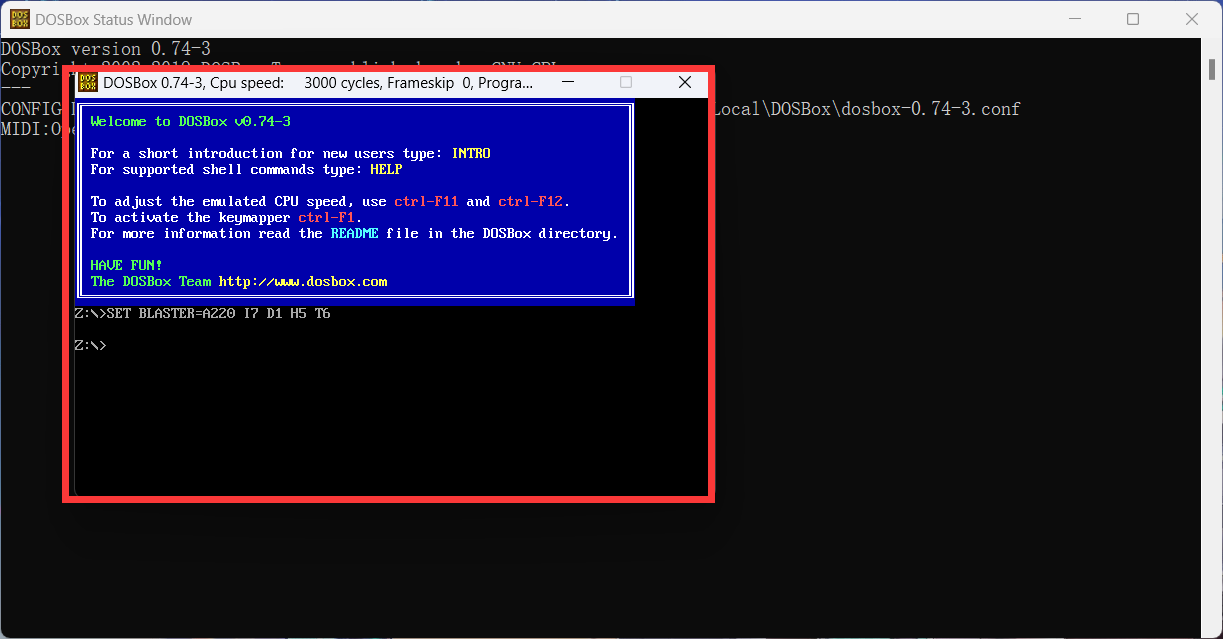
(6) 双击打开,看到如下界面说明安装成功:
1.4 调整 DOSBox 窗口大小
默认窗口非常小,写代码看着很费眼。可以通过修改配置文件来放大窗口。
如果你觉得默认大小可以接受,这一步可以跳过。
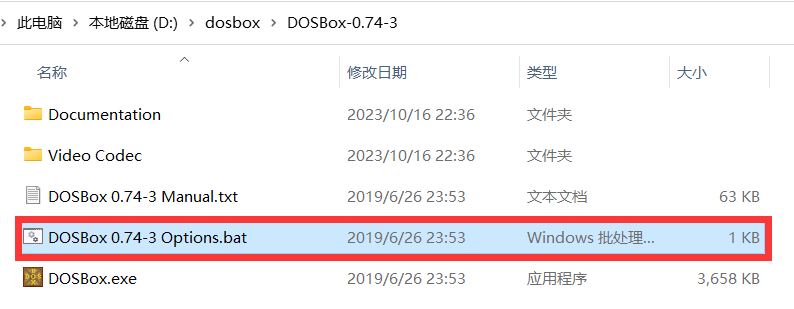
(1) 进入 DOSBox 的安装目录,找到配置文件 dosbox.conf(就是那个带齿轮图标的文件):
(2) 用记事本打开,找到以下两行:
windowresolution = original
output = surface
修改为:
windowresolution = 1280x960
output = opengl改好后保存(Ctrl + S):
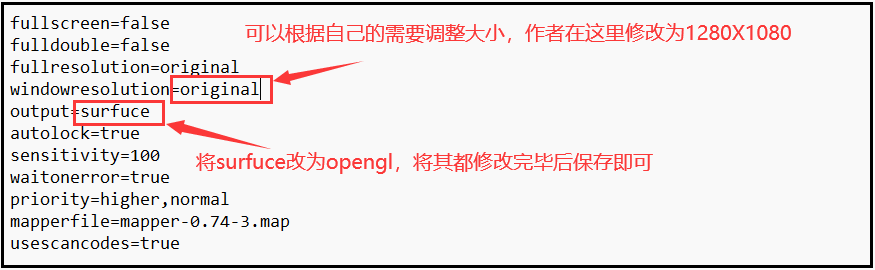
提示 :分辨率可以根据自己的屏幕大小调整,常见选择有
1024x768、1280x960、1280x1080。注意是小写 x,不是大写 X。
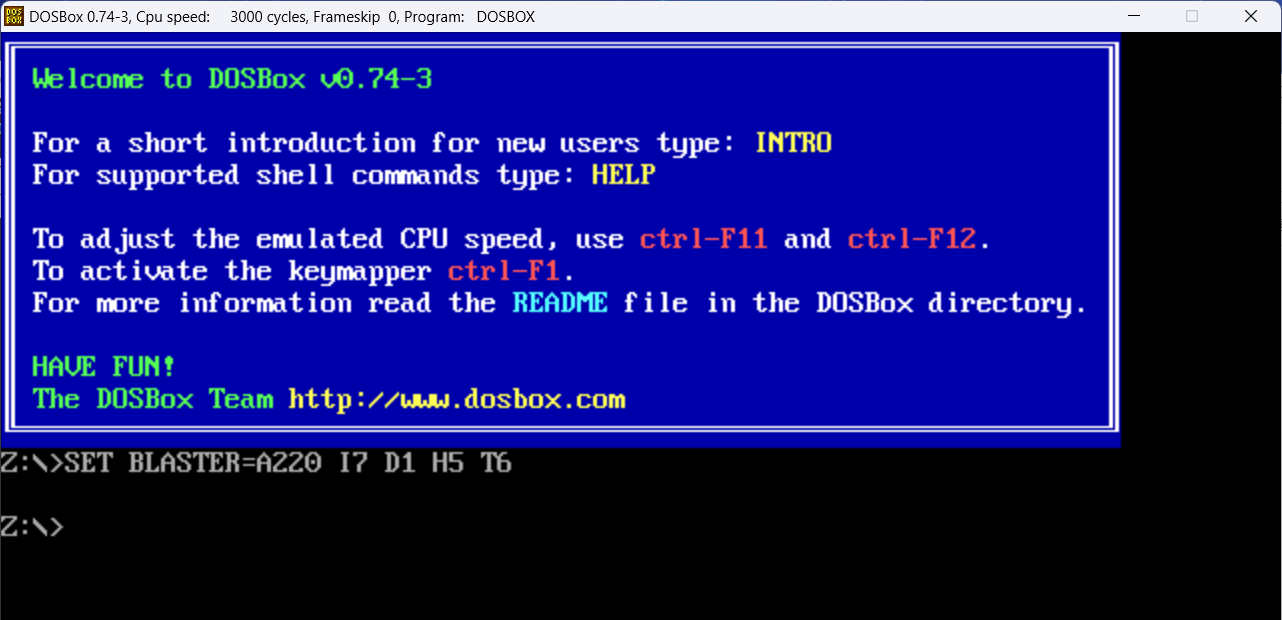
(3) 重新打开 DOSBox,窗口已经变大:
二、汇编工具链下载与配置(MASM / LINK / DEBUG)
2.1 三个核心工具介绍
搭建 8086 汇编开发环境,主要用到这三个工具:
| 工具 | 作用 | 简单理解 |
|---|---|---|
| MASM.EXE | 汇编编译器 | 把你写的 .asm 源代码编译成 .obj 目标文件 |
| LINK.EXE | 链接器 | 把 .obj 文件链接成可执行的 .exe 文件 |
| DEBUG.EXE | 调试工具 | 单步执行、查看寄存器、跟踪程序运行过程 |
三者的关系:源码 → MASM 编译 → LINK 链接 → 生成 EXE → DEBUG 调试,这就是完整的汇编开发流程。
DEBUG.EXE ------ 调试利器
debug.exe 是早期 Windows 系统自带的命令行调试工具,在汇编学习中主要用于:
- 单步执行程序,逐条指令观察运行结果
- 查看和修改寄存器的值
- 以 16 进制形式查看内存内容
- 直接输入汇编指令并运行
常用命令速查:
r------ 查看和修改寄存器t------ 单步执行(逐条指令)d------ 查看内存内容a------ 输入汇编指令q------ 退出 debug
MASM.EXE ------ 汇编编译器
MASM.EXE(Microsoft Macro Assembler)是微软的宏汇编器,负责把你写的汇编源程序翻译成机器可以理解的目标文件。
它能做什么:
- 支持 Intel x86 汇编语法
- 编译
.asm源文件为.obj目标文件 - 支持宏定义,简化重复代码
- 可生成可执行文件、OBJ 文件和 LIB 库文件
LINK.EXE ------ 链接器
LINK.EXE 负责把 MASM 编译出来的 .obj 文件和其他资源打包在一起,生成最终可执行的 .exe 文件。
它的工作:
- 将多个目标文件合并为一个可执行文件
- 解析外部符号引用
- 可生成 DLL 动态链接库和 LIB 静态库
2.2 工具下载
已经整理好放到网盘里了:
- 网盘链接:https://pan.baidu.com/s/1HMwdTeRjK_Q5ADlBhS9nTQ?pwd=05zo
- 提取码:
05zo
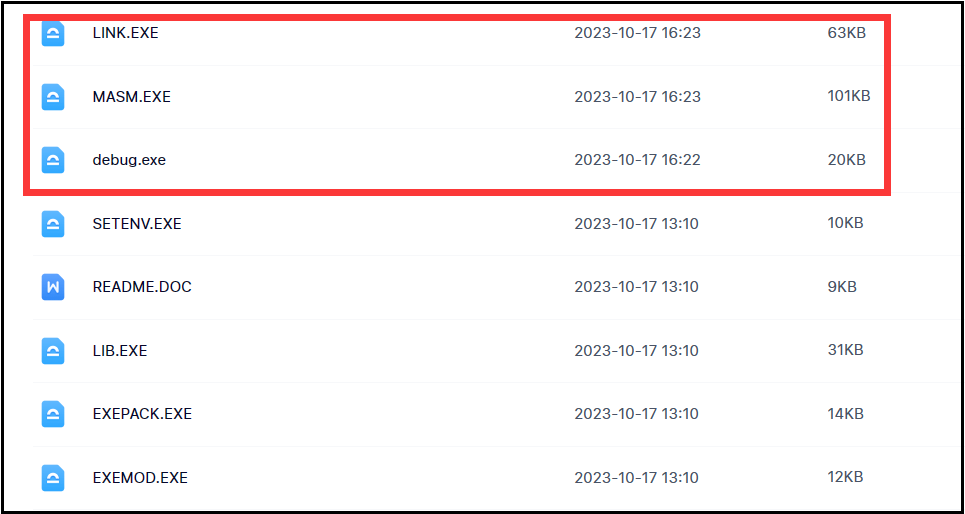
网盘里有不少工具,这里我们只需要用到 DEBUG.EXE、MASM.EXE、LINK.EXE 这三个:
2.3 工具文件摆放
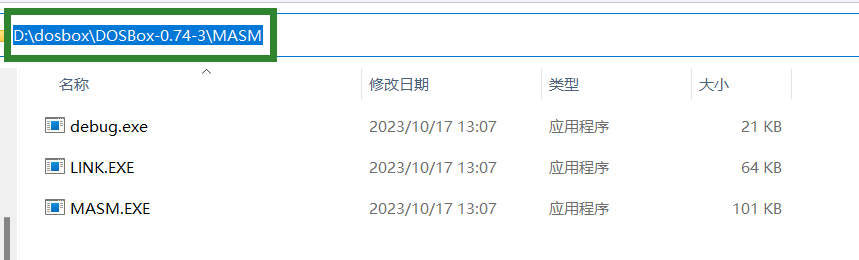
下载好之后,在 DOSBox 的安装目录下新建一个文件夹 MASM,把这三个工具文件放进去。
比如你的 DOSBox 装在 D:\DOSBox,那就建一个 D:\DOSBox\MASM,把文件拷进去:
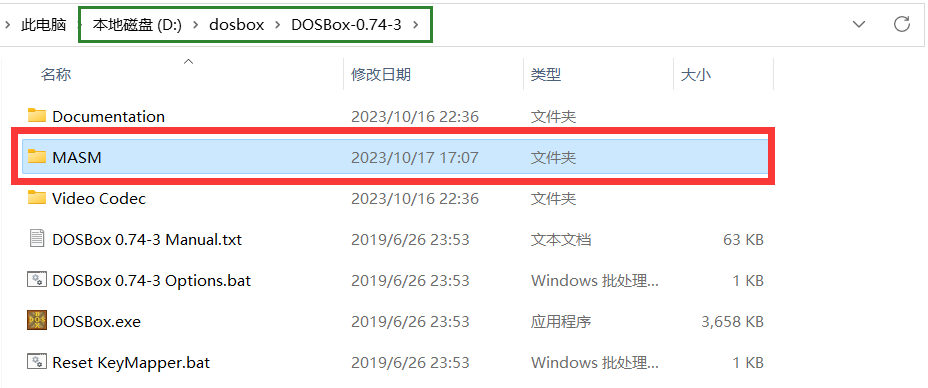
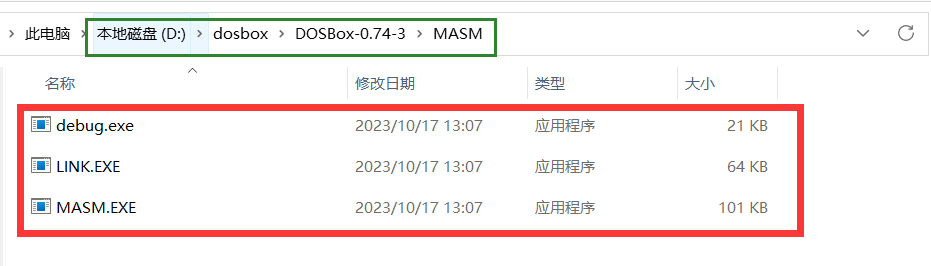
为什么要这样做:DOSBox 无法直接访问你的 Windows 文件系统,它需要通过「挂载」的方式把一个文件夹映射成虚拟盘符。把工具集中放在一个文件夹里,挂载一次就能全部使用。
2.4 为什么要配置?看看不配置有多麻烦
工具放进去了,其实已经可以用了。但看看不配置的情况下,每次用 debug 要怎么操作:
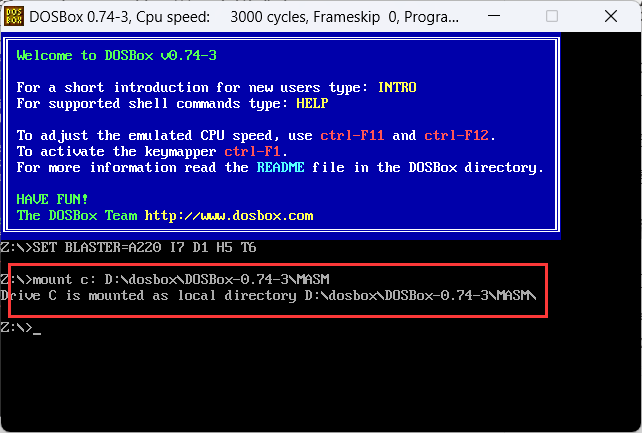
(1) 打开 DOSBox,手动输入挂载命令,把 MASM 文件夹挂载为 C 盘:
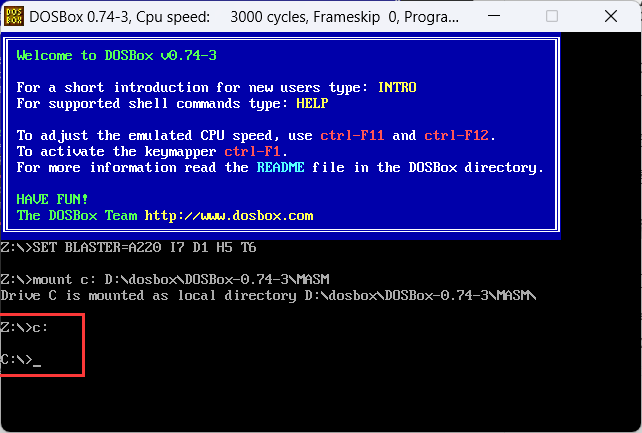
(2) 切换到虚拟 C 盘:
(3) 输入 debug.exe 启动调试工具:
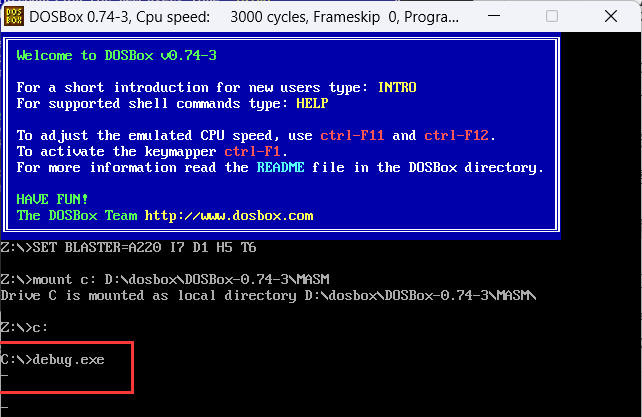
每次打开 DOSBox 都要重复这三步,敲错一个字母就得重来。如果写一个大型汇编程序,中间反复编译、链接、调试,这个重复操作会让人崩溃。
解决方案:让 DOSBox 启动时自动执行这些命令------这就是下面要做的配置。
2.5 配置自动挂载(一劳永逸)
思路很简单:把每次手动输入的命令写进 DOSBox 的配置文件,让它启动时自动执行。
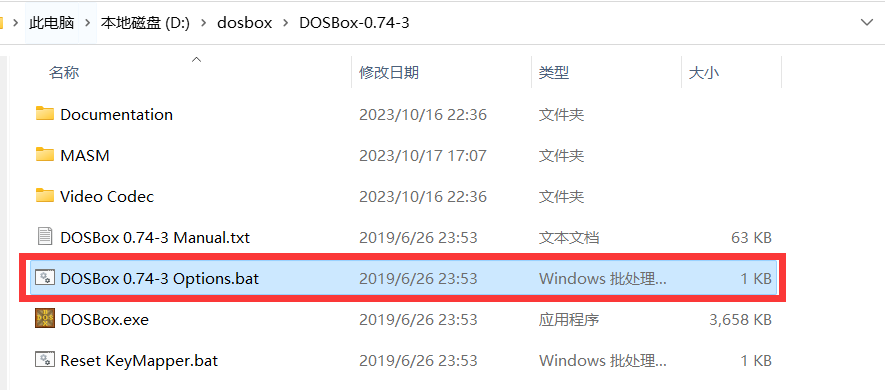
(1) 打开 DOSBox 安装目录下的 dosbox.conf 配置文件(和之前调窗口大小是同一个文件):
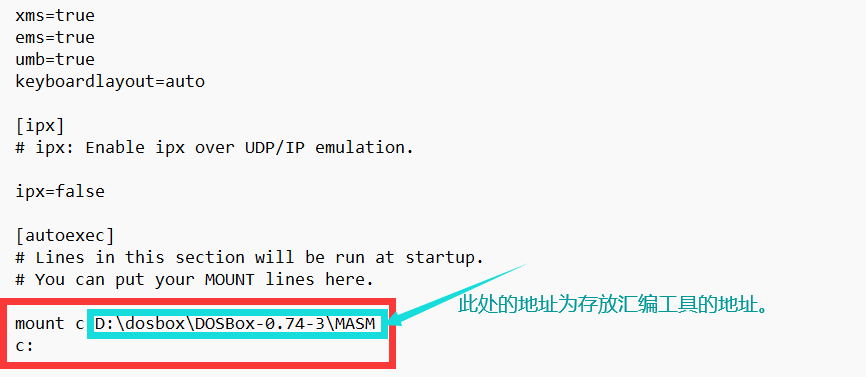
(2) 用记事本打开后,拉到文件最底部 ,在 [autoexec] 段落下添加以下内容:
MOUNT C D:\DOSBox\MASM
C:
效果如下:
说明:
MOUNT C D:\DOSBox\MASM------ 把D:\DOSBox\MASM这个文件夹虚拟成 C 盘C:------ 自动切换到 C 盘- 请把路径
D:\DOSBox\MASM替换成你实际的 MASM 文件夹路径
保存后关闭文件。
(3) 重新打开 DOSBox,可以看到启动时自动执行了挂载命令:
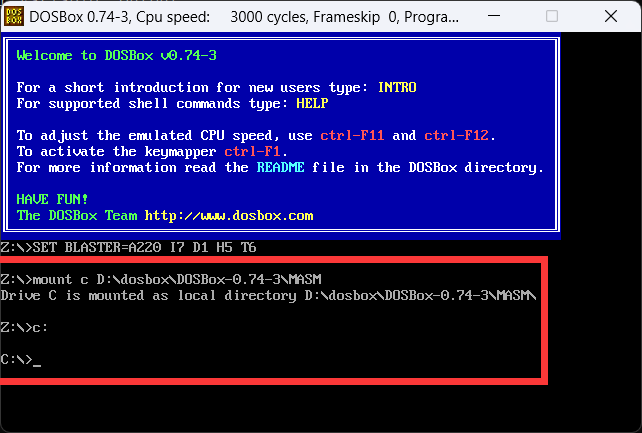
出现 C:\> 提示符,说明配置成功。以后每次打开 DOSBox,直接就能用 debug、masm、link 这些命令了。
三、验证环境:写一个简单的汇编程序
环境搭好了,来跑一个简单的程序验证一下是否一切正常。
(1) 在 MASM 文件夹下新建一个文本文件,命名为 hello.asm,输入以下内容:
asm
DATA SEGMENT
    MSG DB 'Hello, Assembly!$'
DATA ENDS

CODE SEGMENT
    ASSUME CS:CODE, DS:DATA
START:
    MOV AX, DATA
    MOV DS, AX
    LEA DX, MSG
    MOV AH, 09H
    INT 21H
    MOV AH, 4CH
    INT 21H
CODE ENDS
    END START
(2) 打开 DOSBox,依次执行编译、链接、运行:
MASM hello.asm;
LINK hello.obj;
hello.exe
看到屏幕输出 Hello, Assembly! 就说明环境搭建完全正确。
四、常见问题与解决方法
| 问题 | 原因 | 解决方法 |
|---|---|---|
| 打开 DOSBox 后没有自动挂载 | 配置文件路径写错或没保存 | 检查 dosbox.conf 中 [autoexec] 下的路径是否正确 |
This program cannot be run in DOS mode |
工具版本不对,用了 32 位版本 | 确保使用的是 16 位版本的 MASM/LINK/DEBUG |
输入 debug 提示 Illegal command |
debug.exe 不在挂载目录中 | 确认 MASM 文件夹中有 DEBUG.EXE |
MOUNT 命令报错 Directory doesn't exist |
路径中有中文或路径不对 | 检查路径是否正确,路径中不要有中文和空格 |
| 窗口还是很小 | 配置文件没改对或没保存 | 确认修改了 windowresolution 和 output 两项,并已保存 |
总结 :整个搭建流程就三步------安装 DOSBox → 放入汇编工具 → 配置自动挂载。配置完成后,每次打开 DOSBox 就直接能用,不用再手动敲挂载命令了。