一.下载镜像文件和微PE工具箱
1.下载镜像文件【不要放到U盘里】:
微软官网链接:下载 Windows 11 ,进入到官网后,往下翻:
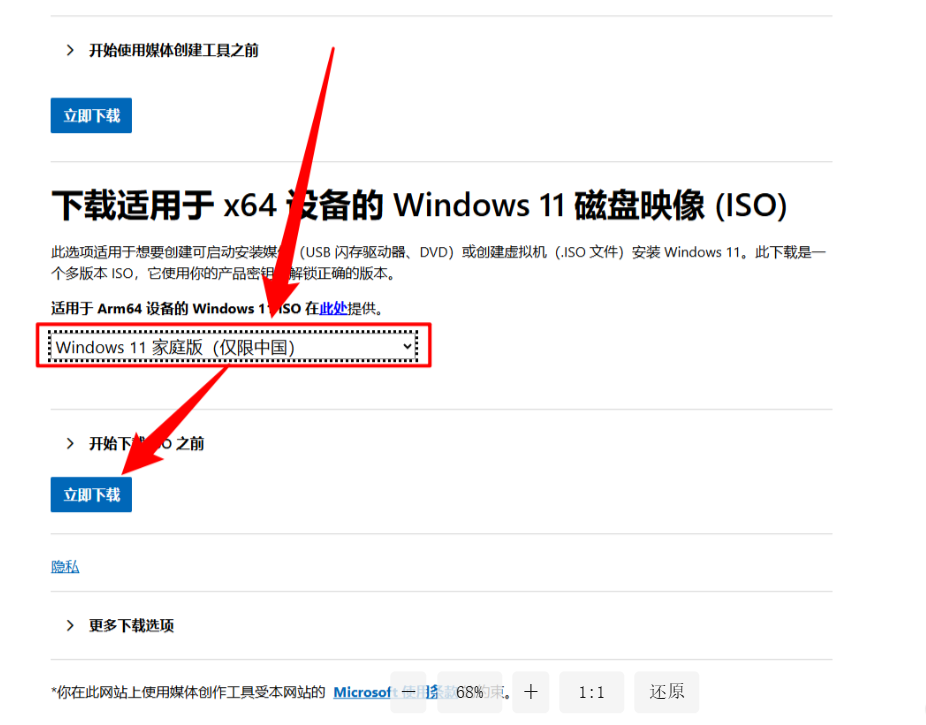
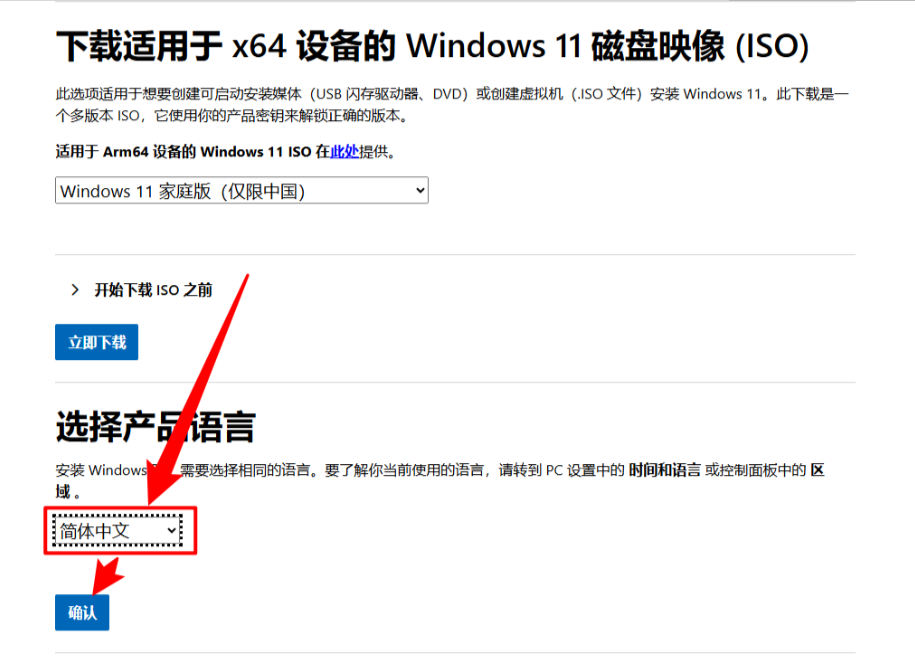
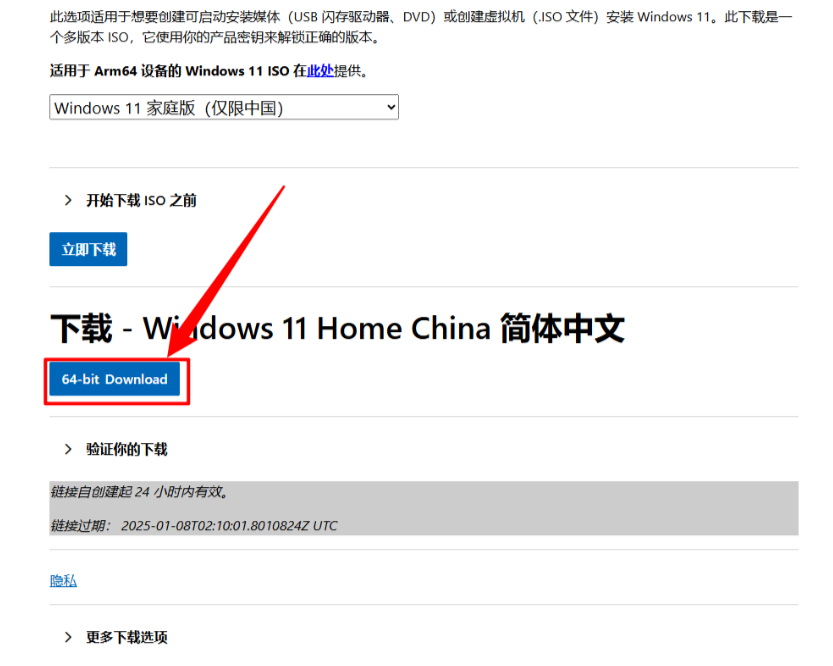
2.下载微PE工具箱【不要放到U盘里】:
官网下载链接
下载下来之后,插上装机用的U盘(最好16G)。
二.开始制作系统盘
1.把U盘插入电脑任意usb接口。
2.双击打开 微PE工具箱,选择安装方式为安装PE到U盘:
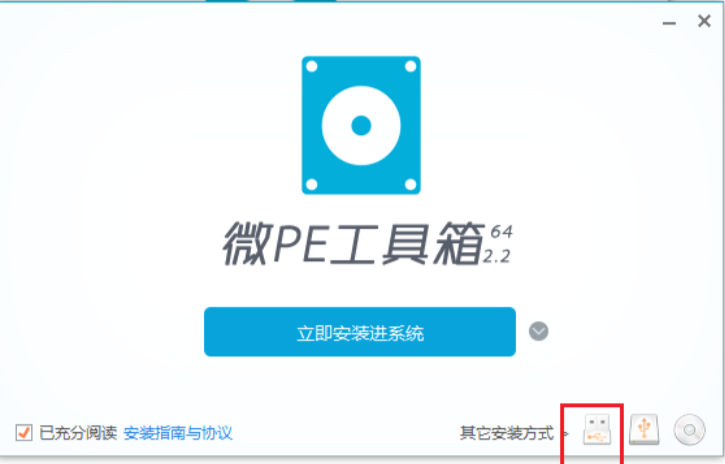
刷新一下,选择要做成PE的U盘,然后选择立即安装
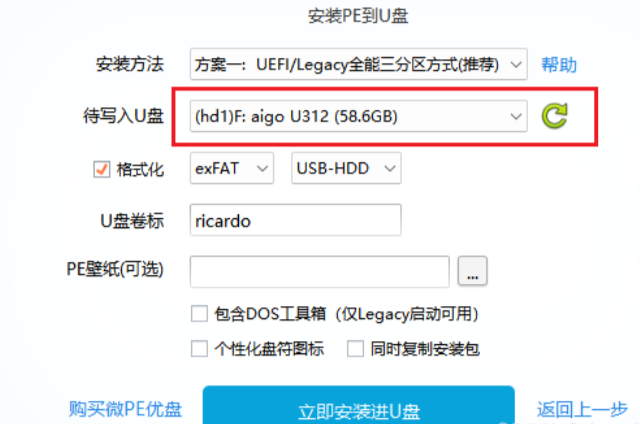
3.把下载的镜像文件复制到U盘中。
这样系统盘就做好了。。
三.装系统
1.重启电脑不断地 按F2键(我的电脑是按F2,你们可以自己查一下)进入PE界面。
2.进入引导区。
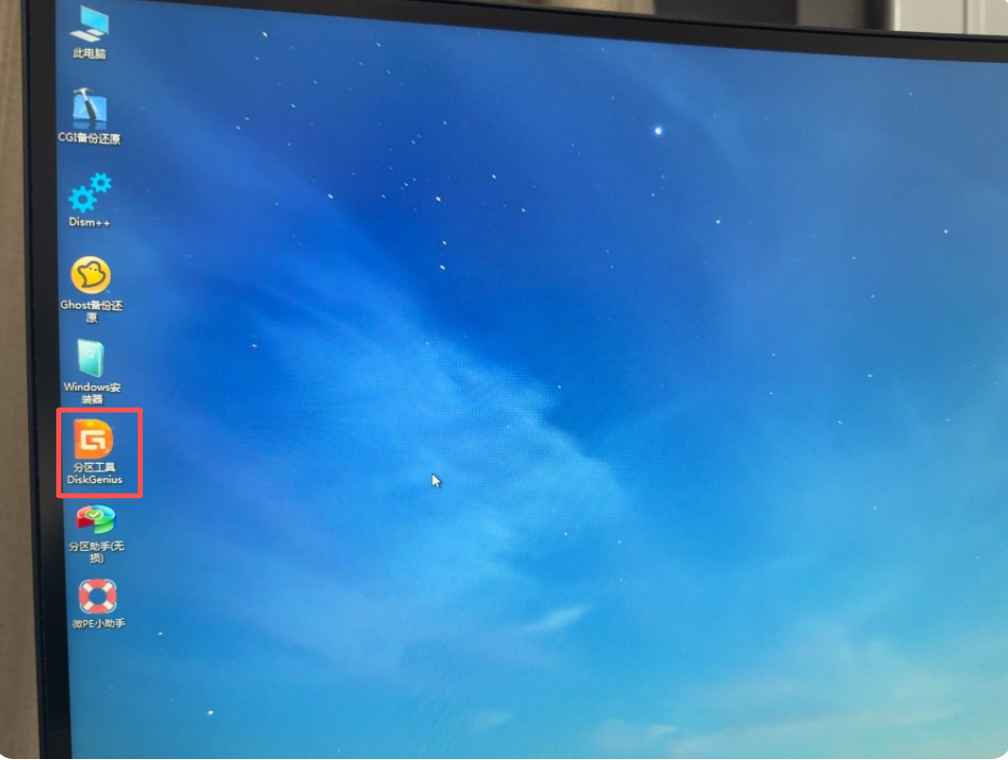
3.打开桌面上的 分区工具DiskGenius
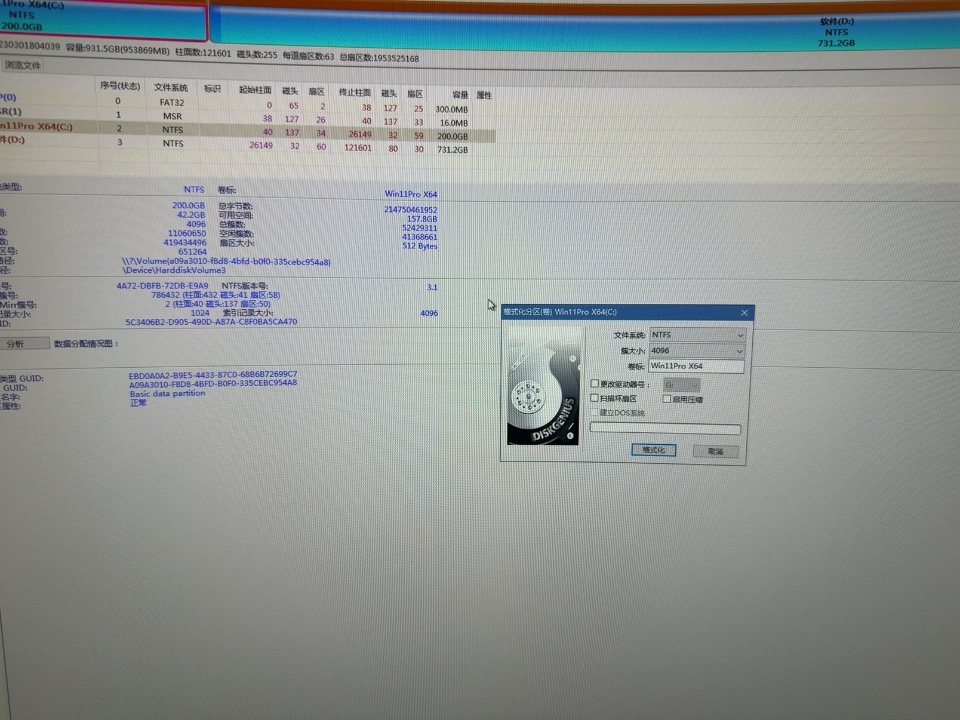
3.1右键格式化C盘
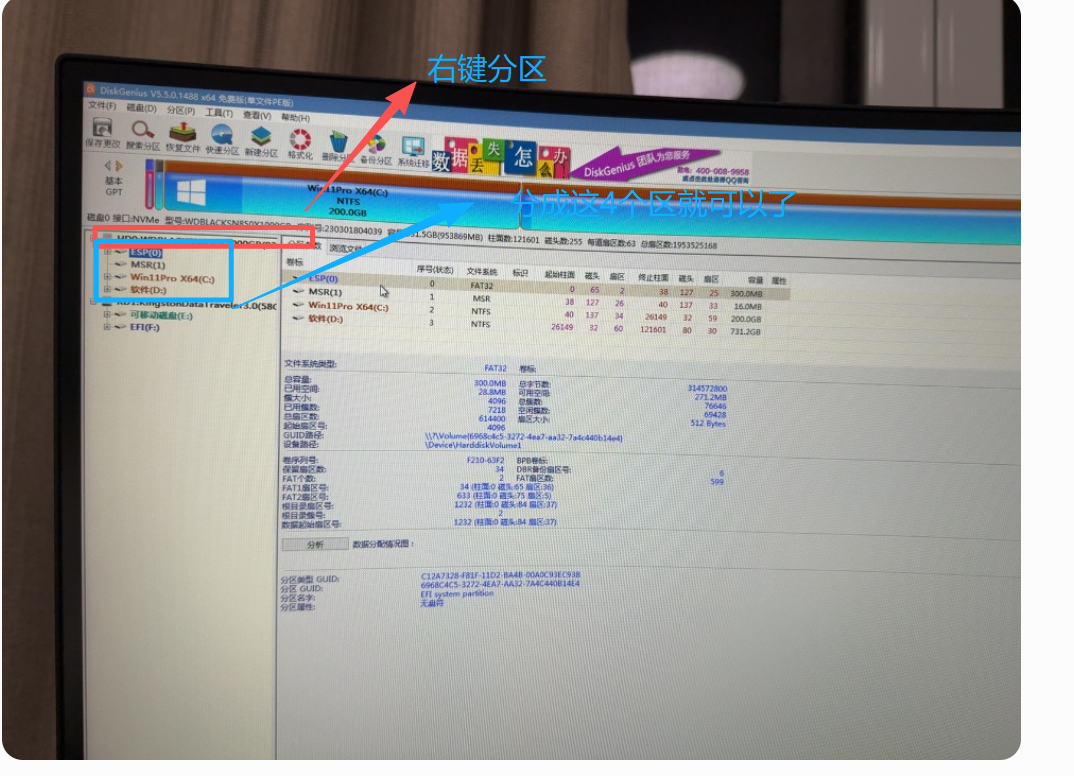
3.2对硬盘进行分区
4.打开 WinNTSetup
选择镜像文件和C盘后,点击安装,然后点击确定
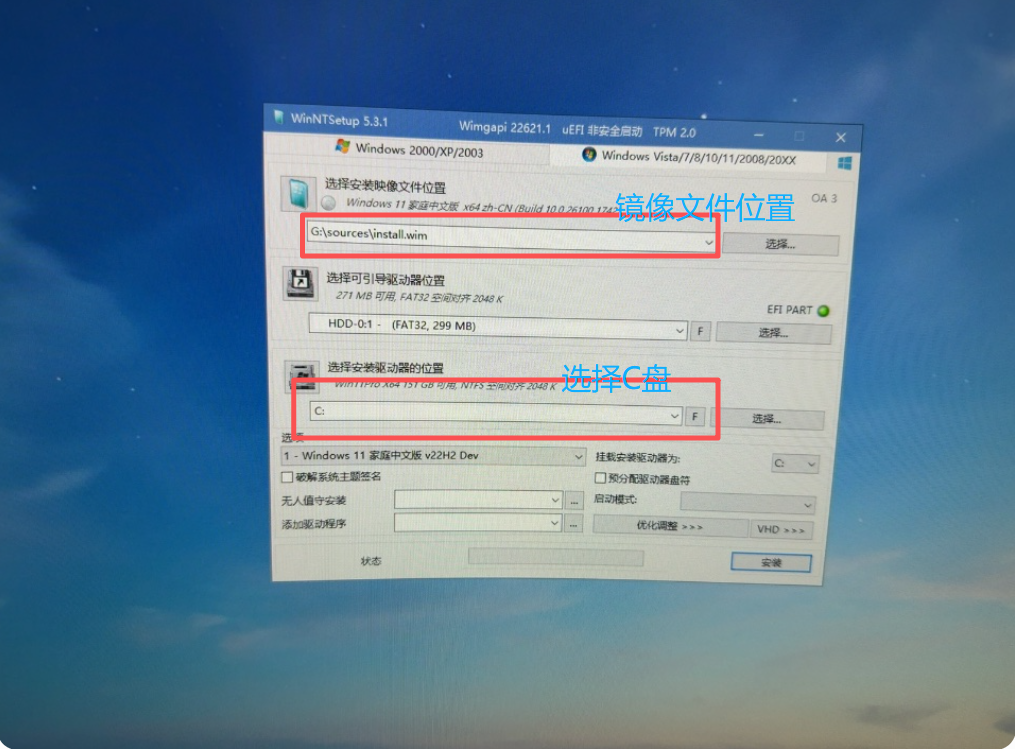
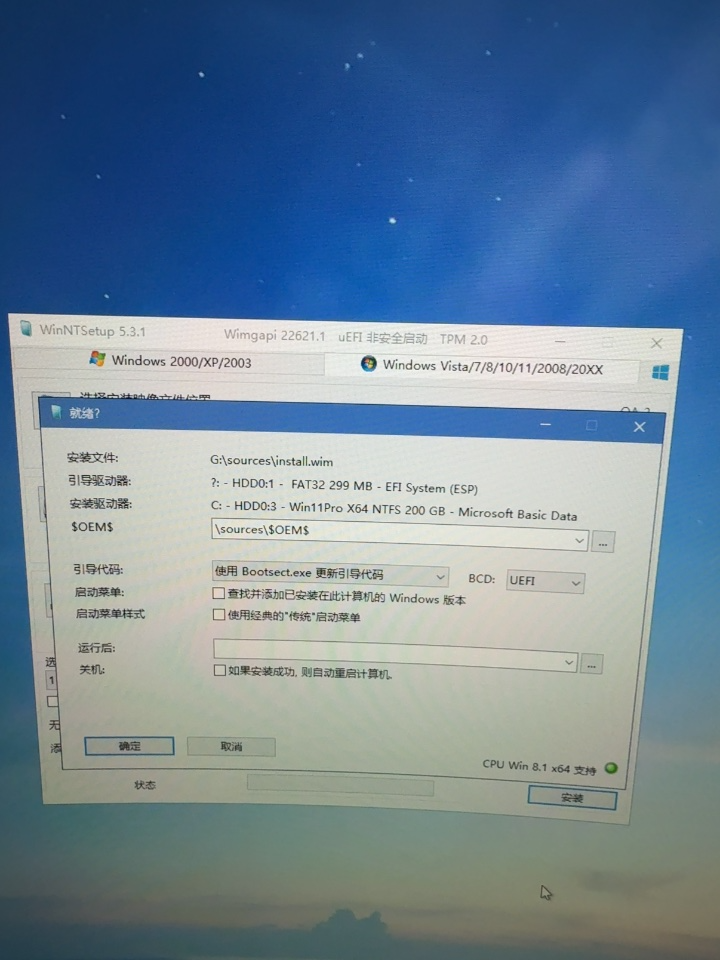
安装过程会自动进行,等进度条走完,它会提示你重启电脑。到时候记得把 U 盘拔掉,就可以进入 Windows 11 的首次设置界面了。
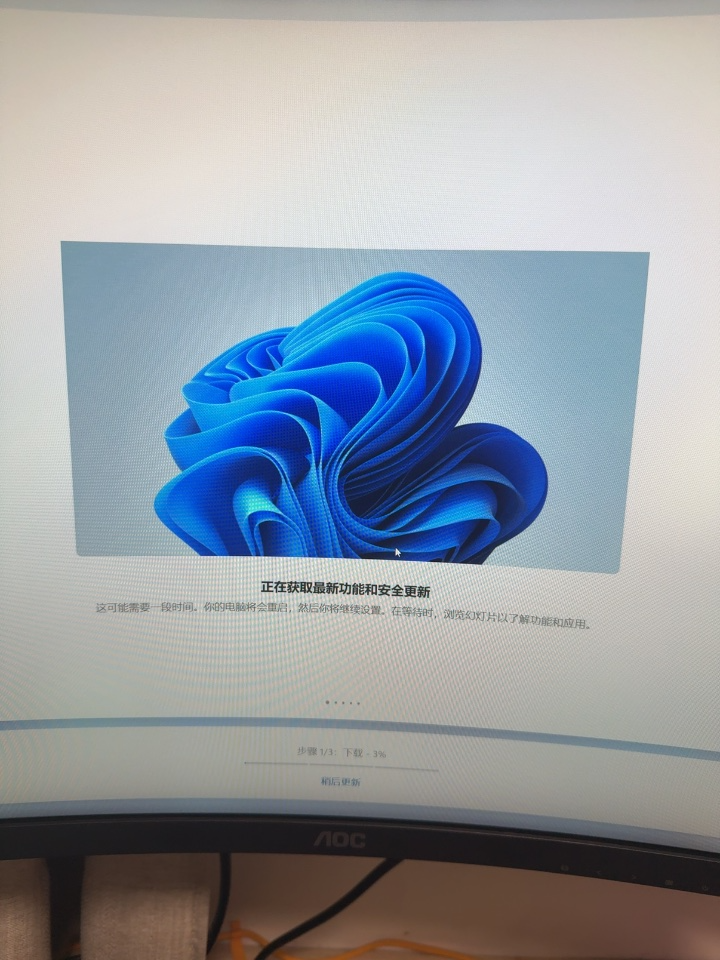 到此就结束了!!!