文章目录
前言
实验软件为:Cisco Packet Tracer
目标服务器和子网都是随便设的,不是一定要真实存在的网站和IP
由于本人对网络层不太了解,纯粹是为了做实验。所以文中如有错误请在评论区指正,谢谢!
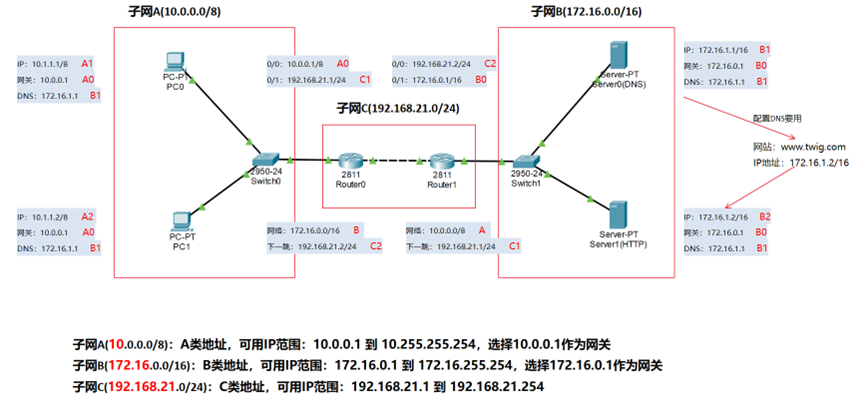
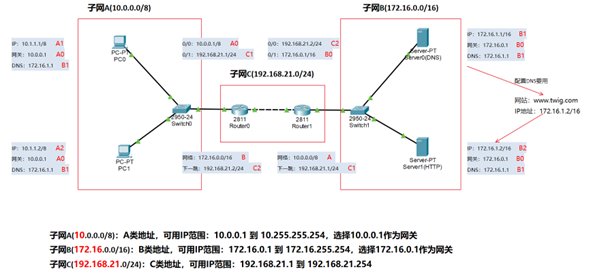
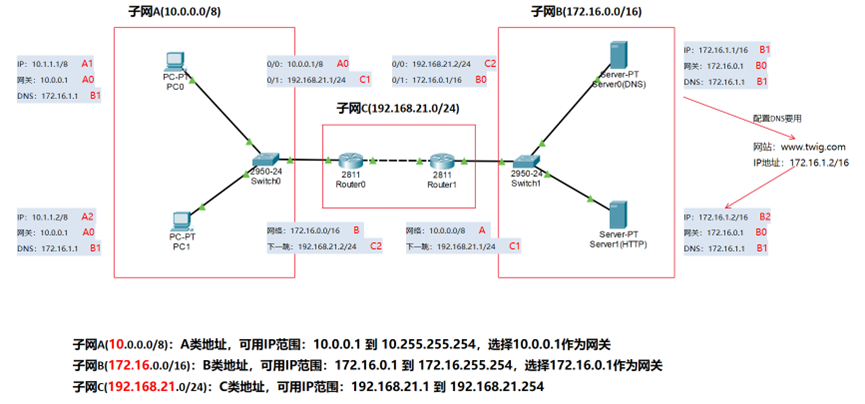
一、实验接线
子网说明:
/24 表示C类地址,子网掩码为255.255.255.0。即前24位一样就算作一个子网内的
/16 表示B类地址,子网掩码为255.255.0.0。即前16位一样就算作一个子网内的
/8 表示A类地址,子网掩码为255.0.0.0。即前8位一样就算作一个子网内的
说明:不是一定要把三类子网都用上,重点是区分清楚PC/服务器/路由器各自在哪个子网,把网络和下一跳设置好
以子网C为例:192.168.21.0/24 网络地址:192.168.21.0 子网掩码:255.255.255.0
默认网关:192.168.21.1(第一个可用IP)或192.168.21.254(最后一个可用IP)
子网内可用IP范围:192.168.21.1 到 192.168.21.254
(其中192.168.21.0是网络地址,192.168.21.255是广播地址,通常不使用)
二、电脑PC配置(子网A)
(一般不会有这么大的子网,只是演示一下)
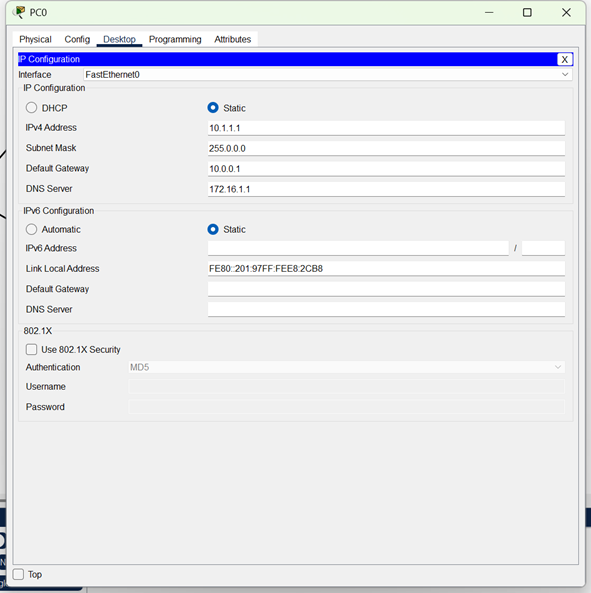
(1)PC0的IP﹑子网掩码﹑网关以及DNS服务配置
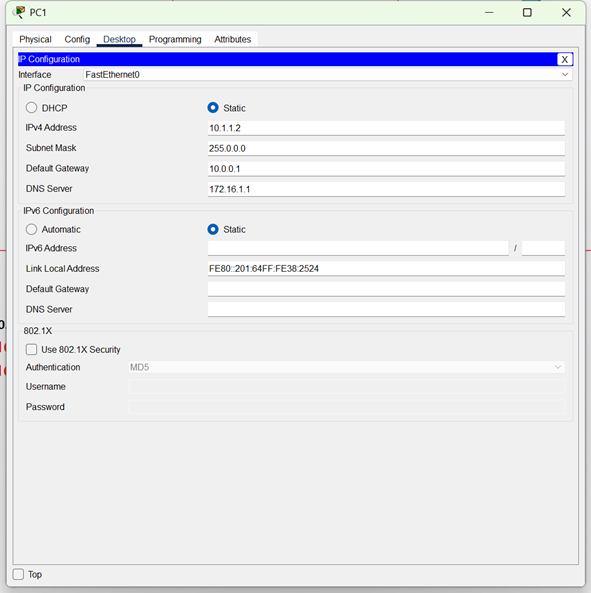
(2)PC1的IP﹑子网掩码﹑网关以及DNS服务配置
三、服务器Server配置(子网B)
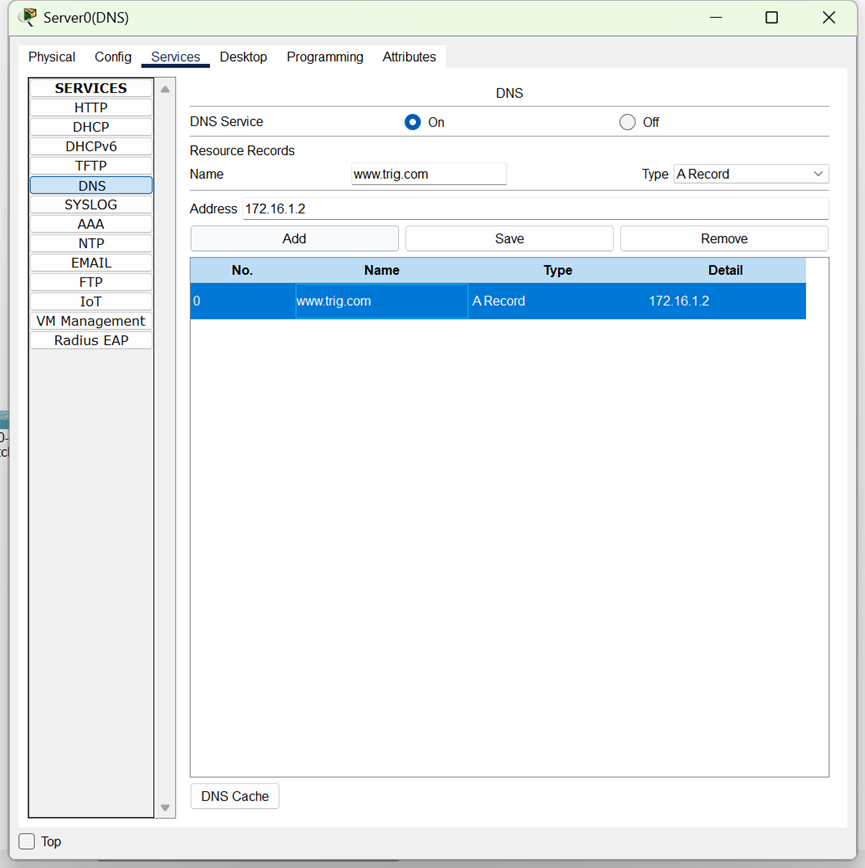
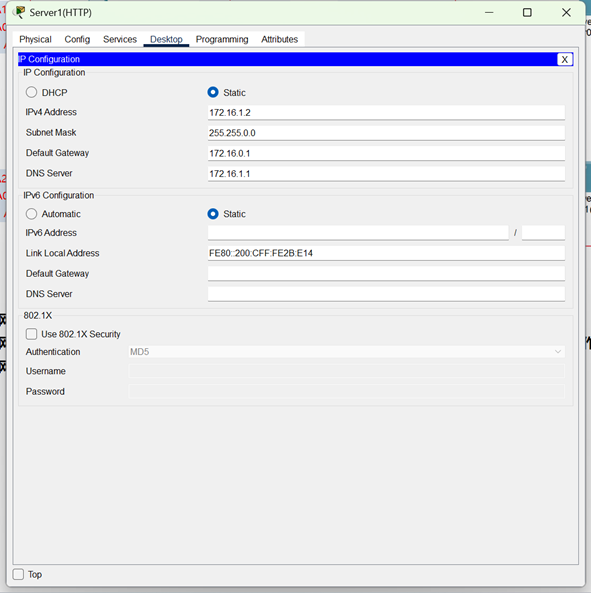
选择www.twig.com作为目标网站,其IP为172.16.1.2,是B类地址。子网掩码为255.255.0.0。
(1)DNS服务器
开启DNS服务,配置目标网站名称和IP地址
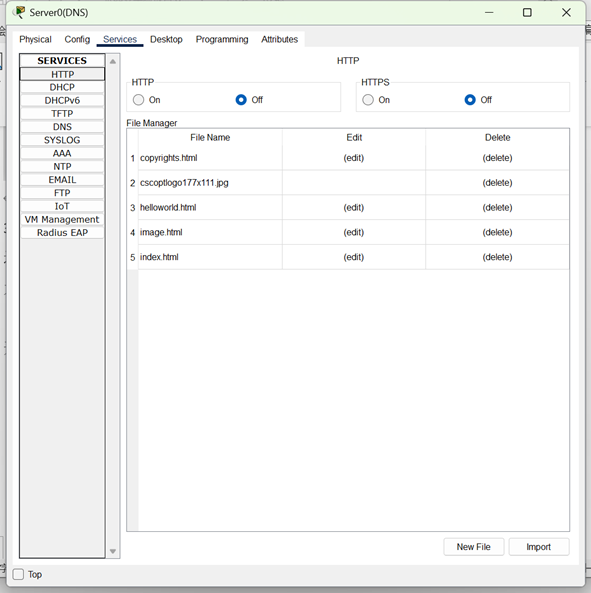
关闭HTTP服务
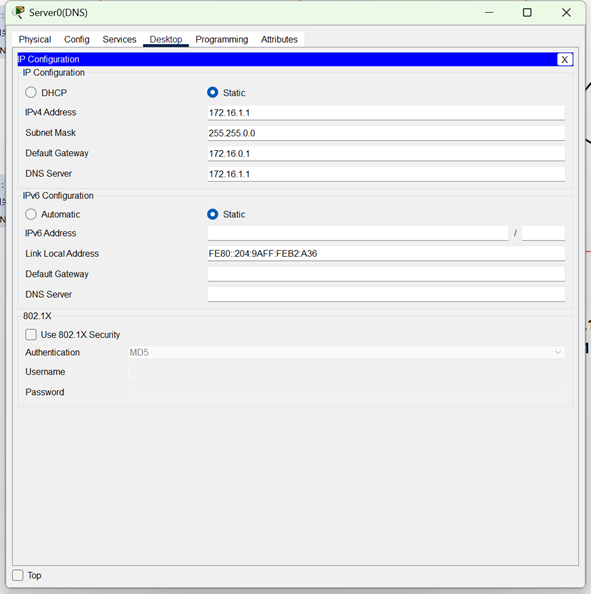
DNS服务器的IP﹑子网掩码﹑网关以及DNS服务配置
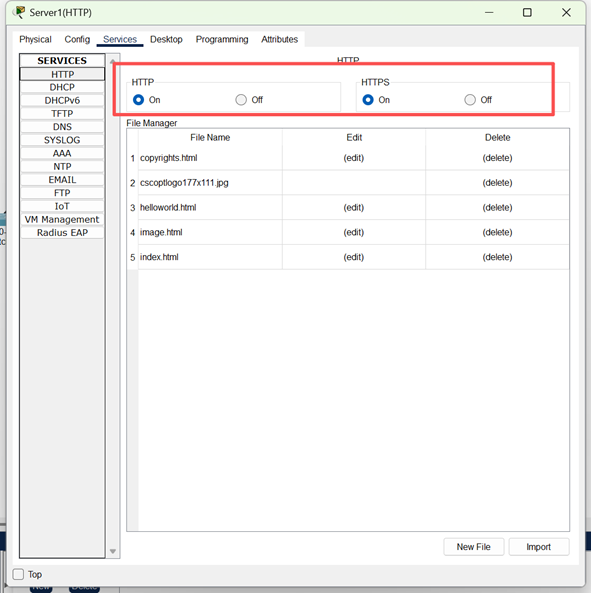
(2)HTTP服务器
关闭DNS服务
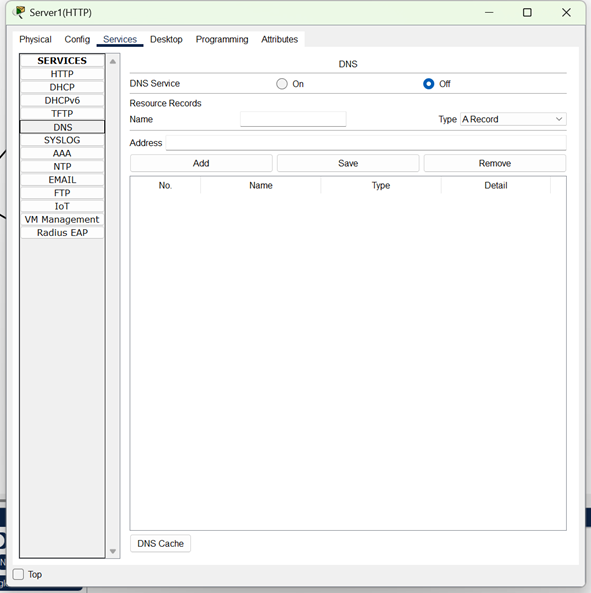
开启HTTP服务
HTTP服务器的IP﹑子网掩码﹑网关以及DNS服务配置
四、路由器Router配置(子网C)
(1)路由器的接口配置
Router0的Ethernet0/0和Ethernet0/1配置
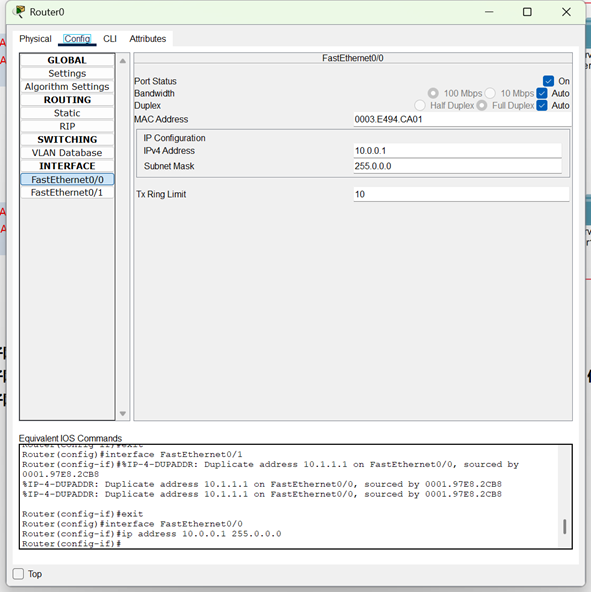
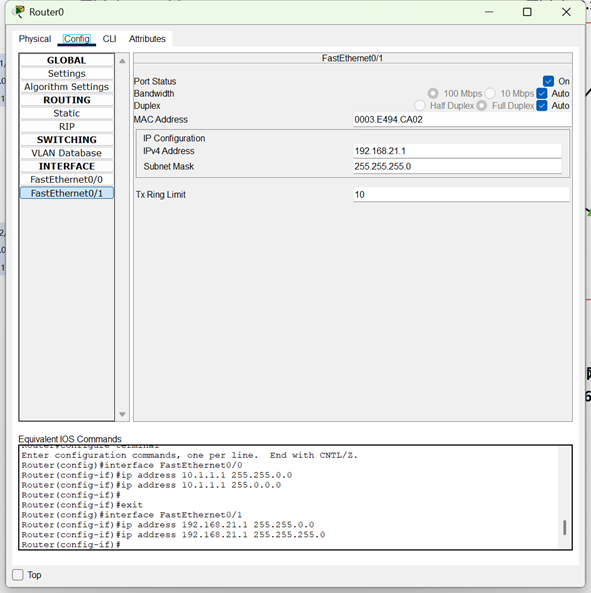
Router1的Ethernet0/0和Ethernet0/1配置
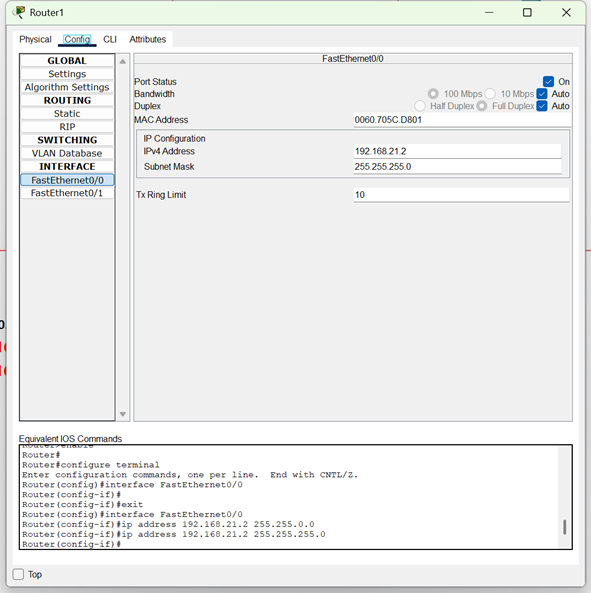
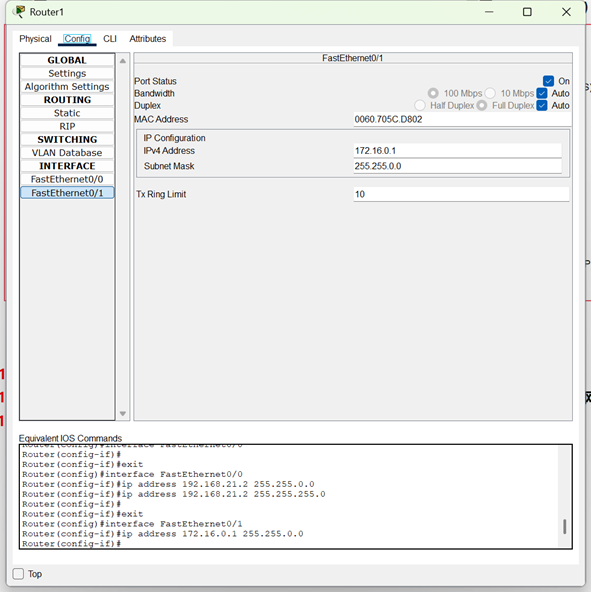
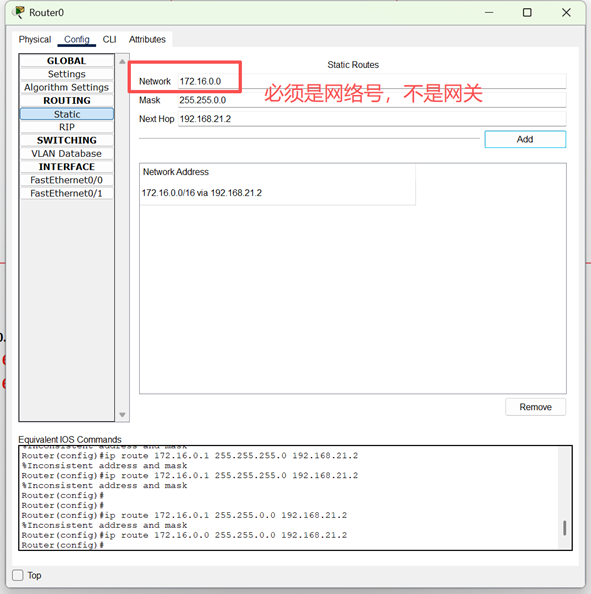
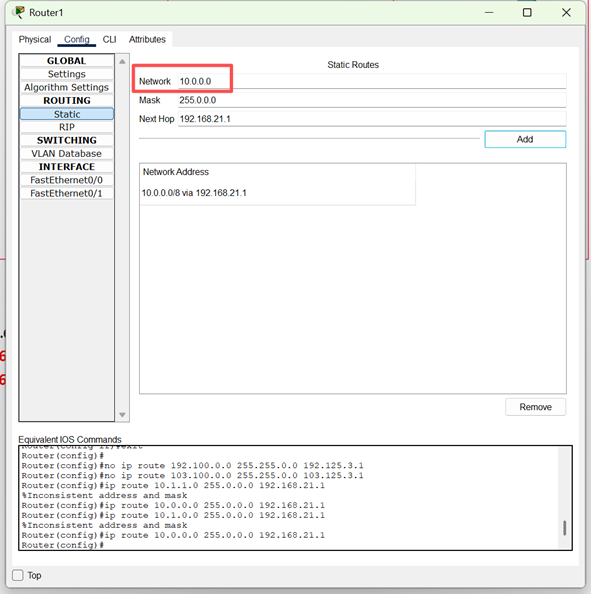
(2)路由器的静态路由配置
Router0的静态路由配置
Router1的静态路由配置
五、实验结果
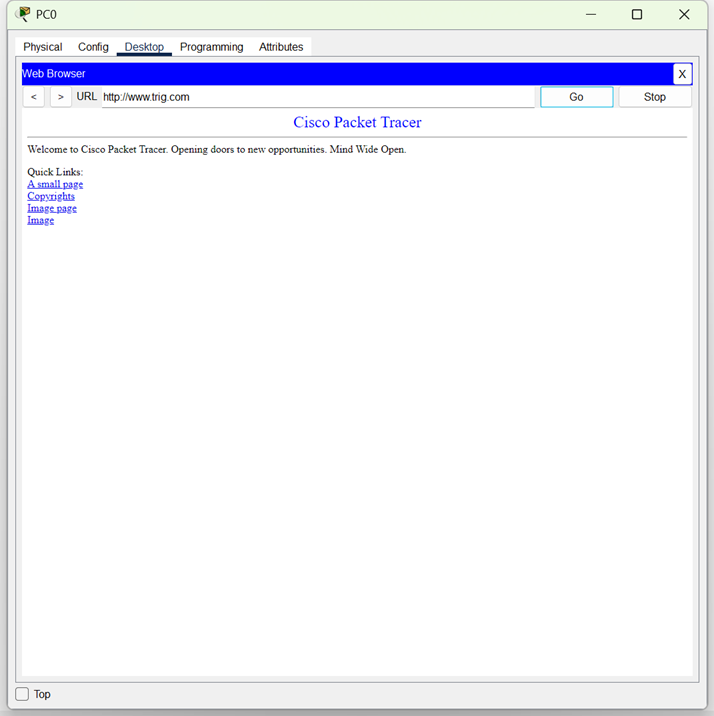
(1)Realtime模式测试网页运行情况
网页成功打开,说明前面的配置正确,实验成功。