一、准备工作
- 注册 GitHub 账号 访问 github.com 完成注册(未注册无法使用)。
- 订阅 Copilot(二选一)
- 免费版(Copilot Free):每月有限额度,直接可用。
- 专业版(Copilot Individual) :约 ¥67 / 月,新用户30 天免费试用,需绑定 Visa / 万事达卡。
- 学生免费:申请 GitHub Student Developer Pack,认证后免费。
二、VSCode 安装(最常用)
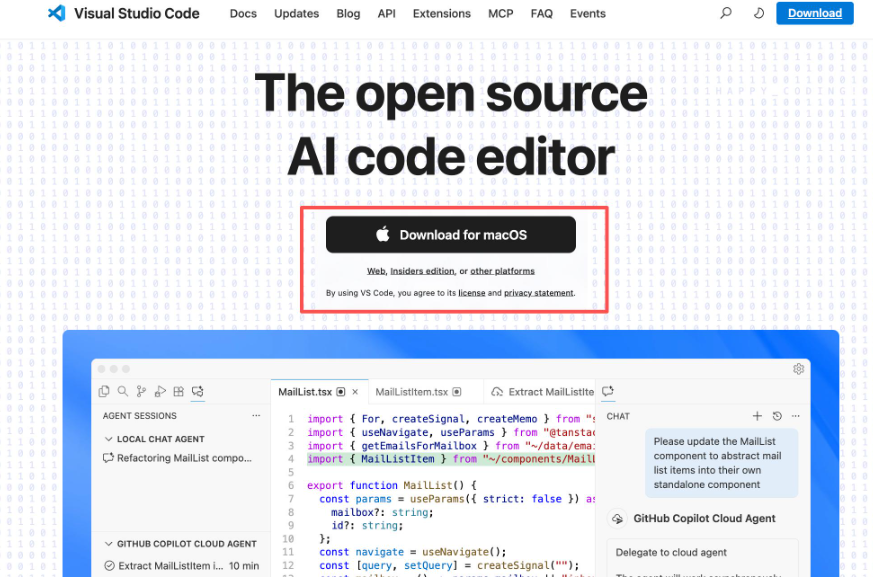
- 安装 VSCode 访问 code.visualstudio.com 下载安装。
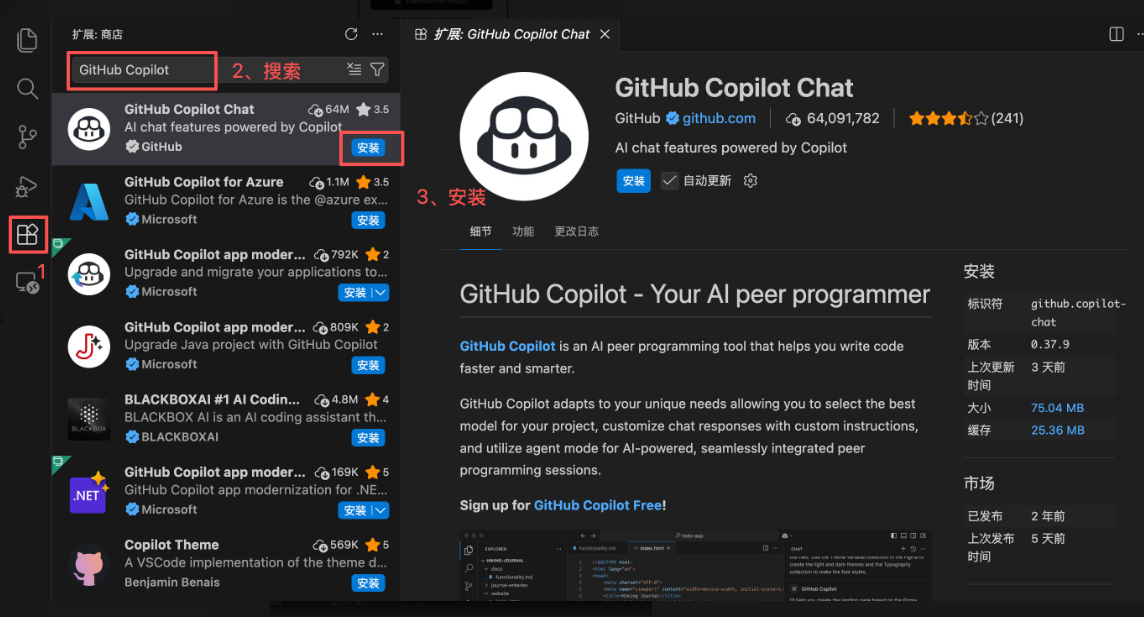
2 安装 Copilot 扩展
- 左侧点击「扩展」图标(或 Ctrl+Shift+X)。
- 搜索 GitHub Copilot,安装官方插件(Microsoft 发布)。
- (可选)同时安装 GitHub Copilot Chat(对话功能)。
3 登录授权
- 安装后,点击左下角「设置」→「GitHub Copilot」→「Sign in to GitHub」。
- 浏览器跳转 GitHub,授权插件访问权限,返回 VSCode 即完成激活。
- 状态栏出现 Copilot 图标表示正常运行。
三、JetBrains IDE 安装(IDEA/PyCharm 等)
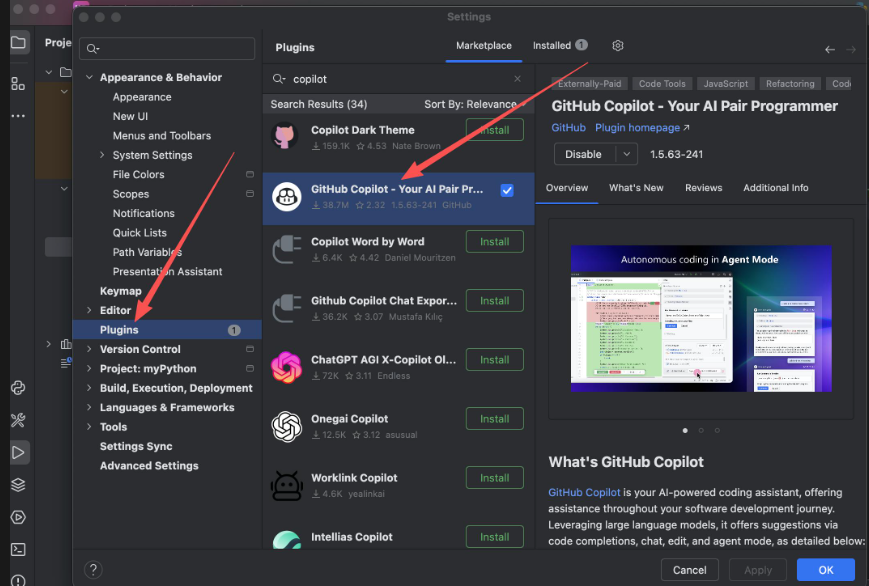
- 打开 IDE → File → Settings → Plugins。
- 搜索 GitHub Copilot 并安装,重启 IDE。
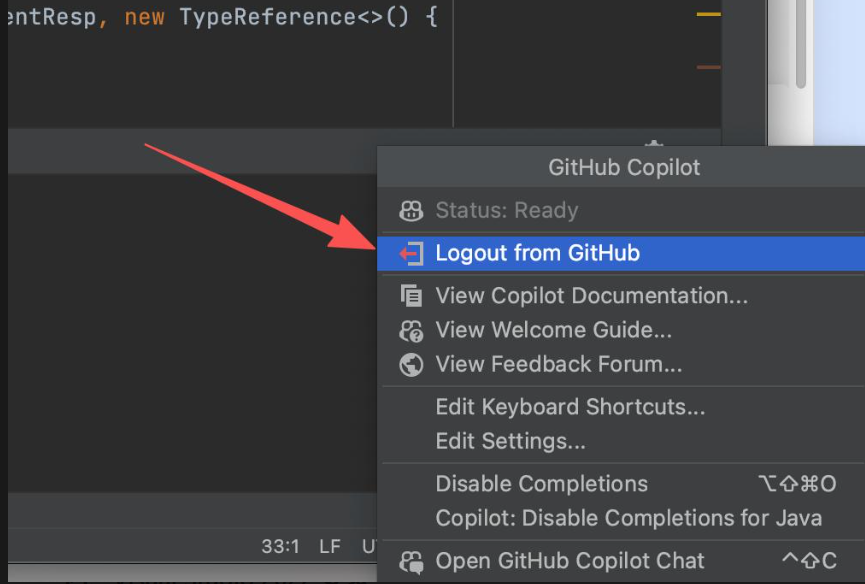
- 右下角点击 Copilot 图标 → 登录 GitHub 并授权。
四、Visual Studio 2022 安装
- 扩展 → 管理扩展 → 搜索 GitHub Copilot → 下载安装。
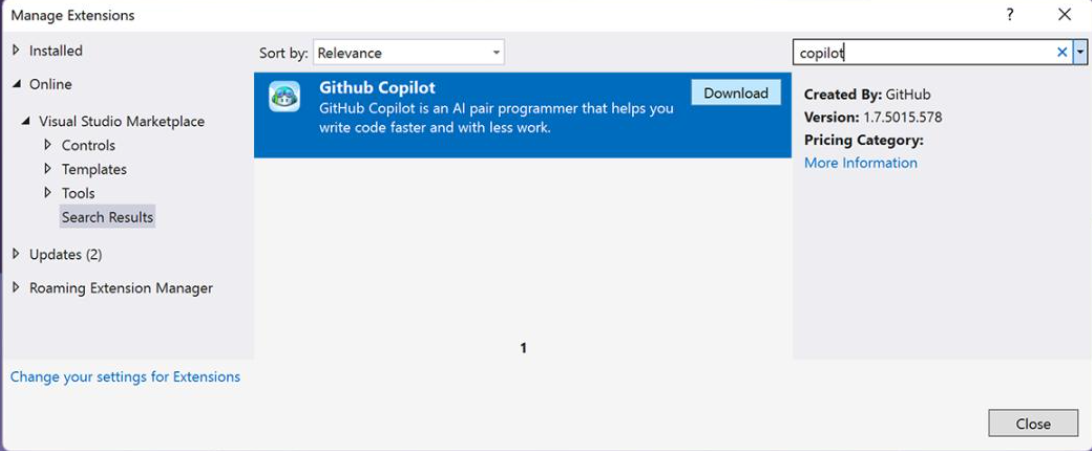
2.重启 VS,按提示登录 GitHub 并完成授权。
五、使用与验证
- 代码补全:输入代码或注释,Copilot 自动提示,按 Tab 接受。
- Chat 对话:VSCode 左侧「Copilot Chat」图标,可提问、解释代码、生成片段。
- 网络问题:国内访问慢 / 超时,可配置代理或切换网络。
六、常见问题
- 授权失败:确认 GitHub 账号已订阅 Copilot,网络可访问 GitHub。
- 无提示:检查插件是否启用、状态栏 Copilot 图标是否正常,重启 VSCode。
- 免费版额度:每月重置,额度用尽后需等下月或升级专业版。